Manual de PreSonus Quantum 2626
- 1 Visión general
- 2 Conexión
- 3 Conexión a un ordenador
- 4 Software de control UC Surface
- 5 Inicio rápido de Studio One Artist
- 6 Información técnica
- 7 La cena está servida
- 8 Referencias
- 9 Descargar el manual
- 10 En otros idiomas
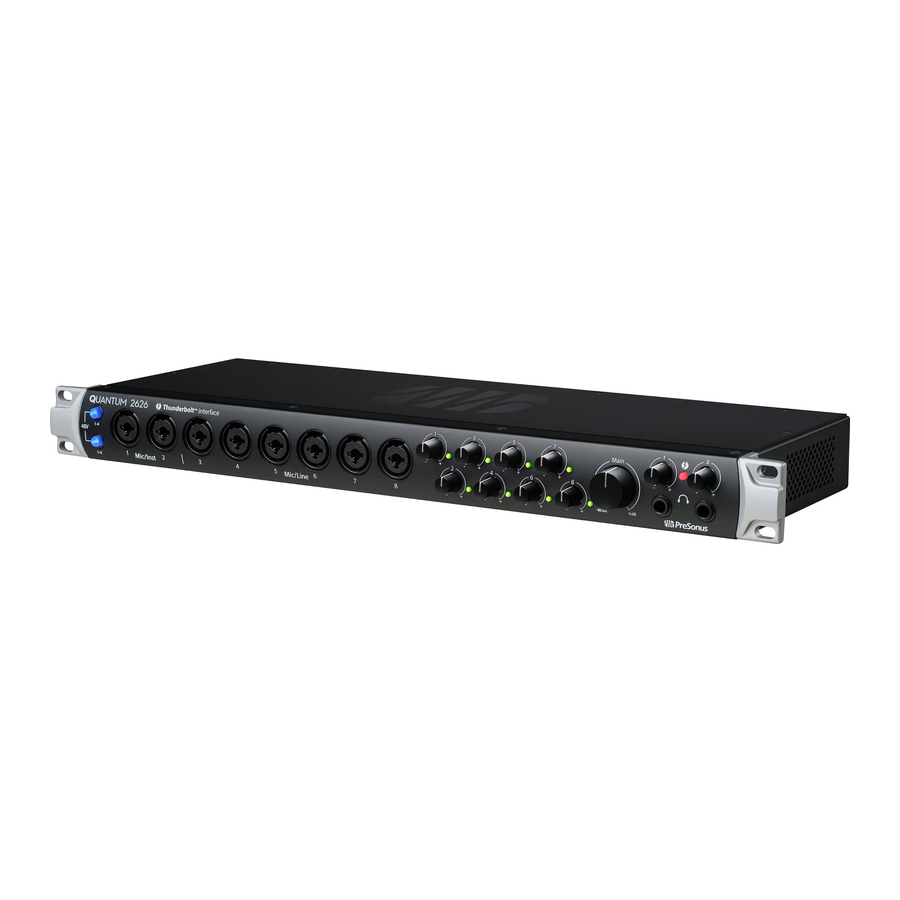
Visión general
Introducción

Acerca de este manual: Le sugerimos que utilice este manual para familiarizarse con las características, aplicaciones y procedimientos de conexión correctos para su interfaz Quantum 2626 antes de intentar conectarla a su ordenador. Esto le ayudará a evitar problemas durante la instalación y configuración.
A lo largo de este manual encontrará Consejos para usuarios avanzados que pueden convertirle rápidamente en un experto en Quantum 2626. Además de los consejos para usuarios avanzados, encontrará una variedad de tutoriales a lo largo de este manual. Estos tutoriales están diseñados para ayudarle a sacar el máximo partido a su Quantum 2626 y a su conjunto de software complementario.
Productos complementarios
¡Gracias por elegir PreSonus! Como empresa de soluciones, creemos que la mejor manera de cuidar de nuestros clientes (ustedes) es asegurar que tengan la mejor experiencia posible desde el principio hasta el final de su cadena de señal. Para lograr este objetivo, hemos priorizado la integración perfecta en cada fase de diseño de estos productos desde el primer día. El resultado son sistemas que se comunican entre sí como se pretende, desde el primer momento, sin complicaciones excesivas de configuración.
Estamos aquí para ayudarle. Obtenga más información en www.presonus.com.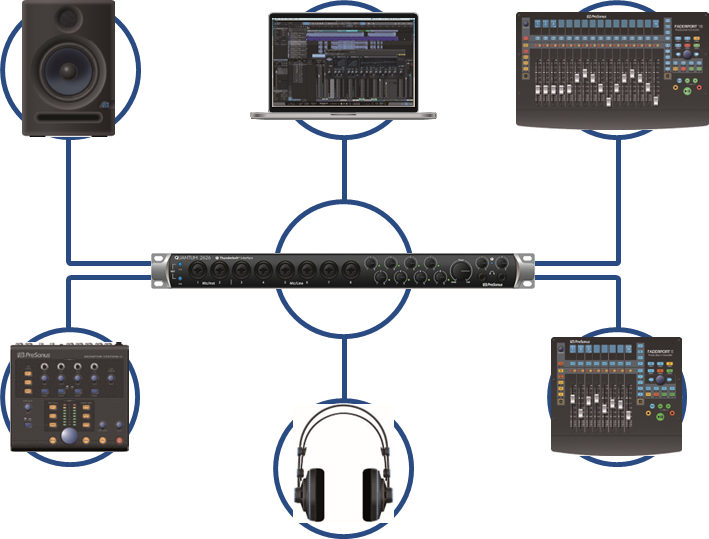
Características de Studio One Artist
Todas las interfaces de audio PreSonus incluyen el software de grabación PreSonus Studio One Artist, que viene con más de 4 GB de plug-ins, bucles y samples, lo que le da todo lo que necesita para la grabación y producción de música. La guía de inicio rápido en la Sección 6 de este manual le ayudará a configurar su Quantum 2626 y le proporcionará una breve visión general de las características de Studio One.
- Cue Mix proporciona un control integrado completo sobre todas las funciones de Quantum
- Recuento ilimitado de pistas, inserciones y envíos
- 20 plug-ins Native Effects™ de alta calidad; modelado de amplificadores (Ampire), retardo (Analog Delay, Beat Delay), distorsión (RedLightDist™), procesamiento de dinámica (Channel Strip, Compressor, Gate, Expander, Fat Channel, Limiter, Tricomp™), ecualizador (Channel Strip, Fat Channel, Pro EQ), modulación (Autofilter, Chorus, Flage, Phaser, X-Trem), reverberación (Mixverb™, Room Reverb) y utilidad (Binaural Pan, Mixtool, Phase Meter, Spectrum Meter, Tuner)
- Más de 4 GB de bucles, samples e instrumentos, que incluyen: Reproductor de samples virtual Presence™ XT, caja de ritmos virtual Impact, sampler virtual SampleOne™, sintetizador virtual polifónico de modelado analógico Mai Tai, sintetizador sustractivo virtual de modelado analógico Mojito
- Mapeo MIDI innovador e intuitivo
- Potente funcionalidad de arrastrar y soltar para un flujo de trabajo más rápido
- Disponible para macOS y Windows
Qué hay en la caja
Su paquete de interfaz Quantum 2626 contiene lo siguiente:

Interfaz de audio Thunderbolt y centro de comando de estudio PreSonus Quantum 2626

Fuente de alimentación externa
Guía de inicio rápido de Quantum 2626
Guía de salud, seguridad y cumplimiento de PreSonus
Consejo para usuarios avanzados: Todo el software complementario y los drivers para su interfaz Quantum 2626 están disponibles para su descarga desde su cuenta de usuario My PreSonus. Simplemente visite http://my.presonus.com y registre su interfaz Quantum 2626 para recibir descargas y licencias.
Conexión
Conexiones y controles del panel frontal

Acerca de los preamplificadores XMAX y los conectores combinados. Su interfaz Quantum 2626 está equipada con 8 preamplificadores de micrófono PreSonus XMAX para usar con todo tipo de micrófonos. El diseño XMAX proporciona un búfer de entrada de Clase A, seguido de una etapa de ganancia de doble servo. Esta disposición da como resultado un ruido ultrabajo y un amplio control de ganancia, lo que le permite aumentar las señales sin aumentar el ruido. El Quantum 2626 proporciona dos entradas de micrófono/instrumento y seis entradas de micrófono/línea en el panel frontal.
Cada entrada analógica de la interfaz Quantum 2626 cuenta con un conector combinado. Este práctico conector acepta un conector telefónico de ¼ de pulgada o un conector XLR.
Entradas de micrófono/instrumento. Los conectores TS de ¼ de pulgada de los canales 1 y 2 se utilizan con instrumentos (guitarra, bajo, etc.). Cuando se conecta un instrumento a la entrada de instrumento, se omite el preamplificador de micrófono y la señal se enruta a la etapa del preamplificador de instrumento.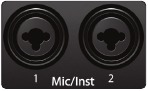
Entradas de micrófono/línea. Los conectores TRS de ¼ de pulgada de los canales 3 a 8 se utilizan con fuentes de nivel de línea (sintetizadores, teclados, procesadores de efectos, etc.). Cuando se conecta un dispositivo a la entrada de línea, se omite el preamplificador de micrófono y la señal se enruta a la etapa del preamplificador de instrumento.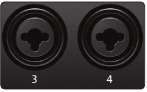
Tenga en cuenta lo siguiente: Al igual que con cualquier dispositivo de entrada de audio, enchufar un micrófono o un instrumento, o activar o desactivar la alimentación fantasma, creará un pico momentáneo en la salida de audio de su interfaz Quantum 2626. Debido a esto, le recomendamos encarecidamente que baje el ajuste del canal antes de cambiar las conexiones o activar o desactivar la alimentación fantasma. Este sencillo paso añadirá años a la vida útil de su equipo de audio.
Ganancia de preamplificador: utilice este control para ajustar el nivel de los preamplificadores de micrófono de cada canal.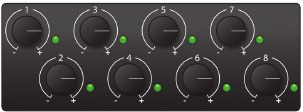
48V: las interfaces Quantum 2626 proporcionan alimentación fantasma de 48 V en dos bancos de cuatro preamplificadores de micrófono. Cuando 48V está activo, el LED azul en la parte superior de los medidores de ese canal se iluminará.

La alimentación fantasma solo es necesaria para los micrófonos de condensador y puede dañar gravemente los micrófonos dinámicos no balanceados, especialmente los micrófonos de cinta. Por lo tanto, desactive la alimentación fantasma para todos los canales en los que no sea necesaria.
Cableado del conector XLR para alimentación fantasma:
Pin 1 = GND
Pin 2 = +48V
Pin 3 = +48V
Principal. El mando Main (principal) puede controlar cualquiera o todas las salidas del panel trasero de su Quantum 2626 y tiene un rango de -80 dB a 0 dB. Además del control de nivel, las salidas principales tienen los siguientes controles: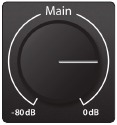
Auriculares. Su interfaz Quantum 2626 proporciona dos salidas de auriculares, cada una con su propio control de nivel. Ambas salidas de auriculares comparten un flujo con las salidas principales.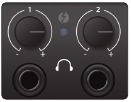
Luz de sincronización. Esta luz es el indicador de fuente de reloj/sincronización. Le permite saber si su unidad está recibiendo la señal de reloj de palabras correctamente.
- Azul. Cuando esta luz es azul, su Quantum 2626 está correctamente sincronizado a través de Thunderbolt, reloj de palabras, ADAT o S/PDIF.
- Rojo y azul parpadeantes. Quantum 2626 está en proceso de intentar sincronizarse con una señal de reloj recibida.
- Rojo. Quantum 2626 no está sincronizado con su ordenador o su fuente de reloj externa no está presente.
- Púrpura parpadeante. El botón de identificación está activo en UC Surface.
Consejo para usuarios avanzados: El reloj de palabras es la señal de sincronización con la que los dispositivos digitales sincronizan las velocidades de fotogramas. La sincronización correcta del reloj de palabras evita que los dispositivos digitales tengan chasquidos, clics y distorsión en la señal de audio debido a la transmisión de audio digital no coincidente. En general, utilizará su interfaz Quantum 2626 como reloj maestro en su estudio; proporciona un reloj de palabras de alta calidad para este propósito. Sin embargo, si desea utilizar otro dispositivo como reloj maestro, puede configurar la fuente de entrada para la temporización en UC Surface. Consulte la Sección 4.1 para obtener más detalles.
Conexiones del panel trasero
Salidas de línea. Las interfaces Quantum 2626 tienen 8 salidas de línea balanceadas TRS para enrutar a dispositivos externos, como amplificadores de auriculares, procesadores de señal y monitores adicionales. Cada salida tiene un flujo de reproducción independiente. Cada salida de línea está acoplada en CC para proporcionar voltaje de control a equipos analógicos externos. Esta función se puede utilizar con cualquier plug-in que la admita.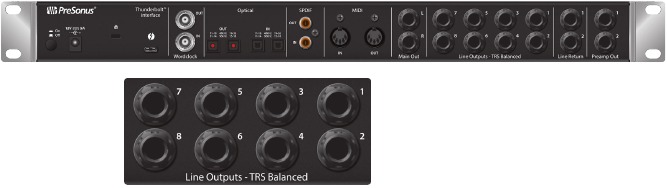
Salidas principales. Estas son las salidas principales de Quantum 2626. El nivel de salida de las salidas principales se controla mediante el control de nivel Main (principal) en la parte frontal de la unidad. Al igual que las ocho salidas de línea, las salidas principales provienen de los flujos de reproducción 1 y 2. Ambas salidas principales están acopladas en CC para proporcionar voltaje de control a equipos analógicos externos. Esta función se puede utilizar con cualquier plug-in que la admita.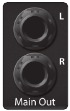
Salidas de preamplificador y retornos de línea. Estas conexiones de nivel de línea para los canales 1 y 2 le permiten insertar hardware externo como compresores y ecualizadores en la cadena de señal.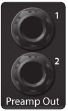
Los retornos de línea están normalizados a las salidas de preamplificador de los canales 1 y 2, por lo que tienen prioridad sobre la entrada Mic/Inst correspondiente en la parte frontal de Quantum 2626.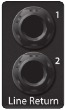
Consejo para usuarios avanzados: los retornos de línea también se pueden utilizar para introducir dispositivos de nivel de línea que tienen su propio control de volumen; sintetizadores, canales, preamplificadores, etc.
Entrada y salida de Word Clock. Estas conexiones BNC permiten a Quantum 2626 recibir y transmitir reloj de palabras hacia y desde otros dispositivos de audio digital.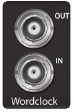
Consejo para usuarios avanzados: En UC Surface, cuando utilice la entrada de reloj BNC, deberá establecer "BNC" como fuente de reloj y establecer la frecuencia de muestreo para que corresponda a la del dispositivo externo. Consulte la Sección 4.1 para obtener más detalles. Se requiere un cable de reloj de palabras BNC de 75 Ω para lograr una sincronización adecuada.
Entrada y salida S/PDIF. Las conexiones S/PDIF permiten transmitir y recibir dos canales de audio a velocidades de hasta 24 bits, 96 kHz. La E/S S/PDIF también permite que todas las interfaces Quantum 2626 envíen y reciban reloj de palabras a dispositivos digitales externos.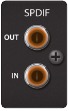
Consejo para usuarios avanzados: En UC Surface, deberá establecer "S/PDIF" como fuente de reloj y la frecuencia de muestreo para que corresponda al dispositivo externo cuando utilice un dispositivo S/PDIF externo como reloj maestro. Consulte la Sección 4.1 para obtener más detalles.
ADAT – Entrada y salida S/MUX. Estas son las conexiones ADAT – Dual S/MUX para sus dispositivos digitales externos. Cuando grabe o reproduzca a 44,1 o 48 kHz, cada E/S ADAT proporcionará 8 de los 16 canales disponibles consecutivamente, de izquierda a derecha. Cuando grabe o reproduzca a 88,2 o 96 kHz, cada conexión proporcionará cuatro de los ocho canales disponibles.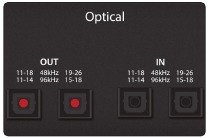
Estas entradas y salidas no funcionan a 176,4 o 192 kHz:
| Entrada ADAT 1 | Entrada ADAT 2 | Salida ADAT 1 | Salida ADAT 2 | |
| 44,1 / 48 kHz | Canales 11-18 / 7-14 | Canales 19-26 / 15-22 | Canales 17-24 / 9-16 | Canales 25-32 / 17-24 |
| 88,2 / 96 kHz | Canales 11-14 / 7-10 | Canales 15-18 / 11-14 | Canales 17-20 / 9-12 | Canales 21-24 / 13-16 |
Cuando conecte un DigiMax DP88 a su interfaz Quantum, las conexiones ADAT también enviarán y recibirán información de control del preamplificador para el DigiMax DP88, de modo que pueda controlarse directamente desde UC Surface o Studio One.
Consejo para usuarios avanzados: En UC Surface, deberá establecer "ADAT 1" como fuente de reloj y la frecuencia de muestreo para que corresponda al dispositivo externo cuando utilice un dispositivo ADAT externo como reloj maestro. Consulte la Sección 4.1 para obtener más detalles. La entrada ADAT 2 no se puede utilizar para recibir reloj de palabras.
Puerto Thunderbolt. Utilice este puerto para conectar su interfaz Quantum 2626 a su ordenador.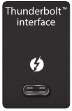
Nota: Si su ordenador tiene puertos Thunderbolt 2, necesitará un adaptador bidireccional de Thunderbolt 3 a Thunderbolt 2.
E/S MIDI. Estas son las conexiones de entrada y salida MIDI. MIDI significa "Interfaz digital de instrumentos musicales". Sin embargo, MIDI se puede utilizar para muchas cosas además de instrumentos y secuenciación. Las entradas y salidas MIDI permiten la conexión a una variedad de hardware equipado con MIDI, como controladores de teclado, y se pueden utilizar para enviar y recibir control de máquina MIDI y código de tiempo MIDI.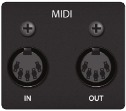
Nota: MIDI no transporta señales de audio, pero se utiliza con frecuencia para activar o controlar una fuente de audio, como un instrumento virtual o un sintetizador de hardware. Debe asegurarse de que los datos MIDI se envíen y reciban correctamente por el hardware o software apropiado. También es posible que deba enrutar el audio de las fuentes de sonido de hardware a las entradas de su interfaz Quantum 2626. Consulte el Manual del usuario de sus dispositivos MIDI para obtener ayuda con la configuración y el uso de MIDI.
Botón de encendido. Esto enciende y apaga su Quantum 2626.
Conexión de alimentación. Aquí es donde conecta la fuente de alimentación externa de la interfaz Quantum 2626. Su interfaz Quantum está equipada con una conexión de alimentación de bloqueo por giro, tenga esto en cuenta al conectarla y desconectarla de su interfaz.
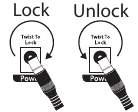
Diagrama de conexión de Quantum
Consulte www.presonus.com para conocer los últimos requisitos del sistema.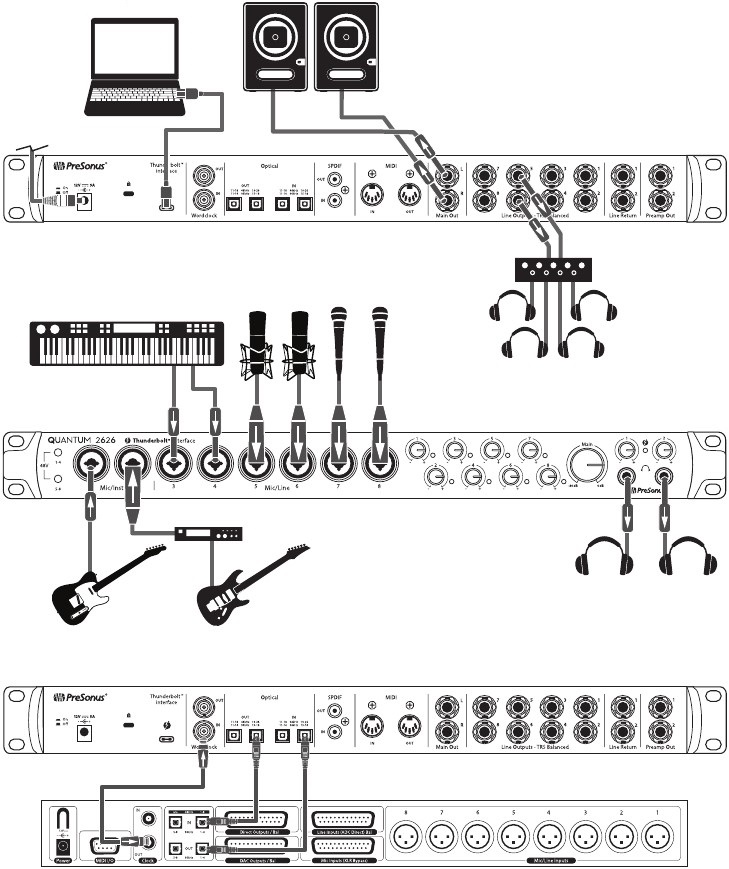
Preamplificadores de la serie DigiMax u otro hardware compatible
Conexión a un ordenador
Su interfaz Quantum 2626 está cargada con herramientas de audio profesionales y controles de monitorización flexibles. Antes de conectarse a un ordenador, visite www.presonus.com/products/Quantum/techspecs para verificar los últimos requisitos del sistema.
Nota: La velocidad de su procesador, la cantidad de RAM, la capacidad, el tamaño y la velocidad de sus discos duros afectarán en gran medida el rendimiento general de su sistema de grabación. Un procesador más rápido y más RAM pueden reducir la latencia de la señal (retraso) y mejorar el rendimiento general.
El instalador de Universal Control para macOS y Windows está disponible para su descarga desde su cuenta de usuario de My PreSonus. Este instalador incluye Universal Control, UC Surface y el controlador de audio para su Quantum 2626. Para comenzar, primero debe visitar http://my.presonus.com, crear una cuenta de usuario o iniciar sesión en ella y registrar su interfaz Quantum 2626. Una vez registrado, todas las descargas de software estarán disponibles en su cuenta de usuario de My PreSonus.
Instalación para Windows y macOS
Conecte su interfaz Quantum 2626 a un puerto Thunderbolt disponible e inicie el instalador de Universal Control. El instalador le guiará por cada paso del proceso de instalación. Esta aplicación instalará los controladores de macOS o Windows, así como UC Surface. Lea cada mensaje atentamente.
Se recomienda cerrar todas las aplicaciones antes de iniciar la instalación.
El instalador de Universal Control le guiará por cada paso del proceso de instalación.
Uso de una interfaz Quantum 2626 con aplicaciones de audio populares
Las instrucciones de configuración completas para Studio One Artist y un breve tutorial sobre sus funciones se pueden encontrar en la Sección 6 de este manual. Sin embargo, puede utilizar su interfaz Quantum 2626 con cualquier aplicación de grabación de audio que sea compatible con Core Audio o ASIO. Consulte la documentación que venía con su aplicación de audio para obtener instrucciones específicas sobre cómo seleccionar el controlador de la interfaz Quantum 2626 como el controlador del dispositivo de audio para su software.
A continuación, se muestran las instrucciones básicas de configuración del controlador para algunas aplicaciones de audio populares.
Ableton Live
- Inicie Ableton Live.
- Vaya a Options | Preferences | Audio.
- Elija Driver Type: ASIO | Audio Device: ASIO PreSonus Quantum 2626 Go to Input Config: Enable y seleccione los canales de entrada deseados.
- Vaya a Output Config: Enable y seleccione los canales de salida deseados.
Apple Logic
- Inicie Logic.
- Vaya a Logic | Preferences | Audio.
- Haga clic en la pestaña Devices.
- En la pestaña Core Audio, marque Enabled.
- Seleccione PreSonus Quantum 2626 en el menú del dispositivo.
- Se le preguntará si desea reiniciar Logic. Haga clic en try (re)launch.
- Su Quantum 2626 cuenta con etiquetas de E/S personalizadas para un flujo de trabajo más rápido. Para habilitar estas etiquetas para su uso en Logic, vaya a Options | Audio | I/O Labels.
- La segunda columna en la ventana emergente se llamará Provided by Driver. Active cada una de estas etiquetas para su Quantum 2626. Cuando haya terminado, cierre esta ventana.
Avid Pro Tools 10+
- Inicie Pro Tools.
- Vaya a Setup | Hardware y seleccione Quantum 2626 de la lista de periféricos. Haga clic en OK.
- Vaya a Setup | Playback Engine y seleccione Quantum 2626 del menú en la parte superior de la ventana. Haga clic en OK.
Cakewalk by Bandlab
- Inicie Cakewalk by Bandlab.
- Vaya a Edit | Preferences
- En la pestaña Devices, desmarque el controlador de salida para Generic Low Latency Driver. Esto suele estar activado de forma predeterminada y no le permitirá marcar nada a menos que esté desmarcado.
- Marque todas las casillas de los controladores de entrada y salida de Quantum
- Haga clic en los botones "Apply" (Aplicar) y "OK" (Aceptar).
- Haga clic en la pestaña Driver Settings
- Establezca Playback Timing Master en "Quantum ASIO driver Main Out L/Line Out 1"
- Establezca Record Timing Master en: "Quantum ASIO driver Mic/Instrument In 1" 9. Haga clic en los botones "Apply" (Aplicar) y "OK" (Aceptar).
Steinberg Cubase
- Inicie Cubase.
- Vaya a Devices | Device Setup.
- Seleccione "VST Audio System" en la columna Devices en Device Setup.
- Seleccione PreSonus Quantum 2626 de la lista desplegable ASIO Driver.
- Haga clic en "Switch" (Cambiar) para comenzar a utilizar el controlador Quantum 2626.
- Una vez que haya cambiado correctamente el controlador, vaya a Devices | VST Connections para habilitar sus buses de entrada y salida.
Software de control UC Surface
UC Surface es un potente software de control para su interfaz Quantum 2626. Estas funciones de control están completamente integradas dentro de Studio One. UC Surface permite a los usuarios de otras aplicaciones DAW populares acceder a estas funciones. UC Surface proporciona controles de nivel de preamplificador, alimentación fantasma, conmutación de sensibilidad de entrada de nivel de línea, asignaciones de codificador principal y, para los usuarios de Quantum 2626, funciones de mute/dim y mono.
UC Surface está diseñado para verificar que su interfaz Quantum 2626 tenga instalada la versión de firmware correcta. Se le preguntará si su interfaz Quantum 2626 necesita una actualización de firmware. Haga clic en el botón Update Firmware para comenzar la actualización.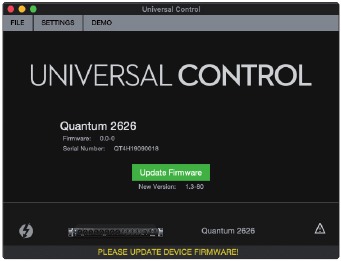
No apague ni desconecte su interfaz Quantum 2626 durante la actualización del firmware. Una vez que la actualización del firmware se haya completado correctamente, se le avisará y se le indicará que desconecte su fuente de alimentación y el cable Thunderbolt y que los vuelva a conectar antes de reiniciar su dispositivo. No es suficiente con simplemente apagar su unidad, debe desconectar la fuente de alimentación.
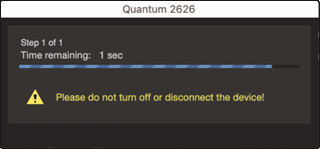
Cuando se complete la actualización del firmware, debe desconectar la fuente de alimentación física de su interfaz Quantum 2626 y volver a conectarla. Apagarlo no completará el proceso de actualización.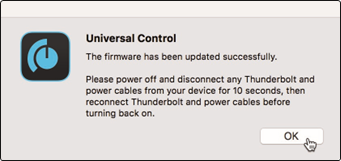
Ventana de inicio de UC Surface
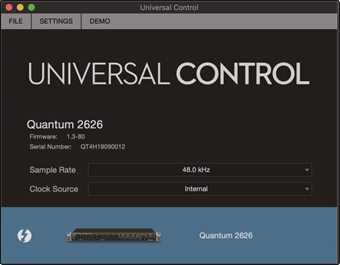
Sample Rate (Frecuencia de muestreo). Cambia la frecuencia de muestreo.
Puede establecer la frecuencia de muestreo en 44,1, 48, 88,2, 96, 176,4 o 192 kHz. Una frecuencia de muestreo más alta aumentará la fidelidad de la grabación, pero aumentará el tamaño del archivo y la cantidad de recursos del sistema necesarios para procesar el audio.
Clock Source (Fuente de reloj). Establece la fuente de reloj digital.
Desde este menú, puede establecer la fuente de reloj para su interfaz Quantum 2626: Internal (Interna), External S/PDIF (S/PDIF externa) o External ADAT (ADAT externa).
Tenga en cuenta: Solo ADAT 1 se puede utilizar como entrada de fuente de reloj para su Quantum 2626.
Entradas ADAT
Cuando un DigiMax DP88 está conectado a la entrada y salida ADAT de su interfaz Quantum, se le presentarán los controles ADAT, lo que le permitirá controlar de forma remota los preamplificadores y la alimentación fantasma de su DigiMax DP88.
RTA
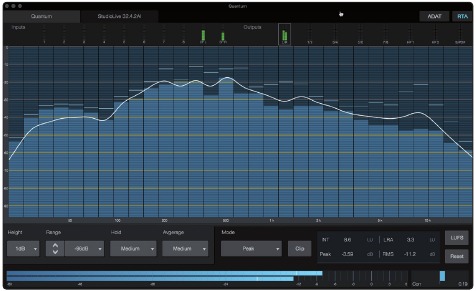
UC Surface proporciona un analizador en tiempo real (RTA) en el que x = frecuencia e y = amplitud para cada entrada y salida. Un RTA proporciona una representación visual cercana de lo que está escuchando. Proporciona una vista del espectro a largo plazo de la señal, como el espectro de un tercio de octava a largo plazo de una interpretación musical.
Para habilitar el RTA para cualquier entrada o salida, seleccione su medidor en la parte superior de la pantalla.
El Quantum RTA proporciona varias funciones de personalización que le permiten ver el RTA de la manera que sea más útil para su aplicación.
Height (Altura). Esto proporciona una visualización más o menos granular para el RTA.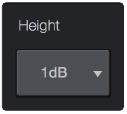
Range (Rango). Utilice los controles Range (Rango) para establecer los límites superior e inferior de decibelios que mostrará el RTA.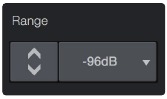
Hold (Retención). Utilice este control para establecer el tiempo de retención de picos para cada banda del RTA.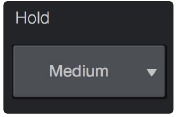
Average (Promedio). El promedio es un proceso matemático que toma múltiples muestras de datos y realiza la división para adquirir un cálculo estadísticamente más preciso de la respuesta. Esa es una forma técnica de decir que ralentiza el "tiempo real" de un analizador en tiempo real.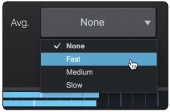
En la parte inferior de la pantalla, encontrará el medidor de señal.
Este medidor se puede personalizar para su aplicación.
Meter Style (Estilo de medidor). Este menú le permite cambiar el tipo de medición de salida que se muestra en la parte inferior de la pantalla.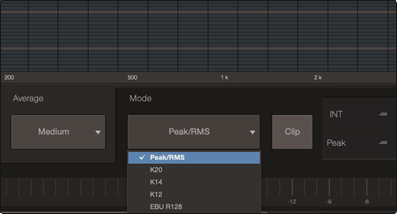
- Peak (Pico). Este tipo de medición muestra el nivel instantáneo de la señal de audio.
- K-20, K-14 y K-12. La medición del sistema K muestra la medición de la sonoridad y el rango dinámico. Seleccione la escala según el género o el formato de los medios. K-20 se utiliza para películas, música clásica y grabaciones de alta fidelidad. Proporciona la mayor visualización del rango dinámico. K-14 se utiliza para el pop, el rock y el country convencionales. K-12 se utiliza para la transmisión y la radio y proporciona la menor visualización del rango dinámico.
- EBU R128. Muestra la sonoridad percibida de la señal según el estándar EBU R128.
Inicio rápido de Studio One Artist
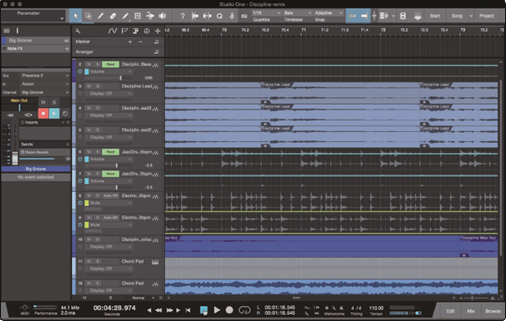
Todos los productos de grabación profesionales de PreSonus vienen con el software de grabación y producción Studio One Artist. Tanto si está a punto de grabar su primer álbum como el quincuagésimo, Studio One Artist le proporciona todas las herramientas necesarias para capturar y mezclar una gran interpretación. Las interfaces de audio de PreSonus también tienen acceso a funciones avanzadas en la exclusiva función Cue Mix de Studio One para interfaces de PreSonus.
Consejo para usuarios avanzados: Como cliente valioso de PreSonus, usted es elegible para una actualización con descuento a Studio One Professional. Para obtener más detalles sobre el programa de actualización de Studio One para clientes de PreSonus, visite http://studioone.presonus.com/.
Instalación y autorización
Una vez que haya instalado los controladores para su interfaz de audio y la haya conectado a su ordenador, puede utilizar el software de producción musical PreSonus Studio One Artist incluido para comenzar a grabar, mezclar y producir su música. Para instalar Studio One Artist, inicie sesión en su cuenta My PreSonus y registre su interfaz. Su clave de producto para Studio One Artist se registrará automáticamente en su cuenta My PreSonus con el registro de su hardware.
Descarga y ejecución del instalador de Studio One.
Para instalar Studio One Artist, descargue el instalador de Studio One Artist desde su cuenta My PreSonus al ordenador en el que lo utilizará.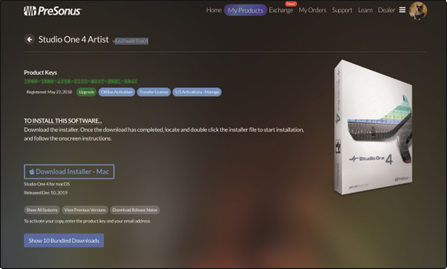
- Usuarios de Windows: Inicie el instalador de Studio One Artist y siga las instrucciones que aparecen en pantalla.
- Usuarios de Mac: Arrastre la aplicación Studio One Artist a la carpeta Aplicaciones en el disco duro de su Mac.
Autorización de Studio One
Cuando Studio One se inicia por primera vez en su ordenador, se comunicará con su cuenta My PreSonus y verificará su registro. Para garantizar un proceso de autorización sin problemas, asegúrese de descargar su instalador en el ordenador en el que lo utilizará y asegúrese de que su ordenador está conectado a Internet cuando inicie la aplicación por primera vez.
Instalación de contenido incluido para Studio One Artist.
Studio One Artist viene con una variedad de materiales de demostración y tutoriales, instrumentos, bucles y muestras. El paquete de Studio One Artist incluye todo lo que necesita para comenzar a producir música.
La primera vez que inicie Studio One Artist, se le pedirá que instale su contenido complementario. Seleccione el contenido que desea agregar y haga clic en "Install" (Instalar). El contenido comenzará a descargarse e instalarse automáticamente desde su cuenta de usuario de My PreSonus.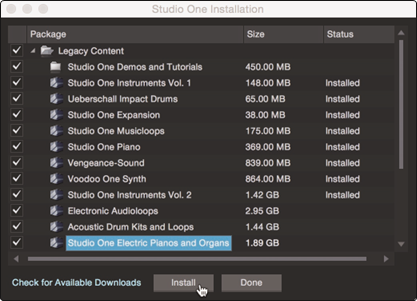
Consejo para usuarios avanzados: Se le puede pedir que introduzca la información de su cuenta de usuario de My PreSonus. Al hacer clic en "Remember Credentials" (Recordar credenciales) le permitirá tener acceso inmediato a cualquier contenido que compre en PreSonus Marketplace.
Configuración de Studio One
Studio One Artist fue diseñado para funcionar con las interfaces de PreSonus y proporciona una interoperabilidad única y una configuración simplificada. Cuando se inicia Studio One Artist, por defecto se le dirigirá a la página de inicio. En esta página, encontrará controles de administración de documentos y configuración de dispositivos, así como un perfil de artista personalizable, una fuente de noticias y enlaces a demostraciones y tutoriales de PreSonus. Si tiene una conexión a Internet en su ordenador, estos enlaces se actualizarán a medida que haya nuevos tutoriales disponibles en el sitio web de PreSonus.
La información completa sobre todos los aspectos de Studio One Artist está disponible en el Manual de referencia en PDF que se encuentra dentro de Studio One. La información de este tutorial cubre solo los aspectos básicos de Studio One Artist y está destinada a que se configure y grabe lo más rápido posible.
Configuración de dispositivos de audio
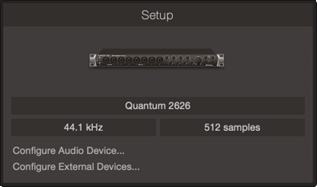
- En el centro de la página de inicio, verá el área de configuración. Studio One Artist escanea automáticamente su sistema en busca de todos los controladores disponibles y selecciona un controlador. Por defecto, elegirá un controlador de PreSonus si hay uno disponible.

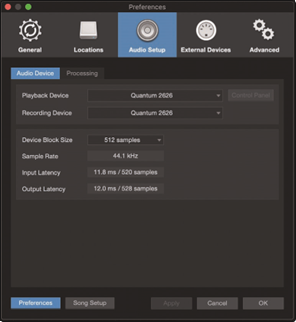
- Si no ve su dispositivo en la lista de la página de inicio cuando inicie Studio One, haga clic en el enlace Configure Audio Devices (Configurar dispositivos de audio) en el área Setup (Configuración) para abrir la ventana Options (Opciones).

En la ventana Options (Opciones), haga clic en la pestaña Audio Setup (Configuración de audio) y seleccione el controlador de su dispositivo en el menú desplegable.
Configuración de dispositivos MIDI
Desde la ventana External Devices (Dispositivos externos) en Studio One Artist, puede configurar su controlador de teclado MIDI, módulos de sonido y superficies de control. Esta sección le guiará a través de la configuración de su controlador de teclado MIDI y módulos de sonido. Consulte el Manual de referencia que se encuentra dentro de Studio One para obtener instrucciones completas de configuración para otros dispositivos MIDI.
Si está utilizando una interfaz MIDI de terceros o un teclado controlador MIDI USB, debe instalar los controladores necesarios para estos dispositivos antes de comenzar esta sección. Consulte la documentación que vino con su hardware MIDI para obtener instrucciones completas de instalación.
Si no tiene ningún dispositivo MIDI, por favor, salte a la Sección 5.3.
Configuración de un controlador de teclado MIDI externo desde la página de inicio.
Un controlador de teclado MIDI es un dispositivo de hardware que se utiliza generalmente para tocar y controlar otros dispositivos MIDI, instrumentos virtuales y parámetros de software. En Studio One Artist, estos dispositivos se denominan Keyboards (Teclados), y deben configurarse antes de que estén disponibles para su uso. En algunos casos, su controlador de teclado MIDI también se utiliza como un generador de tonos. Studio One Artist ve las funciones de controlador y generación de tonos como dos dispositivos diferentes; un controlador de teclado MIDI y un módulo de sonido. Los controles MIDI (teclado, perillas, faders, etc.) se configurarán como un Keyboard (Teclado). Los módulos de sonido se configurarán como un Instrument (Instrumento).
Puede configurar sus dispositivos MIDI externos desde el área Setup (Configuración) en la página Start (Inicio). Antes de configurar una nueva Song (Canción) para grabar, tómese un momento para configurar los dispositivos externos.
Asegúrese de haber conectado la salida MIDI de su controlador MIDI externo a una entrada MIDI en su interfaz de audio PreSonus (si está disponible) u otra interfaz MIDI. Si está utilizando un controlador MIDI USB, conéctelo a su ordenador y enciéndalo.
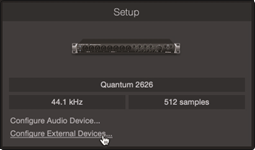
- Haga clic en el enlace Configure External Devices (Configurar dispositivos externos) en el área Setup (Configuración) en la página Start (Inicio) para iniciar la ventana External Devices (Dispositivos externos).

- Haga clic en el botón Add (Añadir). Esto iniciará la ventana Add Device (Añadir dispositivo).

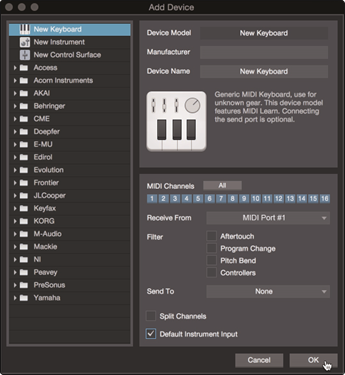
- En el menú de la izquierda, seleccione su controlador MIDI de la lista de fabricantes y modelos. Si no ve su controlador MIDI en la lista, seleccione New Keyboard (Nuevo teclado). En este punto, puede personalizar el nombre de su teclado introduciendo los nombres del fabricante y del dispositivo.

- Debe especificar qué canales MIDI se utilizarán para comunicarse con este teclado. Para la mayoría de los propósitos, debe seleccionar todos los canales MIDI. Si no está seguro de qué canales MIDI elegir, seleccione los 16.
- Studio One le permite filtrar funciones de control específicas. Si desea que Studio One ignore los mensajes Aftertouch, Pitch Bend, Program Change o All CC, habilite el filtrado para cualquiera o todos estos mensajes.
- En el menú desplegable Receive From (Recibir de), seleccione la entrada de la interfaz MIDI desde la que Studio One Artist recibirá los datos MIDI (es decir, el puerto MIDI al que está conectado su teclado).
Consejo para usuarios avanzados: En el menú desplegable Send To (Enviar a), seleccione la salida de la interfaz MIDI desde la que su Studio One Artist enviará los datos MIDI a su teclado. Si su controlador de teclado no necesita recibir datos MIDI de Studio One, puede dejar esto sin seleccionar. - Si este es el único teclado que utilizará para controlar sus sintetizadores externos e instrumentos virtuales, debe marcar la casilla junto a Default Instrument Input (Entrada de instrumento predeterminada). Esto asignará automáticamente su teclado para controlar todos los dispositivos MIDI en Studio One Artist.
- Haga clic en OK.
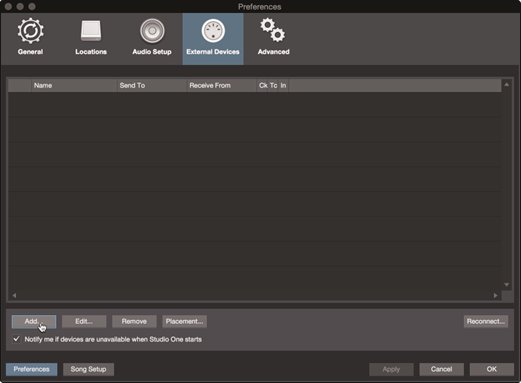
Si tiene un módulo de sonido que le gustaría conectar, deje la ventana External Devices (Dispositivos externos) abierta y continúe con la siguiente parte de esta sección. Si no, puede cerrar la ventana y saltar a la Sección 6.3.
Configuración de un módulo de sonido MIDI externo desde la página de inicio.
Los controladores de instrumentos MIDI (teclados, guitarras MIDI, etc.) envían información musical en forma de datos MIDI a los módulos de tono e instrumentos virtuales, que responden generando sonido, según las instrucciones. Los módulos de tono pueden ser dispositivos de sonido independientes o pueden integrarse en un instrumento MIDI, como un sintetizador de teclado. Studio One Artist se refiere a todos los generadores de tono como Instruments (Instrumentos). Una vez que haya configurado su controlador de teclado MIDI, tómese un momento para configurar su módulo de sonido.
Asegúrese de haber conectado la entrada MIDI de su módulo de sonido externo a la salida MIDI de su interfaz MIDI.
- En la ventana External Devices (Dispositivos externos), haga clic en el botón Add (Añadir).

- Seleccione su dispositivo en el menú de la izquierda. Si su dispositivo no aparece en la lista, seleccione New Instrument (Nuevo instrumento). En este punto, puede personalizar el nombre de su teclado introduciendo los nombres del fabricante y del dispositivo.

- Especifique qué canales MIDI se utilizarán para comunicarse con este módulo de sonido. Para la mayoría de los propósitos, debe seleccionar todos los canales MIDI. Si no está seguro de qué canales MIDI seleccionar, le sugerimos que seleccione los 16.
- En el menú Send To (Enviar a), seleccione la salida de la interfaz MIDI desde la que Studio One Artist enviará los datos MIDI a su módulo de sonido. Haga clic en OK y cierre la ventana External Devices (Dispositivos externos). Ahora está listo para comenzar a grabar en Studio One Artist.
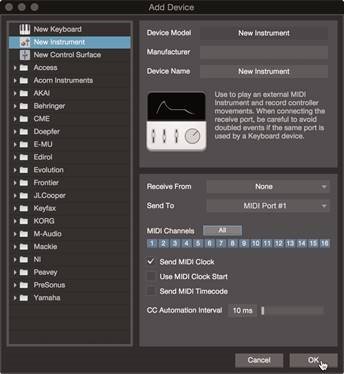
El resto de esta guía de inicio rápido repasará cómo configurar una canción y discutirá algunos consejos generales de flujo de trabajo para navegar a través del entorno de Studio One Artist.
Creación de una nueva canción
Ahora que ha configurado sus dispositivos de audio y MIDI, vamos a crear una nueva canción. Comenzaremos configurando su E/S de audio predeterminada.
- En la página de inicio, seleccione Crear una nueva canción.

- En la ventana Nueva canción, asigne un nombre a su canción y elija el directorio en el que desea que se guarde. Verá una lista de plantillas a la izquierda. Estas plantillas proporcionan configuraciones rápidas para una variedad de dispositivos y situaciones de grabación. La sección describirá la creación de una canción a partir de una sesión vacía.

- Seleccione Canción vacía en la lista Plantillas. En este punto, debe dar un nombre a su canción y seleccionar su frecuencia de muestreo y profundidad de bits preferidas para la grabación y la reproducción. También puede establecer la duración de su canción y el tipo de formato de tiempo que desea que siga la línea de tiempo (barras de notación, segundos, muestras o fotogramas). Haga clic en el botón OK (Aceptar) cuando haya terminado.
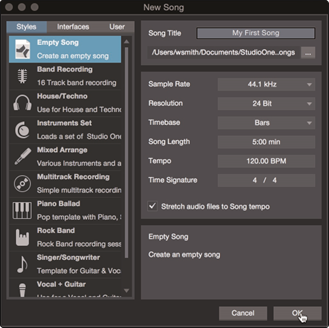
Consejo para usuarios avanzados: Si planea importar bucles a su canción, asegúrese de que la opción Extender archivos de audio al tempo de la canción esté seleccionada. Esto importará automáticamente los bucles con el BPM correcto.
Configuración de su E/S
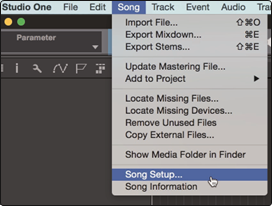
- Haga clic en Canción | Configuración de la canción para configurar su frecuencia de muestreo y resolución, y configurar su E/S de audio.

- Haga clic en la pestaña Configuración de E/S de audio.

- Desde la pestaña Entradas, puede habilitar cualquiera o todas las entradas en su interfaz de audio PreSonus Quantum que le gustaría tener disponibles. Recomendamos que cree una entrada mono para cada una de las entradas en su interfaz. Si planea grabar en estéreo, también debe crear algunas entradas estéreo.

Consejo para usuarios avanzados: Si planea usar el micrófono de intercomunicación, deberá habilitarlo como una entrada para su sesión y crear una pista para él. - Haga clic en las pestañas Salidas para habilitar cualquiera o todas las salidas en su interfaz de audio Quantum. En la esquina inferior derecha, verá el menú de selección Audición. Esto le permite elegir la salida desde la que escuchará archivos de audio antes de importarlos a Studio One Artist. En general, querrá que esta sea el bus de salida principal.

Consejo para usuarios avanzados: Si desea que esta configuración de E/S sea la misma cada vez que abra Studio One, haga clic en el botón Make Default (Establecer como predeterminado).
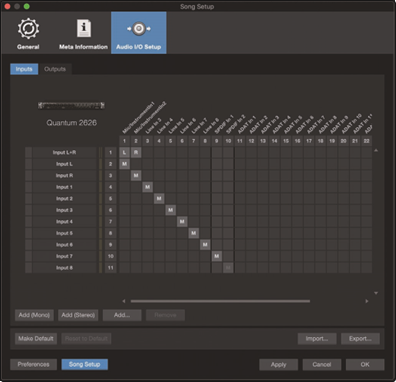
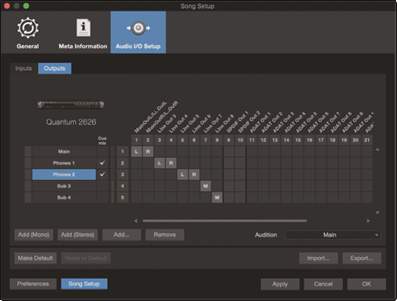
Studio One le permite crear mezclas de monitor directamente desde la consola. Para habilitar esta función, debe designar al menos un par de salidas para que sea una salida Cue Mix. Haga clic en el cuadro Cue Mix junto a cualquier par de salidas que desee utilizar como salida de mezcla de monitor para habilitar esta función. Para obtener más información, consulte la Sección 5.4.
Creación de pistas de audio y MIDI
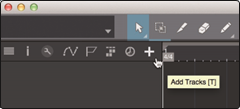
- En la esquina superior izquierda de la ventana Organizar, notará varios botones. El botón más a la derecha es el botón Add Tracks (Añadir pistas). Haga clic en este botón para abrir la ventana Add Tracks (Añadir pistas).

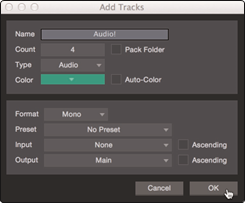
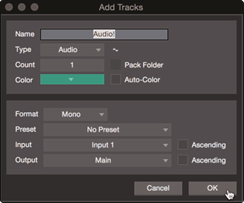
- En la ventana Add Tracks (Añadir pistas), puede personalizar el nombre y el color de la pista, añadir un rack preestablecido de efectos y configurar la fuente física para la entrada y salida de sus pistas de audio. Lo más importante es que puede seleccionar el número y el tipo de pistas que le gustaría crear.

- Audio. Utilice este tipo de pista para grabar y reproducir archivos de audio.
- Instrument. Utilice esta pista para grabar y reproducir datos MIDI para controlar dispositivos MIDI externos o plug-ins de instrumentos virtuales.
- Automation. Este tipo de pista le permite crear controles de parámetros automatizados para su sesión.
- Folder. Esta pista le ayuda a administrar su sesión, así como a editar rápidamente varias pistas a la vez.
Consejo para usuarios avanzados: Si desea añadir una pista de audio para cada una de las entradas disponibles, simplemente vaya a Track (Pista) | Add Tracks for All Inputs (Añadir pistas para todas las entradas).
Anatomía de la pista: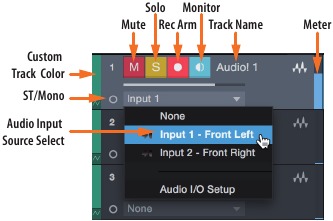
Nota: Las pistas MIDI son casi idénticas a las pistas de audio. La lista Input Source (Fuente de entrada) para las pistas MIDI enumera los dispositivos MIDI externos disponibles, así como cualquier instrumento virtual que se haya añadido a la canción.
Grabación de una pista de audio
- Para comenzar a grabar, cree una pista de audio desde la ventana Add Tracks (Añadir pistas), configure su entrada en Input 1 (Entrada 1) en su interfaz Quantum 2626 y conecte un micrófono a la misma entrada.

- Seleccione Record Enable (Habilitar grabación) en la pista. Suba el nivel Input 1 (Entrada 1) en su interfaz de audio mientras habla/canta en el micrófono. Debería ver que el medidor de entrada en Studio One Artist reacciona a la entrada. Ajuste la ganancia para que el nivel de entrada esté cerca de su máximo sin recortar (distorsionar).

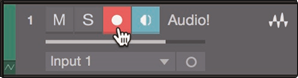
Ahora está listo para comenzar a grabar. Para obtener instrucciones completas, consulte el manual de referencia de Studio One que se encuentra en Help (Ayuda) | Studio One Reference Manual (Manual de referencia de Studio One).
Añadir instrumentos virtuales y efectos
Puede añadir plug-ins e instrumentos a su canción arrastrándolos y soltándolos desde el navegador. También puede arrastrar un efecto o grupo de efectos de un canal a otro, arrastrar cadenas de efectos personalizadas y cargar instantáneamente su preajuste de instrumento virtual favorito sin tener que desplazarse por un menú.
Abrir el navegador.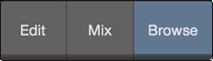
En la esquina inferior derecha de la ventana Organizar hay tres botones:
- El botón Edit (Editar) abre y cierra los editores de audio y MIDI.
- El botón Mix (Mezclar) abre y cierra la ventana Mixer (Mezclador).
- El botón Browse (Navegar) abre el navegador, que muestra todos los instrumentos virtuales, efectos de plug-in, archivos de audio y archivos MIDI disponibles, así como el conjunto de archivos de audio cargados en la sesión actual.
Arrastrar y soltar instrumentos virtuales.
Para añadir un instrumento virtual a su sesión, abra el navegador y haga clic en el botón Instrument (Instrumento). Seleccione el instrumento o uno de sus parches desde el navegador de instrumentos y arrástrelo a la vista Organizar. Studio One Artist creará automáticamente una nueva pista y cargará el instrumento como entrada.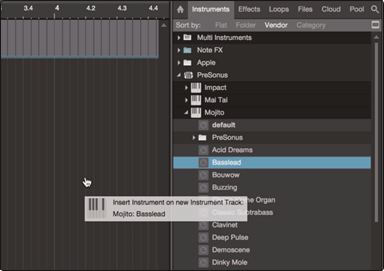
Arrastrar y soltar efectos.
Para añadir un efecto de plug-in a una pista, haga clic en el botón Effects (Efectos) en el navegador y seleccione el plug-in o uno de sus preajustes en el navegador de efectos. Arrastre y suelte la selección sobre la pista a la que le gustaría añadir el efecto.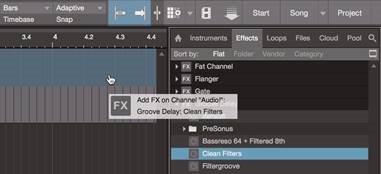
Arrastrar y soltar archivos de audio y MIDI.
Los archivos de audio y MIDI se pueden ubicar, escuchar e importar rápidamente en su canción arrastrándolos desde el navegador de archivos a la vista Organizar. Si arrastra el archivo a un espacio vacío, se creará una nueva pista con ese archivo colocado en la posición a la que lo arrastró. Si arrastra el archivo a una pista existente, el archivo se colocará como una nueva parte de la pista.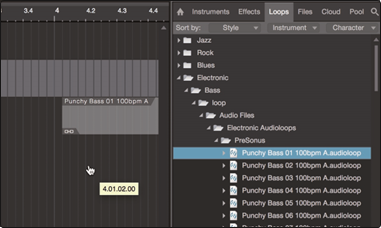
Mezcla de monitorización en Studio One
Puede configurar mezclas de monitorización con su interfaz Quantum 2626 utilizando la función Cue Mix única de Studio One. Esta función se hace cargo del software de control de mezcla de monitorización para su interfaz Quantum 2626 y proporciona control de nivel y panorama desde dentro de Studio One. Simplemente designe un par o pares de salidas como una mezcla de señal, y encontrará los controles Cue Mix en su mezclador de Studio One.
Puede crear una mezcla de señal y enviarla a cualquier salida de su Quantum (principales, auriculares, propósito general, ADAT o S/PDIF). Simplemente necesita crear un bus de salida y habilitar Cue Mix.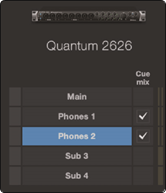
Consejo para usuarios avanzados: Es posible designar la salida principal como una mezcla de señal. Esto es útil si a menudo se graba a sí mismo y necesita acceso rápido a la monitorización de entradas en directo. Cuando la salida principal se designa como una Cue Mix, aparecerá un botón en cualquier canal de audio, con una entrada de audio asignada en la consola, debajo de los botones Mute, Solo, Record y Monitor.
Funciones de Cue Mix
Una vez que haya creado una salida de mezcla de señal, notará un objeto de envío especial en los canales de la consola. Este objeto de envío se denomina objeto Cue Mix.
En la vista Consola pequeña, los objetos Cue Mix aparecen en la columna del extremo izquierdo del canal extendido.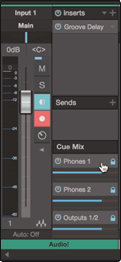
En la vista Consola grande, los objetos Cue Mix aparecen debajo del rack de dispositivos de envío en cada canal.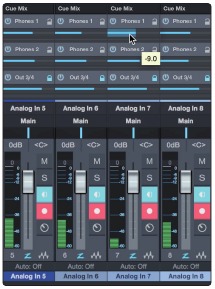
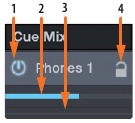
- Botón Activate (Activar). Para eliminar por completo cualquier canal de una Cue Mix, simplemente desactive el objeto Cue Mix para ese canal. En la mayoría de los casos, dejará esto habilitado.
- Horizontal Level Fader (Fader de nivel horizontal). Este es el control de volumen de Cue Mix del canal. De forma predeterminada, este nivel será idéntico al nivel establecido en el fader del canal. Una vez que mueva el fader de nivel Cue Mix, el volumen de ese canal en la Cue Mix será independiente de la mezcla principal o de cualquier otra mezcla de señal en la sesión.
- Pan Control (Control de panorama). Esto establece la posición del panorama para el canal en las salidas Cue Mix. Al igual que el volumen, el panorama es idéntico a la mezcla principal de forma predeterminada.
- Lock to Channel button (Botón de bloqueo al canal). De forma predeterminada, el botón Lock to Channel (Bloquear al canal) está habilitado, y los valores de nivel y panorama están bloqueados a los controles de nivel y panorama del canal para la mezcla principal. Esto significa que cada Cue Mix será idéntica a la mezcla principal en la consola. Cambiar el nivel o el panorama en la mezcla principal cambiará el nivel o el panorama en la Cue Mix. Sin embargo, cambiar el nivel o el panorama en el objeto Cue Mix desbloqueará ambas configuraciones, lo que permitirá el control independiente del nivel y el panorama para cada canal en cada Cue Mix. Por lo tanto, el nivel y el panorama para los canales en una Cue Mix pueden ser completamente diferentes del nivel y el panorama relacionados en la mezcla principal. En cualquier momento, puede volver a bloquear el nivel y el panorama de Cue Mix a la configuración del canal haciendo clic en el botón Lock to Channel (Bloquear al canal).
Grabación sobre la marcha
La integración única de Quantum 2626 con Studio One y el rendimiento de latencia ultrabaja hacen que la grabación sobre la marcha sea más fácil que nunca. Esta sección le guiará a través de la configuración de una grabación sobre la marcha para que no haya ningún cambio sónico entre el audio que está reproduciendo y el audio que está grabando.
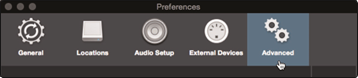
- Antes de comenzar, vaya a Studio One>Preferencias y haga clic en la pestaña Avanzado.

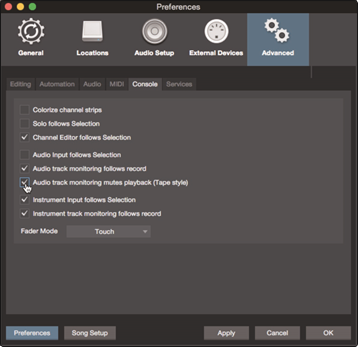
- En la pestaña de preferencias de la consola, marque la casilla junto a "Audio track monitoring mutes playback (Tape Style)" (La monitorización de pistas de audio silencia la reproducción (estilo cinta)). Esto le permitirá usar Cue Mix para monitorizar durante una grabación sobre la marcha. Haga clic en Apply (Aplicar) y luego en OK (Aceptar).

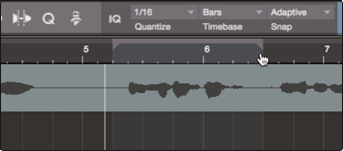
- Después de haber grabado su audio, establezca los puntos de entrada y salida en la línea de tiempo.

- Habilite el botón Autopunch a la izquierda de la configuración del metrónomo en el transporte.

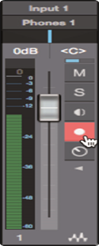
- Active la grabación de su pista, asegurándose de deshabilitar la monitorización de entrada.
Ahora está listo para grabar sobre la marcha. Simplemente rebobine hasta el punto de la canción en el que le gustaría comenzar y haga clic en grabar.

Información técnica
Especificaciones
| Preamplificador de micrófono (XLR balanceado) | |
| Tipo | XLR hembra (a través de Combo), remoto balanceado |
| Nivel máximo de entrada | +10 dBu (balanceado, ganancia mínima) |
| Rango de control de ganancia | 60 dB |
| Respuesta de frecuencia | De 20 Hz a 20 kHz (+/- 0,15 dB, ganancia unitaria, 48 kHz) |
| Rango dinámico | > 110 dB (ponderación A, ganancia mínima) |
| Distorsión armónica total | < 0,005% (1 kHz, ganancia mínima) |
| EIN | < -131 dBu (ganancia máxima, 40Ω, 22 kHz BW, ponderación A) |
| Impedancia de entrada | 1,6kΩ |
| Alimentación fantasma | +48V, > 8 mA por entrada |
| Entradas de instrumento | |
| Tipo | TS hembra de ¼" (a través de Combo), no balanceado |
| Nivel máximo de entrada | +15 dBu (no balanceado, ganancia mínima) |
| Rango de control de ganancia | 60 dB |
| Respuesta de frecuencia | De 20 Hz a 20 kHz (+/- 0,15 dB, ganancia unitaria, 48 kHz) |
| Rango dinámico | > 106 dB (ponderación A, ganancia mínima) |
| Distorsión armónica total | < 0,005% (1kHz, ganancia mínima) |
| Impedancia de entrada | > 1 MΩ |
| Entradas de línea | |
| Tipo | TRS hembra de ¼" (a través de Combo), balanceado |
| Nivel máximo de entrada | +18 dBu (balanceado, ganancia mínima) |
| Respuesta de frecuencia | De 20 Hz a 20 kHz (+/- 0,15 dB, ganancia unitaria, 48 kHz) |
| Rango dinámico | > 118 dB (ponderación A, ganancia mínima) |
| Distorsión armónica total | < 0,005% (1 kHz, ganancia mínima) |
| Impedancia de entrada | 10 kΩ |
| Salidas de línea | |
| Tipo | TRS hembra de ¼", balanceado por impedancia, acoplado a CC |
| Nivel máximo de salida | +18 dBu (balanceado) |
| Respuesta de frecuencia | De 20 Hz a 20 kHz (+/- 0,15 dB, ganancia unitaria, 48 kHz) |
| Rango dinámico | > 118 dB (ponderación A) |
| Distorsión armónica total | < 0,0035% (1 kHz, +4 dBu) |
| Impedancia de salida | 51Ω |
| Salidas principales | |
| Tipo | TRS hembra de ¼", balanceado por impedancia |
| Nivel máximo de salida | +18 dBu (balanceado) |
| Respuesta de frecuencia | De 20 Hz a 20 kHz (±0,05 dB, ganancia unitaria, 48 kHz) |
| Rango dinámico | > 118 dB (ponderación A) |
| Distorsión armónica total | < 0,0035% (1 kHz, +4 dBu) |
| Impedancia de salida | 51Ω |
| Salidas de auriculares | |
| Tipo | TRS hembra de ¼", estéreo, no balanceado, x2 |
| Nivel máximo de salida | 175 mW/canal (carga de 56Ω) |
| Respuesta de frecuencia | De 20 Hz a 20 kHz (±0,5 dB, 48 kHz) |
| Rango dinámico | > 110 dB (ponderación A) |
| Distorsión armónica total | < 0,03% (1 kHz) |
| Impedancia de auriculares (rango de trabajo) | De 16Ω a 300Ω |
| Diafonía | |
| Entrada a entrada | < -110 dB |
| Salida a salida | < -115 dB |
| Entrada a salida | < -120 dB |
| LED de nivel de señal | |
| Clip | -0,5 dBFS |
| Señal | -50 dBFS |
| Audio digital | |
| Tipo de conexión | Thunderbolt 3 |
| Rango dinámico del ADC | 115 dB (ponderación A) |
| Rango dinámico del DAC | 115 dB (ponderación A) |
| Profundidad de bits | 24 bits |
| Frecuencias de muestreo admitidas internamente | 44,1, 48, 88,2, 96, 176,4, 192 kHz |
| Reloj | |
| Jitter | < 70 ps RMS (20 Hz – 20 kHz) |
| Atenuación de jitter | > 60 dB (1 ns in => 1 ps out) |
| Alimentación | |
| 12 VCC, 5 A, fuente de alimentación externa | |
| Reloj | |
| Jitter | < 70 ps RMS (20 Hz – 20 kHz) |
| Atenuación de jitter | >60 dB (1 ns in => 1 ps out) |
| Físico | |
| Altura | 1,75" (44,45 mm) |
| Ancho: | 19" (482,6 mm) |
| Profundidad | 7" (177,8 mm) |
| Peso: | 6 lbs (2,72 kg) |
La cena está servida
Bonificación añadida: la receta antes ultrasecreta de PreSonus para...
Po-Boys de andouille y col lombarda alemana
Ingredientes:
- 1 cebolla pequeña
- 3 cucharadas de jengibre fresco
- 1 cabeza pequeña de col lombarda
- 1 cucharadita de sal
- 3 cucharadas de miel
- ¼ de taza de vinagre de vino tinto
- 12 oz de salchicha andouille o bratwurst cortada a lo largo
- ¼ lb de queso Muenster
- Mostaza criolla o alemana al gusto
- 1 barra de pan francés
Instrucciones de cocina:
- Calentar 2 cucharadas de aceite vegetal en una sartén grande. Añadir las cebollas y el jengibre, y luego cocinarlos durante unos 3 minutos hasta que las cebollas empiecen a marchitarse. Añadir la col, el vinagre y la miel, y luego cocinar durante unos 5 minutos. Añadir sal al gusto y reservar.
- Calentar aceite en una sartén hasta que esté caliente. Añadir la salchicha con el lado cortado hacia abajo hasta que esté bien dorada, darle la vuelta y cocinar durante unos 5 minutos hasta que esté bien cocida.
- Cortar el pan a lo largo, colocar una capa de col, luego la salchicha y el queso encima. Tostar bajo el asador o en un horno caliente hasta que el queso se derrita y el pan esté crujiente.
- Untar mostaza en el pan. El sándwich se puede cortar en 2-3 trozos y compartir (o no si tienes mucha hambre).
EXTRA: La col adicional se puede utilizar como condimento con carne, huevos, sándwiches, etc.

© 2020 PreSonus Audio Electronics, Inc. All Rights Reserved. DigiMax, PreSonus, StudioLive, y XMAX son marcas comerciales o marcas registradas de PreSonus Audio Electronics, Inc. Capture, Impact, Mixverb, Presence, RedLightDist, SampleOne, Studio One, y Tricomp son marcas comerciales o marcas registradas de PreSonus Software Ltd. Mac y Mac OS son marcas registradas de Apple, Inc., en los EE. UU. y otros países. Windows es una marca registrada de Microsoft, Inc., en los EE. UU. y otros países. Otros nombres de productos mencionados en este documento pueden ser marcas comerciales de sus respectivas empresas. Todas las especificaciones están sujetas a cambios sin previo aviso... excepto la receta, que es un clásico.
Referencias
PreSonus | Dondequiera que te lleve el sonido.
My.PreSonus
Studio One | PreSonus
Quantum | Tech Specs | PreSonus


Descargar el manual
Aquí puede descargar la versión PDF completa del manual. Puede contener instrucciones de seguridad adicionales, información de garantía, reglas de la FCC, etc.
Descargar Manual de PreSonus Quantum 2626


