Manual del Shure MXA710
- 1 Primeros pasos
- 2 Descripción general
- 3 Partes del MXA710
- 4 Contenido de la caja
- 5 Botón de reinicio
- 6 Usar el flujo de trabajo Optimizar de Designer
- 7 Cómo ajustar la cobertura del micrófono
- 8 Guía de instalación
- 9 Cómo actualizar el firmware con Designer
- 10 DSP IntelliMix
- 11 Automix
- 12 Sincronización de silencio
- 13 Ecualizador paramétrico
- 14 Prácticas recomendadas de conexión en red
- 15 Redes de audio digital
- 16 Puertos y protocolos IP
- 17 Uso de cadenas de comandos
- 18 Accesorios opcionales
- 19 Especificaciones
- 20 Póngase en contacto con el servicio de atención al cliente
- 21 INSTRUCCIONES IMPORTANTES DE SEGURIDAD
- 22 Referencias
- 23 Descargar el manual
- 24 En otros idiomas
Primeros pasos
Para controlar los micrófonos MXA710, use el software Shure Designer. Después de completar este proceso de configuración básica, debería poder:
- Detectar el MXA710 en Designer
- Diseñar la cobertura del micrófono
- Aplicar DSP y enrutar señales
Necesitará:
- Cable Ethernet Cat5e (o superior)
- Conmutador de red que proporcione alimentación a través de Ethernet (PoE)
- Software Shure Designer instalado en una computadora. Descárguelo en www.shure.com/designer.
Conectarse a una red y detectar dispositivos

- Después de instalar el micrófono, conéctelo a un puerto PoE en el conmutador de red utilizando un cable Cat5e (o superior).
- Conecte su computadora con Designer a la misma red.
- Abra Designer. Compruebe que está conectado a la red correcta en Settings (Ajustes).
- Haga clic en Online devices (Dispositivos en línea). Aparecerá una lista de dispositivos en línea.
- Para identificar los dispositivos, haga clic en el icono del producto para que las luces de un dispositivo parpadeen. Busque el MXA710 en la lista.
Enrutar audio y aplicar DSP
La forma más fácil de enrutar el audio y aplicar el DSP es con el flujo de trabajo Optimize (Optimizar) de Designer. Optimize (Optimizar) enruta automáticamente las señales de audio, aplica la configuración de DSP, activa la sincronización de silenciamiento y habilita el control lógico LED para los dispositivos conectados.
El MXA710 incluye IntelliMix® DSP que se puede aplicar a la salida del canal de mezcla automática.
Para este ejemplo, conectaremos un MXA710 y un ANIUSB-MATRIX.
- Vaya a My projects (Mis proyectos) > New (Nuevo) para crear un nuevo proyecto.
- Seleccione New (Nuevo) > Room (Live) (Sala [en directo]) para crear una nueva sala. Todos los dispositivos en línea aparecen en la lista. Arrastre y suelte el MXA710 y el ANIUSB-MATRIX para agregarlos a su sala.
Designer le pedirá que elija un método de instalación para el MXA710. Puede cambiar esta configuración más adelante en Coverage map (Mapa de cobertura). - Seleccione Optimize (Optimizar).
- Compruebe las rutas y la configuración de audio para asegurarse de que se ajustan a sus necesidades. Es posible que deba:
- Eliminar rutas innecesarias.
- Verificar que las señales de referencia AEC estén enrutadas correctamente.
- Ajustar los bloques DSP según sea necesario.

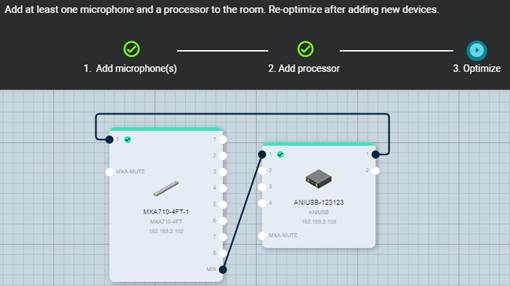
También puede enrutar audio manualmente en Designer fuera del flujo de trabajo Optimize (Optimizar), o usar Dante Controller.
Ajustar la cobertura del micrófono
- Vaya a Coverage map (Mapa de cobertura) para ajustar la cobertura del MXA710. Elija una plantilla de instalación del dispositivo:
- Wall horizontal (Pared horizontal)
- Wall vertical (Pared vertical)
- Ceiling (Techo)
- Table (Mesa)
Estas plantillas están diseñadas y probadas para adaptarse a las instalaciones más comunes, pero puede ajustar la posición y el ancho del lóbulo según sea necesario.
- Escuche cada uno de los canales de su micrófono y ajuste la posición, el ancho y la ganancia del lóbulo según sea necesario. La línea continua en cada lóbulo muestra dónde la captación es más fuerte. El borde del lóbulo está -6 dB por debajo de la línea continua.

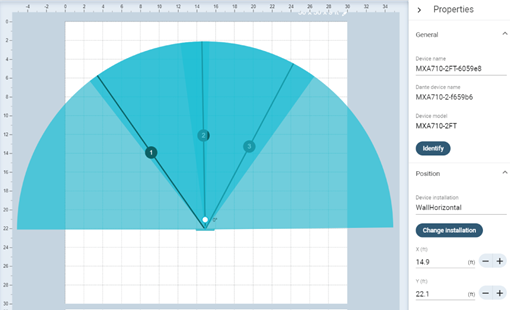
Después de configurar la cobertura, puede enviar audio desde el ANIUSB-MATRIX a otros dispositivos Dante o fuentes analógicas.
Descripción general
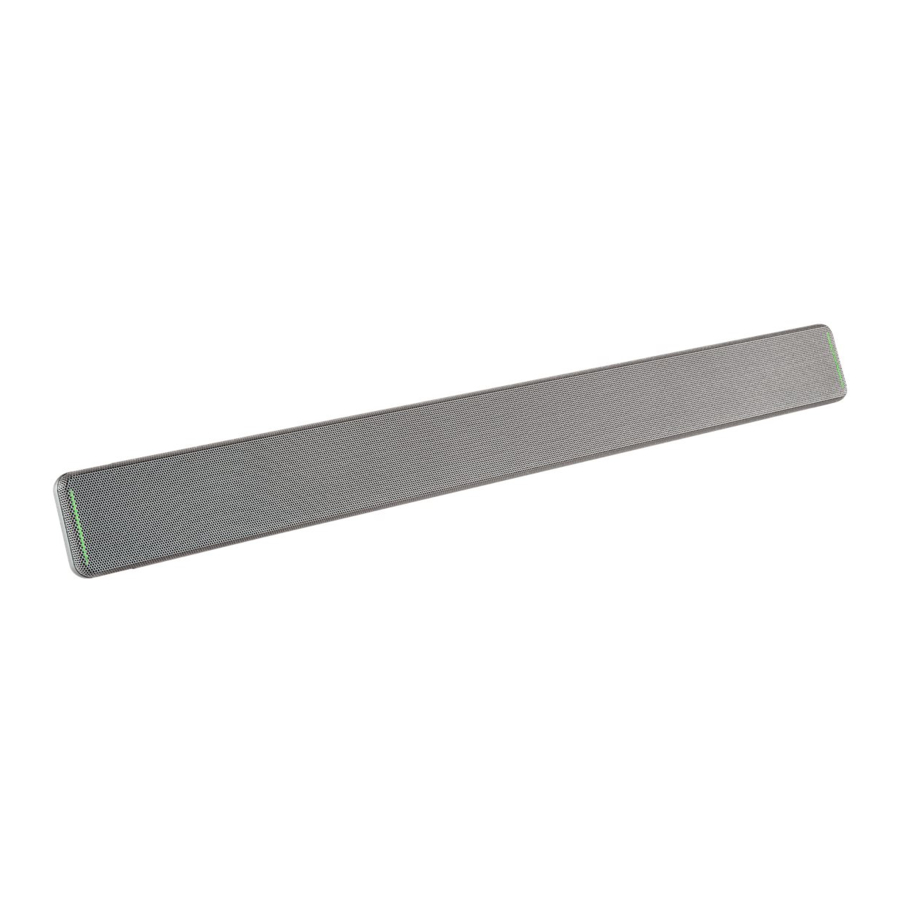
El micrófono de matriz lineal Shure Microflex®Advance™ MXA710 representa la próxima evolución en la tecnología de micrófonos de matriz Shure, diseñado para la captura de audio de alta calidad en entornos de conferencia AV premium. El factor de forma lineal del MXA710 permite colocarlo virtualmente en cualquier lugar de un espacio de reunión, incluso en una pared, alrededor de una pantalla, en un techo o en una mesa de sala de conferencias. Disponible en longitudes de 2 y 4 pies en 3 colores, el MXA710 incluye IntelliMix DSP patentado y tecnología Autofocus™ que proporciona todo el procesamiento necesario para un audio sin eco ni ruido.
Características
- Tecnología Steerable Coverage™ para capturar audio en cualquier lugar de la sala (hasta 4 lóbulos con una matriz de 2 pies, 8 lóbulos con una matriz de 4 pies)
- La tecnología Autofocus ajusta la posición de cada lóbulo en tiempo real, incluso si los participantes de la reunión se reclinan o se levantan.
- La plantilla de cobertura de sala predeterminada permite una optimización de lóbulo rápida y fácil para instalaciones en pared, techo o mesa.
- IntelliMix DSP incluye mezcla automática, cancelación de eco acústico, reducción de ruido y control automático de ganancia.
- Software de configuración del sistema Shure Designer para una fácil configuración y configuración
- Software SystemOn Audio Asset Management para la gestión y solución de problemas remotos
- Alimentación PoE
- Barras de estado LED con colores y brillo configurables
- Protocolos de red de audio Dante y AES67
- Compatible con el cifrado de audio de red Shure
- Múltiples accesorios de montaje disponibles para la instalación en pared, techo o mesa
Partes del MXA710
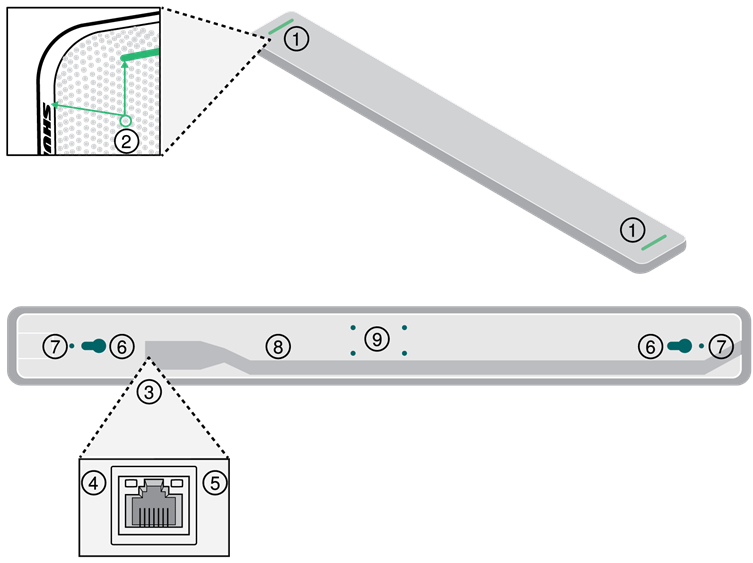
- LED de estado de silencio
Personalice el color y el comportamiento del LED en Designer yendo a: Device configuration (Configuración del dispositivo) > Settings (Ajustes) > Lights (Luces).
Configuración predeterminada del LED de estado de silencioEstado del micrófono Color/comportamiento del LED Activo Verde (fijo) Silenciado Rojo (fijo) Identificación de hardware Verde (parpadeando) Actualización de firmware en curso Verde (avanza a lo largo de la barra) Restablecer Restablecimiento de red: Rojo (avanza a lo largo de la barra)
Restablecimiento de fábrica: Activa el encendido del dispositivoError Rojo (dividido, parpadeo alternativo) Encendido del dispositivo Destello multicolor, luego azul (se mueve rápidamente hacia adelante y hacia atrás a través de la barra)
Nota: Si los LED están desactivados, aún se encenderán cuando el dispositivo se encienda o cuando se produzca un estado de error. - Botón de reinicio
Se encuentra detrás de la rejilla del micrófono. Para acceder, busque un orificio de la rejilla que se alinee con el borde izquierdo del LED de estado de silencio y la "S" del logotipo de Shure. Use un clip pequeño u otra herramienta para mantener presionado el botón. Es posible que deba probar algunos orificios diferentes para presionar el botón de reinicio. - Puerto de red
Conector RJ-45 para conexión de red. Se requiere alimentación a través de Ethernet para alimentar el micrófono. - LED de estado de la red (verde)
- Apagado = Sin enlace de red
- Encendido = Enlace de red establecido
- Parpadeando = Enlace de red activo
- LED de velocidad de red (ámbar)
- Apagado = 10/100 Mbps
- Encendido = 1 Gbps
- Orificios de montaje tipo ojo de cerradura
Úselos para fijar el micrófono al soporte de montaje en pared. - Orificios para tornillos para montaje suspendido
Úselos para fijar tornillos de cáncamo para sujetar cables metálicos trenzados u otro alambre de alta resistencia para el montaje suspendido. - Salida de cable
Enrute el cable Ethernet aquí para mantenerlo al ras con el micrófono. - Orificios para tornillos (compatibilidad VESA MIS-B)
Úselos para fijar el soporte de escritorio, el soporte para pie de micrófono u otros adaptadores compatibles con VESA MIS-B.
Variaciones de modelo
| SKU | Descripción |
| MXA710B-2FT | Micrófono negro de 2 pies (60 cm) |
| MXA710W-2FT | Micrófono blanco de 2 pies (60 cm) |
| MXA710AL-2FT | Micrófono de aluminio de 2 pies (60 cm) |
| MXA710B-4FT | Micrófono negro de 4 pies (120 cm) |
| MXA710W-4FT | Micrófono blanco de 4 pies (120 cm) |
| MXA710AL-4FT | Micrófono de aluminio de 4 pies (120 cm) |
Alimentación a través de Ethernet (PoE)
Este dispositivo requiere PoE para funcionar. Es compatible con fuentes PoE de Clase 0.
La alimentación a través de Ethernet se proporciona de una de las siguientes maneras:
- Un conmutador de red que proporciona PoE
- Un dispositivo inyector PoE
Requisitos de cable
Utilice siempre cable Cat5E o superior.
Control de dispositivos con el software Shure Designer
Para controlar la configuración de este dispositivo, use el software Shure Designer. Designer permite a los integradores y planificadores de sistemas diseñar la cobertura de audio para instalaciones que utilizan micrófonos MXA y otros dispositivos de red Shure.
Para acceder a su dispositivo en Designer:
- Descargue e instale Designer en una computadora conectada a la misma red que su dispositivo.
- Abra Designer y compruebe que está conectado a la red correcta en Settings (Ajustes).
- Haga clic en Online devices (Dispositivos en línea). Aparecerá una lista de dispositivos en línea.
- Para identificar los dispositivos, haga clic en el icono del producto para que las luces de un dispositivo parpadeen. Seleccione su dispositivo en la lista y haga clic en Configure (Configurar) para controlar la configuración del dispositivo.
Obtenga más información en shure.com/designer.
También puede acceder a la configuración del dispositivo mediante Shure Web Device Discovery.
Contenido de la caja
| Micrófono de matriz lineal de 2 o 4 pies | MXA710-2FT o MXA710-4FT |
| Soporte de montaje en pared (2 o 4 pies) | RPM710-2M o RPM710-4M |
| Kit de hardware con: Tapa de cubierta de pared y tornillos (versiones de EE. UU. y Reino Unido) Tornillos de cáncamo de montaje (2) Arandelas para tornillos de cáncamo (2) Bridas para cables (2) | RPM710-H |
Botón de reinicio
El botón de reinicio está detrás de la rejilla y se puede presionar con un clip pequeño u otra herramienta. Para acceder al botón:
- Busque el extremo del micrófono que tiene el logotipo de Shure impreso en el lateral.
- Busque el borde izquierdo de la luz del micrófono, que se encuentra detrás de la rejilla.
- Inserte el clip en el orificio de la rejilla que se alinea con el borde izquierdo de la luz del micrófono y la "S" del logotipo de Shure. Mantenga presionado para reiniciar el micrófono. Si no siente un botón, pruebe los orificios de la rejilla debajo y alrededor del primero. Es posible que deba probar algunos orificios diferentes para presionar el botón de reinicio.
![]()
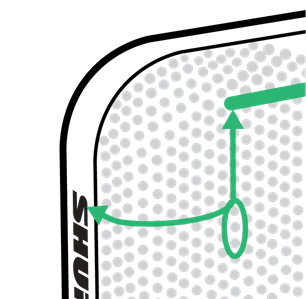
Modos de reinicio
- Network reset (Reinicio de red) (presione durante 4 a 8 segundos): Restablece toda la configuración de IP de la red de control y audio de Shure a los valores predeterminados de fábrica. LED rojo a lo largo de la barra.
- Full factory reset (Restablecimiento completo de fábrica) (presione durante más de 8 segundos): Restablece toda la configuración de red y configuración a los valores predeterminados de fábrica.
Destello multicolor, luego LED azul a lo largo de la barra.
Usar el flujo de trabajo Optimizar de Designer
El flujo de trabajo Optimizar de Designer acelera el proceso de conectar sistemas con al menos 1 micrófono y 1 procesador de audio. Optimizar también crea rutas de control de silencio en salas con botones de silencio de red MXA. Cuando selecciona Optimizar en una sala, Designer hace lo siguiente:
- Crea rutas de audio y rutas de control de silencio
- Ajusta la configuración de audio
- Activa la sincronización de silencio
- Activa el control lógico LED para los dispositivos aplicables
Los ajustes están optimizados para su combinación particular de dispositivos. Puede personalizar aún más los ajustes, pero el flujo de trabajo Optimizar le proporciona un buen punto de partida.
Después de optimizar una sala, debe comprobar y ajustar los ajustes para que se ajusten a sus necesidades. Estos pasos pueden incluir:
- Eliminar rutas innecesarias.
- Comprobar los niveles y ajustar la ganancia.
- Verificar que las señales de referencia AEC estén correctamente encaminadas.
- Ajustar los bloques DSP según sea necesario.
Dispositivos compatibles:
- MXA910
- MXA920
- MXA710
- MXA310
- P300
- IntelliMix Room
- ANIUSB-MATRIX
- MXN5-C
- Botón de silencio de red MXA
Para usar el flujo de trabajo Optimizar:
- Coloque todos los dispositivos relevantes en una sala.
- Seleccione Optimizar. Designer optimiza la configuración del micrófono y del DSP para su combinación de equipos.
Si quita o agrega dispositivos, seleccione Optimizar de nuevo.
Cómo ajustar la cobertura del micrófono
Para controlar la cobertura del micrófono, utilice Designer. La cobertura del micrófono está en el nivel de la sala, lo que significa que hay un mapa de cobertura para todos los micrófonos de una sala.
- Vaya a [Su sala] > Mapa de cobertura.
- Arrastre el micrófono al mapa de cobertura si aún no está allí. La primera vez que lo haga, se le pedirá que elija una orientación de instalación. Hay 4 opciones:
- Pared horizontal
- Pared vertical
- Techo
- Mesa
Estas plantillas de cobertura están diseñadas y probadas para adaptarse a las instalaciones más comunes.
- Ajuste el ancho (estrecho, medio o ancho) y la posición de cada lóbulo según sea necesario en el panel Propiedades. Ajuste la posición y la orientación del micrófono para que coincida con el diseño de su sala.
- Escuche cada uno de los canales de su micrófono y ajuste la posición del lóbulo, el ancho y la ganancia según sea necesario.
La línea azul continua en cada lóbulo representa dónde es más fuerte la cobertura. El borde del área de cobertura azul para cada lóbulo representa dónde la sensibilidad del lóbulo alcanza los -6 dB.
La tecnología Autofocus ajusta la posición de cada lóbulo en tiempo real, incluso si los participantes de la reunión se inclinan hacia atrás o se ponen de pie.
Consejos para una gran cobertura
- Haga clic y arrastre los lóbulos para cambiar su posición.
- Seleccione el micrófono y vaya a Propiedades > Posición para cambiar el tipo de instalación.
- Los lóbulos pueden cubrir 1 hablante o muchos hablantes dependiendo del ancho. Pruebe y escuche su configuración, y ajuste según sea necesario.
- Instalaciones en el techo: para una mejor cobertura, evite usar lóbulos estrechos.
- Los lóbulos son bidireccionales en algunas posiciones debido al patrón de captación del micrófono.
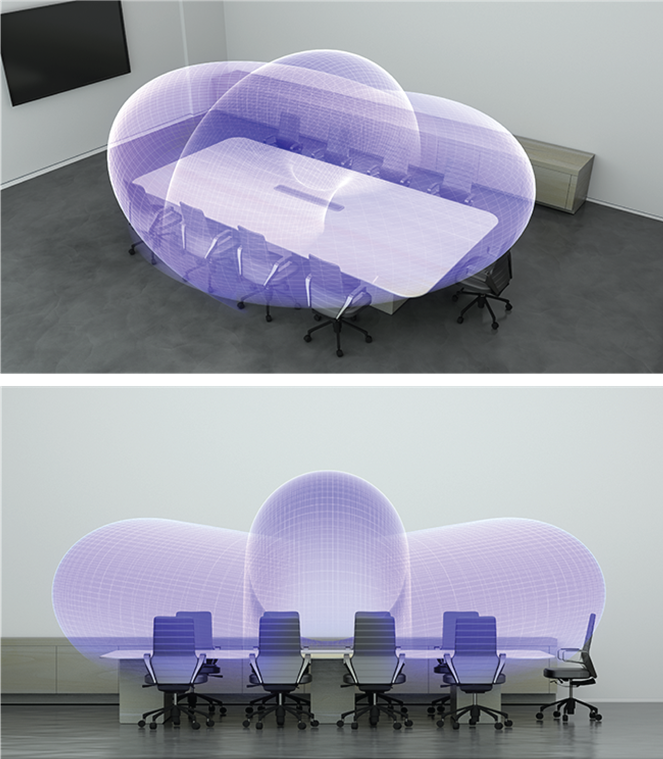
Ejemplos de cobertura del MXA710
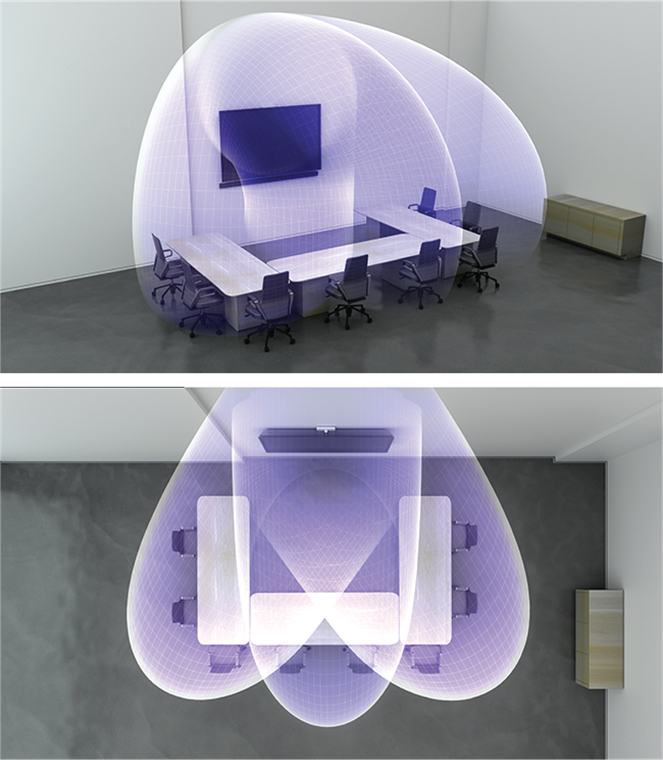
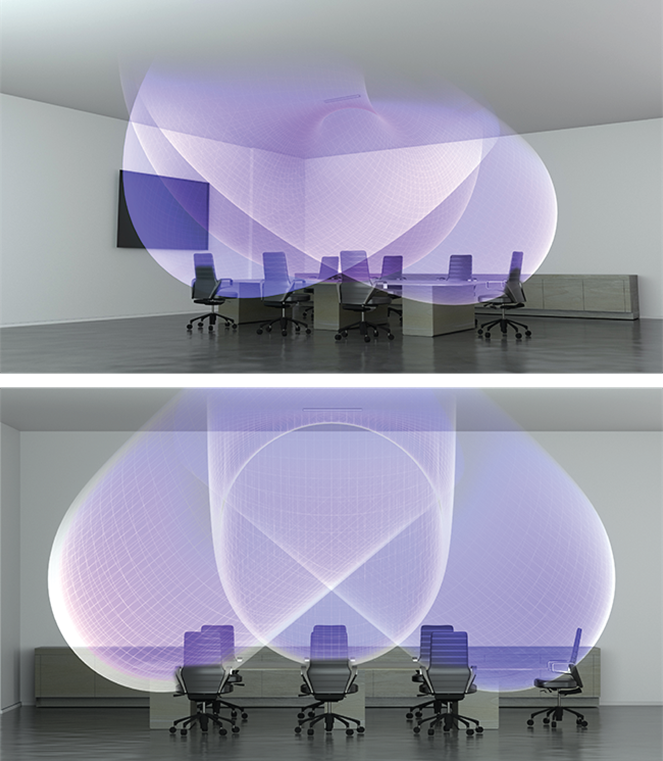
Utilice estas imágenes para comprender cómo funcionan los patrones de cobertura en diferentes instalaciones. Siempre escuche los lóbulos a medida que los mueve a su posición. Haga que alguien hable desde cada posición del lóbulo para asegurarse de tener una buena cobertura.
Pared vertical (micrófono de 2 pies)
1 lóbulo. Vaya a Vista lateral abierta para ajustar el ángulo vertical.
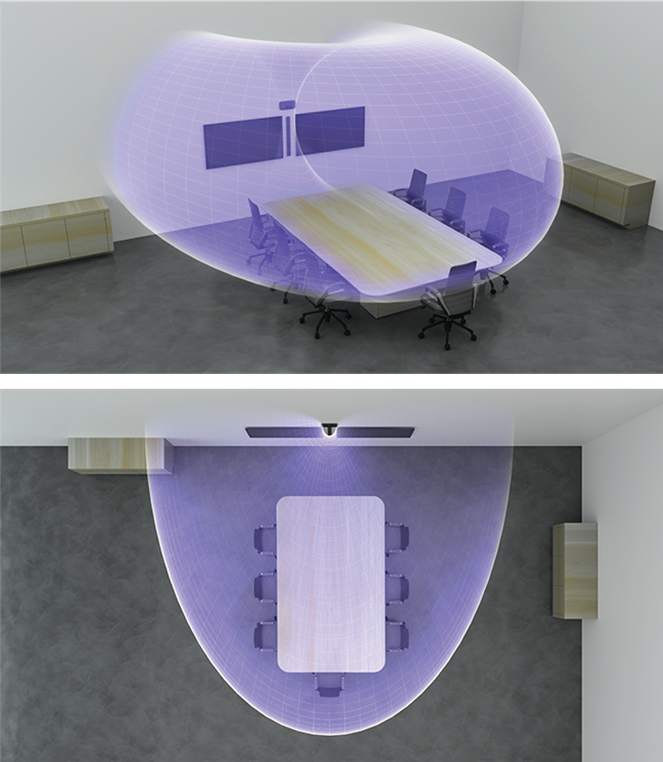
Pared horizontal (micrófono de 4 pies)
3 lóbulos
Techo (micrófono de 2 pies instalado a ras del techo)
3 lóbulos. Algunos son bidireccionales en ciertas posiciones.
Mesa (micrófono de 2 pies)
3 lóbulos. Algunos son bidireccionales en ciertas posiciones.
Usar Autofocus para mejorar la cobertura
Este micrófono utiliza la tecnología Autofocus integrada para ajustar la posición de cada lóbulo en tiempo real, incluso si los participantes de la reunión se inclinan hacia atrás o se ponen de pie. Verá los lóbulos moviéndose en el mapa de cobertura de Designer a medida que los participantes cambian de posición. Autofocus solo responde a las fuentes de sonido en la sala.
Para obtener los mejores resultados con Autofocus, siempre enrute una fuente de referencia al canal de entrada de referencia AEC del micrófono. Incluso si solo está utilizando salidas directas desde el micrófono y un DSP diferente, enrute una señal de referencia al canal de entrada de referencia AEC del micrófono para aprovechar al máximo Autofocus.
Ajuste de niveles
Los niveles de ganancia de los micrófonos MicroflexAdvance deben establecerse para cada preajuste de cobertura guardado para garantizar una estructura de ganancia optimizada para todos los escenarios de asiento. Siempre ajuste los niveles antes de realizar cualquier cambio en la configuración de mezcla automática para garantizar el mejor rendimiento.
- Realice una comprobación de nivel para cada área de cobertura, utilizando un volumen de voz típico. Ajuste los faders para que los medidores alcancen un pico de aproximadamente -20 dBFS.
- Ajuste la configuración del ecualizador para optimizar la inteligibilidad del habla y minimizar el ruido (como el ruido de baja frecuencia causado por los sistemas HVAC).
- Si la configuración del ecualizador causa un aumento o una disminución significativa en los niveles, realice los ajustes de nivel necesarios de acuerdo con el paso 1.
Cuándo usar los faders de ganancia de canal e IntelliMix
Hay 2 faders de ganancia diferentes que sirven para diferentes propósitos:
Ganancia de canal (pre-puerta)
Para ajustar, vaya a Canales. Estos faders afectan la ganancia de un canal antes de que llegue al mezclador automático y, por lo tanto, afectan la decisión de activación del mezclador automático. Aumentar la ganancia aquí hará que el lóbulo sea más sensible a las fuentes de sonido y sea más probable que se active. Bajar la ganancia aquí hace que el lóbulo sea menos sensible y menos probable que se active. Si solo está utilizando salidas directas para cada canal sin el mezclador automático, solo necesita usar estos faders.
Ganancia IntelliMix (post-puerta)
Para ajustar, vaya a Configuración > IntelliMix. Estos faders ajustan la ganancia de un canal después de que el lóbulo se haya activado. Ajustar la ganancia aquí no afectará la decisión de activación del mezclador automático. Solo use estos faders para ajustar la ganancia de un hablante después de que esté satisfecho con el comportamiento de activación del mezclador automático.
Guía de instalación
Elegir dónde instalar el MXA710
El MXA710 es un micrófono extremadamente versátil. Puede instalarlo en muchos lugares de una sala de conferencias y obtener fácilmente una buena cobertura para todos los oradores.
| MXA710-2FT | MXA710-4FT | |
| Tamaño de la sala | Pequeña a mediana | Mediana a grande |
| Número máximo de lóbulos | 4 | 8 |
| Distancia recomendada de los oradores | De 2 a 16 pies | De 4 a 20 pies |
Prácticas recomendadas para la instalación
- Antes de instalar, abra el mapa de cobertura del micrófono en Designer. Observe las 4 plantillas de instalación de dispositivos para comprender cómo se comportan los lóbulos cuando los mueve y utiliza diferentes anchos. Los lóbulos también tienen tecnología de enfoque automático, que ajusta la posición de cada lóbulo en tiempo real, incluso si los participantes de la reunión se inclinan hacia atrás o se ponen de pie. Las plantillas están disponibles para:
- Horizontal de pared
- Vertical de pared
- Techo
- Mesa
- Mida su espacio y asegúrese de que todos los oradores quepan en el área de cobertura del micrófono.
- La cobertura también depende de la acústica, la construcción y los materiales de su sala. Tenga esto en cuenta al planificar la cobertura.
- No coloque el micrófono detrás de obstrucciones. Mantenga la rejilla del micrófono a una distancia mínima de 91,44 cm (36 pulgadas) de cualquier sensor de ocupación.
- Planifique cualquier necesidad de cobertura futura.
Formas de instalar el MXA710
| Accesorio | Ubicación de la instalación | ¿Se necesita otro hardware? |
| Soporte de montaje en pared | Pared | Tornillos y anclajes de montaje para paneles de yeso |
| Kit de montaje en pantalla | Se adjunta al soporte de la pantalla | Kit de barra de sonido universal Peerless, adaptador de altavoz de canal central Chief Thinstall u otro adaptador similar con compatibilidad VESA MIS-B |
| Cable suspendido | Techo | Cable metálico trenzado Hardware para fijar el cable al techo o Puente de baldosa A710-TB |
| Puente de baldosa A710-TB | Baldosa de techo suspendido | No |
| Montaje empotrado A710-FM | Mesa, pared o techo duro | No |
| Accesorio de soporte de micrófono A710-MSA | Soporte de micrófono | Soporte de micrófono |
| Soporte de escritorio A710-DS | Aparador u otra superficie plana | No |
Suspender el micrófono del techo
Para empezar, necesitará:
- 2 tornillos de cáncamo de montaje (4 mm de diámetro)
- 2 arandelas
- Cable metálico trenzado o cable de alta resistencia*
- Hardware para fijar el cable al techo*
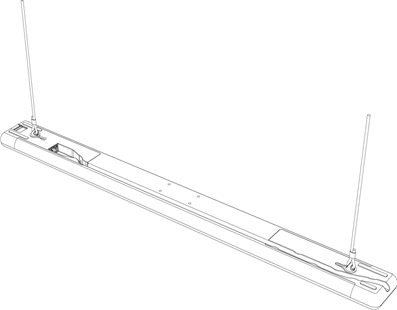
* No incluido
- Coloque las arandelas sobre los orificios de montaje del micrófono y fije los tornillos de cáncamo al micrófono.
- Fije los cables de montaje a los cáncamos.
- Fije los cables al techo utilizando el hardware adecuado.
Shure también vende el puente de baldosa A710-TB, que se fija a los orificios para tornillos del micrófono como el cable de suspensión en el paso 1 anterior. Utilice el hardware incluido con el puente de baldosa para fijarlo al micrófono.
Instalación del soporte de montaje en pared
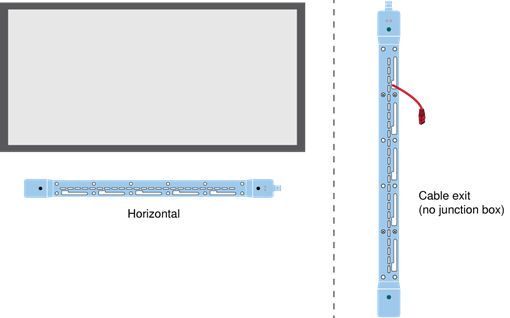
Puede montar el soporte directamente sobre una caja de conexiones o en cualquier otra salida de cable en la pared. El soporte funciona colocado vertical u horizontalmente.
Para empezar, necesitará:
- Soporte de montaje en pared
- Placa de cubierta (EE. UU. o Reino Unido) y tornillos (si se usa)
- 4 anclajes y tornillos para paneles de yeso
- Destornillador
- Taladro
- Cable Ethernet Cat5e o superior
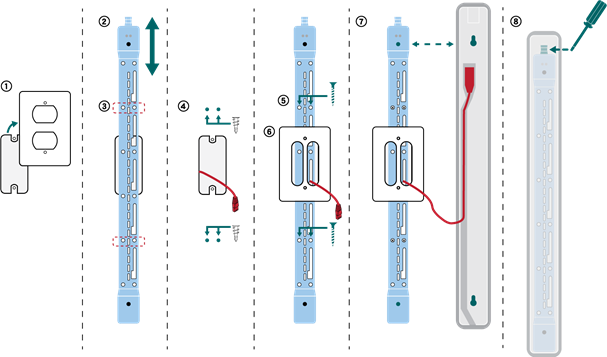
- Si va a montar sobre una caja de conexiones, retire la placa de cubierta existente.
- Coloque el soporte de montaje en pared. Puede montarlo vertical u horizontalmente en la pared.
- Con un lápiz, marque la pared para la posición de los anclajes y tornillos para paneles de yeso. Si va a instalar sobre una caja de conexiones, equilibre el soporte con 2 tornillos encima de la caja y 2 tornillos debajo de ella.
- Retire el soporte y taladre los orificios para los anclajes para paneles de yeso. Instale los anclajes para paneles de yeso.
- Coloque el soporte en la pared e introduzca los tornillos para paneles de yeso en los anclajes para asegurar el soporte.
- Pase el cable Ethernet a través de una de las grandes aberturas del soporte. Si va a montar sobre una caja de conexiones, pase el cable a través de la placa de cubierta proporcionada e instale la placa de cubierta sobre el soporte.
- Conecte el cable Ethernet al micrófono. Alinee los orificios en la parte posterior del micrófono con los postes elevados en el soporte y deslice el micrófono en el soporte hasta que encaje en su lugar.
- Para retirar el micrófono, presione la pestaña en la parte superior del soporte con un destornillador u otra herramienta y deslice el micrófono hacia arriba.
Otras opciones de montaje:
Shure también vende el kit de montaje empotrado A710-FM, que se fija a los orificios de montaje del micrófono como el soporte de pared en el paso 7 anterior.
Compatibilidad con VESA MIS-B
Los 4 orificios para tornillos (para tornillos M4 x 10 mm) en la parte inferior del micrófono son compatibles con los productos de montaje VESA MIS B, como el kit de barra de sonido universal Peerless o el adaptador de altavoz de canal central Chief Thinstall.
Cubrir el micrófono con tela
En ciertas instalaciones, puede ser deseable cubrir el micrófono o el hardware de montaje con tela. Shure ha probado el rendimiento acústico de este micrófono con algunas telas de Guilford of Maine y Kvadrat.
En nuestras pruebas, hubo poco efecto en el rendimiento acústico del micrófono si la tela cumplía con una de las siguientes especificaciones. Para cubrir el micrófono, la tela debe cumplir al menos una de estas especificaciones:
- Resistencia específica al flujo de aire de ≤254 Pa*s/m (Pascal segundo por metro)
- Cualquier tela de Guilford of Maine con una clasificación de NRC (coeficiente de reducción de ruido) de ≥0,95
Estos son ejemplos de telas que cumplieron con nuestras especificaciones en el momento en que Shure evaluó las telas: BeeHave de Guilford of Maine y Ginger, Mi Casa, Casita y Time de Kvadrat.
Para obtener los mejores resultados:
- Utilice solo 1 capa de tela sobre el micrófono o el hardware de montaje.
- Siempre confirme las especificaciones acústicas de la tela y el proceso de prueba con el fabricante de la tela. Shure no realiza un seguimiento de ningún cambio en las especificaciones de la tela.
Cómo actualizar el firmware con Designer
Se aplica a Designer 4.2 y versiones más recientes.
Antes de configurar los dispositivos, compruebe si hay actualizaciones de firmware mediante Designer para aprovechar las nuevas funciones y mejoras. También puede instalar el firmware mediante Shure Update Utility para la mayoría de los productos.
Para actualizar:
- Abra Designer. Si hay un nuevo firmware que aún no ha descargado, Designer muestra un banner con el número de actualizaciones disponibles. Haga clic para descargar el firmware.
- Vaya a Dispositivos en línea y busque sus dispositivos.
- Elija una versión de firmware para cada dispositivo en la columna Firmware disponible. Asegúrese de que nadie esté editando la configuración del dispositivo durante una actualización.
- Seleccione la casilla de verificación junto a cada dispositivo que planea actualizar y haga clic en Actualizar firmware. Es posible que los dispositivos desaparezcan de Dispositivos en línea durante una actualización. No cierre Designer mientras actualiza el firmware.
Control de versiones del firmware
Al actualizar el firmware, actualice todo el hardware a la misma versión de firmware para garantizar un funcionamiento coherente.
El firmware de todos los dispositivos tiene la forma de MAYOR.MENOR.PARCHE (p. ej., 1.2.14). Como mínimo, todos los dispositivos de la red deben tener los mismos números de versión de firmware MAYOR y MENOR (p. ej., 1.2.x).
DSP IntelliMix
Este dispositivo contiene bloques de procesamiento de señal digital IntelliMix que se pueden aplicar a la salida del canal de mezcla automática. Los bloques DSP incluyen:
- Cancelación de eco acústico (AEC)
- Control automático de ganancia (AGC)
- Reducción de ruido
- Compresor
- Retardo
Para acceder a los bloques DSP, seleccione la pestaña IntelliMix. Cuando esté activado, cada bloque DSP aparecerá coloreado.
Al seleccionar Bypass IntelliMix (Derivación de IntelliMix) se omitirán los siguientes bloques DSP: AEC, AGC, reducción de ruido, compresor y retardo.
Prácticas recomendadas de DSP
- Aplique los bloques DSP solo cuando sea necesario. Realice una prueba de su sistema sin DSP y, a continuación, agregue procesamiento según sea necesario para solucionar cualquier problema que escuche en la señal de audio.
- A menos que encuentre un video que se retrase con respecto al audio, configure Delay (Retardo) en off (apagado).
- Los bloques DSP no afectan si el mezclador automático abre o cierra un canal.
Cancelación de eco acústico
En las audioconferencias, es posible que un interlocutor del extremo remoto escuche el eco de su voz como resultado de que un micrófono del extremo cercano capture el audio de los altavoces. La cancelación de eco acústico (AEC) es un algoritmo DSP que identifica la señal del extremo remoto y evita que el micrófono la capture para ofrecer un discurso claro e ininterrumpido. Durante una llamada de conferencia, el AEC trabaja constantemente para optimizar el procesamiento siempre que haya audio del extremo remoto.
Siempre que sea posible, optimice el entorno acústico mediante los siguientes consejos:
- Reduzca el volumen de los altavoces
- Coloque los altavoces más lejos de los micrófonos
- Evite dirigir los altavoces directamente a las áreas de cobertura del micrófono
Selección de una señal de referencia para AEC
Para aplicar AEC, proporcione una señal de referencia del extremo remoto. Para obtener los mejores resultados, utilice la señal que también alimenta su sistema de refuerzo local.
P300: Vaya a Schematic (Esquema) y haga clic en cualquier bloque AEC. Elija la fuente de referencia y la fuente de referencia cambiará para todos los bloques AEC.
MXA910, MXA920, MXA710: Dirija una señal del extremo remoto al canal AEC Reference In (Entrada de referencia AEC).
IntelliMix Room: Vaya a Schematic (Esquema) y haga clic en un bloque AEC. Elija la fuente de referencia. Cada bloque puede usar una fuente de referencia diferente, así que configure la referencia para cada bloque AEC.
El flujo de trabajo Optimize (Optimizar) de Designer dirige automáticamente una fuente de referencia AEC, pero es una buena idea comprobar que Designer elija la fuente de referencia que desea utilizar.
AEC Settings (Ajustes de AEC)
Reference Meter (Medidor de referencia)
Utilice el medidor de referencia para verificar visualmente que la señal de referencia está presente. La señal de referencia no debe estar recortada.
ERLE
Echo return loss enhancement (ERLE) (Mejora de la pérdida de retorno del eco) muestra el nivel de dB de la reducción de la señal (la cantidad de eco que se está eliminando). Si la fuente de referencia está conectada correctamente, la actividad del medidor ERLE generalmente se corresponde con el medidor de referencia.
Reference (Referencia)
Indica qué canal está sirviendo como señal de referencia del extremo remoto.
Non-Linear Processing (Procesamiento no lineal)
El componente principal del cancelador de eco acústico es un filtro adaptable. El procesamiento no lineal complementa el filtro adaptable para eliminar cualquier eco residual causado por irregularidades acústicas o cambios en el entorno. Utilice la configuración más baja posible que sea efectiva en su sala.
Low (Bajo): Utilice en salas con acústica controlada y ecos mínimos. Este ajuste proporciona el sonido más natural para el dúplex completo.
Medium (Medio): Utilice en salas típicas como punto de partida. Si escucha artefactos de eco, intente utilizar el ajuste alto.
High (Alto): Utilice para proporcionar la reducción de eco más fuerte en salas con mala acústica, o en situaciones donde la trayectoria del eco cambia con frecuencia.
Reducción de ruido
La reducción de ruido reduce significativamente la cantidad de ruido de fondo en su señal causada por proyectores, sistemas HVAC u otras fuentes ambientales. Es un procesador dinámico que calcula el nivel de ruido en la sala y elimina el ruido en todo el espectro con la máxima transparencia.
Settings (Ajustes)
El ajuste de reducción de ruido (bajo, medio o alto) representa la cantidad de reducción en dB. Utilice el ajuste más bajo posible que reduzca eficazmente el ruido en la sala.
Control automático de ganancia (AGC)
El control automático de ganancia ajusta automáticamente los niveles de los canales para garantizar un volumen constante para todos los interlocutores, en todos los escenarios. Para las voces más silenciosas, aumenta la ganancia; para las voces más fuertes, atenúa la señal.
Active AGC en los canales donde la distancia entre el interlocutor y el micrófono puede variar, o en las salas donde muchas personas diferentes utilizarán el sistema de conferencia.
El control automático de ganancia se produce después de la puerta (después del mezclador automático) y no afectará a cuándo el mezclador automático abre o cierra.
Target Level (dBFS) (Nivel objetivo [dBFS])
Utilice -37 dBFS como punto de partida para garantizar un espacio libre adecuado y ajústelo si es necesario. Esto representa el nivel RMS (promedio), que es diferente de configurar el fader de entrada según los niveles máximos para evitar el recorte.
Maximum Boost ( dB) (Aumento máximo [dB])
Establece la cantidad máxima de ganancia que se puede aplicar
Maximum Cut ( dB) (Corte máximo [dB])
Establece la atenuación máxima que se puede aplicar
Consejo: Utilice el medidor de aumento/corte para controlar la cantidad de ganancia añadida o restada de la señal. Si este medidor siempre alcanza el nivel máximo de aumento o corte, considere la posibilidad de ajustar el fader de entrada para que la señal esté más cerca del nivel objetivo.
Retardo
Utilice el retardo para sincronizar audio y video. Cuando un sistema de video introduce latencia (donde escucha a alguien hablar y su boca se mueve más tarde), agregue retardo para alinear el audio y el video.
El retardo se mide en milisegundos. Si hay una diferencia significativa entre el audio y el video, comience utilizando intervalos de tiempo de retardo más grandes (500-1000 ms). Cuando el audio y el video están ligeramente desincronizados, utilice intervalos más pequeños para afinar.
Compresor
Utilice el compresor para controlar el rango dinámico de la señal seleccionada.
Threshold (Umbral)
Cuando la señal de audio supera el valor del umbral, el nivel se atenúa para evitar picos no deseados en la señal de salida. La cantidad de atenuación está determinada por el valor de la relación. Realice una prueba de sonido y establezca el umbral 3-6 dB por encima de los niveles promedio del interlocutor, de modo que el compresor solo atenúe los sonidos fuertes inesperados.
Ratio (Relación)
La relación controla la cantidad de atenuación de la señal cuando supera el valor del umbral. Las relaciones más altas proporcionan una atenuación más fuerte. Una relación más baja de 2:1 significa que por cada 2 dB que la señal supere el umbral, la señal de salida solo superará el umbral en 1 dB. Una relación más alta de 10:1 significa que un sonido fuerte que supera el umbral en 10 dB solo superará el umbral en 1 dB, lo que reducirá eficazmente la señal en 9 dB.
Automix
Ajustes de Automix
Leave Last Mic On (Dejar el último micrófono encendido)
Mantiene activo el canal de micrófono utilizado más recientemente. El propósito de esta función es mantener el sonido ambiental natural en la señal para que los participantes de la reunión en el extremo remoto sepan que la señal de audio no se ha interrumpido.
Gating Sensitivity (Sensibilidad de la puerta)
Cambia el umbral del nivel al que se abre la puerta
Off Attenuation (Atenuación de apagado)
Establece el nivel de reducción de la señal cuando un canal no está activo
Hold Time (Tiempo de espera)
Establece la duración durante la cual el canal permanece abierto después de que el nivel cae por debajo del umbral de la puerta
Maximum Open Channels (Número máximo de canales abiertos)
Establece el número máximo de canales activos simultáneamente
Priority (Prioridad)
Cuando se selecciona, esta puerta de canal se activa independientemente del número máximo de canales abiertos.
Always On (Siempre encendido)
Cuando se selecciona, este canal siempre estará activo.
Send to Mix (Enviar a mezcla)
Cuando se selecciona, envía el canal al canal de mezcla automática.
Solo
Silencia todos los demás canales
Automix Gain Meter (Medidor de ganancia de mezcla automática)
Cuando está activado, cambia los medidores de ganancia para mostrar la apertura de la mezcla automática en tiempo real. Los canales que se abren mostrarán más ganancia que los canales que están cerrados (atenuados) en la mezcla.
Modos de mezcla automática
Gating (Activación)
El modo de activación ofrece una apertura de canal rápida y fluida y niveles de sonido ambiental percibidos constantes. El ajuste de atenuación de apagado se aplica a todos los canales inactivos, independientemente del número de canales activos.
Gain Sharing (Distribución de ganancia)
El modo de distribución de ganancia equilibra dinámicamente la ganancia del sistema entre los canales abiertos y cerrados. La ganancia del sistema permanece constante al distribuir la ganancia entre los canales para que sea igual a un canal abierto. La estructura de ganancia escalada ayuda a reducir el ruido cuando hay un recuento de canales alto. Cuando se utilizan menos canales, el ajuste de atenuación de apagado es más bajo y proporciona una apertura transparente.
Manual
El modo manual suma todas las pistas activas y envía la señal sumada a través de una única salida Dante. Esto proporciona la opción de dirigir una señal individual para refuerzo o grabación, sin habilitar la mezcla automática. Los ajustes de los faders en la vista de monitorización estándar se aplican a la salida sumada.
Canal de mezcla automática
Este canal mezcla automáticamente el audio de todos los canales seleccionados para ofrecer una salida única y conveniente. Para ajustar la configuración del canal de mezcla automática, seleccione la pestaña IntelliMix. Todos los bloques DSP IntelliMix se pueden aplicar al canal de mezcla automática.
Para utilizar el canal de mezcla automática, haga lo siguiente:
- Send to Mix (Enviar a mezcla) se selecciona automáticamente (azul) para todos los canales. Para excluir canales del canal de mezcla automática y tratarlos como salidas directas individuales, anule la selección de Send to Mix (Enviar a mezcla) (gris).
- Dirija el canal de mezcla automática en Dante™ Controller a la salida deseada.
Sincronización de silencio
La sincronización de silencio garantiza que todos los dispositivos conectados en un sistema de conferencia silencien o activen el sonido al mismo tiempo y en el punto correcto de la ruta de la señal. El estado de silencio se sincroniza en los dispositivos mediante señales lógicas o conexiones USB.
Para utilizar la sincronización de silencio, asegúrese de que la lógica esté habilitada en todos los dispositivos.
El flujo de trabajo Optimize (Optimizar) de Designer configura todos los ajustes de sincronización de silencio necesarios para usted.
Dispositivos lógicos Shure compatibles:
- P300 (también silencia los códecs de software compatibles conectados por USB)
- ANIUSB-MATRIX (también silencia los códecs de software compatibles conectados por USB)
- Software IntelliMix Room (también silencia los códecs de software compatibles conectados por USB)
- MXA910
- MXA710
- MXA310
- Botón de silencio de red
- ANI22-BLOCK
- ANI4IN-BLOCK
- Micrófonos MX habilitados para lógica conectados a ANI22-BLOCK o ANI4IN-BLOCK
- MX392
- MX395-LED
- MX396
- MX405/410/415
Para utilizar la sincronización de silencio, dirija la señal del micrófono a un procesador que tenga la lógica activada (software P300, ANIUSB MATRIX o IntelliMix Room). Los micrófonos siempre tienen la lógica activada.
Para obtener ayuda con implementaciones específicas de sincronización de silencio, consulte nuestras preguntas frecuentes.
Ecualizador paramétrico
Maximice la calidad del audio ajustando la respuesta de frecuencia con el ecualizador paramétrico.
Aplicaciones comunes del ecualizador:
- Mejorar la inteligibilidad del habla
- Reducir el ruido de los sistemas de climatización o los proyectores de vídeo
- Reducir las irregularidades de la sala
- Ajustar la respuesta de frecuencia para los sistemas de refuerzo
Ajuste de los parámetros de filtro
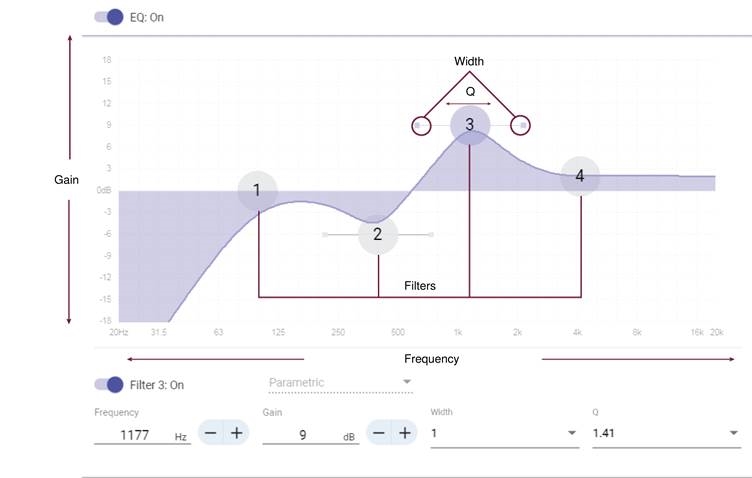
Ajuste la configuración del filtro manipulando los iconos en el gráfico de respuesta de frecuencia o introduciendo valores numéricos. Desactive un filtro mediante la casilla de verificación junto al filtro.
| Tipo de filtro | Solo la primera y la última banda tienen tipos de filtro seleccionables. Paramétrico: Atenúa o refuerza la señal dentro de un rango de frecuencia personalizable Corte de graves: Reduce la señal de audio por debajo de la frecuencia seleccionada Estante de graves: Atenúa o refuerza la señal de audio por debajo de la frecuencia seleccionada Corte de agudos: Reduce la señal de audio por encima de la frecuencia seleccionada Estante de agudos: Atenúa o refuerza la señal de audio por encima de la frecuencia seleccionada |
| Frecuencia | Seleccione la frecuencia central del filtro para cortar/reforzar |
| Ganancia | Ajusta el nivel para un filtro específico (+/- 30 dB) |
| Q | Ajusta el rango de frecuencias afectadas por el filtro. A medida que este valor aumenta, el ancho de banda se vuelve más estrecho. |
| Ancho | Ajusta el rango de frecuencias afectadas por el filtro. El valor se representa en octavas. Nota: los parámetros Q y ancho afectan a la curva de ecualización de la misma manera. La única diferencia es la forma en que se representan los valores. |
Copiar, pegar, importar y exportar ajustes del canal del ecualizador
Estas funciones facilitan el uso de ajustes de ecualizador eficaces de una instalación anterior o, simplemente, aceleran el tiempo de configuración.
Copiar y pegar
Úselo para aplicar rápidamente la misma configuración de PEQ en varios canales.
- Seleccione el canal en el menú desplegable en la pantalla PEQ.
- Seleccione Copy (Copiar)
- En el menú desplegable, seleccione el canal para aplicar la configuración de PEQ y seleccione Paste (Pegar).
Importar y exportar
Úselo para guardar y cargar ajustes de PEQ desde un archivo en un ordenador. Esto es útil para crear una biblioteca de archivos de configuración reutilizables en ordenadores utilizados para la instalación del sistema.
| Export (Exportar) | Elija un canal para guardar la configuración de PEQ y seleccione Export to file (Exportar al archivo). |
| Import (Importar) | Elija un canal para cargar la configuración de PEQ y seleccione Import from file (Importar desde el archivo). |
Aplicaciones del ecualizador
La acústica de la sala de conferencias varía según el tamaño, la forma y los materiales de construcción de la sala. Utilice las pautas de la tabla siguiente.
| Aplicación de ecualización | Ajustes sugeridos |
| Refuerzo de agudos para mejorar la inteligibilidad del habla | Añada un filtro de estante de agudos para reforzar las frecuencias superiores a 1 kHz en 3-6 dB |
| Reducción del ruido de climatización | Añada un filtro de corte de graves para atenuar las frecuencias inferiores a 200 Hz |
| Reducir los ecos de trémolo y la sibilancia | Identifique el rango de frecuencia específico que "excita" la sala:
|
| Reducir el sonido hueco y resonante de la sala | Identifique el rango de frecuencia específico que "excita" la sala:
|
Contorno de ecualización
Utilice el contorno de ecualización integrado para aplicar rápidamente cambios de ecualización a todos los canales. El contorno de ecualización es independiente de los ajustes de ecualización por canal. La aplicación tanto del contorno de ecualización como de la ecualización por canal tiene un efecto acumulativo, lo que significa que los cambios de ecualización se acumulan unos sobre otros.
Para usarlo, abra el micrófono en Designer y haga clic en EQ contour (Contorno de ecualización) para activarlo o desactivarlo.
- Contorno de ecualización del MXA710: Estante de graves a 300 Hz, -6 dB
Haga clic en Bypass all EQ (Omitir toda la ecualización) para omitir rápidamente cualquier contorno de ecualización o ajustes de ecualización de canal.
Prácticas recomendadas
- Escuche y pruebe su sistema a medida que realiza cambios de ecualización, y asegúrese de que funcionen para su sala específica.
- Cuando lo utilice con un procesador de audioconferencias P300, desactive la ecualización de canal y los contornos de ecualización del micrófono. Utilice el P300 para realizar ajustes de ecualización.
Prácticas recomendadas de conexión en red
Cuando conecte dispositivos Shure a una red, siga estas prácticas recomendadas:
- Utilice siempre una topología de red "en estrella" conectando cada dispositivo directamente al conmutador o enrutador.
- Conecte todos los dispositivos Shure en red a la misma red y configúrelos en la misma subred.
- Permita que todo el software de Shure atraviese el firewall de su ordenador.
- Utilice solo 1 servidor DHCP por red. Desactive el direccionamiento DHCP en servidores adicionales.
- Encienda el conmutador y el servidor DHCP antes de encender los dispositivos Shure.
- Para ampliar la red, utilice varios conmutadores en una topología en estrella.
- Todos los dispositivos deben estar en el mismo nivel de revisión de firmware.
Recomendaciones de conmutadores y cables para redes Dante
Los conmutadores y los cables determinan el buen funcionamiento de su red de audio. Utilice conmutadores y cables de alta calidad para que su red de audio sea más fiable.
Los conmutadores de red deben tener:
- Puertos Gigabit. Los conmutadores 10/100 pueden funcionar en redes pequeñas, pero los conmutadores Gigabit funcionan mejor.
- Puertos Power over Ethernet (PoE) o PoE+ para cualquier dispositivo que requiera alimentación
- Funciones de gestión para proporcionar información sobre la velocidad del puerto, los contadores de errores y el ancho de banda utilizado
- Capacidad para desactivar Energy Efficient Ethernet (EEE). EEE (también conocido como "Green Ethernet") puede causar interrupciones de audio y problemas con la sincronización del reloj.
- Calidad de servicio (QoS) Diffserv (DSCP) con prioridad estricta y 4 colas
Los cables Ethernet deben ser:
- Cat5e o superior
- Apantallados
Para obtener más información, consulte nuestras preguntas frecuentes sobre los conmutadores que debe evitar.
Ajuste de la latencia
La latencia es la cantidad de tiempo que tarda una señal en viajar a través del sistema hasta las salidas de un dispositivo. Para tener en cuenta las variaciones en el tiempo de latencia entre dispositivos y canales, Dante tiene una selección predeterminada de ajustes de latencia. Cuando se selecciona el mismo ajuste, se asegura de que todos los dispositivos Dante de la red estén sincronizados.
Estos valores de latencia deben utilizarse como punto de partida. Para determinar la latencia exacta que se debe utilizar para su configuración, implemente la configuración, envíe audio Dante entre sus dispositivos y mida la latencia real en su sistema utilizando el software Dante Controller de Audinate. A continuación, redondee al ajuste de latencia disponible más cercano y utilice ese.
Utilice el software Dante Controller de Audinate para cambiar los ajustes de latencia.
Recomendaciones de latencia
| Ajuste de latencia | Número máximo de conmutadores |
| 0,25 ms | 3 |
| 0,5 ms (predeterminado) | 5 |
| 1 ms | 10 |
| 2 ms | 10+ |
Configuración de IP del dispositivo
Este dispositivo Shure utiliza 2 direcciones IP: una para el control de Shure y otra para el audio y el control de Dante.
- Control de Shure
- Transmite datos para el software de control de Shure, las actualizaciones de firmware y los sistemas de control de terceros (como AMX o Crestron)
- Audio y control de Dante
- Transmite audio digital Dante y datos de control para Dante Controller
- Requiere una conexión Ethernet Gigabit cableada para funcionar
Para acceder a esta configuración en Designer, vaya a [Su dispositivo] > Settings (Ajustes) > IP configuration (Configuración IP).
Ajustes de QoS (calidad de servicio)
Los ajustes de QoS asignan prioridades a paquetes de datos específicos en la red, lo que garantiza una transmisión de audio fiable en redes más grandes con mucho tráfico. Esta función está disponible en la mayoría de los conmutadores de red gestionados. Aunque no es obligatorio, se recomienda asignar ajustes de QoS.
Nota: Coordine los cambios con el administrador de la red para evitar interrumpir el servicio.
Para asignar valores de QoS, abra la interfaz del conmutador y utilice la siguiente tabla para asignar valores de cola asociados a Dante®.
- Asigne el valor más alto posible (que se muestra como 4 en este ejemplo) para los eventos PTP de importancia crítica
- Utilice valores de prioridad descendentes para cada paquete restante.
Valores de prioridad de QoS de Dante
| Prioridad | Uso | Etiqueta DSCP | Hexadecimal | Decimal | Binario |
| Alta (4) | Eventos PTP de importancia crítica | CS7 | 0x38 | 56 | 111000 |
| Media (3) | Audio, PTP | EF | 0x2E | 46 | 101110 |
| Baja (2) | (reservado) | CS1 | 0x08 | 8 | 001000 |
| Ninguna (1) | Otro tráfico | BestEffort | 0x00 | 0 | 000000 |
Nota: La gestión del conmutador puede variar según el fabricante y el tipo de conmutador. Consulte la guía del producto del fabricante para obtener información específica sobre la configuración.
Para obtener más información sobre los requisitos y la conexión en red de Dante, visite www.audinate.com.
Terminología de redes
PTP (Protocolo de tiempo de precisión): Se utiliza para sincronizar relojes en la red
DSCP (Punto de código de servicios diferenciados): Método de identificación estandarizado para los datos utilizados en la priorización de QoS de capa 3
Redes de audio digital
El audio digital de Dante se transmite a través de Ethernet estándar y funciona con protocolos de Internet estándar. Dante ofrece baja latencia, sincronización de reloj precisa y alta calidad de servicio (QoS) para proporcionar un transporte de audio fiable a una variedad de dispositivos Dante. El audio de Dante puede coexistir de forma segura en la misma red que los datos de TI y de control, o se puede configurar para que utilice una red dedicada.
Compatibilidad con Dante Domain Manager
Este dispositivo es compatible con el software Dante Domain Manager (DDM). DDM es un software de gestión de redes con autenticación de usuario, seguridad basada en funciones y funciones de auditoría para redes Dante y productos habilitados para Dante.
Consideraciones para los dispositivos Shure controlados por DDM:
- Cuando añada dispositivos Shure a un dominio Dante, configure el acceso del controlador local como Lectura/Escritura. De lo contrario, no podrá acceder a la configuración de Dante, realizar un restablecimiento de fábrica ni actualizar el firmware del dispositivo.
- Si el dispositivo y DDM no pueden comunicarse a través de la red por cualquier motivo, no podrá controlar la configuración de Dante, realizar un restablecimiento de fábrica ni actualizar el firmware del dispositivo. Cuando se restablece la conexión, el dispositivo sigue la política establecida para él en el dominio de Dante.
- Si el bloqueo del dispositivo Dante está activado, DDM está sin conexión o la configuración del dispositivo está establecida en Prevent, algunas configuraciones del dispositivo están desactivadas. Estas incluyen: cifrado Dante, asociación MXW, exploración AD4 Dante y cue Dante, y enlace SCM820.
Consulte la documentación de Dante Domain Manager para obtener más información.
Flujos Dante para dispositivos Shure
Los flujos Dante se crean cada vez que se enruta audio de un dispositivo Dante a otro. Un flujo Dante puede contener hasta 4 canales de audio. Por ejemplo: enviar los 5 canales disponibles de un MXA310 a otro dispositivo utiliza 2 flujos Dante, porque 1 flujo puede contener hasta 4 canales.
Cada dispositivo Dante tiene un número específico de flujos de transmisión y flujos de recepción. El número de flujos está determinado por las capacidades de la plataforma Dante.
La configuración de transmisión unicast y multicast también afecta al número de flujos Dante que un dispositivo puede enviar o recibir. El uso de la transmisión multicast puede ayudar a superar las limitaciones del flujo unicast.
Los dispositivos Shure utilizan diferentes plataformas Dante:
| Plataforma Dante | Dispositivos Shure que utilizan la plataforma | Límite de flujo de transmisión Unicast | Límite de flujo de recepción Unicast |
| Brooklyn II | ULX-D, SCM820, MXWAPT, MXWANI, P300, MXCWAPT | 32 | 32 |
| Brooklyn II (sin SRAM) | MXA920, MXA910, MXA710, AD4 | 16 | 16 |
| Ultimo/UltimoX | MXA310, ANI4IN, ANI4OUT, ANIUSB-MATRIX, ANI22, MXN5-C | 2 | 2 |
| DAL | IntelliMix Room | 16 | 16 |
Obtenga más información sobre los flujos Dante en nuestras preguntas frecuentes o en Audinate.
AES67
AES67 es un estándar de audio en red que permite la comunicación entre componentes de hardware que utilizan diferentes tecnologías de audio IP. Este dispositivo Shure es compatible con AES67 para una mayor compatibilidad dentro de los sistemas en red para sonido en vivo, instalaciones integradas y aplicaciones de transmisión.
La siguiente información es fundamental al transmitir o recibir señales AES67:
- Actualice el software Dante Controller a la versión más reciente disponible para asegurarse de que aparezca la pestaña de configuración AES67.
- Antes de activar o desactivar el cifrado, debe desactivar AES67 en Dante Controller.
- AES67 no puede funcionar cuando los dispositivos de transmisión y recepción son compatibles con Dante.
| El dispositivo Shure es compatible con: | El dispositivo 2 es compatible con: | Compatibilidad con AES67 |
| Dante y AES67 | Dante y AES67 | No. Debe usar Dante. |
| Dante y AES67 | AES67 sin Dante. Cualquier otro protocolo de red de audio es aceptable. | Sí |
Los flujos Dante y AES67 independientes pueden funcionar simultáneamente. El número total de flujos está determinado por el límite máximo de flujo del dispositivo.
Envío de audio desde un dispositivo Shure
Toda la configuración de AES67 se gestiona en el software Dante Controller. Para obtener más información, consulte la guía del usuario de Dante Controller.
- Abra el dispositivo de transmisión Shure en Dante Controller.
- Habilite AES67.
- Reinicie el dispositivo Shure.
- Cree flujos AES67 de acuerdo con las instrucciones de la guía del usuario de Dante Controller.
Recepción de audio desde un dispositivo que utiliza un protocolo de red de audio diferente
Dispositivos de terceros: cuando el hardware es compatible con SAP, los flujos se identifican en el software de enrutamiento que utiliza el dispositivo. De lo contrario, para recibir un flujo AES67, se requiere la ID de sesión AES67 y la dirección IP.
Dispositivos Shure: El dispositivo de transmisión debe ser compatible con SAP. En Dante Controller, un dispositivo de transmisión (aparece como una dirección IP) se puede enrutar como cualquier otro dispositivo Dante.
Puertos y protocolos IP
Control de Shure
| Puerto | TCP/UDP | Protocolo | Descripción | Valor predeterminado de fábrica |
| 21 | TCP | FTP | Obligatorio para las actualizaciones de firmware (de lo contrario, cerrado) | Cerrado |
| 22 | TCP | SSH | Interfaz de shell seguro | Cerrado |
| 23 | TCP | Telnet | No compatible | Cerrado |
| 53 | UDP | DNS | Sistema de nombres de dominio | Cerrado |
| 67 | UDP | DHCP | Protocolo de configuración dinámica de host | Abierto |
| 68 | UDP | DHCP | Protocolo de configuración dinámica de host | Abierto |
| 80* | TCP | HTTP | Necesario para iniciar el servidor web integrado | Abierto |
| 443 | TCP | HTTPS | No compatible | Cerrado |
| 2202 | TCP | ASCII | Necesario para cadenas de control de terceros | Abierto |
| 5353 | UDP | mDNS † | Necesario para la detección de dispositivos | Abierto |
| 5568 | UDP | SDT (multicast) † | Necesario para la comunicación entre dispositivos | Abierto |
| 57383 | UDP | SDT (unicast) | Necesario para la comunicación entre dispositivos | Abierto |
| 8023 | TCP | Telnet | Interfaz de consola de depuración | Cerrado |
| 8180 | TCP | HTML | Necesario para la aplicación web (solo firmware heredado) | Abierto |
| 8427 | UDP | SLP (multicast) † | Necesario para la comunicación entre dispositivos | Abierto |
| 64000 | TCP | Telnet | Necesario para la actualización del firmware de Shure | Abierto |
*Estos puertos deben estar abiertos en el PC o en el sistema de control para acceder al dispositivo a través de un firewall.
†Estos protocolos requieren multidifusión. Asegúrese de que la multidifusión se haya configurado correctamente para su red.
Consulte el sitio web de Audinate para obtener información sobre los puertos y protocolos utilizados por el audio Dante.
Uso de cadenas de comandos
Este dispositivo recibe comandos lógicos a través de la red. Muchos parámetros controlados a través de Designer se pueden controlar mediante un sistema de control de terceros, utilizando la cadena de comandos adecuada.
Aplicaciones comunes:
- Silenciar
- Color y comportamiento del LED
- Carga de preajustes
- Ajuste de niveles
Hay una lista completa de cadenas de comandos disponible en: pubs.shure.com/command-strings/MXA710.
Accesorios opcionales
- Kit de montaje empotrado A710-FM-2FT
- Kit de montaje empotrado A710-FM-4FT
- Soporte de sobremesa A710B-DS (negro)
- Soporte de sobremesa A710AL-DS (aluminio)
- Puente de baldosas A710-TB
- Adaptador de soporte de micrófono A710-MSA
- A710B-2FT-HOUSING (negro)
- A710W-2FT-HOUSING (blanco)
- A710AL-2FT-HOUSING (aluminio)
- A710B-4FT-HOUSING (negro)
- A710W-4FT-HOUSING (blanco)
- A710AL-4FT-HOUSING (aluminio)
Especificaciones
Todas las especificaciones se midieron desde el ancho de lóbulo estrecho. Los valores para todos los anchos están dentro de ± 3 dB de estas especificaciones, a menos que se indique lo contrario.
General
Ancho de lóbulo
| Ajustable | Estrecho | 30 grados |
| Medio | 40 grados | |
| Ancho | 70 grados |
Tipo de conector
RJ45
Requisitos de alimentación
Alimentación a través de Ethernet (PoE), Clase 0
Consumo de energía
10 W máximo
Peso
| MXA710-2FT | 2 lb (0,91 kg) |
| MXA710-4FT | 3,7 lb (1,67 kg) |
Dimensiones del producto
| MXA710-2FT | 0,87 x 2,36 x 25,04 pulgadas (22,09 x 60 x 636 mm) Al x An x L |
| MXA710-4FT | 0,87 x 2,36 x 49,12 pulgadas (22,09 x 60 x 1247,76 mm) Al x An x L |
Software de control
Shure Designer
Clasificación de plénum
UL2043 (apto para espacios de tratamiento de aire)
Protección contra el polvo
IEC 60529 IP5X Protegido contra el polvo
Rango de temperatura de funcionamiento
−6,7 °C (20 °F) a 40 °C (104 °F)
Rango de temperatura de almacenamiento
−29 °C ( 20 °F) a 74 °C (165 °F)
Audio
Respuesta de frecuencia
100 Hz a 20 kHz
Salida digital AES67 o Dante
| Recuento de canales | MXA710-2FT | 6 canales totales (4 canales de transmisión independientes, 1 salida Automix, 1 canal de entrada de referencia AEC) |
| MXA710-4FT | 10 canales totales (8 canales de transmisión independientes, 1 salida Automix, 1 canal de entrada de referencia AEC) | |
| Frecuencia de muestreo | 48 kHz | |
| Profundidad de bits | 24 |
Sensibilidad
a 1 kHz
| MXA710-2FT | 7,4 dBFS/Pa |
| MXA710-4FT | 7,9 dBFS/Pa |
SPL máximo
En relación con la sobrecarga de 0 dBFS
| MXA710-2FT | 101,4 dB SPL |
| MXA710-4FT | 101,9 dB SPL |
Relación señal/ruido
Ref. 94 dB SPL a 1 kHz
71,2 dB A ponderado
Latencia
No incluye la latencia de Dante
| Salidas directas | 8,7 ms |
| Salida Automix (incluye el procesamiento IntelliMix) | 19,3 ms |
Ruido propio
| MXA710-2FT | 22,9 dB SPL A |
| MXA710-4FT | 22,8 dB SPL A |
Rango dinámico
| MXA710-2FT | 78,5 dB |
| MXA710-4FT | 79,1 dB |
Procesamiento de señal digital integrado
Mezcla automática, cancelación de eco acústico (AEC), reducción de ruido, control automático de ganancia, compresor, retardo, ecualizador (paramétrico de 4 bandas), silencio, ganancia (rango de 140 dB)
Longitud de la cola de cancelación de eco acústico
Hasta 250 ms
Redes
Requisitos de cable
Cat 5e o superior (se recomienda cable blindado)
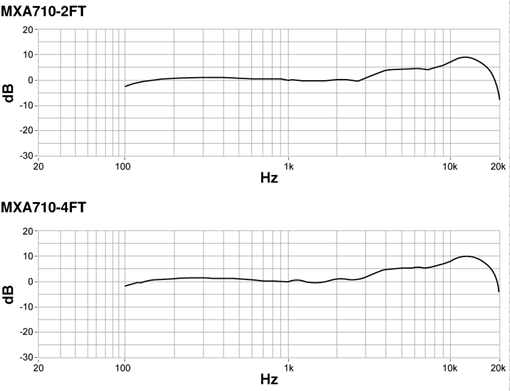
Respuesta de frecuencia de MXA710
Respuesta de frecuencia medida directamente en el eje desde una distancia de 6 pies (1,83 m).
Sensibilidad del lóbulo
El borde del área de cobertura azul para cada canal representa dónde la sensibilidad alcanza -6 dB. Comprender cómo se muestra la sensibilidad del lóbulo ayuda a:
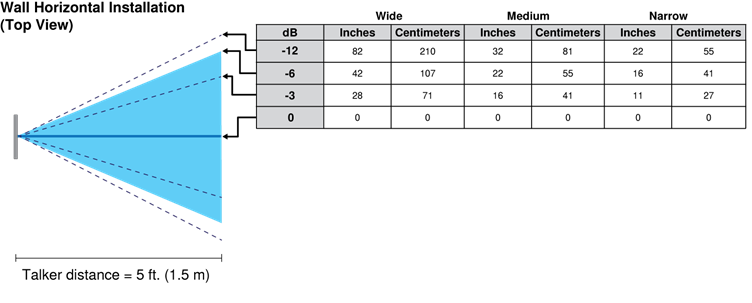
Medido a 1 kHz, en el eje
- Proporcionar cobertura completa en un espacio, ya sea agregando lóbulos o cambiando el ancho del lóbulo. Esto garantiza que la sensibilidad esté dentro de los 6 dB en todas las áreas. Es aceptable que los lóbulos se superpongan ligeramente.
- Asegurarse de que el espacio y el aislamiento sean adecuados para reducir el ruido y maximizar el rendimiento de la mezcla automática.
Póngase en contacto con el servicio de atención al cliente
¿No ha encontrado lo que necesita? Póngase en contacto con nuestro servicio de atención al cliente para obtener ayuda.
INSTRUCCIONES IMPORTANTES DE SEGURIDAD
- LEA estas instrucciones.
- GUARDE estas instrucciones.
- PRESTE ATENCIÓN a todas las advertencias.
- SIGA todas las instrucciones.
- NO utilice este aparato cerca del agua.
- LIMPIE SOLO con un paño seco.
- NO bloquee ninguna abertura de ventilación. Deje suficiente espacio para una ventilación adecuada e instale el equipo de acuerdo con las instrucciones del fabricante.
- NO instale cerca de fuentes de calor tales como llamas descubiertas, radiadores, rejillas de calefacción, estufas u otros aparatos (incluidos los amplificadores) que produzcan calor. No coloque fuentes de llama descubierta sobre el producto.
- NO anule la finalidad de seguridad de la clavija polarizada o con conexión a tierra. Una clavija polarizada tiene dos láminas, una más ancha que la otra. Una clavija con conexión a tierra tiene dos láminas y una tercera clavija de conexión a tierra. La lámina más ancha o la tercera clavija se proporciona para su seguridad. Si la clavija suministrada no encaja en su toma de corriente, consulte a un electricista para que sustituya la toma de corriente obsoleta.
- PROTEJA el cable de alimentación para que no se pise ni se pellizque, especialmente en las clavijas, las tomas de corriente y el punto por donde sale del aparato.
- UTILICE ÚNICAMENTE los accesorios/complementos especificados por el fabricante.
- UTILICE únicamente con un carro, soporte, trípode, escuadra o mesa especificados por el fabricante o vendidos con el aparato. Si se utiliza un carro, tenga cuidado al mover la combinación carro/aparato para evitar lesiones por vuelco.
![Precaución]()
- DESENCHUFE este aparato durante las tormentas eléctricas o cuando no se utilice durante largos periodos de tiempo.
- DEJE que todo el mantenimiento lo realice personal de servicio cualificado. Se requiere servicio técnico cuando el aparato se ha dañado de alguna manera, como cuando el cable de alimentación o el enchufe están dañados, se ha derramado líquido o han caído objetos dentro del aparato, el aparato ha estado expuesto a la lluvia o la humedad, no funciona normalmente o se ha caído.
- NO exponga el aparato a goteos y salpicaduras. NO coloque objetos llenos de líquidos, como jarrones, sobre el aparato.
- La clavija MAINS o un acoplador de electrodomésticos deberán permanecer fácilmente operables.
- El ruido transmitido por el aire del aparato no supera los 70 dB (A).
- Los aparatos con construcción de CLASE I se conectarán a una toma de corriente MAINS con una conexión de puesta a tierra de protección.
- Para reducir el riesgo de incendio o descarga eléctrica, no exponga este aparato a la lluvia o la humedad.
- No intente modificar este producto. Si lo hace, podría provocar lesiones personales o fallos en el producto.
- Utilice este producto dentro de su rango de temperatura de funcionamiento especificado.

 | Este símbolo indica que hay una tensión peligrosa dentro de esta unidad que constituye un riesgo de descarga eléctrica. |
 | Este símbolo indica que hay instrucciones importantes de funcionamiento y mantenimiento en la documentación que acompaña a esta unidad. |
Referencias
Designer 6 - Software de configuración del sistema - Shure USA
Designer 6 - Software de configuración del sistema - Shure USA
Device Discovery - Aplicación de descubrimiento de dispositivos web de Shure - Shure USA
![pubs.shure.com]() Guía del usuario de A710-TB - Shure
Guía del usuario de A710-TB - Shure![pubs.shure.com]() Guía del usuario de A710-FM - Shure
Guía del usuario de A710-FM - Shure![www.guilfordofmaine.com]() Tejidos de alto rendimiento - Guilford of Maine
Tejidos de alto rendimiento - Guilford of Maine![kvadrat.dk]() Kvadrat - La empresa mundial de diseño textil
Kvadrat - La empresa mundial de diseño textilFirmware - Shure USA
IntelliMix P300 - Procesador de audioconferencias - Shure USA
ANIUSB-MATRIX - Interfaz de red de audio USB ANIUSB-MATRIX con mezcla de matriz - Shure USA
IntelliMix® Room - Software de procesamiento de audio - Shure USA
Servicio
![pubs.shure.com]() Cadenas de comandos MXA710 - Shure
Cadenas de comandos MXA710 - Shure![pubs.shure.com]() Guía del usuario de A710-DS - Shure
Guía del usuario de A710-DS - Shure![pubs.shure.com]() Guía del usuario de A710-MSA - Shure
Guía del usuario de A710-MSA - Shure![pubs.shure.com]() Guía del usuario de A710-HOUSING - Shure
Guía del usuario de A710-HOUSING - Shure


Descargar el manual
Aquí puede descargar la versión PDF completa del manual. Puede contener instrucciones de seguridad adicionales, información de garantía, reglas de la FCC, etc.
Descargar Manual del Shure MXA710


