Micrófono para pódcast Shure MV7
- 1 Descripción general
- 2 Conecta tu MV7
- 3 Interfaz del panel táctil
- 4 El micrófono MV7
- 5 Instrucciones de montaje
- 6 Modo de nivel automático
- 7 La aplicación de escritorio Shure MOTIV
- 8 Consejos para el MV7
- 9 Resolución de problemas
- 10 Actualización del firmware
- 11 Requisitos del sistema
- 12 Especificaciones
- 13 Accesorios
- 14 Certificaciones
- 15 Referencias
- 16 Descargar el manual
- 17 En otros idiomas
Descripción general
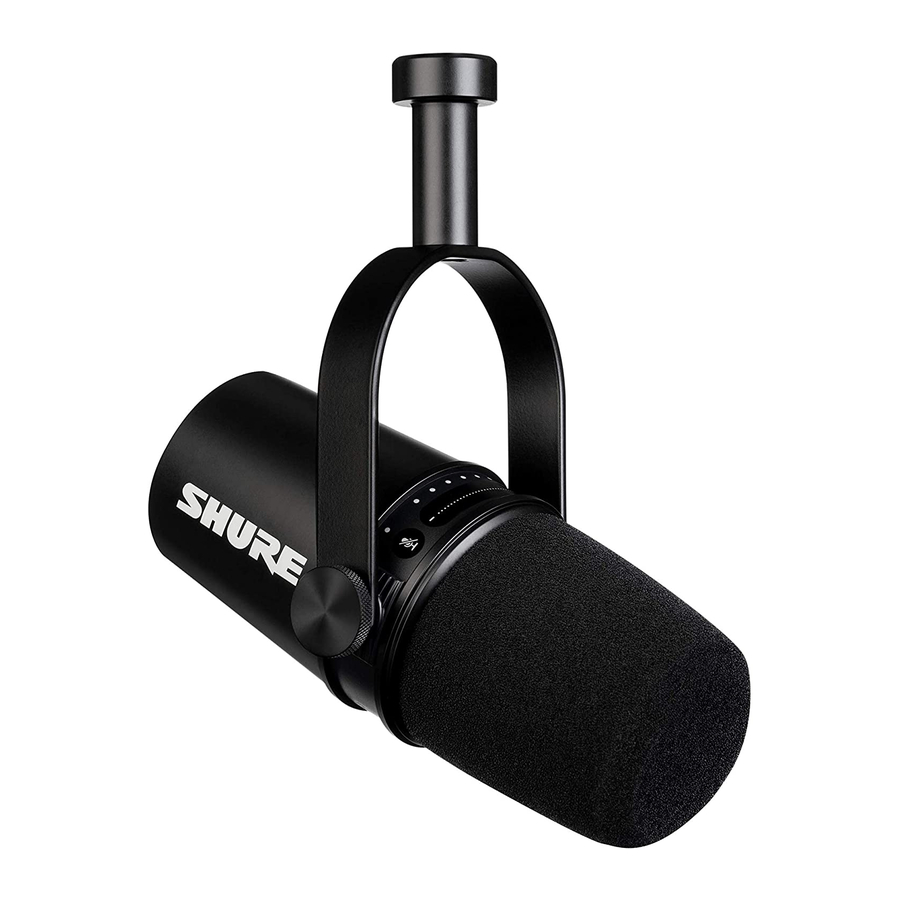
El Shure MV7 es un micrófono dinámico USB de calidad profesional, ideal para aplicaciones de microfonía cercana que requieren inteligibilidad vocal con un tono equilibrado. El atractivo y duradero diseño totalmente metálico cuenta con una horquilla ajustable que se puede montar en una variedad de soportes de micrófono para ofrecer opciones de colocación flexibles. Una interfaz de usuario con panel táctil proporciona control de la ganancia del micrófono, el nivel de los auriculares, la mezcla de monitorización y el silenciamiento.
Características
Práctica operación "Plug-and-Play"
Compatible con ordenadores Windows y Mac. También es compatible con dispositivos iOS y Android con los cables correspondientes. (Cables no incluidos).
Nota: Consulte https://www.shure.com/MOTIVcompatibility para obtener información sobre los dispositivos Android recomendados.
Tecnología de aislamiento de voz
El patrón cardioide altamente direccional aísla tu voz y elimina el ruido de fondo no deseado
Diseño duradero y versátil
- El micrófono híbrido USB/cardioide se puede utilizar para la grabación digital o analógica
- Ajusta la configuración con la intuitiva interfaz del panel táctil
- Construcción robusta totalmente metálica y excelente protección del cartucho para una fiabilidad excepcional
Control de sonido flexible con la aplicación de escritorio ShurePlus MOTIV™
La aplicación de escritorio MOTIV ofrece control sobre la configuración del micrófono e incluye las siguientes características adicionales:
- Modo de nivel automático Ajusta automáticamente la configuración del micrófono para evitar las conjeturas en los ajustes de ganancia y compresión
- Preajustes de usuario personalizados
- Filtros de ecualización conmutables Filtro de paso alto y opciones de énfasis de mejora de la voz (mejora de la presencia) en el modo Manual
Conecta tu MV7
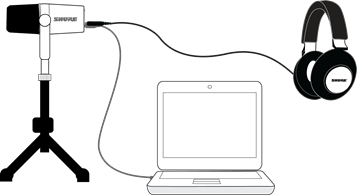
- Conecta el cable Micro-B USB incluido a tu MV7.
- Conecta el otro extremo del cable Micro-B USB a tu portátil.
- Conecta tus auriculares a la salida de monitorización.
Configuración rápida
- Utiliza el cable correcto para conectar el micrófono a tu ordenador.
Los LED del MV7 parpadearán cuando se realice la conexión. - Descarga la aplicación en https://wwww.shure.com/MOTIVdesktop.
Tu ordenador puede solicitar permiso para usar el dispositivo externo la primera vez que se abre la aplicación. - Selecciona tu micrófono en el menú desplegable.
Accede a los controles personalizados para tu micrófono MOTIV. - Comprueba los niveles de audio y ajusta la configuración del micrófono.
Ajusta manualmente la ganancia del micrófono o selecciona el Modo de nivel automático para una configuración de audio sin preocupaciones. Consulta el tema "Ajustes avanzados del micrófono" para obtener información sobre las funciones avanzadas.
Interfaz del panel táctil
Panel táctil
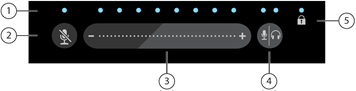
- Barra de LED Muestra el nivel del micrófono y de los auriculares. El color del LED indica qué nivel se está mostrando o ajustando.
- Verde: Nivel del micrófono
- Naranja: Nivel de los auriculares
- Verde/Naranja: Nivel de mezcla de monitorización
- Botón de silencio Pulsa para silenciar y reactivar el micrófono.
- Control deslizante de volumen Ajusta el nivel del micrófono o de los auriculares deslizando el dedo varias veces hacia arriba y hacia abajo por la superficie de control.
- Conmutador de monitorización Pulsa el botón de modo/auriculares para alternar entre los controles de volumen del micrófono (verde) y de los auriculares (naranja). Mantén pulsado para activar los controles de mezcla de monitorización (tanto verde como naranja). Vuelve a mantener pulsado para volver a separar los controles de volumen del micrófono y de los auriculares.
- Indicador de bloqueo Muestra si el bloqueo de ajustes está activado o desactivado. El bloqueo de ajustes evita que los cambios en la configuración del micrófono se produzcan por toques accidentales. Cuando el modo de bloqueo está activado, la pantalla de configuración del micrófono aparece en gris en la aplicación de escritorio.
Controles
Ajusta la mezcla de monitorización: Mantén pulsado el Conmutador de monitorización durante 2 segundos para acceder a los controles de mezcla de monitorización. Desliza el dedo hacia la izquierda para escuchar más audio del micrófono (verde) o desliza el dedo hacia la derecha para escuchar más audio de reproducción (naranja). Mantén pulsado el Conmutador de monitorización para volver a separar los controles de volumen del micrófono y de los auriculares.
Bloqueo de ajustes: Mantén pulsados los botones Silencio y Conmutador de monitorización durante 2 segundos para bloquear y desbloquear los ajustes.
Salir del Modo de nivel automático: Mantén pulsado el botón Silencio durante 2 segundos
Nota: El Modo de nivel automático solo se puede activar a través de la aplicación de escritorio MOTIV.
Comportamiento del LED
Medidores en vivo: Convierte los LED de tu Panel táctil en un medidor de volumen visual para facilitar la monitorización. Si estás utilizando el modo Manual y observas que el nivel alcanza el pico del medidor de entrada, cambia al Nivel automático o baja la ganancia del micrófono.
Modo nocturno: Selecciona el modo Nocturno para reducir el brillo de los LED del Panel táctil de una pantalla brillante (Normal) a menos brillante (Atenuado). La opción de visualización del modo Nocturno es ideal para grabar de forma discreta en situaciones de poca luz.
Accede a los conmutadores de Medidores en vivo y Modo nocturno yendo a Ajustes > Comportamiento del LED en la pestaña de ajustes de la aplicación MOTIV.
Nota: Para obtener información sobre los valores de dB relacionados con el control deslizante del Panel táctil, consulta la tabla de Valores del Panel táctil en el apéndice de Especificaciones.
El micrófono MV7
El MV7 cuenta con una cápsula dinámica con un patrón cardioide, que utiliza la tecnología de aislamiento de voz para captar el sonido directamente delante del micrófono.
Salidas del MV7
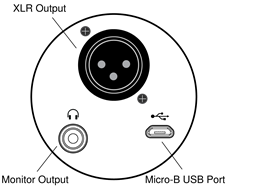
- Salida XLR pasiva: Conéctate a mesas de mezclas e interfaces XLR.
Nota: El audio XLR no se ve afectado por la configuración del software. - Salida de monitorización de 3,5 mm: Conéctate a auriculares
- Micro-B USB: Utiliza el cable USB-A y USB-C incluido para conectarte a tu ordenador
Instrucciones de montaje
El micrófono MV7 viene equipado con una montura roscada de 5/8"-27, el tamaño de rosca que se encuentra más comúnmente en los soportes de micrófono. Esta montura se puede utilizar con un soporte de micrófono o colgar de una pértiga. Algunos soportes pueden requerir un adaptador, que no se proporciona.
Nota: Ten mucho cuidado de no aflojar los tornillos del todo.
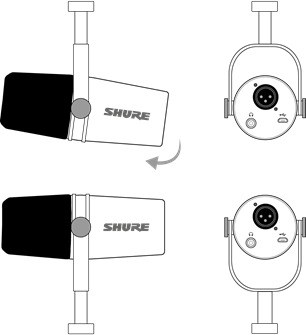
Para invertir fácilmente la orientación del micrófono, afloja los tornillos y gíralo 180 grados.
Paravientos
El paravientos ofrece la máxima protección contra los oclusivos y crea un sonido más cálido e íntimo para las aplicaciones de voz, como el pódcast y los juegos.
Modo de nivel automático
Utiliza las siguientes sugerencias como un gran punto de partida para tus necesidades más comunes del MV7. Ten en cuenta que hay muchas maneras eficaces de microfonear una voz. Cuanto más cerca puedas acercarte al micrófono, mejor, pero el Modo de nivel automático realmente ayuda a que suenes lo mejor posible. Experimenta para encontrar qué colocación del micrófono funciona mejor para ti.
Cerca
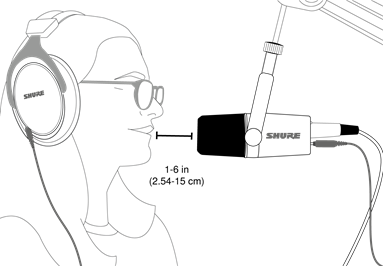
Para aplicaciones de pódcast y grabación de voz. Coloca el MV7 delante y lo más cerca posible de tu cara. Habla directamente al micrófono, a 2,54 - 15 cm (1-6 pulgadas) de distancia, para obtener un sonido de voz más íntimo con el máximo rechazo de los sonidos fuera del eje. Hablar más cerca del micrófono produce una mayor respuesta de graves, similar a las voces en una emisión de radio. Realiza ajustes de ganancia adicionales si es necesario.
Lejos
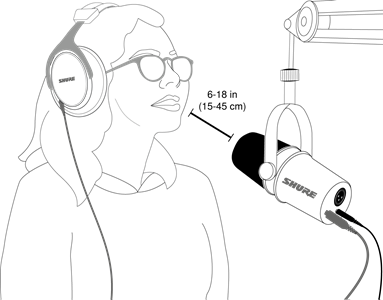
Ideal cuando la fuente de sonido está más lejos del micrófono, como en los juegos cuando la persona necesita estar más cerca de la pantalla o la consola de juegos. Apunta el micrófono directamente a la fuente de sonido. Coloca el micrófono de 15 a 45 cm (6 a 18 pulgadas) de la fuente de sonido. Realiza ajustes de ganancia adicionales si es necesario.
Consejo: Debido a que el MV7 es altamente direccional, asegúrate de que el micrófono esté apuntando directamente hacia la fuente. Si es posible, experimenta con la colocación del micrófono para encontrar dónde suena mejor. Realiza ajustes de ganancia adicionales según sea necesario.
Consejos adicionales
Shure ofrece artículos educativos y publicaciones sobre técnicas de grabación para una variedad de instrumentos y aplicaciones. Visita Artículos educativos de Shure para obtener más información.
La aplicación de escritorio Shure MOTIV
Utiliza la aplicación de escritorio Shure MOTIV para ajustar rápidamente la configuración del micrófono. El dispositivo almacena la configuración utilizada más recientemente para una configuración rápida.
Configuración del micrófono: Nivel automático
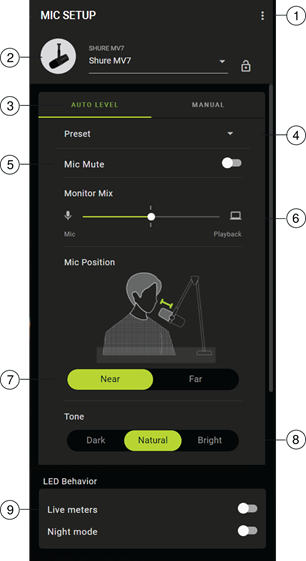
- Settings (Ajustes) Haz clic en los tres puntos para acceder a la información del software MOTIV, gestionar los preajustes, las preferencias de la aplicación y buscar actualizaciones de firmware.
- Mic Selection/Settings Lock (Selección del micrófono/Bloqueo de ajustes) Toca el símbolo de intercalación para acceder a los ajustes de tu micrófono. Toca el bloqueo para bloquear y desbloquear los ajustes seleccionados.
- Auto Level Mode / Manual Mode (Modo de nivel automático/Modo manual) El modo AUTO LEVEL permite que la aplicación seleccione las mejores opciones para tus necesidades de grabación. O selecciona el modo MANUAL para tener un control total sobre la configuración del micrófono.
- Custom Presets (Preajustes personalizados) Utiliza el desplegable para crear tus propios preajustes personalizados.
- Mic Mute (Silencio del micrófono) Utiliza el conmutador para silenciar y reactivar tu micrófono.
- Monitor Mix slider (Control deslizante de mezcla de monitorización) Mueve el control deslizante para ajustar los niveles de las fuentes de sonido del micrófono y de la reproducción. Consulta "Mezcla de monitorización" para obtener más información sobre la monitorización.
- Mic Position (Posición del micrófono) Selecciona la distancia, Near (Cerca) o Far (Lejos), desde la fuente de sonido al micrófono.
- Tone (Tono) Ajusta las cualidades tonales de tu audio seleccionando el tono Dark (Oscuro), Natural o Bright (Brillante). El tono controla una variedad de ajustes para marcar rápidamente el sonido que mejor funciona para tu voz.
- LED Behavior (Comportamiento del LED) Activa los Live meters (Medidores en vivo) para utilizar tu Panel táctil para la medición de la ganancia del micrófono. Utiliza el Night mode (Modo nocturno) para reducir el brillo de tu Panel táctil. Consulta "Comportamiento del LED" para obtener más información sobre el uso de estas funciones para la medición y la atenuación.
Configuración del micrófono: Manual
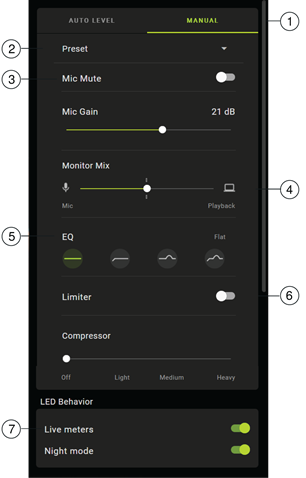
- Auto Level Mode / Manual Mode (Modo de nivel automático/Modo manual) El modo AUTO LEVEL permite que la aplicación seleccione las mejores opciones para tus necesidades de grabación. O selecciona el modo MANUAL para tener un control total sobre la configuración del micrófono.
- Custom Presets (Preajustes personalizados) Utiliza el desplegable para crear tus propios preajustes personalizados.
- Mic Mute / Mic Gain (Silencio del micrófono/Ganancia del micrófono) Utiliza el conmutador para silenciar y reactivar tu micrófono. Utiliza el control deslizante para controlar la ganancia del micrófono.
Nota: Algunos programas pueden controlar la ganancia del micrófono mientras estás en modo Manual. Recomendamos bloquear la configuración del micrófono una vez que la tengas configurada como te gustaría. - Monitor Mix slider (Control deslizante de mezcla de monitorización) Mueve el control deslizante para ajustar los niveles de las fuentes de sonido del micrófono y de la reproducción. Consulta "Mezcla de monitorización" para obtener más información sobre la monitorización.
- EQ Utiliza el ecualizador para añadir un filtro de paso alto, presencia o ambos. Toca Flat (Plano) para volver a un estado de ecualización sin cambios.
- Limiter and Compressor settings (Ajustes del limitador y del compresor) Ajusta tu audio con los controles del limitador y del compresor. Consulta "Ajustes avanzados del micrófono" para obtener más información.
- LED Behavior (Comportamiento del LED) Activa los Live meters (Medidores en vivo) para utilizar tu Panel táctil para la medición de la ganancia del micrófono. Utiliza el Night mode (Modo nocturno) para reducir el brillo de tu Panel táctil. Consulta "Comportamiento del LED" para obtener más información sobre el uso de estas funciones para la medición y la atenuación.
Nota: Ten en cuenta que la configuración manual se restablecerá si cambias al modo de Nivel automático y vuelves al modo manual.
Mezcla de monitorización
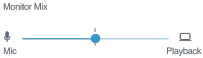
Utiliza el control deslizante de mezcla de monitorización para ajustar la cantidad de cada fuente que puedes escuchar. Para obtener los mejores resultados, comienza a monitorizar en el punto medio y ajusta.
- Mueve el control deslizante hacia el icono del micrófono (Mic) para escuchar más del audio que entra en el micrófono. Como cuando estás cantando sobre una pista de guitarra grabada y quieres escuchar claramente tu voz.
- Mueve el control deslizante hacia el icono del dispositivo (Playback) para escuchar más de la pista que se está reproduciendo. Cuando estás grabando una armonía para tu pista vocal original y quieres escuchar claramente la interpretación original.

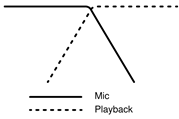
Modos de ecualización
Utiliza el ecualizador para potenciar o cortar bandas de frecuencias para mejorar la claridad del sonido. Toca Flat (Plano) para volver a un estado de ecualización sin cambios.
| Mode (Modo) | Characteristics (Características) |
 Flat (Plano) | Una señal completamente sin procesar (no se utiliza ninguna configuración de ecualización). |
 Highpass | Filtro de paso alto para reducir el efecto de proximidad. |
 Presence boost (Potenciación de la presencia) | Ecualización que enfatiza la claridad y la plenitud. |
 Highpass presence boost (Potenciación de la presencia de paso alto) | Combinación de filtro de paso alto y potenciación de la presencia para mejorar la definición y centrarse en la claridad |
Ajustes avanzados del micrófono
Ajusta tu sonido con los ajustes de limitador, compresión y ecualizador.
Limiter (Limitador)
Activa o desactiva el limitador para evitar la distorsión de los picos de volumen en tu grabación.
Compressor (Compresor)
Elige sin compresión, o selecciona compresión ligera, media o pesada para controlar el volumen cuando tu fuente de sonido es dinámica. Las señales silenciosas se potencian y las señales fuertes se bajan, lo que resulta en un sonido más denso y fuerte.
Consejos para el MV7
Controle sus niveles
Para garantizar niveles de volumen uniformes, mantenga el micrófono lo más cerca posible de su cara.
Utilice el modo de bloqueo para fijar su sonido
Cuando haya probado su audio y haya encontrado los ajustes que suenan bien, mantenga pulsado el botón de silencio y el interruptor de monitorización durante 2 segundos para bloquearlos y evitar ajustes accidentales, y asegurarse de que su audio se mantiene uniforme.
Supervise su sonido
Para escuchar su audio, conecte los auriculares a la salida de auriculares de su dispositivo MOTIV.
Resolución de problemas
| Problema | Solución |
| El micrófono está conectado, pero no se detecta. | Desenchufe y vuelva a conectar el cable para que la aplicación reconozca el micrófono. Sabrá que la conexión se ha realizado cuando vea que la aplicación de escritorio muestra la configuración correcta del micrófono. |
| No se oye ningún audio aunque la aplicación de escritorio muestre el micrófono correcto. | Compruebe la mezcla de monitorización. Mueva el control deslizante de la mezcla de monitorización hacia el centro para escuchar el audio que entra en el micrófono y el audio que se reproduce al mismo tiempo. |
| El audio está distorsionado (modo de nivel automático) | Seleccione el modo de nivel automático para permitir que el software controle los ajustes de audio. Cerca para aplicaciones de cerca (2,54-15 cm) y Lejos para una distancia de 15-45 cm. |
| El audio está distorsionado (modo manual) | La distorsión del audio suele provenir de la sobrecarga del micrófono, lo que provoca el recorte. Disminuya la ganancia del micrófono para obtener la mejor grabación de sonido. |
| El LED de los auriculares parpadea. El audio suena con un tono más alto o más bajo de lo normal. | Su micrófono y su ordenador tienen una incompatibilidad de frecuencia de muestreo. Para ajustar la configuración de la frecuencia de muestreo de su ordenador, vaya al tema de preguntas frecuentes de Shure para obtener información sobre cómo corregir la incompatibilidad de la frecuencia de muestreo. Nota: La actualización 10 v2004 de Windows (abril de 2020) resuelve este problema. |
| El micrófono se ha soltado del yugo. | Consulte el tema Montaje del yugo del MV7 para obtener instrucciones paso a paso sobre cómo volver a montar su yugo y las arandelas correspondientes. El montaje correcto de las arandelas es fundamental para garantizar que el micrófono esté bien sujeto. |
| Problemas diversos | Puede ser útil restablecer la aplicación para restaurar la funcionalidad. Realice un restablecimiento completo desenchufando y volviendo a enchufar el micrófono. |
| Resolución de problemas generales | Cierre y vuelva a iniciar la aplicación. Reinicie el ordenador. Compruebe si hay actualizaciones de firmware. Pulse los tres puntos en la esquina superior derecha y seleccione Acerca de MOTIV > Buscar actualizaciones |
Nota: Póngase en contacto con el servicio de asistencia y reparación de Shure si sigue teniendo problemas.
Actualización del firmware
Aproveche las funciones adicionales y las mejoras de diseño actualizando el firmware de su aplicación de escritorio MOTIV cuando se le solicite. Aparecerá una notificación cuando haya una actualización de firmware disponible. Tiene la opción de descargar la actualización inmediatamente o en un momento posterior.
Consejo: Para obtener los mejores resultados, antes de actualizar la aplicación, asegúrese de que el micrófono está conectado a su ordenador. No lo desconecte hasta que la actualización se haya completado.
Para acceder a la actualización del firmware en un momento posterior, pulse los tres puntos > Acerca de > Buscar actualizaciones. Pulse el icono de intercalación y, si el paquete de firmware disponible es más reciente que la versión actual, pulse Enviar al dispositivo. Póngase en contacto con el servicio de asistencia y reparación de Shure si tiene algún problema.
Mantenga el equipo conectado durante las actualizaciones
Mantenga el dispositivo MOTIV conectado a su dispositivo móvil al actualizarlo para asegurarse de que no hay problemas con la actualización.
Requisitos del sistema
Requisitos del sistema y compatibilidad: Mac
- MacOS 10.13 a 10.15
- 64 bits
- Mínimo 2 GB de RAM
- Mínimo 500 MB de espacio en el disco duro
Requisitos del sistema y compatibilidad: Windows
- Windows 10
- 64 bits
- Mínimo 2 GB de RAM
- Mínimo 500 MB de espacio en el disco duro
Requisitos del sistema y compatibilidad: iOS
- iOS: iOS 14 y superior
- iPhone: iPhone 6s y superior
- iPod Touch: 7ª generación
Nota: iPad Pro (USB-C) no es compatible.
Requisitos del sistema y compatibilidad: Android
Funcionará con cualquier dispositivo Android que tenga:
- Android Pie 9.0 y superior
- Requisito de alimentación del host USB de ≥100 mA
- Compatibilidad con la clase de audio USB 1.1 y superior
Android es una marca comercial de Google Inc.
Nota: Consulte https://www.shure.com/MOTIVcompatibility para obtener información sobre los dispositivos Android compatibles.
Especificaciones
Certificación MFi
Sí
Modos DSP (preajustes)
Cerca/Lejos, Oscuro/Natural/Brillante
Tipo de transductor
Dinámico (bobina móvil)
Patrón polar
Unidireccional (cardioide)
Impedancia de salida
314 Ω
Respuesta en frecuencia
50 Hz a 16 000 Hz
Rango de ganancia ajustable
0 a +36 dB
Sensibilidad
(@ 1 kHz, tensión de circuito abierto)
-55 dBV/Pa [1] (1,78 mV), -47 dBFS/Pa [1] [2]
SPL máximo, salida digital
132 dB SPL [2]
Salida de auriculares
3,5 mm (1/8')
Polaridad
La presión positiva en el diafragma produce una tensión positiva en la patilla 2 con respecto a la patilla 3
Atenuación del interruptor de silencio
Sí
Limitador
Sí
Compresor
Sí
Requisitos de alimentación
Alimentado a través de un conector USB o Lightning
Carcasa
Construcción totalmente metálica
Tipo de montaje
Montaje de rosca 5/8-27
Peso neto
0,55 kg
[1] 1 Pa=94 dB SPL
[2] Con ganancia mínima, modo plano
| Profundidad de bits | Frecuencia de muestreo |
| 24 | 48 kHz |
| 24 | 44,1 kHz |
| 16 | 48 kHz |
| 16 | 44,1 kHz |
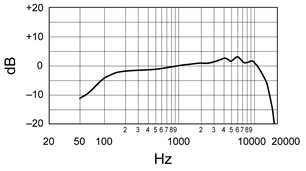
Respuesta de frecuencia típica

Patrón polar típico
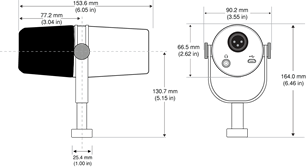
Dimensiones generales
| LED deslizante | Color | Valor dB |
| 8 | Amarillo | -6 dB |
| 7 | Amarillo | -12 dB |
| 6 | Amarillo | -18 dB |
| 5 | Verde | -24 dB |
| 4 | Verde | -30 dB |
| 3 | Verde | -39 dB |
| 2 | Verde | -48 dB |
| 1 | Verde | -90 dB |
Montaje del yugo del MV7
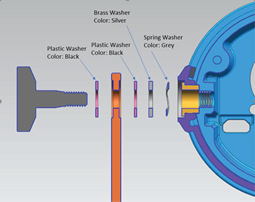
El yugo del MV7 permite al podcaster ser flexible con la colocación del micrófono. Afloje los mandos del yugo y podrá ajustar el micrófono en varios ángulos. Si el micrófono se separa del yugo, estos son los pasos para volver a montarlo en el orden correcto para garantizar que el micrófono esté seguro. Cada lado utiliza una arandela elástica gris delgada, una arandela de latón plateada brillante, dos arandelas de plástico negras y el yugo y el mando de yugo roscado.
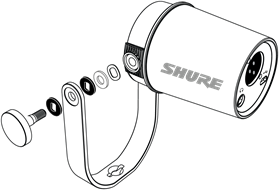
- Empiece con el mando roscado con el lado plano hacia abajo sobre la mesa.

- Apile las arandelas en el mando roscado.
- Coloque una arandela de plástico negra en el mando.
- Coloque un lado del yugo a continuación.
- A continuación, coloque la segunda arandela de plástico negra.
- Coloque la arandela plateada plana y, a continuación, la arandela elástica delgada en el mando roscado.
- Utilizando el dedo para mantener el conjunto del tornillo en su sitio, deslice el MV7 en el tornillo roscado y gire el mando para mantener las arandelas en su sitio.
Nota: Asegúrese de mantener este lado puesto pero suelto para tener espacio para mover fácilmente el yugo y montar las arandelas en el lado opuesto. - En el brazo del yugo opuesto, coloque las arandelas en el lado del MV7 en orden inverso. Arandela elástica delgada > Arandela plateada plana > Arandela de plástico negra > Brazo del yugo
- El brazo del yugo debe colocarse directamente sobre la pila de arandelas. Para asegurarse de que las arandelas están alineadas, coloque un bolígrafo a través del yugo y las arandelas para asegurarse de que todo está correctamente centrado. Deje el bolígrafo en su sitio.
- Coloque la segunda arandela de plástico negra en el mando roscado restante.
- Retire el bolígrafo. Introduzca el mando roscado y la arandela de plástico negra en las arandelas apiladas y apriete ambos lados para asegurarse de que el micrófono está estable.


Accesorios
Accesorios suministrados
| Cable Micro-B a USB-A de 10 pies | 95A45110 |
| Cable Micro-B a USB-C de 10 pies | 95B38076 |
Piezas de repuesto
| Paravientos negro | AMV7-K-WS |
| Paravientos plateado | AMV7-S-WS |
Accesorios opcionales
| Cable Lightning de 1 m | AMV-LTG |
Certificaciones
Información para el usuario
Este dispositivo cumple con la parte 15 de las normas de la FCC. El funcionamiento está sujeto a las dos condiciones siguientes:
- Este dispositivo no puede causar interferencias perjudiciales.
- Este dispositivo debe aceptar cualquier interferencia recibida, incluidas las que puedan causar un funcionamiento no deseado.
Nota: Este equipo ha sido probado y se ha determinado que cumple con los límites para un dispositivo digital de Clase B, de conformidad con la parte 15 de las normas de la FCC. Estos límites están diseñados para proporcionar una protección razonable contra las interferencias perjudiciales en una instalación residencial. Este equipo genera, utiliza y puede irradiar energía de radiofrecuencia y, si no se instala y utiliza de acuerdo con las instrucciones, puede causar interferencias perjudiciales en las comunicaciones de radio. Sin embargo, no hay garantía de que no se produzcan interferencias en una instalación concreta. Si este equipo causa interferencias perjudiciales en la recepción de radio o televisión, lo que puede determinarse apagando y encendiendo el equipo, se recomienda al usuario que intente corregir la interferencia mediante una o varias de las siguientes medidas:
- Reoriente o reubique la antena receptora.
- Aumente la separación entre el equipo y el receptor.
- Conecte el equipo a una toma de corriente de un circuito diferente al que está conectado el receptor.
- Consulte al distribuidor o a un técnico experimentado en radio/TV para obtener ayuda.
Este aparato digital de Clase B cumple con la norma canadiense ICES-003.
Etiqueta de cumplimiento de Industry Canada ICES-003: CAN ICES-3 (B)/NMB-3(B)
Este micrófono se utiliza con cualquier soporte de micrófono con un adaptador roscado de 5/8".
Nota: Las pruebas se basan en el uso de los tipos de cable suministrados y recomendados. El uso de tipos de cable distintos a los apantallados (con pantalla) puede degradar el rendimiento EMC.
Este producto cumple los requisitos esenciales de todas las directivas europeas pertinentes y es apto para el marcado CE.
La Declaración de conformidad CE puede obtenerse en: www.shure.com/europe/compliance
Representante europeo autorizado:
Shure Europe GmbH
Global Compliance
Jakob-Dieffenbacher-Str. 12
75031 Eppingen, Alemania
Teléfono: +49-7262-92 49 0
Correo electrónico: info@shure.de
www.shure.com
Fabricado para iPad (5.ª generación), iPad (6.ª generación, iPad (7.ª generación, iPad (8.ª generación), iPad Air 2, iPad Air 3, iPad Mini 4, iPad Mini 5, iPad Pro de 9,7 pulgadas (1.ª generación), iPad Pro (12,9 pulgadas) de 1.ª generación, iPad Pro de 10,5 pulgadas de 2017 (2.ª generación), iPad Pro de 12,9 pulgadas de 2017 (2.ª generación), iPhone 6s, iPhone 6s Plus, iPhone SE, iPhone 7, iPhone 7 Plus, iPhone 8, iPhone 8 Plus, iPhone X, iPhone Xs, iPhone Xs Max, iPhone XR, iPhone 11, iPhone 11 Pro, iPhone 11 Pro Max, iPhone 12, iPhone 12 Mini, iPhone 12 Pro, iPhone 12 Pro Max, iPhone SE 2, iPod Touch (7.ª generación).
iPad, iPhone, iPod e iPod touch son marcas comerciales de Apple Inc., registradas en EE. UU. y otros países. iPad Air, iPad mini y Lightning son marcas comerciales de Apple Inc. La marca comercial "iPhone" se utiliza en Japón con una licencia de Aiphone K.K.
Compatibilidad con Android
Este equipo es compatible con dispositivos Android que admiten USB Audio Class 2.0 y conectividad USB-C. No todos los dispositivos Android son compatibles. Android es una marca comercial de Google Inc.

Referencias
![www.shure.com]() Compatibilidad para los productos Shure MOTIV
Compatibilidad para los productos Shure MOTIV![www.shure.com]() Buscador de documentación
Buscador de documentaciónShure: Micrófonos, micrófonos inalámbricos, monitorización intrauditiva, auriculares, audífonos
![www.shure.com]() ShurePlus MOTIV™ Desktop - MOTIV™ Desktop App
ShurePlus MOTIV™ Desktop - MOTIV™ Desktop App


Descargar el manual
Aquí puede descargar la versión PDF completa del manual. Puede contener instrucciones de seguridad adicionales, información de garantía, reglas de la FCC, etc.
Descargar Micrófono para pódcast Shure MV7


