Manual de Jabra Evolve 75
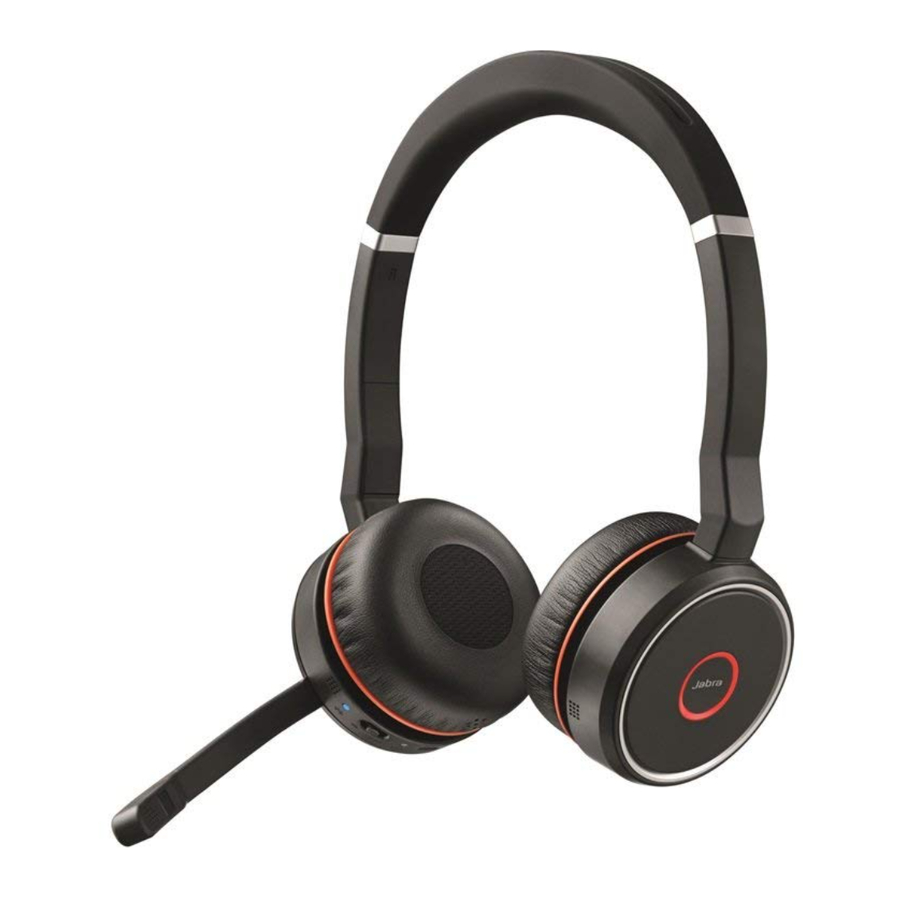
Bienvenido
CARACTERÍSTICAS DE JABRA EVOLVE 75
- Cancelación activa de ruido (ANC) superior
- Luz de ocupado integrada para mejorar su productividad
- Conectividad MultiUse a dos dispositivos Bluetooth®, lo que le permite atender llamadas y escuchar música desde los mismos auriculares
- Voz en HD y altavoces de primera clase
- Conectividad Bluetooth de hasta 30 metros/100 pies
Descripción general

*Requiere la variante de auriculares de Microsoft Teams
Accesorios incluidos

Los accesorios de repuesto están disponibles en línea en jabra.com/accessories.
Accesorios opcionales

Las almohadillas de repuesto están disponibles en línea en jabra.com/accessories.
Cómo llevarlos
Coloque el micrófono cerca de la boca (2 cm o 3/4 de pulgada). El micrófono es flexible para adaptarse a las preferencias personales.

Gire el micrófono hacia arriba para silenciarlo o hacia abajo para reactivarlo.

Cuando no necesite el micrófono, gírelo hacia arriba y fíjelo magnéticamente a la diadema.
Sustitución de las almohadillas
Gire las almohadillas en sentido contrario a las agujas del reloj y retírelas con cuidado para separarlas por completo de los auriculares. Para colocar las nuevas almohadillas, colóquelas en la misma posición y gírelas en el sentido de las agujas del reloj para fijarlas en su sitio.

No utilice ni lleve los auriculares cuando no estén colocadas las almohadillas. Las almohadillas de repuesto se pueden adquirir a través de jabra.com/ accessories.
Almacenamiento plegable
Los auriculares se pueden plegar para facilitar su almacenamiento.

Cómo cargar
Uso de la base de carga
Enchufe la base de carga a un puerto USB con alimentación de su PC, estación de acoplamiento o cargador de pared y, a continuación, coloque los auriculares en la base.
Se tarda aproximadamente 3 horas en cargar completamente los auriculares.

Cuando el PC está apagado, los auriculares solo seguirán cargándose si la base de carga está enchufada a un puerto USB con alimentación.
Uso del cable de carga USB
Enchufe el cable de carga USB suministrado a un puerto USB de su PC, estación de acoplamiento o cargador de pared.
Se tarda aproximadamente 3 horas en cargar completamente los auriculares.

Estado de la batería
Para escuchar el estado actual de la batería de los auriculares, póngaselos y pulse el botón Subir volumen o Bajar volumen cuando no esté en una llamada ni escuchando música.

Cómo conectar
PC (con Jabra Link 380)
Enchufe el Jabra Link 380 suministrado a un puerto USB de su PC. Los Jabra Evolve 75 y Jabra Link 380 están preemparejados y listos para su uso desde el primer momento. El alcance de Bluetooth es de hasta 30 metros o 100 pies.

Para escuchar música en los auriculares, es posible que tenga que seleccionar el Jabra Link 380 como dispositivo de reproducción en la configuración de audio de su sistema operativo.
Para emparejar manualmente el Jabra Evolve 75 con el Jabra Link 380, descargue y utilice Jabra Direct o Jabra Suite para Mac.
PC (con cable USB)
Asegúrese de que los auriculares están encendidos y, a continuación, conéctelos a un puerto USB de su PC mediante el cable USB suministrado.
Smartphone
Deslice y mantenga pulsado el interruptor Encendido/Apagado/Bluetooth en la posición Bluetooth durante 3 segundos y siga las instrucciones guiadas por voz para empezar a emparejar los auriculares con su smartphone.

El alcance de Bluetooth es de hasta 10 metros o 30 pies (limitado por la conectividad Bluetooth de su smartphone).
Cómo usar

*Requiere la variante de auriculares de Microsoft Teams
Qué hacen los botones
AURICULAR DERECHO

- Encender/apagar los auriculares
Deslice el interruptor On/Off/Bluetooth a On o Off

- Responder llamada
Pulse el botón Answer/End call (Responder/Finalizar llamada) - Finalizar llamada
Pulse el botón Answer/End call (Responder/Finalizar llamada) - Abrir la notificación de Microsoft Teams*
Pulse el botón Answer/End call (Responder/Finalizar llamada) - Reproducir/pausar música
Mantenga pulsado (1 segundo) el botón Answer/End call (Responder/Finalizar llamada) - Rechazar llamada
Pulse dos veces el botón Answer/End call (Responder/Finalizar llamada)
*Requiere la variante de auriculares de Microsoft Teams

- Subir/bajar el volumen
Pulse el botón Volume up (Subir volumen) o Volume down (Bajar volumen) - Pista siguiente
Mantenga pulsado (1 segundo) el botón Volume up (Subir volumen) - Pista anterior
Mantenga pulsado (1 segundo) el botón Volume down (Bajar volumen) - Estado de la batería
Pulse el botón Volume up (Subir volumen) o Volume down (Bajar volumen) cuando no esté en una llamada ni escuchando música

- Silenciar/activar el sonido del micrófono
Pulse el botón Mute (Silenciar) o gire el micrófono hacia arriba/abajo - Activar/desactivar la guía de voz
Mantenga pulsado (5 segundos) el botón Mute (Silenciar) - Siri/Cortana/ Google Now
Pulse el botón Mute (Silenciar) cuando no esté en una llamada ni escuchando música

- Emparejar dispositivo Bluetooth
Deslice y mantenga pulsado (3 segundos) el interruptor On/Off/ Bluetooth switch (Encendido/Apagado/Bluetooth) en la posición Bluetooth
AURICULAR IZQUIERDO

- Escuchar el entorno activado/desactivado
Pulse el botón Listen-in (Escuchar el entorno)

- ANC activado/desactivado
Pulse el botón ANC
Gestión de varias llamadas
Los auriculares pueden aceptar y gestionar varias llamadas al mismo tiempo.
AURICULAR DERECHO

- Poner la llamada actual en espera y responder a la llamada entrante
Pulse el botón Answer/ End call (Responder/Finalizar llamada) - Cambiar entre la llamada en espera y la llamada activa
Mantenga pulsado (2 segundos) el botón Answer/End call (Responder/Finalizar llamada) - Rechazar la llamada entrante y continuar con la llamada actual
Pulse dos veces el botón Answer/End call (Responder/Finalizar llamada)
Guía de voz
La guía de voz se puede activar/desactivar manteniendo pulsado el botón Mute (Silenciar) durante 5 segundos, o utilizando el software Jabra Direct en su PC. (jabra.com/direct).

Luces de ocupado
Las luces de ocupado de los auriculares se encienden automáticamente en rojo cuando está en una llamada para indicar a sus compañeros que está ocupado. Para encender/apagar manualmente las luces de ocupado, pulse los botones Volume up (Subir volumen) y Volume down (Bajar volumen) simultáneamente.

Para desactivar completamente la función de luz de ocupado, mantenga pulsados los botones Volume up (Subir volumen) y Volume down (Bajar volumen) simultáneamente durante 5 segundos. La desactivación de la función de luz de ocupado impedirá el uso de las luces de ocupado.
Para volver a activar la función de luz de ocupado, mantenga pulsados los botones Volume up (Subir volumen) y Volume down (Bajar volumen) simultáneamente durante 5 segundos.
Cancelación activa de ruido (ANC)
La cancelación activa de ruido (ANC) reduce al mínimo las perturbaciones externas, lo que le permite concentrarse plenamente en su trabajo o llamada.

Pulse el botón ANC para activar/desactivar la cancelación activa de ruido.

Escuchar el entorno
Escuchar el entorno le permite oír lo que le rodea sin tener que quitarse los auriculares. Su música y sus llamadas se silenciarán (pero no se pausarán) cuando la función Escuchar el entorno esté activada.

Pulse el botón Listen-in (Escuchar el entorno) para activar/desactivar la función Escuchar el entorno.

Restablecimiento de fábrica
El restablecimiento del Jabra Evolve 75 borra la lista de dispositivos Bluetooth emparejados y todos los ajustes personalizados.
Para realizar un restablecimiento de fábrica, mantenga pulsados el botón Answer/ End call (Responder/Finalizar llamada) y el botón Volume up (Subir volumen) al mismo tiempo durante 5 segundos.
Una vez que los auriculares se han restablecido, tendrá que volver a emparejarlos con el Jabra Link 380 o con su smartphone.

Software
Jabra Direct
Jabra Direct es un software para PC diseñado para admitir, gestionar y habilitar la funcionalidad óptima de los dispositivos Jabra.
Descárguelo a través de jabra.com/direct
Suite for Mac
Suite for Mac es un software diseñado para admitir, gestionar y habilitar la funcionalidad óptima de los dispositivos Jabra en ordenadores Apple.
Descárguelo a través de jabra.com/supportpages/jabra-suite-for-mac
Actualización del firmware
Las actualizaciones de firmware mejoran el rendimiento o añaden nuevas funciones a los dispositivos Jabra.
- Conecte el Jabra Evolve 75 a un PC mediante el cable USB, la base de carga o el Jabra Link 380.
- Instale Jabra Direct en su PC, o Suite for Mac en su Mac.
- Utilice Jabra Direct o Suite for Mac para buscar las últimas actualizaciones de firmware.
Soporte
Encuentre soporte para el Jabra Evolve 75 o lea las preguntas frecuentes en jabra.com/evolve75.
Referencias
![jabra.com]() http://jabra.com/accessories
http://jabra.com/accessories![jabra.com]() Jabra Direct - Diseñado para optimizar y personalizar sus auriculares
Jabra Direct - Diseñado para optimizar y personalizar sus auriculares![jabra.com]() Auriculares inalámbricos de oficina con cancelación de ruido | Jabra Evolve 75 MS/UC
Auriculares inalámbricos de oficina con cancelación de ruido | Jabra Evolve 75 MS/UC

Descargar el manual
Aquí puede descargar la versión PDF completa del manual. Puede contener instrucciones de seguridad adicionales, información de garantía, reglas de la FCC, etc.
Descargar Manual de Jabra Evolve 75


