Jabra Evolve2 75 - Manual de auriculares Bluetooth
- 1 Bienvenido
- 2 Descripción general del dispositivo
- 3 Cómo llevarlo puesto
- 4 Cómo cargar
- 5 Qué significan los LED
- 6 Cómo conectar
-
7
Cómo usar
- 7.1 Encendido/apagado
- 7.2 Llamadas y música
- 7.3 Detección en la cabeza
- 7.4 Cambio de micrófonos
- 7.5 Asistente de voz
- 7.6 Busylights
- 7.7 Cancelación activa de ruido avanzada (ANC)
- 7.8 HearThrough
- 7.9 Silenciar/activar el sonido mediante el brazo articulado del micrófono
- 7.10 Responder a una llamada mediante el brazo articulado del micrófono
- 7.11 Multiuse
- 7.12 Gestión de varias llamadas
- 7.13 Guía por voz
- 7.14 Cómo restablecer
- 8 Software y firmware
- 9 Preguntas frecuentes
- 10 Cómo cuidar su dispositivo
- 11 Referencias
- 12 Descargar el manual
- 13 En otros idiomas
Bienvenido
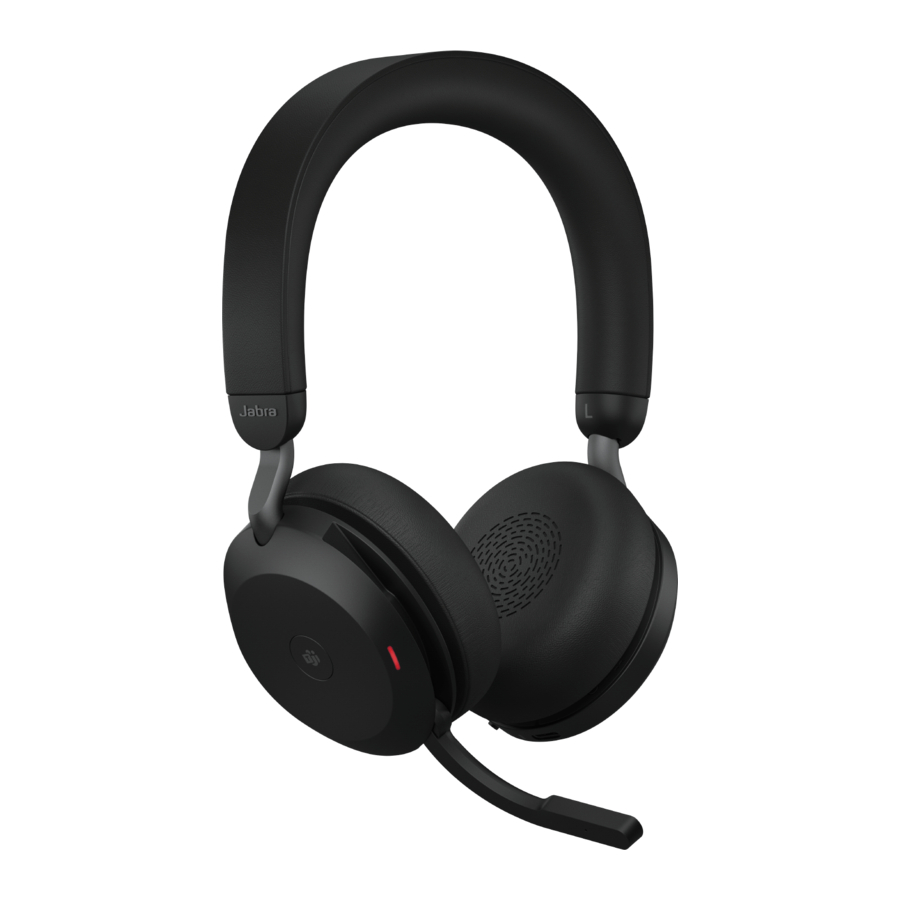
Gracias por utilizar el Jabra Evolve2 75. ¡Esperamos que lo disfrute!
Características de Jabra Evolve2 75
- Tecnología de 8 micrófonos para llamadas nítidas
- Brazo articulado discreto y ocultable
- Hasta 36 horas de batería + carga rápida
- Cancelación activa de ruido avanzada Jabra Advanced Active Noise Cancellation™
- Mayor comodidad con tecnología de doble espuma
- Funciona con todas las plataformas de comunicaciones unificadas (UC) líderes
Descripción general del dispositivo
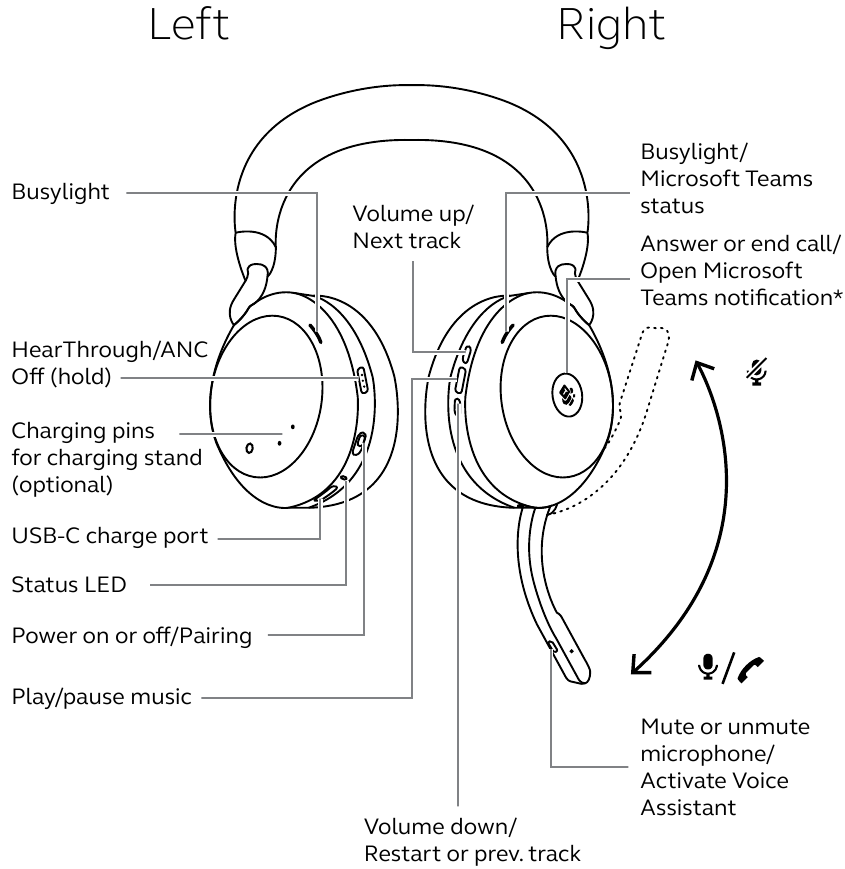
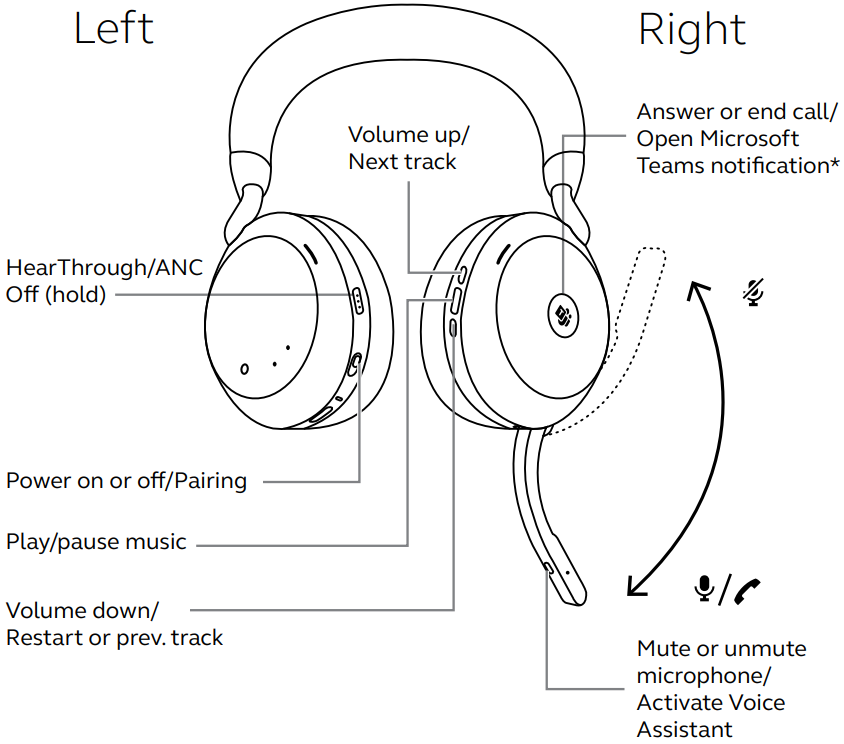
*requiere la versión de auriculares Microsoft Teams
Accesorios incluidos
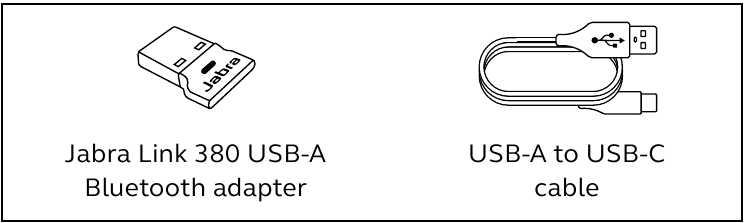
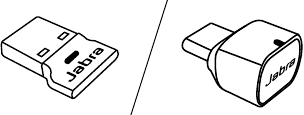
Versión USB-A
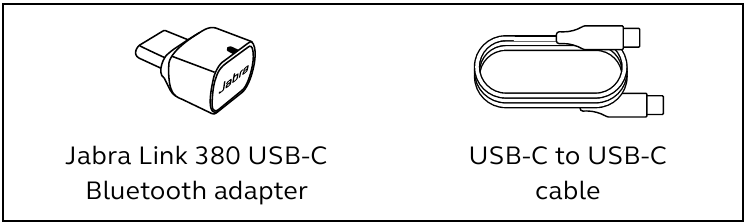
Versión USB-C
Accesorios opcionales
Cómo llevarlo puesto
Ajuste del dispositivo
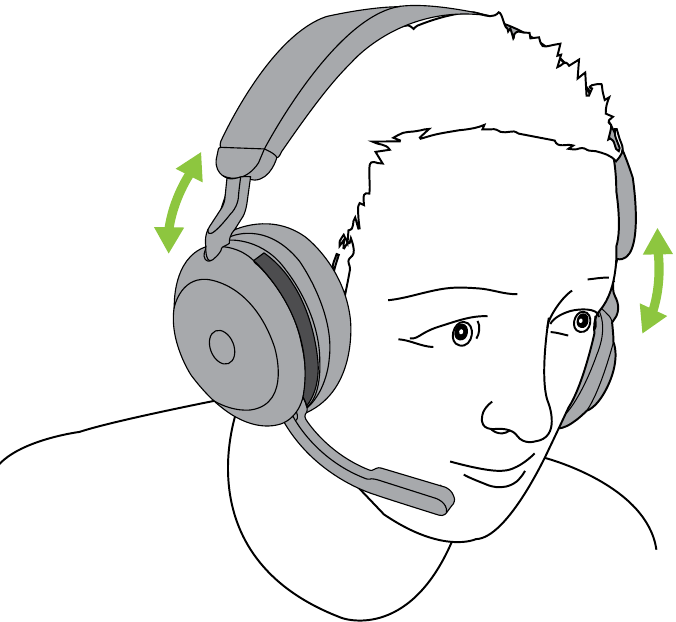
Ajuste la diadema para que los auriculares se adapten cómodamente a su cabeza.
Colocación del brazo articulado del micrófono
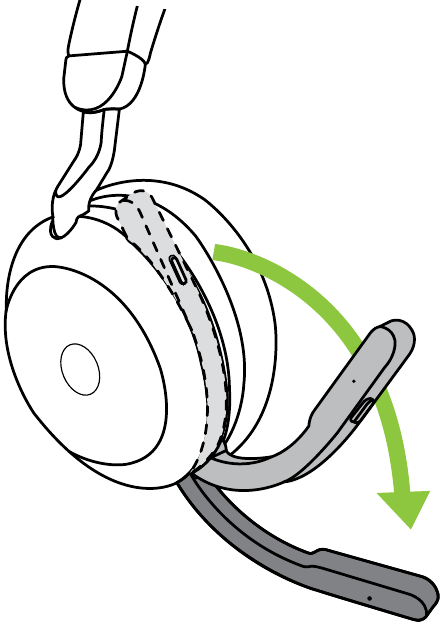
Tire del brazo articulado del micrófono hacia abajo o hacia arriba con un movimiento suave.
Cuando utilice el micrófono, la punta del brazo articulado debe colocarse cerca de la boca.
Cómo cargar
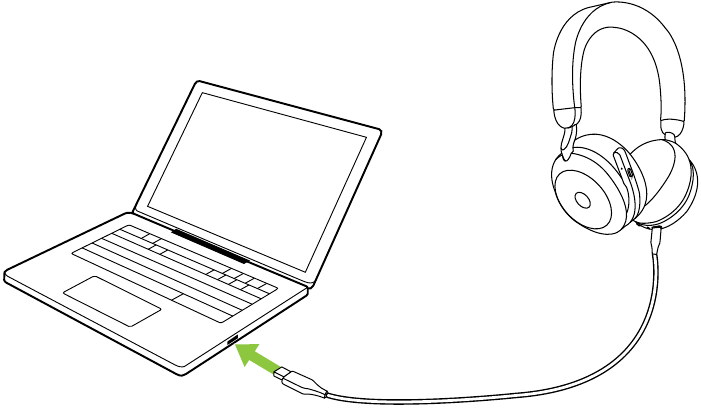
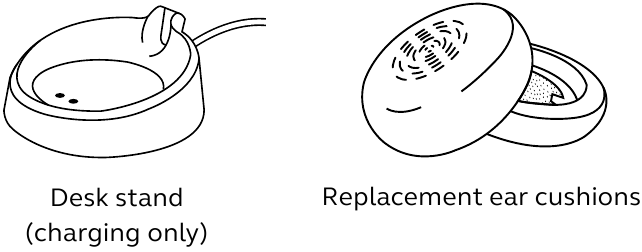
Los auriculares se pueden cargar utilizando la base de escritorio opcional o mediante un cable de carga USB conectado directamente a los auriculares.
Se tarda aproximadamente 2 horas y 40 minutos en cargar completamente la batería. La duración de la batería de los auriculares es de hasta 36 horas. Si los auriculares se quedan sin batería, se pueden cargar durante 15 minutos para obtener 6 horas de duración de la batería.
Carga mediante la base de escritorio (accesorio opcional)
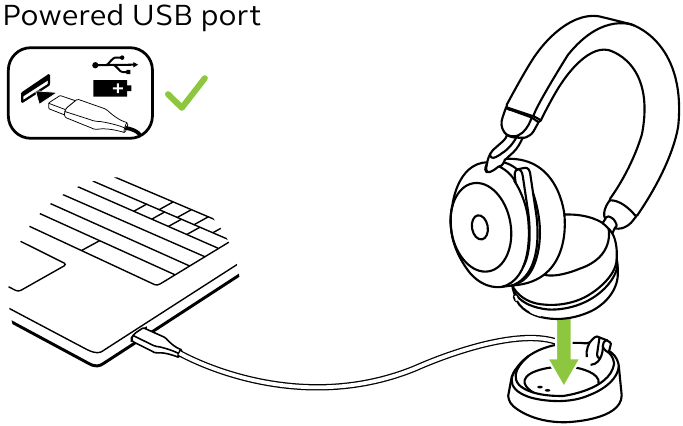
Conecte la base de escritorio a un puerto USB alimentado de su ordenador utilizando el cable de carga USB suministrado y, a continuación, coloque los auriculares en la base de escritorio. La base de escritorio se utiliza únicamente para la carga.
El Busylight y el LED de estado de los auriculares parpadearán brevemente para indicar que los auriculares se han acoplado correctamente a la base de escritorio.
A continuación, el LED de la batería parpadeará brevemente en verde, amarillo o rojo para indicar el estado actual de la carga de la batería. Cuando el LED se ilumine en verde fijo, los auriculares estarán completamente cargados.
Carga mediante cable de carga USB
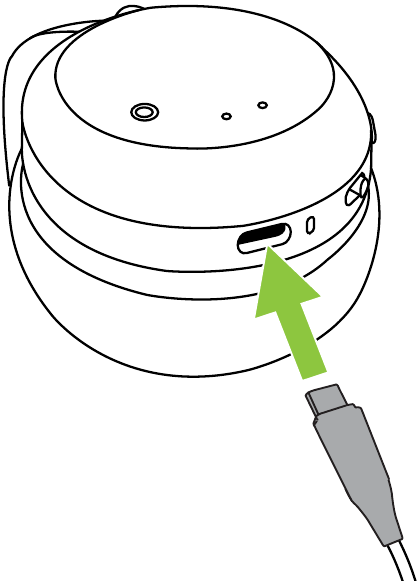
Enchufe el cable de carga USB en el puerto de carga USB-C del auricular izquierdo y en cualquier puerto USB disponible de su ordenador. Se recomienda cargar los auriculares con el cable de carga Jabra suministrado, pero es posible utilizar un cargador compatible.
Modos de ahorro de energía
Los auriculares tienen dos niveles de modos de ahorro de energía: modo de pausa y modo de suspensión.
MODO DE PAUSA
Cuando los auriculares están encendidos, pero no se están utilizando, entrarán automáticamente en modo de pausa para ahorrar batería. Para salir del modo de pausa, simplemente póngase los auriculares.
MODO DE SUSPENSIÓN
Cuando los auriculares han estado en modo de pausa durante 8 horas, entrarán automáticamente en modo de suspensión para ahorrar aún más batería. Para salir del modo de suspensión, simplemente pulse cualquier botón.
El tiempo que transcurre antes de que los auriculares entren en modo de suspensión se puede ajustar mediante la aplicación Jabra Sound+ en su smartphone o Jabra Direct en su ordenador.
Después de 24 horas en modo de suspensión, los auriculares se apagarán por completo. Para encender los auriculares, deslice el interruptor de encendido/apagado a la posición de apagado y, a continuación, a la de encendido.
Qué significan los LED
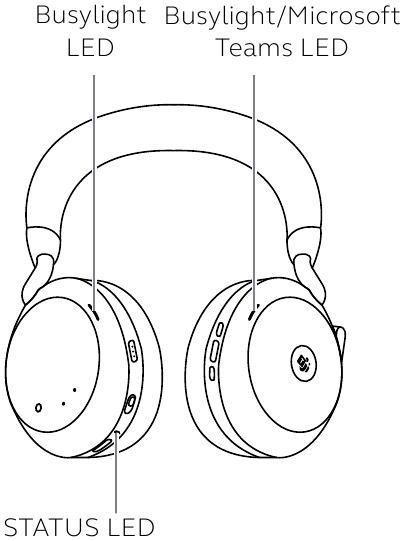
| LED BUSYLIGHT/MICROSOFT * | |
 | Busylight |
 | Llamada entrante |
 | (parpadeo lento) Los auriculares están intentando conectarse a Microsoft Teams. Se agotará el tiempo de espera después de 10 segundos* |
 | (parpadeo rápido) Notificación de Microsoft Teams* |
| LED DE ESTADO | |
 | Encendido/Batería llena |
 | Batería media |
 | Batería baja |
 | Batería críticamente baja |
 | Modo de emparejamiento |
 | Restablecimiento/Actualización del firmware |
 | Auriculares acoplados en la base de carga opcional |
 LED de JABRA LINK 380 | |
 | Micrófono silenciado |
 | Conectado al ordenador e iniciado sesión en Microsoft Teams* |
 | (parpadeo lento) Los auriculares están intentando conectarse a Microsoft Teams. Se agotará el tiempo de espera después de 10 segundos* |
 | (parpadeo rápido) Notificación de Microsoft Teams* |
 | Conexión Bluetooth |
 | Transmisión de música/multimedia |
 | Llamada entrante/Llamada activa |
*requiere la versión de auriculares Microsoft Teams
Cómo conectar
Conectar al ordenador
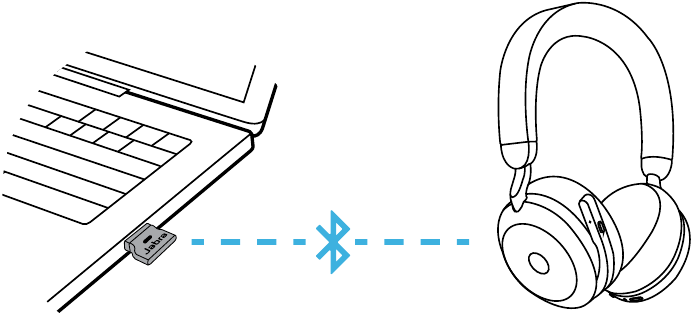
Enchufe el Jabra Link 380 suministrado en un puerto USB de su ordenador. El Jabra Evolve2 75 y el Jabra Link 380 están pre-emparejados y listos para usar desde el primer momento. El alcance de Bluetooth es de hasta 30 metros o 100 pies.
Para escuchar el audio en los auriculares, es posible que tenga que seleccionar el Jabra Link 380 como dispositivo de reproducción en la configuración de audio de su sistema operativo.
Para emparejar manualmente el Jabra Evolve2 75 con el Jabra Link 380, descargue y utilice Jabra Direct.
Emparejar con un smartphone
- Deslice el interruptor On/Off (Encendido/Apagado) a la posición Bluetooth y manténgalo ahí hasta que el LED parpadee en azul y escuche un anuncio en los auriculares.

- Vaya al menú Bluetooth de su smartphone y seleccione Jabra Evolve2 75 de la lista de dispositivos disponibles.
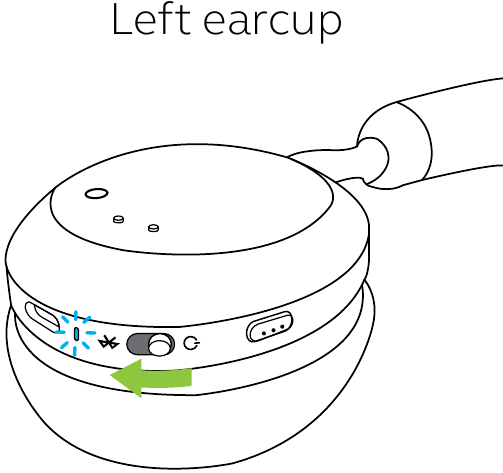
Al emparejar con un dispositivo Android con Google Fast Pair habilitado, simplemente ponga los auriculares en modo de emparejamiento y se le preguntará en su dispositivo Android cercano si desea emparejar los auriculares.
Cómo usar
Encendido/apagado
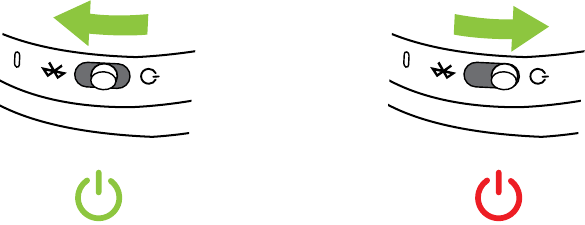
Deslice el interruptor On/Off a la posición On o Off para encender o apagar los auriculares.
Llamadas y música
| Auricular derecho | Llamadas y música | |
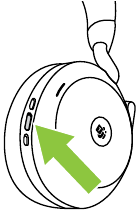 | Reproducir/pausar música | Pulse el botón Play/Pause |
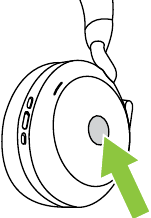 | Responder llamada | Pulse el botón Answer/End call Como alternativa, mueva el brazo articulado del micrófono hacia abajo para responder una llamada entrante. |
| Finalizar llamada | Pulse el botón Answer/End call | |
| Rechazar llamada | Pulse dos veces el botón Answer/End call | |
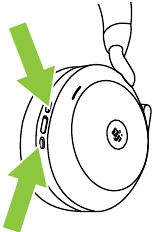 | Ajustar el volumen | Pulse el botón Volume up o Volume down cuando escuche música o esté en una llamada |
| Pista siguiente | Mantenga pulsado (1 segundo) el botón Volume up | |
| Reiniciar pista | Mantenga pulsado (1 segundo) el botón Volume down para reiniciar la pista actual Pulse y mantenga pulsado dos veces para reproducir la pista anterior | |
| Activar/desactivar Busylight | Pulse los botones Volume up y Volume down al mismo tiempo. Oirá "Busy" o "Available" en los auriculares | |
| Escuchar el estado de la batería y la conexión | Pulse el botón Volume up o Volume down cuando no esté escuchando música o en una llamada | |
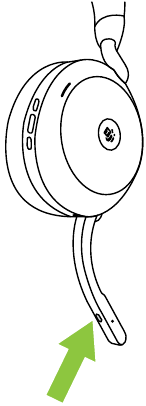 | Activar el asistente de voz (es decir, Siri, Google Assistant, Amazon Alexa) | Pulse el botón Voice cuando no esté en una llamada |
| Silenciar/activar el micrófono | Pulse el botón Voice cuando esté en una llamada Como alternativa, mueva el brazo articulado del micrófono hacia arriba para silenciarlo o hacia abajo para activarlo. | |
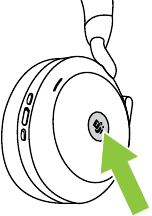 | Traer Microsoft Teams al primer plano en el ordenador | Pulse el botón Microsoft Teams* (cuando haya iniciado sesión en Microsoft Teams) |
| Unirse a una reunión activa de Microsoft Teams | Pulse el botón Microsoft Teams* (cuando haya iniciado sesión en Microsoft Teams) | |
| Ver las llamadas perdidas y los mensajes de voz de Microsoft Teams | Pulse el botón Microsoft Teams* (cuando haya iniciado sesión en Microsoft Teams) | |
| Auricular izquierdo | Modos de sonido | |
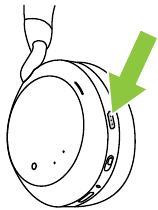 | Alternar entre ANC y HearThrough | Pulse el botón Sound modes |
| Desactivar los modos de sonido | Mantenga pulsado (1 segundo) el botón Sound modes | |
*requiere la variante de auriculares Microsoft Teams
Detección en la cabeza
Los auriculares tienen sensores integrados que pueden detectar cuándo se llevan puestos y realizarán diferentes acciones dependiendo de si se llevan puestos o no.
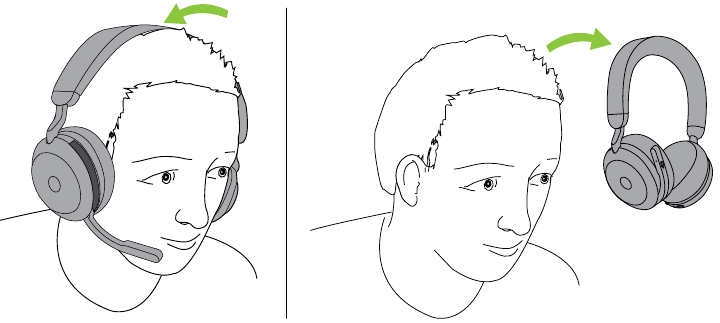
PAUSA AUTOMÁTICA DE LA MÚSICA
Cuando escuche música, quitarse los auriculares pausará automáticamente la música. Vuelva a ponerse los auriculares para reanudar automáticamente la música.
SILENCIAR LA LLAMADA
Cuando esté en una llamada, quitarse los auriculares silenciará automáticamente la llamada. Vuelva a ponerse los auriculares para reactivar automáticamente el sonido de la llamada.
BUSYLIGHTS
Los LED de Busylight solo se iluminarán en rojo cuando se lleven puestos los auriculares.
ESTADO DE MICROSOFT TEAMS*
El LED de estado de Microsoft Teams solo indicará las notificaciones de Microsoft cuando no se lleven puestos los auriculares.
La detección en la cabeza y cada acción individual se pueden configurar mediante la app Jabra Sound+ en su smartphone o Jabra Direct en su ordenador.
Cambio de micrófonos
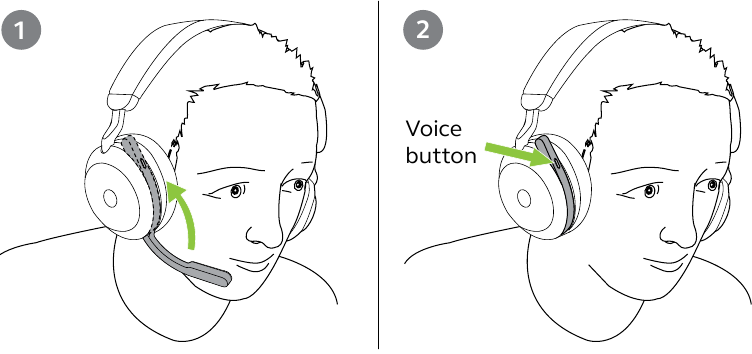
Para usar los micrófonos del auricular en lugar del micrófono de brazo articulado, levante el brazo articulado y, a continuación, pulse el botón Voz.
Para usar el micrófono de brazo articulado en lugar de los micrófonos del auricular, baje el brazo articulado hasta el final.
El rendimiento del micrófono es mejor cuando se utiliza el micrófono de brazo articulado.
Para las variantes de auriculares Microsoft Teams, esta funcionalidad debe activarse mediante la app Jabra Sound+ o Jabra Direct en su ordenador.
Asistente de voz
El Jabra Evolve2 75 le permite hablar con Siri, Google Assistant o Amazon Alexa en su smartphone mediante el botón Voz.
| Auricular derecho | Asistente de voz | |
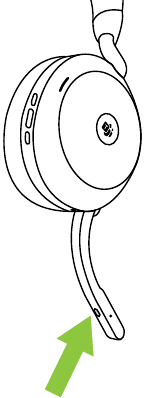 | Activar el asistente de voz (Siri, Google Assistant, Amazon Alexa) | Pulse el botón Voice cuando no esté en una llamada |
Busylights
Los Busylights de los auriculares se iluminan automáticamente en rojo cuando está en una llamada para indicar a sus compañeros que está ocupado. Para encender/apagar manualmente los Busylights, pulse los botones Volume up y Volume down al mismo tiempo.
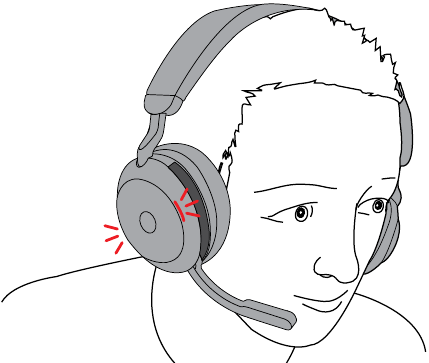
| Auricular derecho | Busylight | |
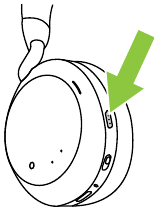 | Activar/desactivar Busylight | Pulse los botones Volume up y Volume down al mismo tiempo. Oirá "Busy" o "Available" en los auriculares |
Los ajustes de Busylight se pueden configurar mediante la app Jabra Sound+ en su smartphone o Jabra Direct en su ordenador.
Cancelación activa de ruido avanzada (ANC)
La cancelación activa de ruido avanzada (ANC) contrarresta el ruido detectando y analizando el patrón del sonido entrante y, a continuación, generando una señal antirruido para cancelar el ruido. Como resultado, experimenta un nivel reducido de ruido ambiental durante la música y las llamadas.
| Auricular izquierdo | ANC | |
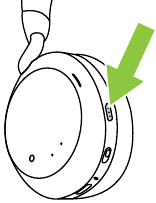 | Alternar entre ANC y HearThrough | Pulse el botón Sound modes |
| Desactivar los modos de sonido | Mantenga pulsado (1 segundo) el botón Sound modes | |
La ANC avanzada se puede ajustar mediante la app Jabra Sound+ para adaptarse a su perfil auditivo específico.
HearThrough
HearThrough utiliza los micrófonos integrados para permitirle prestar atención a su entorno y participar en la conversación sin necesidad de quitarse los auriculares.
Los ajustes de HearThrough se pueden configurar mediante la app Jabra Sound+ en su smartphone o Jabra Direct en su ordenador.
| Auricular izquierdo | HearThrough | |
 | Alternar entre ANC y HearThrough | Pulse el botón Sound modes |
| Desactivar los modos de sonido | Mantenga pulsado (1 segundo) el botón Sound modes | |
Silenciar/activar el sonido mediante el brazo articulado del micrófono
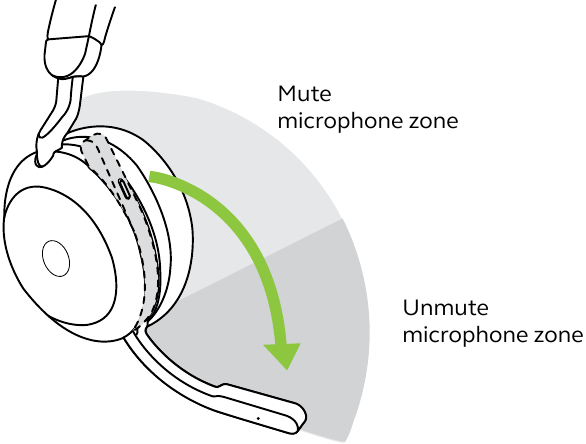
El micrófono de los auriculares se puede silenciar moviendo el brazo articulado del micrófono hacia arriba, o activar moviéndolo hacia abajo.
Esta función está activada de forma predeterminada y se puede desactivar mediante Jabra Sound+ en su smartphone o Jabra Direct en su ordenador.
Responder a una llamada mediante el brazo articulado del micrófono
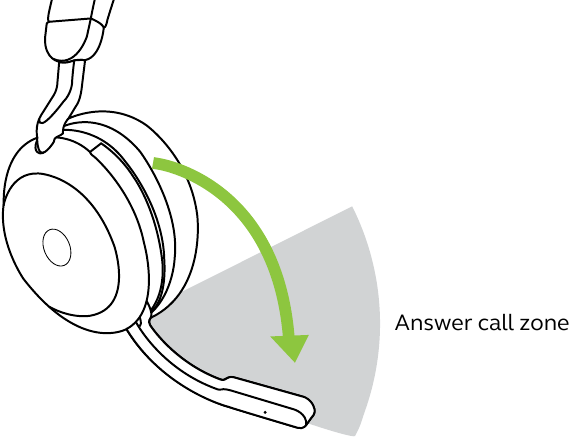
Se puede responder a una llamada entrante moviendo el brazo articulado del micrófono hacia abajo.
Esta función está activada de forma predeterminada y se puede desactivar mediante Jabra Sound+ en su smartphone o Jabra Direct en su ordenador.
Multiuse
Los auriculares se pueden emparejar con hasta ocho dispositivos Bluetooth y conectar a dos dispositivos Bluetooth a la vez (por ejemplo, el Jabra Link 380 y un smartphone, o dos dispositivos Bluetooth). Los auriculares pueden aceptar varias llamadas entrantes desde cualquiera de los dispositivos.
Para emparejar con dos dispositivos Bluetooth, utilice el proceso de emparejamiento normal por separado para cada dispositivo Bluetooth.
Nota: El asistente de voz se activará en el último dispositivo Bluetooth conectado.
Gestión de varias llamadas
Los auriculares pueden aceptar y gestionar varias llamadas al mismo tiempo.
| Auricular derecho | Gestión de varias llamadas | |
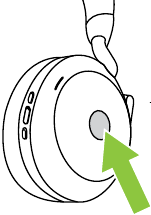 | Finalizar la llamada actual y responder a la llamada entrante | Pulse el botón Answer/End call |
| Poner la llamada actual en espera y responder a la llamada entrante | Mantenga pulsado (2 segundos) el botón Answer/End call* | |
| Alternar entre la llamada en espera y la llamada activa | Mantenga pulsado (2 segundos) el botón Answer/End call* | |
| Rechazar la llamada entrante, cuando esté en una llamada | Pulse dos veces el botón Answer/End call | |
*Solo variante de auriculares sin Microsoft Teams
Guía por voz
La guía por voz son anuncios que le guiarán a través de la configuración o le darán actualizaciones del estado de los auriculares (por ejemplo, el estado de la conexión y la batería).
La guía por voz está activada de forma predeterminada.
| Auricular derecho | Guía por voz | |
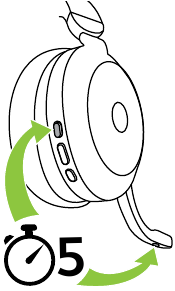 | Activar/desactivar la guía por voz | Mantenga pulsados (5 segundos) el botón Voice y el botón Volume up hasta que oiga un anuncio en los auriculares |
Como alternativa, utilice la app Jabra Sound+ en su smartphone o Jabra Direct en su ordenador para activar o desactivar la guía por voz.
Para obtener la lista más reciente de idiomas admitidos, consulte la app Jabra Sound+ o Jabra Direct.
Cómo restablecer
Al restablecer los auriculares, se borra la lista de dispositivos emparejados y se restablecen todos los ajustes.
| Auricular derecho | Restablecer los auriculares | |
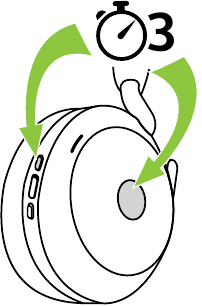 | Restablecer la lista de emparejamiento y los ajustes | Asegúrese de que los auriculares estén encendidos y de que no esté en una llamada. A continuación, mantenga pulsados (3 segundos) el botón Answer/End call y el botón Volume up simultáneamente hasta que el LED se ilumine en rosa y oiga un anuncio en los auriculares Tendrá que volver a emparejar los auriculares con el Jabra Link 380 mediante Jabra Direct, o con su smartphone. |
Software y firmware
Jabra Sound+
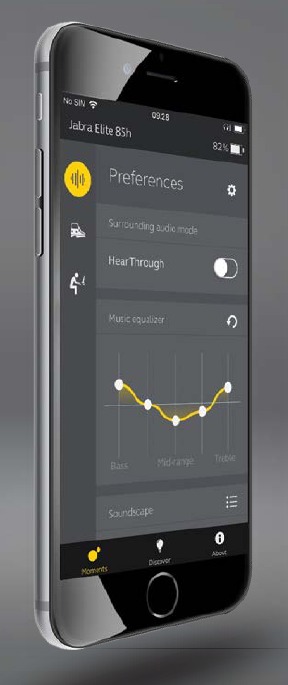

Jabra Sound+ app
 Personaliza tu música y tus llamadas
 MySound para música
 ANC ajustable


Jabra Direct
Jabra Direct es un software para ordenador diseñado para dar soporte, gestionar y habilitar la funcionalidad óptima para los dispositivos Jabra.
Descargue la última versión gratuita desde jabra.com/direct
Actualizar el firmware
Las actualizaciones de firmware mejoran el rendimiento o añaden nuevas funciones a los dispositivos Jabra.
El firmware de los auriculares puede actualizarse utilizando Jabra Direct en su ordenador o la aplicación Jabra Sound+ en su smartphone. Ambas aplicaciones le notificarán cuando haya una actualización de firmware disponible.
El firmware del adaptador Bluetooth Jabra Link 380 puede actualizarse utilizando Jabra Direct en su ordenador.
Preguntas frecuentes
Vea las preguntas frecuentes en Jabra.com/help/evolve2-75
Cómo cuidar su dispositivo
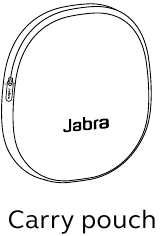
- Guarde siempre los auriculares en el estuche suministrado.
- Para evitar el agotamiento de la vida útil o la capacidad de la batería, evite guardar los auriculares en entornos cálidos o fríos, como un coche cerrado en verano o en condiciones invernales.
- Cuando se exponga a la lluvia, deje que los auriculares se sequen el tiempo suficiente. Los auriculares pueden tardar hasta una hora en secarse por completo y encenderse.
- Se recomienda mantener los auriculares entre -10 °C y 45 °C (14 °F y 113 °F).
- No guarde los auriculares durante largos periodos de tiempo sin recargarlos (máximo tres meses).

Referencias
![www.apple.com]() App Store - Apple
App Store - Apple![play.google.com]() Google Play
Google Play![jabra.com]() Jabra Direct - Diseñado para optimizar y personalizar sus auriculares
Jabra Direct - Diseñado para optimizar y personalizar sus auriculares![jabra.com]() Jabra Evolve2 75 | Asistencia de Jabra
Jabra Evolve2 75 | Asistencia de Jabra![jabra.com]() Ingeniería de audio de primera clase para una calidad de llamada líder en la industria | Jabra Evolve2 75
Ingeniería de audio de primera clase para una calidad de llamada líder en la industria | Jabra Evolve2 75


Descargar el manual
Aquí puede descargar la versión PDF completa del manual. Puede contener instrucciones de seguridad adicionales, información de garantía, reglas de la FCC, etc.
Descargar Jabra Evolve2 75 - Manual de auriculares Bluetooth


