Manual de los auriculares estéreo USB Jabra Evolve2 50
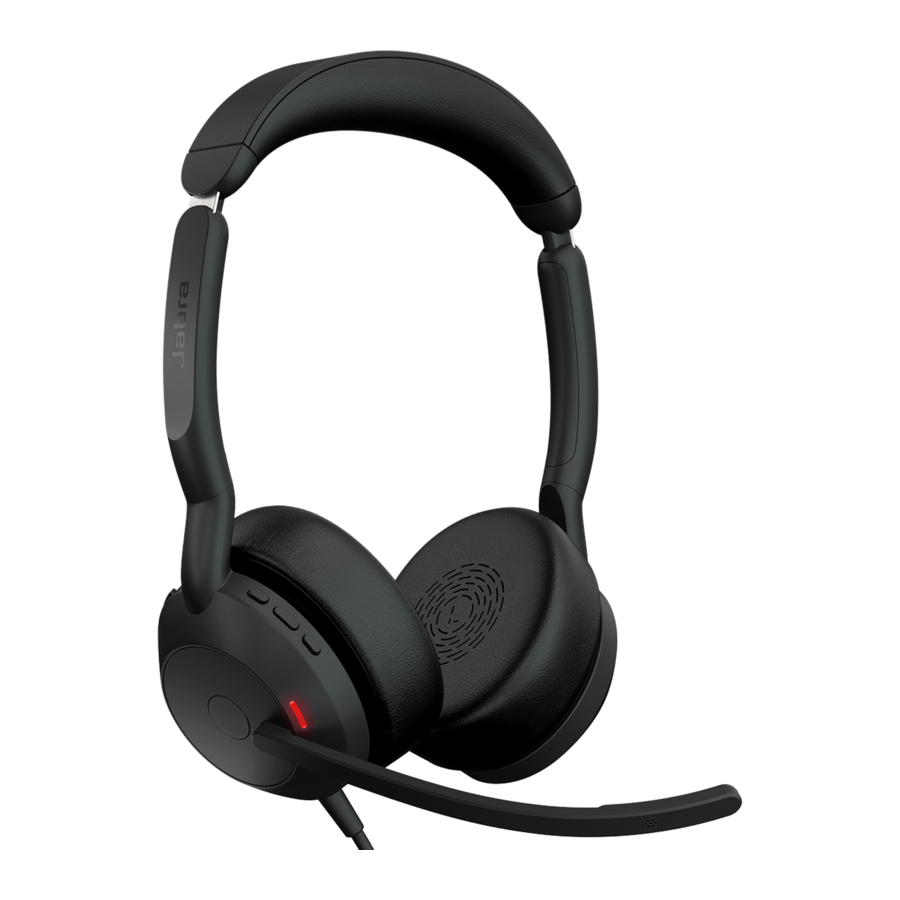
Características
- Diseñado para la máxima comodidad con la tecnología Jabra AirComfort
- Silencia el entorno con la cancelación activa de ruido (ANC)
- Profesionalidad para trabajar en cualquier lugar, con tecnología de micrófono con cancelación de ruido
- Sonido optimizado para uso profesional y personal
- Conectividad dual y "plug-and-play" rápida
- Certificado para las principales plataformas de reuniones virtuales
Descripción general

*Requiere la variante de auriculares Microsoft Teams
Accesorios incluidos
- Funda de transporte
![]()

Accesorios opcionales
Los accesorios opcionales están disponibles en jabra.com/accessories
- Almohadillas de repuesto
![]()

Cómo llevarlos
Estilos de uso
- Variante mono

- Variante estéreo


Ajuste de los auriculares
-
Diadema
Ajuste la diadema para que los auriculares se adapten cómodamente a su cabeza.

-
Brazo articulado
Es importante colocar el micrófono cerca de la boca. El brazo articulado se puede doblar para una mejor colocación.


Auriculares plegables
Los auriculares se pueden plegar para facilitar su almacenamiento.

Qué significan los LED

| LED DE OCUPADO/ESTADO | |
 | Luz de ocupado |
 | Llamada activa |
 | Llamada entrante |
 | (parpadeo lento) Los auriculares están intentando conectarse a Microsoft Teams. Se agotará el tiempo después de 10 segundos* |
 | (parpadeo rápido) Notificación de Microsoft Teams* |
| LED DE BLUETOOTH | |
 | Modo de emparejamiento |
 | Restablecimiento/Actualización del firmware |
| LED DE ESTADO | |
 | Silenciado |
*requiere la variante de auriculares Microsoft Teams
Cómo conectar
Conectar al ordenador
Conecte los auriculares a un puerto USB C o USB A de su ordenador.

Emparejar con un dispositivo Bluetooth
- Conecte los auriculares a un puerto USB de su ordenador.
- Mantenga pulsado el botón Bluetooth (2 segundos) hasta que el LED parpadee en azul.

- Siga las instrucciones guiadas por voz para emparejar su dispositivo Bluetooth.

Cómo usar

Llamadas y música
| Derecha | Llamadas y música | |
 | Responder llamada | Pulse el botón Call (Llamar) Alternativamente, baje el micrófono para responder a una llamada |
| Finalizar llamada | Pulse el botón Call (Llamar) | |
| Rechazar llamada | Pulse dos veces el botón Call (Llamar) | |
 | Llevar Microsoft Teams al primer plano en el ordenador | Pulse el botón Call (Llamar)* (cuando haya iniciado sesión en Microsoft Teams) |
| Unirse a una reunión activa de Microsoft Teams | Pulse el botón Call (Llamar)* (cuando haya iniciado sesión en Microsoft Teams) | |
| Ver las llamadas perdidas y los mensajes de voz de Microsoft Teams | Pulse el botón Call (Llamar)* (cuando haya iniciado sesión en Microsoft Teams) | |
| Subir/bajar la mano durante una reunión de Microsoft Teams | Mantenga pulsado (1 segundo) el botón Call (Llamar)* (durante una reunión de Microsoft Teams) | |
 | Reproducir/pausar música | Pulse el botón Play/pause (Reproducir/pausar) cuando escuche música |
| Silenciar/activar el sonido del micrófono | Pulse el botón Play/pause (Reproducir/pausar) cuando esté en una llamada | |
 | Ajustar el volumen | Pulse el botón Volume up (Subir volumen) o Volume down (Bajar volumen) cuando escuche música o esté en una llamada |
| Pista siguiente | Mantenga pulsado (1 segundo) el botón Volume up (Subir volumen) | |
| Reiniciar la pista o la pista anterior | Mantenga pulsado (1 segundo) el botón Volume down (Bajar volumen) para reiniciar la pista actual Pulse y mantenga pulsado dos veces para reproducir la pista anterior | |
| Luz de ocupado encendida/apagada | Pulse los botones Volume up (Subir volumen) y Volume down (Bajar volumen) al mismo tiempo | |
 | ANC encendido/apagado | Pulse el botón ANC (Cancelación activa de ruido) |
*requiere la variante de auriculares Microsoft Teams
Luz(ces) de ocupado
Para indicar a sus compañeros que está ocupado, la(s) luz(ces) de ocupado de los auriculares se iluminan automáticamente en rojo cuando está en una llamada. Para encender/apagar manualmente la(s) luz(ces) de ocupado, pulse los botones Volume up (Subir volumen) y Volume down (Bajar volumen) al mismo tiempo.

Silenciar/activar el sonido con el brazo articulado del micrófono
El micrófono de los auriculares se puede silenciar subiendo el brazo articulado del micrófono o activando el sonido bajándolo. Esta función está activada de forma predeterminada y se puede desactivar mediante Jabra Direct en su ordenador.

Responder a la llamada con el brazo articulado del micrófono
Se puede responder a una llamada entrante bajando el brazo articulado del micrófono, cerca de la boca. Esta función está activada de forma predeterminada y se puede desactivar mediante Jabra Direct en su ordenador.

Multiuse
Los auriculares se pueden emparejar con hasta 8 dispositivos Bluetooth y conectar a un dispositivo Bluetooth. Los auriculares pueden aceptar varias llamadas entrantes desde cualquier dispositivo.
Gestión de varias llamadas
Los auriculares pueden aceptar y gestionar varias llamadas al mismo tiempo.
| Derecha | Gestión de varias llamadas | ||
 | Finalizar la llamada actual y responder a la llamada entrante | Pulse el botón Call (Llamar) | |
| Poner la llamada actual en espera y responder a la llamada entrante | Mantenga pulsado (2 segundos) el botón Call (Llamar)* | ||
| Cambiar entre la llamada en espera y la llamada activa | Mantenga pulsado (2 segundos) el botón Call (Llamar)* | ||
| Rechazar la llamada entrante, cuando esté en una llamada | Pulse dos veces el botón Call (Llamar) | ||
*Solo variantes de auriculares UC
Guía por voz
La guía por voz son anuncios que le guiarán durante la configuración o le darán actualizaciones del estado de los auriculares (por ejemplo, el estado de la conexión y de la batería).
La guía por voz está activada de forma predeterminada.
| Derecha | Guía por voz | |
 | Activar/desactivar la guía por voz | Mantenga pulsado (5 segundos) el botón ANC y el botón Volume up (Subir volumen) hasta que oiga un anuncio en los auriculares |
Alternativamente, utilice Jabra Direct en su ordenador para activar o desactivar la guía por voz.
Para obtener la lista más reciente de idiomas compatibles, consulte Jabra Direct en su ordenador.
Tono lateral
El tono lateral le permite oír mejor su propia voz cuando está en una llamada.
La configuración del tono lateral se puede configurar mediante Jabra Direct en su ordenador.
Restablecimiento de fábrica
Al restablecer los auriculares, se borra la lista de dispositivos emparejados y se restablecen todos los ajustes.
| Derecha | Restablecer los auriculares | |
 | Restablecer la lista de emparejamiento y los ajustes | Asegúrese de que los auriculares están encendidos y de que no está en una llamada. A continuación, mantenga pulsados (3 segundos) el botón Call (Llamar) y el botón Volume up (Subir volumen) simultáneamente hasta que el LED se ilumine en rosa y oiga un anuncio en los auriculares |
Software y firmware
Jabra Direct
Jabra Direct es una aplicación de escritorio diseñada para soportar, actualizar y gestionar los dispositivos Jabra para asegurar su óptimo rendimiento.

Descargue la última versión gratuita desde jabra.com/direct
Actualizar firmware
Las actualizaciones de firmware mejoran el rendimiento o añaden nuevas funcionalidades a los dispositivos Jabra. Jabra Direct le notificará cuando el firmware se esté actualizando o cuando haya una actualización de firmware disponible. Conecte el Evolve2 50 a un ordenador mediante el cable USB.
Soporte
Preguntas frecuentes
Consulte las preguntas frecuentes, las certificaciones y las especificaciones técnicas de Jabra Evolve2 50 en jabra.com/support
Cómo cuidar sus auriculares
- Guarde siempre los auriculares en la funda suministrada.
- Para evitar el agotamiento de la vida útil o la capacidad de la batería, evite guardar los auriculares en entornos cálidos o fríos, como un coche cerrado en verano o en condiciones invernales.
- Se recomienda mantener los auriculares entre -10 °C y 50 °C (14 °F y 122 °F).
Cómo limpiar su dispositivo Jabra
Mantenga su producto limpio siguiendo estas buenas prácticas de higiene.
- Aplique agua y jabón lavavajillas normal a un paño, asegurándose de escurrir el exceso de líquido para que el paño no gotee. Utilice solo agua y jabón, no utilice agentes de limpieza fuertes.
- Limpie suavemente el producto, asegurándose de que no haya una capa de espuma en la superficie.
- Déjelo reposar durante al menos un minuto.
- Enjuague la superficie limpiándola con un paño ligeramente húmedo utilizando solo agua.
- Déjelo secar.
- Cuando el producto no esté en uso, manténgalo limpio evitando el contacto con superficies sucias y guardándolo en la funda de transporte.

Referencias
![jabra.com]() ¿Necesita un accesorio para sus auriculares o altavoz Jabra?
¿Necesita un accesorio para sus auriculares o altavoz Jabra?![jabra.com]() Jabra Direct: diseñado para optimizar y personalizar sus auriculares
Jabra Direct: diseñado para optimizar y personalizar sus auriculares![jabra.com]() Soporte de Jabra
Soporte de Jabra

Descargar el manual
Aquí puede descargar la versión PDF completa del manual. Puede contener instrucciones de seguridad adicionales, información de garantía, reglas de la FCC, etc.
Descargar Manual de los auriculares estéreo USB Jabra Evolve2 50


