Kia K5 2025 Manual
- 1 Reconocimiento de voz y Bluetooth
- 2 Conectividad del smartphone
- 3 Aplicación Kia Access
- 4 Funcionamiento del maletero inteligente
- 5 Elevación de los brazos del limpiaparabrisas
- 6 Llave digital 2
- 7 Asistencia para la conducción en carretera (HDA)
- 8 Monitor de vista envolvente (SVM)
- 9 Cuidado de la pintura mate*
- 10 Control de crucero inteligente basado en la navegación (NSCC) (si está equipado)
- 11 Proyección inalámbrica del teléfono
- 12 Sistema de carga inalámbrica para teléfonos inteligentes
- 13 Transmisión de doble embrague (DCT)
- 14 Asistencia para evitar colisiones en el estacionamiento en reversa (PCA-R)
- 15 Asistencia para evitar colisiones en el punto ciego (BCA)
- 16 Controlador de infoentretenimiento/clima conmutable
- 17 Actualización de software Over-the-Air (OTA)
- 18 Referencias
- 19 Descargar el manual
- 20 En otros idiomas
Reconocimiento de voz y Bluetooth®
Uso del reconocimiento de voz
Mejore el rendimiento del reconocimiento de voz (RV) de Bluetooth ® realizando algunos cambios sencillos:
- Utilice nombres completos (nombre y apellido) en lugar de nombres cortos o de una sola sílaba ("John Smith" en lugar de "Papá", "Residencia Smith" en lugar de "Casa").
- Evite el uso de caracteres especiales, emojis y nombres con guiones (@, &, #, /, -, *, +, etc.).
- Evite el uso de acr**SIGNoacute;nimos ("Emergencia" en lugar de "ICE" o "En caso de emergencia") o palabras con todas las letras mayúsculas.
- Deletree las palabras por completoSIGN** el sistema no reconocerá las abreviaturas ("Doctor Smith" en lugar de "Dr. Smith").
- Espere siempre a que suene el pitido antes de pronunciar cualquier comando.
- Cuando utilice la RV para realizar una llamada, hable en un tono natural y moderado, con una pronunciación clara. El sistema puede tener problemas para reconocer los comandos si habla demasiado bajo o demasiado alto.
- Las ventanas abiertas, el techo solar, el clima (viento/lluvia) o un ventilador del A/C que funcione a velocidades más altas pueden interferir con la precisión de la RV.
- Su sistema de RV puede tener dificultades para entender algunos acentos o nombres poco comunes.
- Pulse el botón de hablar y diga "Ayuda" para obtener una lista de comandos disponibles.
Emparejamiento o conexión de su teléfono con Bluetooth ®
- Seleccione "Conexiones de dispositivos" en la pantalla de infoentretenimiento o el botón "Llamar" en el volante para iniciar el proceso de emparejamiento si no se ha emparejado ningún teléfono anteriormente.
- Durante el proceso de emparejamiento, asegúrese de aceptar todas las solicitudes de descarga de la agenda telefónica y de autoconexión futura en su teléfono.
- Para emparejar un segundo teléfono o teléfonos posteriores, consulte los manuales y guías suministrados con su vehículo, ya que los pasos varían según el sistema de infoentretenimiento.
- Si tiene algún problema con la conexión automática, pruebe lo siguiente:
- Reinicie su teléfono (apague y encienda el teléfono).
- Actualice el sistema operativo del teléfono a la versión más reciente.
- Elimine el teléfono de la lista de dispositivos Bluetooth ® en la pantalla del sistema de infoentretenimiento, elimine el dispositivo Kia de 1 la lista de dispositivos Bluetooth ® en su teléfono y vuelva a emparejarlo.
- Asegúrese de que el teléfono tenga la función Bluetooth ® activada.
- Si algunos contactos no se descargan en la pantalla de infoentretenimiento, compruebe que el contacto se ha introducido correctamente y que se ha guardado en las categorías (HOME, MOBILE, WORK, iPhone ®3 ) que admite la pantalla del sistema de infoentretenimiento. Es posible que algunas categorías de contactos (MAIN, PAGER, OTHER) no sean compatibles. Si el número de contactos supera el número máximo permitido en la pantalla del sistema de infoentretenimiento, los contactos se descargarán parcialmente. Asegúrese de que solo la "lista de contactos del teléfono" esté seleccionada para la descarga de contactos en su teléfono (no las listas de contactos de redes sociales o correo electrónico, ya que es posible que estos contactos no se descarguen en la pantalla del sistema de infoentretenimiento).
- Los sistemas operativos de los teléfonos cambian con frecuencia, y algunos teléfonos pueden tener diferentes niveles de compatibilidad con el sistema Bluetooth ®. Si tiene alguna pregunta sobre las características de su vehículo, llame a su concesionario Kia preferido o póngase en contacto con el servicio de asistencia al consumidor de Kia al 1-800-333-4542.
Otros consejos sobre Bluetooth ®
- La recepción de Bluetooth ® se ve afectada por la cobertura del operador y depende del teléfono.
- Si transmite audio a través de Bluetooth ® desde un dispositivo, asegúrese de que el volumen de escucha en el dispositivo esté alto.
Conectividad del smartphone
Apple CarPlay®

Su vehículo le ofrece el control de su iPhone® compatible cuando se conecta a través de Apple CarPlay® en la pantalla de su sistema de infoentretenimiento. Esto le permitirá hacer llamadas, enviar mensajes de texto con manos libres, acceder a muchas de sus aplicaciones y música favoritas, y obtener ayuda para la navegación con el control de voz de Siri®. Para conectar Apple CarPlay, visite https://youtu.be/98TNWMOQfdU
Android AutoTM

Su vehículo le permite conectarse a su teléfono AndroidTM compatible a través de Android AutoTM en la pantalla de su sistema de infoentretenimiento. A través de esta función, puede acceder a la música, al marcador de su teléfono, a la ayuda de navegación y mucho más con una interfaz intuitiva y comandos de voz. Incluso puede acceder a su teléfono a través de los controles del volante.
Para conectar Android Auto, visite https://youtu.be/sTR4KotSOzU
El K5 2025 está equipado con Apple CarPlay® inalámbrico y Android Auto™ inalámbrico. Consulte la sección Proyección de teléfono inalámbrico de este documento para obtener información sobre la configuración.
Aplicación Kia Access

- Su teléfono móvil y su vehículo deben estar conectados a una red móvil con una buena intensidad de señal inalámbrica para utilizar Kia Connect (antes UVO link) a través de la aplicación Kia Access. Si estas condiciones no se cumplen, es posible que los comandos remotos no se ejecuten o que tarden más en ejecutarse.
- Para utilizar la función de Arranque remoto o Arranque remoto con control de climatización, todas las puertas, el capó y el maletero/portón trasero deben estar cerrados y bloqueados. La función de Arranque remoto o Arranque remoto con control de climatización funcionará durante unos 10 minutos y, a continuación, el vehículo se apagará automáticamente.
- La forma más rápida de obtener un estado preciso del vehículo es pulsar el icono de actualización en su aplicación o portal web para clientes.
- Active la función de Arranque remoto o Arranque remoto con control de climatización unos minutos antes de que planee entrar en el vehículo. Esto permitirá que el interior del vehículo alcance la temperatura deseada.
- Para ayudar a preservar la batería del vehículo, Kia Connect no funcionará siete días después de que se haya encendido el encendido por última vez. Tendrá que reiniciar su vehículo con un mando a distancia para volver a utilizar Kia Connect.
Vídeos de funciones
Para ver un vídeo en su dispositivo móvil, escanee este código o visite el sitio web indicado: https://www.youtube.com/KiaFeatureVideos

Funcionamiento del maletero inteligente
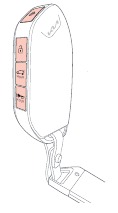
Cuando el mando a distancia Smart Key esté en su poder y se encuentre cerca de la parte trasera del vehículo, las luces de advertencia de peligro parpadearán y sonará un timbre durante unos tres segundos para avisarle de que el maletero inteligente está a punto de abrirse.
El sistema de alerta parpadeará y sonará dos veces más antes de abrir el maletero inteligente.*
Para activar el maletero inteligente, vaya a la configuración del vehículo en el sistema de infoentretenimiento. Pulse SETUP (CONFIGURACIÓN) > VEHICLE (VEHÍCULO) > DOOR (PUERTA) > SMART LIFTGATE (PORTÓN TRASERO INTELIGENTE).
Nota
Durante la alerta del maletero inteligente, el maletero inteligente se puede desactivar con la llave inteligente pulsando cualquier botón del mando a distancia.
Elevación de los brazos del limpiaparabrisas
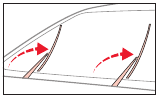
Para levantar los limpiaparabrisas para limpiar el parabrisas, para inspeccionar o reemplazar las escobillas del limpiaparabrisas, o para levantar los limpiaparabrisas en condiciones de nieve/hielo sin dañar el capó, las escobillas deben moverse a la posición de servicio. Para mover las escobillas del limpiaparabrisas a esta posición:
Con el encendido ON, gire el encendido a OFF, y en un plazo de 20 segundos mueva el interruptor del limpiaparabrisas a la posición MIST (NIEBLA) y mantenga el interruptor durante más de dos segundos hasta que la escobilla del limpiaparabrisas esté en la posición totalmente vertical.
Para devolver los limpiaparabrisas a la posición normal, gire el encendido a ON y, a continuación, active MIST (NIEBLA).
Llave digital 2
La llave digital 2, a través de su smartphone compatible, se puede utilizar para bloquear y desbloquear su vehículo y para arrancar su vehículo sin necesidad de tener un mando a distancia.
Configuración de la llave digital 2 para smartphones con tecnología de banda ultraancha (UWB)
- Descargue la aplicación Kia Access y cree una cuenta.
- Asegúrese de que su Smart Key está dentro del vehículo y encienda el vehículo.
- Active Kia Connect en el sistema de infoentretenimiento de su vehículo.
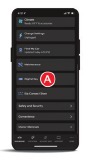
- Abra la aplicación Kia Access y seleccione LLAVE DIGITAL
![Icono de llave digital en la aplicación Kia Access]() .
. - Pulse CREAR LLAVE DE PROPIETARIO.
- Cuando el sistema de infoentretenimiento de su vehículo detecte su dispositivo, el botón CONTINUAR A LA APLICACIÓN WALLET se iluminará. Selecciónelo para abrir la aplicación Wallet.
- Pulse CONTINUAR. La aplicación Wallet se emparejará y se añadirá su llave digital.
Consejos rápidos
- Cuando esté en la aplicación Wallet, haga clic en la llave digital y seleccione el icono de menú para ajustar otros ajustes o utilizar otras funciones.
- Los pasos reales pueden variar entre dispositivos.
Uso de su llave digital 2 (smartphones con UWB)
- Para desbloquear o bloquear las puertas, lleve su smartphone y toque el interior de la manija de la puerta para desbloquear. Pulse el sensor en el exterior de la manija de la puerta para bloquear.
- Lleve el smartphone dentro del vehículo, pise el pedal del freno y, a continuación, pulse el botón de arranque para arrancar el vehículo.
Para la configuración y el funcionamiento de la llave digital 2 para smartphones sin tecnología de banda ultraancha (UWB), consulte la Guía de características y funciones y el Manual del propietario.
Asistencia para la conducción en carretera (HDA)
El HDA está diseñado para ajustar la velocidad del vehículo cuando se conduce por autopistas de acceso limitado/controlado. El sistema puede ajustar la velocidad del vehículo en función de la información de velocidad disponible en la autopista. El modo de ajuste automático de la velocidad está diseñado para establecer la velocidad automáticamente ajustándose a los límites de velocidad actuales de la autopista por la que circula el vehículo.
Para activar/desactivar el HDA, vaya a la configuración del vehículo en el sistema de infoentretenimiento. Vaya a Asistencia al conductor > Comodidad del conductor > Asistencia para la conducción en carretera.
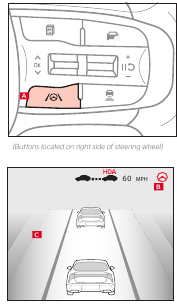
Para activar el HDA, encienda el Control de crucero inteligente (SCC) pulsando el botón de Asistencia a la conducción (Cruise)  en los controles del volante.
Cuando el HDA está activado y se cumplen las condiciones, la luz indicadora del cuadro de instrumentos  se iluminará en VERDE. Si no se cumplen las condiciones, el HDA estará en modo de espera y la luz indicadora se iluminará en BLANCO.
Cuando esté en funcionamiento, y si se reconocen ambos carriles, una pantalla  mostrará los carriles iluminados en BLANCO y el indicador del volante iluminado en VERDE.
Si el HDA está activado, se cumplen las condiciones y la velocidad del SCC es establecida por el conductor (en el límite de velocidad de la autopista indicada), el HDA entrará en el modo de ajuste automático de la velocidad. La velocidad establecida y AUTO se mostrarán en VERDE, y sonará una alerta audible.
Recordatorios
- La velocidad actual de la autopista y la información de las carreteras de acceso controlado o limitado pueden variar. Las futuras actualizaciones de navegación pueden cambiar esta información. Consulte el Manual del propietario para obtener más información.
- Cuando se completa un ciclo de encendido, el HDA vuelve a su estado anterior, encendido o apagado.
- Si el conductor cambia la velocidad mientras está en el modo de ajuste automático de la velocidad, se desactiva y entra en un modo manual.
Monitor de vista envolvente (SVM)
El SVM es un sistema de asistencia al aparcamiento que muestra las áreas alrededor de los lados delantero, trasero, izquierdo y derecho del PWR vehículo a través de cuatro cámaras mostradas en el sistema de infoentretenimiento.
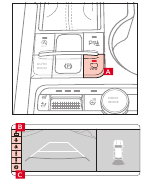
- Mueva la palanca de cambios a R (marcha atrás) o pulse el botón de Aparcamiento/Vista
![Icono del botón de estacionamiento/vista]() para encender el SVM. Pulse el botón de nuevo para apagar la función.
para encender el SVM. Pulse el botón de nuevo para apagar la función. - Se pueden seleccionar otros modos de visualización tocando los iconos de visualización
![Iconos de visualización en la pantalla del monitor de vista envolvente]() en la pantalla del SVM.
en la pantalla del SVM. - Surround View Monitor Auto On: Con Asistencia al conductor > Seguridad de estacionamiento > Surround View Monitor Auto On seleccionado en el menú de configuración, la pantalla de vista de asistencia de estacionamiento frontal se muestra cuando la Advertencia de distancia de estacionamiento alerta al conductor mientras conduce en D (Conducir). Para cambiar la configuración del SVM, pulse el icono de configuración en pantalla
![Icono de configuración en la pantalla del monitor de vista envolvente]() mientras el SVM está en funcionamiento.
mientras el SVM está en funcionamiento.
Cuidado de la pintura mate*
Para disfrutar del aspecto mate de su vehículo durante muchos años, siga estos consejos de cuidado y mantenimiento del propietario.
Lo que se debe y no se debe hacer
- Elimine las sustancias extrañas como los restos de insectos, el alquitrán, y los restos de la carretera utilizando un aplicador suave y un disolvente suave; sature y remoje la zona antes de limpiarla — frote ligeramente.
- Lave a mano con una manopla de lavado suave y un producto de limpieza suave seguro para la pintura mate.
- Utilice paños de limpieza de microfibra con un limpiacristales a base de alcohol para la limpieza básica de la superficie.
- No utilice cera, spray para detalles ni ningún producto fabricado para pintura normal. Utilice solo productos desarrollados específicamente para pintura de acabado mate.
- No utilice productos que sean incluso ligeramente abrasivos, como pulimentos, abrillantadores o compuestos para frotar.
- No utilice toallas de tela de rizo, tela o papel. No frote el acabado vigorosamente; esto bruñirá el acabado de la pintura, causando una mancha brillante permanente. Las manchas brillantes no se pueden eliminar.
- No utilice instalaciones de lavado de coches comerciales ni sus productos de mejora del brillo. La mayoría de los cepillos de lavado de coches, las grandes "toallas" mecanizadas y los productos de mejora del brillo pueden dañar la pintura mate.
- No utilice limpiadores ni pulidoras mecánicas.
Control de crucero inteligente basado en la navegación (NSCC) (si está equipado)
El control de crucero inteligente basado en la navegación está diseñado para ajustar automáticamente la velocidad del vehículo cuando se conduce por autopistas con límites de velocidad publicados mediante el uso de información vial del sistema de navegación mientras está en funcionamiento el control de crucero inteligente (SCC). El SCC está diseñado para mantener una distancia predeterminada de los vehículos detectados delante ajustando automáticamente la velocidad de conducción. Cuando se detecta tráfico, el vehículo está diseñado para disminuir la velocidad para mantener una distancia establecida detrás del tráfico sin pisar el acelerador ni el pedal del freno.
Desaceleración automática en la zona de curvas de la autopista
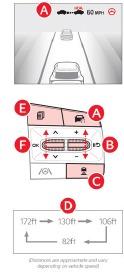
El NSCC puede ajustar automáticamente la velocidad del vehículo cuando detecta una carretera con curvas por delante y cuando recibe información de la carretera del sistema de navegación. Cuando el NSCC detecta una curva por delante, está diseñado para activarse y reducir la velocidad del vehículo, y el icono NAV cambia a AUTO y se pone en VERDE en el indicador NSCC. Cuando el vehículo pasa la carretera con curvas, puede volver a la velocidad establecida anteriormente.
Encender/establecer/ajustar la velocidad del SCC: Pulse el botón Driving Assist en el volante para activar el SCC, y la velocidad se establecerá a la velocidad actual del vehículo. El SCC puede disminuir la velocidad para mantener la distancia con el vehículo de delante. El indicador CRUISE se iluminará en el panel de instrumentos. Utilice +/- para alternar hacia arriba o hacia abajo para acelerar o decelerar hasta la velocidad deseada.
Establecer la distancia del vehículo: Pulse el botón Vehicle Distance (Distancia del vehículo) en el volante. Cada vez que pulse el botón, la distancia del vehículo cambiará  , indicado por el número de barras que aparecen en la pantalla. Pausar/Reanudar el funcionamiento del SCC: Pise el pedal del freno o pulse el botón Pause/Resume (Pausa/Reanudar) . El indicador CRUISE en el panel de instrumentos cambiará.
Ajuste de la sensibilidad del SCC: Pulse el botón Mode (Modo)  en el volante. Con el botón OK
  , seleccione Drive Assistance (Asistencia a la conducción), luego SCC Response (Respuesta del SCC). A continuación, seleccione Fast (Rápido), Normal o Slow (Lento).
Apagar el SCC: Pulse el botón Driving Assist . El indicador CRUISE en el panel de instrumentos se apagará.
Consejos rápidos
- La parte de navegación del control de crucero inteligente no funciona cuando no se ha establecido un destino en el sistema de navegación de infoentretenimiento.
- Si la velocidad de su vehículo está entre 0 y 32 km/h (20 mph) cuando pulsa el botón Driving Assist para encender el NSCC, la velocidad se establecerá en 32 km/h (20 mph).
- Cuando siga a un vehículo, el sistema puede ajustar automáticamente su velocidad de crucero en función del vehículo detectado delante. También puede detener completamente el vehículo en determinadas condiciones. Si el vehículo permanece parado durante más de tres segundos, debe pisar el pedal del acelerador o accionar el interruptor +/- hacia arriba/abajo para reiniciar el movimiento del vehículo.
- El NSCC está diseñado para funcionar solo por encima de aproximadamente 32 km/h (20 mph).
- El NSCC no se activará hasta que se haya pisado el pedal del freno al menos una vez después de que se haya encendido el encendido o durante el arranque del motor.
Recordatorios
- El indicador CRUISE debe estar encendido para que funcione el SCC.
- La configuración de la velocidad deberá restablecerse cuando se complete el ciclo de encendido.
- Los ajustes de distancia son aproximados y pueden variar en función de la velocidad del vehículo. Consulte el manual del propietario para obtener más información.
- El SCC también se cancela cuando se abre la puerta del conductor, se cambia la palanca de cambios fuera de la posición D (conducción), se activa el freno de estacionamiento electrónico (EPB) y en otras condiciones diversas. Consulte el manual del propietario para conocer otras condiciones.
- Si el SCC se deja encendido, puede activarse inadvertidamente. Mantenga el sistema apagado cuando no esté en uso para evitar establecer una velocidad de la que el conductor no sea consciente.
- El NSCC solo está disponible en determinadas carreteras y autopistas de acceso controlado.
- La parte de navegación del NSCC no funciona cuando no se ha establecido un destino en el sistema de navegación de infoentretenimiento.
Proyección inalámbrica del teléfono
Puede conectar su iPhone® compatible al vehículo a través de Apple CarPlay® inalámbrico, y puede conectar su teléfono Android™4 compatible al vehículo a través de Android Auto™ inalámbrico.
Wireless Apple CarPlay®
Wireless Apple CarPlay® requiere el servicio de datos móviles del iPhone®. Se aplican las tarifas de datos normales.
Configuración:
- En la pantalla central, toque SETUP > DEVICE CONNECTIONS > PHONE PROJECTION.
Wireless Android Auto™
Wireless Android Auto™ solo funciona con ciertos modelos de Android™ y requiere servicio de datos móviles. Se aplican las tarifas de datos normales.
Configuración:
- Descargue la aplicación Android Auto™ de la tienda Google Play™4. Abra la aplicación Android Auto™ y siga las instrucciones que aparecen en la pantalla para completar la configuración en el dispositivo móvil.
- En la pantalla central, toque SETUP > DEVICE CONNECTIONS > PHONE PROJECTION.
Consejos rápidos para Wireless Apple CarPlay® y Android Auto™
- Kia recomienda que actualice su teléfono inteligente a la última versión del sistema operativo.
- Visite https://youtu.be/oUXXuAZAOEI para ver un video informativo sobre la proyección inalámbrica del teléfono.
- Visite Apple.com si tiene dudas sobre la aplicación Apple CarPlay®.
- Visite el sitio web del fabricante del teléfono inteligente si tiene dudas sobre la aplicación Android Auto™.
Sistema de carga inalámbrica para teléfonos inteligentes
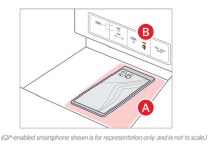
- Para habilitar la carga inalámbrica en la configuración del vehículo en el sistema de infoentretenimiento, seleccione CONVENIENCE > WIRELESS CHARGING SYSTEM FOR MOBILE DEVICES (Comodidad > Sistema de carga inalámbrica para dispositivos móviles).
- Coloque el teléfono inteligente compatible en el centro de la plataforma de carga
![]() .
. - La luz indicadora
![]() puede cambiar a ÁMBAR una vez que comience la carga inalámbrica. Una vez que se complete la carga, la luz ÁMBAR puede cambiar a VERDE.
puede cambiar a ÁMBAR una vez que comience la carga inalámbrica. Una vez que se complete la carga, la luz ÁMBAR puede cambiar a VERDE.
Transmisión de doble embrague (DCT)
La DCT proporciona la sensación de conducción de una transmisión manual, pero proporciona la facilidad de una transmisión totalmente automática. Para mantener el vehículo parado en una pendiente, DEBE utilizarse el freno de servicio o el freno de estacionamiento, o la palanca de cambios DEBE estar en la posición (P) de estacionamiento.
Se puede experimentar un ligero retraso al despegar desde parado durante las maniobras de aceleración agresiva. Si el embrague se está sobrecalentando, se mostrará una luz de advertencia de color ÁMBAR  en el panel de instrumentos. Si esto ocurre, deténgase y coloque el vehículo en la posición de estacionamiento y deje el motor en ralentí.
Asistencia para evitar colisiones en el estacionamiento en reversa (PCA-R)
El PCA-R está diseñado para detectar ciertos objetos/peatones detrás del vehículo y emite una advertencia audible y/o aplica el frenado de emergencia para ayudar a reducir la posibilidad de una colisión cuando el vehículo está en reversa.
Ajustes del PCA
- El PCA-R se puede encender/apagar yendo a la configuración del vehículo en el sistema de infoentretenimiento.
- Ajuste la configuración solo cuando el vehículo esté parado, la palanca de cambios esté en la posición de estacionamiento y el encendido esté encendido o el botón de arranque/parada del motor esté en la posición de encendido.
- Para acceder a la configuración del vehículo en el sistema de infoentretenimiento, pulse SETUP > VEHICLE > DRIVER ASSISTANCE > PARKING SAFETY > BACKWARD SAFETY (Configuración > Vehículo > Asistencia al conductor > Seguridad de estacionamiento > Seguridad de marcha atrás).
Consejo rápido
- El volumen de la advertencia se puede ajustar en la configuración del vehículo pulsando SETUP > VEHICLE > DRIVER ASSISTANCE > WARNING METHOD (Configuración > Vehículo > Asistencia al conductor > Método de advertencia). Puede habilitar DRIVING SAFETY PRIORITY (Prioridad de seguridad en la conducción).
Recordatorios
- El PCA-R está operativo cuando se selecciona Rear Active Assist (Asistencia activa trasera) en la configuración del vehículo.
- El PCA-R solo funcionará cuando:
- La velocidad del vehículo sea inferior a 10 km/h (6 mph).
- El maletero esté cerrado.
- La palanca de cambios esté en reversa.
Asistencia para evitar colisiones en el punto ciego (BCA)
El BCA utiliza sensores de radar en las esquinas del parachoques trasero para supervisar y advertir al conductor en ciertas situaciones si detecta un vehículo que se aproxima en el área del punto ciego del conductor y antes de cambiar de carril. Inicialmente, el BCA proporciona una advertencia de colisión cuando detecta una posible colisión con un vehículo, emitiendo una advertencia audible y una alerta visual en los espejos retrovisores exteriores. Si el BCA detecta que el riesgo de colisión ha aumentado, está diseñado para aplicar automáticamente el freno delantero del lado opuesto para intentar mitigar una posible colisión.
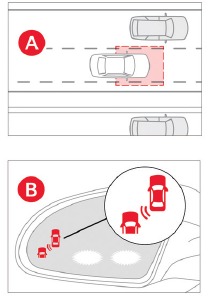
Detección de vehículos: Cuando se detecta otro vehículo dentro del límite de advertencia de colisión , se iluminará un indicador en los espejos retrovisores exteriores .
Advertencia de colisión: Cuando la advertencia de detección de vehículos está activada y el conductor activa una señal de giro, un indicador parpadeante se iluminará en los espejos retrovisores exteriores, y el BCA emitirá una advertencia.
Asistencia para evitar colisiones: Cuando ya se ha producido una advertencia de colisión y el BCA detecta que el riesgo de colisión ha aumentado, se aplica el frenado a la rueda delantera del lado opuesto y se produce una advertencia visual.
Ajustes del BCA
- El BCA se puede encender/apagar yendo a la configuración del vehículo en el sistema de infoentretenimiento.
- Ajuste la configuración solo cuando el vehículo esté parado, la palanca de cambios esté en la posición de estacionamiento y el encendido esté encendido o el botón de arranque/parada del motor esté en la posición de encendido.
- Para acceder a la configuración del vehículo en el sistema de infoentretenimiento, pulse SETUP > VEHICLE > DRIVER ASSISTANCE > BLIND-SPOT SAFETY (Configuración > Vehículo > Asistencia al conductor > Seguridad del punto ciego).
Controlador de infoentretenimiento/clima conmutable
Su vehículo cuenta con un panel de control central, que combina los controles para el sistema de infoentretenimiento y el sistema de control de clima.

Cambio entre infoentretenimiento y control de clima
- Toque el botón de selección del modo de control
![]() para cambiar entre el control del sistema de infoentretenimiento y el control de clima.
para cambiar entre el control del sistema de infoentretenimiento y el control de clima. - El icono del panel de control seleccionado se iluminará, y el panel de control cambiará para mostrar los controles seleccionados.
 para cambiar entre el control del sistema de infoentretenimiento y el control de clima.
Consejo rápido
Puede configurar el panel de control para que vuelva automáticamente a un modo preferido.
- Mantenga pulsado el botón de selección del modo de control
![]() durante unos cuatro segundos.
durante unos cuatro segundos. - En el menú que aparece, seleccione Off (Apagado), Infotainment (Infoentretenimiento) o Climate (Clima).
- Off (Apagado): El panel de control permanecerá en el modo que seleccione cada vez que toque el botón de selección del modo de control.
- Infotainment (Infoentretenimiento): Unos seis segundos después de que deje de usar los controles de clima, la pantalla volverá al modo de control de infoentretenimiento.
- Climate (Clima): Unos seis segundos después de que deje de usar los controles de infoentretenimiento, la pantalla volverá al modo de control de clima.
Actualización de software Over-the-Air (OTA)
La función de actualización de software Over-the-Air le permite actualizar el software de forma inalámbrica. Con esta función, puede mantener actualizado el sistema de su vehículo con la última actualización de software de Kia.
Descarga de software
El software más reciente se puede descargar automáticamente mientras se conduce. Una vez que el software más reciente se haya descargado correctamente, recibirá una notificación en su teléfono o en la pantalla del vehículo de que la actualización de software está lista para instalarse.
Procedimiento de actualización
- Una vez que el vehículo esté apagado, el sistema del vehículo le permitirá iniciar la actualización.
- En la pantalla de actualización de software, seleccione Update Now (Actualizar ahora) o Later (Más tarde).
- Para iniciar la actualización, pulse Update Now (Actualizar ahora).
- Aparecerá una nueva pantalla con opciones de actualización.
- Verifique las selecciones de las opciones de actualización.
- Pulse Update Now (Actualizar ahora).
- El vehículo comenzará a instalar la actualización.
- Puede ver el progreso de la actualización en la pantalla.
- Una vez que comience la actualización, puede salir del vehículo.
- Una vez que se complete la actualización, recibirá una notificación en su teléfono o en la pantalla del vehículo de que la actualización de software se ha completado.
Consejos rápidos
- La función OTA solo está disponible para los usuarios del servicio Kia Connect.
- La pantalla se apaga automáticamente después de tres minutos para ahorrar batería. Si la pantalla se apaga automáticamente, puede verificar el progreso de la actualización presionando el botón ENGINE START/STOP (ARRANQUE/PARADA DEL MOTOR).
Referencias
![youtu.be]() Apple CarPlay: Getting Started & Best Practices - YouTube
Apple CarPlay: Getting Started & Best Practices - YouTube![youtu.be]() Android Auto™: Getting Started & Best Practices - YouTube
Android Auto™: Getting Started & Best Practices - YouTube![www.youtube.com]() Kia Features & Functions Videos - YouTube
Kia Features & Functions Videos - YouTube![youtu.be]() Wireless Apple CarPlay & Android Auto - YouTube
Wireless Apple CarPlay & Android Auto - YouTubeApple


Descargar el manual
Aquí puede descargar la versión PDF completa del manual. Puede contener instrucciones de seguridad adicionales, información de garantía, reglas de la FCC, etc.


