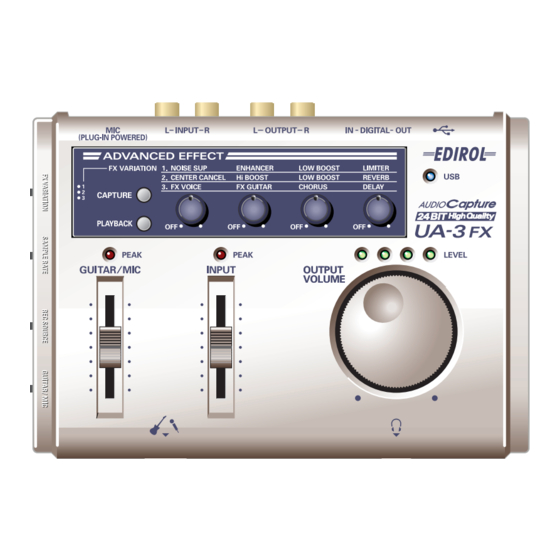
Edirol UA-3 Manual Del Usuario
Tabla de contenido
Idiomas disponibles
Idiomas disponibles
Enlaces rápidos
Owner's Manual page 5
Bedienungsanleitung page 26
Mode d'emploi page 47
Manual del usuario page 68
Manuale d'uso page 89
201a
Before using this unit, carefully read the sections entitled:
"USING THE UNIT SAFELY" and "IMPORTANT NOTES" (p. 2, p.
4). These sections provide important information concerning the
proper operation of the unit. Additionally, in order to feel assured
that you have gained a good grasp of every feature provided by
your new unit, Getting Started manual should be read in its
entirety. The manual should be saved and kept on hand as a
convenient reference.
Copyright © 2001 ROLAND CORPORATION
All rights reserved. No part of this publication may be reproduced in any form
without the written permission of ROLAND CORPORATION.
Tabla de contenido

Manuales relacionados para Edirol UA-3


Resumen de contenidos para Edirol UA-3
-
Página 68: Debe Leer Esto Antes De Utilizar La Grabación Digital
MD y otros equipos de audio digital como una opción de protección del copyright. Sobre el UA-3 El UA-3 funcionará sólo con soporte SCSM parcial para una señal de entrada digital de un aparato externo. Cuando entran datos que contienen indicadores SCMS, por ejemplo de un MD que se ha copiado digitalmente de un CD de música comercial, el UA-3 funcionará... -
Página 69: Introducción
Introducción Comprobación del contenido del paquete El UA-3 contiene los siguientes elementos. Cuando abra el paquete, en primer lugar asegúrese de que están todos los elementos. Si falta alguno, póngase en contacto con el distribuidor al que compró el UA-3. -
Página 70: Partes Del Ua-3 Y Su Función
Aquí se pueden conectar auriculares. Aunque estén conectados los auriculares, todavía se transmitirá sonido a través de los jacks de salida de línea Para obtener más detalles sobre cómo se utiliza cada control y cada conector, consulte la UA-3 Application Guide (pág. 110). -
Página 71: Instalación Del Controlador Y Conexiones (Windows)
Un controlador es un software que permite que una programa de aplicaciones que se ejecuta en el ordenador transfiera datos del UA-3 y viceversa cuando está conectado al ordenador mediante un cable USB. El controlador pasa los datos de la aplicación al UA-3 y del UA-3 a la aplicación. -
Página 72: Instalación Del Controlador (Windows Me)
Si utiliza un equipo con Windows 2000, consulte la pág. 72, si utiliza un equipo con Windows 98, consulte la pág. 72. 1. Encienda el ordenador e inicie Windows, utilice un cable USB para conectar el UA-3 al ordenador. 2. Cuando Windows detecte el UA-3 y aparezca el cuadro de diálogo Add New Hardware Wizard (Asistente para agregar nuevo hardware), asegúrese de que está... - Página 73 Si no ha insertado el CD-ROM de Microsoft Windows en la unidad de CD-ROM drive, puede aparecer el siguiente cuadro de diálogo. Si esto ocurre, inserte el CD-ROM de Microsoft Windows en la unidad de CD-ROM y haga clic en [OK] (Aceptar). UA-3...
- Página 74 Instalación del controlador y conexiones (Windows) 6. Cuando haya finalizado la instalación del USB Composite Device (Dispositivo USB Composite) , aparecerá el siguiente cuadro de diálogo. Haga clic en [Finish] (Finalizar).. 7. A continuación, se detectará automáticamente el USB Human Interface Device (Dispositivo de interfaz humana USB) y aparecerá...
-
Página 75: Especificación Del Aparato De Entrada/Salida De Audio
6. Haga clic en [OK] (Aceptar) para completar la configuración. Configuración del control de volumen El volumen de salida del UA-3 se puede controlar mediante el Volume Control (Control de volumen) de Windows. 1. Haga clic en el botón [Start] (Inicio) de Windows y seleccione [Programs] (Programas)- [Accessories] (Accesorios)- [Entertainment] (Entretenimiento) - [Volume Control] (Control de volumen) para iniciarlo. -
Página 76: Comprobación De La Salida De Sonido
WAVE (onda) o un CD de audio en la unidad de CD-ROM puede hacer que el sonido se interrumpa o que no se oiga ningún sonido. • La calidad de audio de la unidad UA-3 será mejor si sube los niveles de control de volumen. Comprobación de la salida de sonido Una vez se han efectuado las conexiones correctamente, puede reproducir los datos de muestra para comprobar la configuración. -
Página 77: Eliminación Del Controlador De Dispositivo De Audio Usb
¿Ha podido escuchar los datos de muestra? Si los datos de muestra se han reproducido correctamente, el ordenador y la unidad UA-3 están conectados correctamente y los controladores se han instalado correctamente. Si los datos no se han reproducido correctamente, consulte Resolución de problemas (pág. - Página 78 Cuando se reproduce audio a través de un aparato digital como un MD o DAT que estén conectados a la salida digital del UA-3, se necesita un tiempo para que la salida de audio se bloquee inmediatamente después de la reproducción, de modo que puede que no haya sonido durante uno o dos segundos o el pitch o el tempo no sean los correctos.
-
Página 79: Opciones Útiles
Haga clic en el botón [TEST] (Prueba). Si se oye el audio de prueba, el D-Out Smoother está funcionando para ese dispositivo. Cuando utilice dos o más Dispositivos de audio USB como UA-3 o MA-150U, utilice este botón para seleccionar la unidad UA-3 en la que va a funcionar el D-Out Smoother. -
Página 80: Instalación Del Controlador Y Conexiones (Macintosh)
Instalación del controlador y conexiones (Macintosh) Si es usuario de Windows, consulte la pág. 71. Para poder utilizar la unidad UA-3, primero debe instalar un controlador. UA-3 utiliza un controlador que se incluye con el sistema operativo Mac. ¿Qué es un controlador? ->... -
Página 81: Configuración Del Sonido
Apple) y efectúe las configuraciones de sonido que se explican a continuación. Si la indicación no es correcta, debe intentar desconectar la unidad UA-3 del puerto USB y esperar unos diez segundos. A continuación, vuelva a realizar el procedimiento, empezando a partir del paso 4. -
Página 82: Problemas Conocidos: Ua
El controlador estándar que viene con el sistema operativo MAC no es compatible con ASIO. • Cuando inicie el ordenador con la unidad UA-3 conectada, el ordenador se puede volver inestable. Si esto sucede, inicie el ordenador antes de conectar la unidad UA-3 y conecte la unidad UA-3 después de haberlo iniciado. - Página 83 ¿Ha podido escuchar los datos de muestra? Si los datos de muestra se han reproducido correctamente, el ordenador y la unidad UA-3 están conectados correctamente y los controladores se han instalado correctamente. Si los datos no se han reproducido correctamente, consulte Resolución de problemas (pág.
-
Página 84: Resolución De Problemas
Hardware) aunque haya instalado los controladores. Si el ordenador o el concentrador USB tienen dos o más conectores USB, si conecta la unidad UA-3 a un conector USB al que no se le haya conectado nunca la unidad UA-3 puede que aparezca el cuadro de diálogo Add New Hardware Wizard (Asistente para agregar nuevo hardware) aunque los controladores ya hayan sido instalados. -
Página 85: Los Controladores No Se Han Instalado Correctamente
Guitar/Mic input adjustment slider (Deslizador de ajuste de entrada Guitar/Mic) para reducir el nivel de entrada. Además, el número de indicadores LED en el indicador de nivel de salida cambiará según el nivel de salida de la unidad UA-3. Si el LED rojo se ilumina, utilice el volumen de salida de línea para reducir el volumen. -
Página 86: Se Oye Ruido Al Reproducir Audio
• Se oye ruido en la entrada de línea o en la entrada del micrófono Si un módulo de sonido MIDI y la unidad UA-3 están conectados mediante USB al mismo ordenador y la salida del módulo de sonido MIDI está conectada a los jacks de entrada de línea de la unidad UA-3, puede entrar ruido del ordenador mediante el módulo de sonido MIDI y se puede oír desde la unidad UA-3. -
Página 87: El Sonido Grabado Digitalmente Está Distorsionado, El Pitch Cambia O Contiene Ruido
• Los datos que contienen el indicador SCMS no se pueden grabar digitalmente. La unidad UA-3 da soporte a SCMS (pág. 68), de modo que si los datos marcados con SCMS (como por ejemplo los datos que provengan de un MD que se ha copiado digitalmente de un CD de música comercial) entran a través del conector digital, el UA-3 no podrá grabarlos en el ordenador. -
Página 88: Problemas Habituales Con El Software En General
Una aplicación se bloquea Si utiliza software de música digital para la grabación digital y tiene el interruptor de entrada de grabación de la unidad UA-3 en DIGITAL, asegúrese bien de que se encuentra conectado un aparato digital. - Página 120 Information When you need repair service, call your nearest Roland/EDIROL Service Center or authorized Roland/EDIROL distributor in your country as shown below. INDIA IRELAND MEXICO AUSTRALIA MIDDLE EAST Rivera Digitec (India) Pvt. Ltd. Casa Veerkamp, s.a. de c.v. Roland Ireland EDIROL Australia Pty.