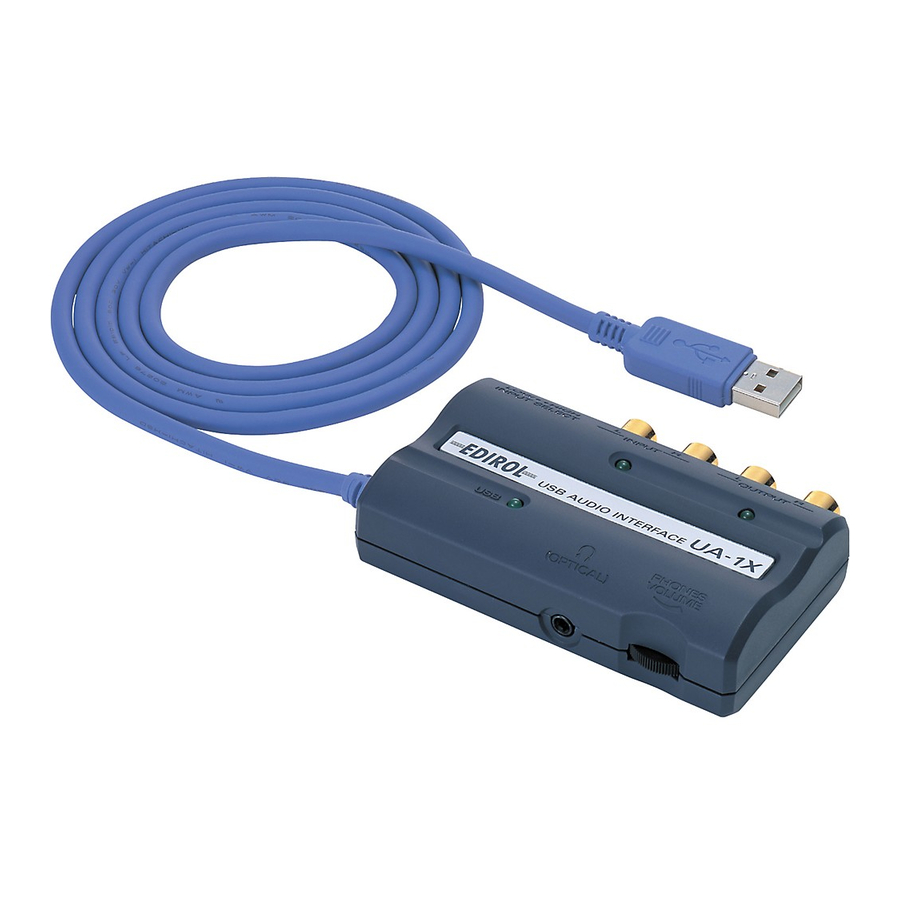
Edirol UA-1X Manual Del Usuario
Tabla de contenido
Idiomas disponibles
Idiomas disponibles
Enlaces rápidos
Owner's Manual
Bedienungsanleitung
Mode d'emploi
Manuale d'uso
Manual del usuario
Before using this unit, carefully read the sections entitled: "USING
THE UNIT SAFELY" (p. 2–3) and "IMPORTANT NOTES" (p. 4).
These sections provide important information concerning the proper
operation of the unit. Additionally, in order to feel assured that you
have gained a good grasp of every feature provided by your new unit,
Getting Started should be read in its entirety. The manual should be
saved and kept on hand as a convenient reference.
Copyright © 2003 ROLAND CORPORATION
All rights reserved. No part of this publication may be reproduced in any
form without the written permission of ROLAND CORPORATION.
Tabla de contenido

Manuales relacionados para Edirol UA-1X


Resumen de contenidos para Edirol UA-1X
- Página 1 Owner’s Manual Bedienungsanleitung Mode d’emploi Manuale d’uso Manual del usuario Before using this unit, carefully read the sections entitled: “USING THE UNIT SAFELY” (p. 2–3) and “IMPORTANT NOTES” (p. 4). These sections provide important information concerning the proper operation of the unit. Additionally, in order to feel assured that you have gained a good grasp of every feature provided by your new unit, Getting Started should be read in its entirety.
-
Página 5: Tabla De Contenido
Conexiones e instalación del controlador (Windows) ...... 91 Conexiones e instalación del controlador (Macintosh) ....103 Troubleshooting ................. 111 Problems related to the USB driver..............111 Problems when using the UA-1X ................. 113 Deleting the USB Audio Device Driver (Windows) .......... 119 Specifications ..................120... - Página 30 MEMO...
- Página 70 MEMO...
- Página 90 MEMO...
-
Página 91: Conexiones E Instalación Del Controlador (Windows)
* Antes de instalar el controlador de la unidad UA-1X, salga de cualquier otra aplicación que se esté ejecutando. * Si pretende conectar la unidad UA-1X y otros aparatos USB a su sistema y utilizarlos simultáneamente, desconecte todos los aparatos USB que no sean el UA-1X del conector USB antes de instalar el controlador. -
Página 92: Realización De Las Conexiones E Instalación Del Controlador
USB. No es necesario que apague el sistema. Conecte la unidad UA-1X al sistema con un cable USB antes de encender el equipo de audio. ■ Usuarios de Windows XP/2000 Con la unidad UA-1X desconectada de su sistema, encienda el sistema e inicie Windows. -
Página 93: Usuarios De Windows Me
Windows. Desconecte todos los cables USB excepto el del teclado USB y el ratón USB (si se utilizan). Utilice un cable USB para conectar la unidad UA-1X Esta unidad viene equipada al sistema. con un circuito de protección. -
Página 94: Usuarios De Windows 98
último, el controlador Dispositivo de audio USB. Realice el siguiente procedimiento para llevar a cabo la instalación. Con la unidad UA-1X desconectada de su sistema, encienda el sistema e inicie Windows. Desconecte todos los cables USB excepto el del teclado USB y el ratón USB (si se utilizan). -
Página 95: Active Unidad De Cd-Rom
Conexiones e instalación del controlador (Windows) fig.02-07.e Active Unidad de CD-ROM y haga clic en [Siguiente]. fig.02-08.e Haga clic en [Siguiente]. * Dependiendo del sistema, la ubicación del controlador puede ser diferente de la que se muestra en la ilustración, pero esto no supone ningún problema. -
Página 96: A Continuación, El Sistema Detectará Automáticamente El Dispositivo De Interfaz
Conexiones e instalación del controlador (Windows) fig.02-10.e Cuando haya finalizado la instalación del controlador Dispositivo USB Composite, aparecerá el siguiente cuadro de diálogo. Haga clic en [Finalizar]. En el paso 6, la pantalla fig.02-11.e indicará: “Búsqueda del archivo de controlador para el dispositivo: Dispositivo A continuación, el sistema de audio USB.”... -
Página 97: A Continuación, Se Detectará Automáticamente El Controlador Dispositivo De Audio
Conexiones e instalación del controlador (Windows) fig.02-13.e A continuación, se detectará En el paso 6, la pantalla automáticamente el contro- indicará: “Búsqueda del lador Dispositivo de audio archivo de controlador USB y aparecerá el cuadro para el dispositivo: Dispositivo de audio de diálogo “Asistente para USB.”... -
Página 98: Configuración Y Comprobación
Conexiones e instalación del controlador (Windows) Configuración y comprobación ■ Especificación del aparato de entrada/ salida de audio Haga clic en el botón Inicio de Windows y seleccione Configuración - Panel de control. (En Windows XP, haga clic en el botón Inicio y, a continuación, en Panel de control). -
Página 99: Como Dispositivo Preferido Para La Reproducción
Conexiones e instalación del controlador (Windows) Haga clic en la ficha Sonido. Si utiliza Windows XP, establezca el Dispositivo predeterminado para la Como Dispositivo preferido para la Reproducción Reproducción de sonido y el de sonido y para la Grabación de sonido, seleccione Dispositivo predeterminado USB Audio CODEC o Dispositivo de audio USB. -
Página 100: Configuración Del Control De Volumen
Conexiones e instalación del controlador (Windows) Configuración del control de volumen El volumen de salida del UA-1X se puede regular mediante el Control de volumen de Windows. Haga clic en el botón Inicio de Windows y seleccione Si no tiene instalada en su Programas - Accesorios - Entretenimiento - sistema la opción Control... - Página 101 Conexiones e instalación del controlador (Windows) Para ajustar el volumen del UA-1X, suba o baje el Si sube el control de volumen, deslizador. Puede ajustar los siguientes elementos. hará que el sonido salga del sistema a través de la unidad UA-1X con la mejor calidad de sonido.
- Página 102 Conexiones e instalación del controlador (Windows) Cuando utilice la unidad de CD-ROM del sistema para escuchar un CD de audio o cuando reproduzca música de fondo de juegos con la unidad UA-1X, Usuarios de Windows XP o 2000: Abra el cuadro de diálogo Propiedades del sistema.
-
Página 103: Conexiones E Instalación Del Controlador (Macintosh)
UA-1X y viceversa cuando está conectada al equipo mediante un cable USB. El controlador transfiere los datos de la aplicación a la unidad UA-1X y de la unidad UA-1X a la aplicación. -
Página 104: Conexiones E Instalación Del Controlador (Os 9)
USB. No es necesario que apague el sistema. Conecte la unidad UA-1X al sistema con un cable USB antes de encender el equipo de audio. Con la unidad UA-1X desconectada, inicie el Macintosh. -
Página 105: Ajuste De La Entrada/Salida De Sonido
Conexiones e instalación del controlador (Macintosh) Espere unos cinco segundos. La unidad UA-1X utiliza un controlador que se proporciona con el sistema operativo Mac. Mientras espera, el contenido de la pantalla no cambiará, pero el sistema estará detectando la unidad UA-1X. No toque ni el ratón ni el teclado. - Página 106 Si no aparece USB audio, la ficha Input. cierre el cuadro de diálogo En la opción Choose “Sound” y desconecte el cable USB de la unidad UA-1X del a source for sound input, Macintosh. Vuelva a instalar seleccione USB audio. el controlador (pág. 104).
- Página 107 Cuando haya acabado con la configuración, cierre el cuadro de diálogo “Sound.” Seleccione Quit en el menú File. Problemas conocidos: UA-1X • No conecte o desconecte el cable USB mientras la aplicación de audio esté grabando o reproduciendo. Si lo hace, puede que la aplicación se quede inmovilizada.
-
Página 108: Conexiones E Instalación Del Controlador (Os X)
La unidad UZ-1X no se puede utilizar en el entorno Classic de Mac OS X. Utilice un cable USB para conectar la unidad UA-1X a su Macintosh. Abra el cuadro de diálogo System Preference y haga clic en Sound. -
Página 109: Configuración Del Software De Sonido
UA-1X. • Desactive el valor de modo de suspensión (Sleep) del Macintosh. • La unidad UA-1X no funcionará en el entorno Classic de Mac OS X. No se puede utilizar si se está ejecutando el entorno Classic. ■ Configuración del software de sonido Utilice un cable USB para conectar la unidad UA-1X al sistema antes de iniciar el software. - Página 110 MEMO...
- Página 121 MEMO...
- Página 122 MEMO...
- Página 124 Information When you need repair service, call your nearest EDIROL/Roland Service Center or authorized EDIROL/Roland distributor in your country as shown below. HONG KONG GERMANY UNITED KINGDOM EUROPE CENTRAL/LATIN Roland (U.K.) Ltd. Parsons Music Ltd. Roland Elektronische EDIROL (Europe) Ltd.