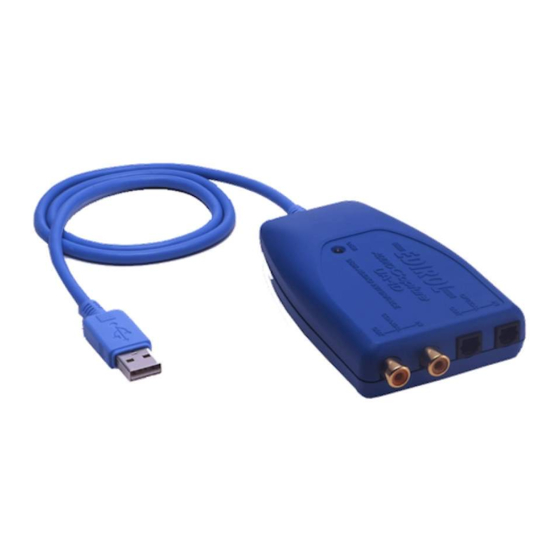
Edirol AUDIO Capture UA-1D Manual Del Usuario
Tabla de contenido
Idiomas disponibles
Idiomas disponibles
Enlaces rápidos
Owner's Manual
Bedienungsanleitung
Mode d'emploi
Manuale d'uso
Manual del usuario
Before using this unit, carefully read the sections entitled:
"USING THE UNIT SAFELY" (P. 3, 4) and "IMPORTANT
NOTES" (P. 5). These sections provide important information
concerning the proper operation of the unit. Additionally, in
order to feel assured that you have gained a good grasp of
every feature provided by your new unit, this manual should
be read in its entirety. The manual should be saved and kept
on hand as a convenient reference.
Copyright © 2001 ROLAND CORPORATION
All rights reserved. No part of this publication may be
reproduced in any form without the written permission of
ROLAND CORPORATION.
Tabla de contenido
Solución de problemas

Manuales relacionados para Edirol AUDIO Capture UA-1D


Resumen de contenidos para Edirol AUDIO Capture UA-1D
-
Página 127: Instalación Del Controlador Y Conexiones (Windows)
Instalación del controlador y conexiones (Windows) * Si es usuario de Macintosh, consulte la pág. 140. Para utilizar el UA-1D, primero debe instalar el controlador Dispositivo USB Composite, el controlador Interfaz humana USB y el controlador Dispositivo de audio USB consecutivamente. -
Página 128: Realización De Las Conexiones E Instalación Del Controlador
Instalación del controlador y conexiones (Windows) Realización de las conexiones e instalación del controlador Usuarios de Windows Me * Si utiliza un equipo con Windows 2000, consulte la pág. 129; si utiliza un equipo con Windows 98, consulte la pág. 129. Encienda el PC e inicie Windows, utilice un cable USB Para evitar causar daños a para conectar el UA-1D al sistema. -
Página 129: Usuarios De Windows 2000
Instalación del controlador y conexiones (Windows) Usuarios de Windows 2000 * Si utiliza un equipo con Windows Me, consulte la pág. 128; si utiliza un equipo con Windows 98, consulte la pág. 129. Encienda el PC e inicie Windows. Utilice un cable USB para conectar el UA-1D al PC. El PC reconocerá... - Página 130 Instalación del controlador y conexiones (Windows) fig.02-05.e Se detectará Si no aparece este cuadro automáticamente un de diálogo, consulte el Dispositivo USB apartado Problemas Composite y aparecerá el relacionados con el controlador USB cuadro de diálogo (pág. 146). Asistente para agregar nuevo hardware.
- Página 131 Instalación del controlador y conexiones (Windows) Si no ha insertado el CD-ROM de Microsoft Windows en la unidad de CD-ROM, puede que aparezca el siguiente cuadro de diálogo. Si esto ocurre, inserte el CD-ROM de Microsoft Windows en la unidad de CD-ROM y haga clic en [Aceptar]. fig.02-09.e fig.02-10.e Cuando haya finalizado la...
-
Página 132: Especificación Del Dispositivo De Entrada/ Salida De Audio
Instalación del controlador y conexiones (Windows) fig.02-13.e A continuación, se detectará automáticamente el Dispositivo de audio USB y aparecerá el cuadro de diálogo Asistente para agregar nuevo hardware. Haga clic en [Siguiente] y prosiga con la instalación siguiendo el procedimiento que se indica en los pasos 3 –... - Página 133 Instalación del controlador y conexiones (Windows) Win 2000 / Me: En Panel de control, haga doble clic en el icono [Sonidos y Multimedia] para abrir el cuadro de diálogo Propiedades de Sonido y Multimedia. * Si no encuentra el icono [Sonidos y Multimedia], vaya a Panel de control y haga clic en [Ver todas las opciones del Panel de control].
-
Página 134: Configuración Del Control De Volumen
Instalación del controlador y conexiones (Windows) Configuración del control de volumen El volumen de salida del UA-1D se puede controlar mediante el Control de volumen de Windows. Si no tiene instalada en su PC la opción Control de volumen, utilice la opción Agregar o quitar Haga clic en el botón [Inicio] de Windows y seleccione programas del Panel de... - Página 135 Instalación del controlador y conexiones (Windows) Cuando utilice la unidad de CD-ROM del PC para escuchar un CD de audio o cuando reproduzca música de fondo de juegos con el UA-1D. Si utiliza Windows Me: Seleccione [Inicio] - [Configuración] - [Panel de control]. En Panel de control, haga doble clic en el icono [Sistema] para acceder al cuadro de diálogo Propiedades del sistema.
-
Página 136: Instalación Y Utilización Del D-Out Smoother
Instalación y utilización del D-Out Smoother Cuando conecte el UA-1D a un sistema Windows, debe instalar el D-Out Smoother siguiendo las instrucciones que se especifican a continuación. ¿Qué es el D-Out Smoother? Cuando se reproduce audio a través de un aparato digital como un MD o DAT que está... -
Página 137: Inicio Del D-Out Smoother
Instalación y utilización del D-Out Smoother Efectúe el resto de la instalación según se le indica en las instrucciones que aparecen en pantalla. Cuando finaliza la instalación, aparece el cuadro de diálogo Setup Complete (Programa de instalación completo). Haga clic en [Finish] (Finalizar). Con esto finaliza la instalación del D-Out Smoother. -
Página 138: Utilización Del D-Out Smoother
Instalación y utilización del D-Out Smoother Utilización del D-Out Smoother El D-Out Smoother tiene un interruptor “ON/OFF” y un botón “TEST”. Interruptor “ON/OFF” Por lo general, debe dejar este interruptor en la posición “ON” (Activado) cuando utilice la salida digital del UA-1D. Dispóngalo en la posición “OFF”... -
Página 139: Eliminación (Desinstalación) Del D-Out Smoother
Instalación y utilización del D-Out Smoother Eliminación (desinstalación) del D-Out Smoother El D-Out Smoother da soporte a la función Propiedades de agregar o quitar programas de Windows. Puede utilizar el siguiente procedimiento para quitar el programa si ya no lo necesita. -
Página 140: Instalación Del Controlador Y Conexiones (Macintosh)
Instalación del controlador y conexiones (Macintosh) * Si es usuario de Windows, consulte la pág. 127. Para poder utilizar la unidad UA-1D, primero debe instalar ¿Qué es un controlador? un controlador. El UA-1D utiliza un controlador que viene -> pág. 127 con el sistema operativo Mac. -
Página 141: Preparando La Unidad Para Su Reconocimiento
Instalación del controlador y conexiones (Macintosh) Realización de las conexiones e instalación del controlador Preparando la unidad para su reconocimiento Encienda el PC e inicie el sistema operativo Mac. Para evitar causar daños a fig.03-02.e los altavoces, baje el volumen de todos los dispositivos de audio que En el menú... -
Página 142: Configuración Del Sonido
Instalación del controlador y conexiones (Macintosh) Configuración del sonido fig.03-05.e En el menú Apple, seleccione [Control Panels] - [Sound] para abrir el cuadro de diálogo Sound. Haga clic en la ficha [Speakers]. fig.03-06.e Apague el volumen del UA-1D y del equipo de audio y, a continuación, haga clic en [Start Test]. - Página 143 Instalación del controlador y conexiones (Macintosh) fig.03-08.e Seleccione [Input] en el Si no ve la opción USB cuadro de diálogo Sound. Audio, debe cerrar el cuadro de diálogo Sound. A continuación, en A continuación, desconecte Choose a source for el UA-1D y espere unos sound input:, seleccione diez segundos.
-
Página 144: Información Acerca De La Entrada/Salida Digital De La Unidad Ua-1D
Información acerca de la entrada/salida digital de la unidad UA-1D Input (Entrada) El UA-1D dispone de dos conectores de entrada digital: OPTICAL IN (entrada óptica) y COAXIAL IN(entrada coaxial). Sin embargo, OPTICAL IN y COAXIAL IN no pueden utilizarse simultáneamente. Si ambos conectores reciben señales de entrada simultáneamente, se da prioridad a la señal de la entrada OPTICAL IN. -
Página 145: Frecuencia De Sampling
Información acerca de la entrada/salida digital de la unidad UA-1D Si desea utilizar el UA-1D para reproducir datos de audio desde su PC, el conector de entrada digital no debe recibir ninguna señal de entrada . Dicho de otro modo, o no conecta nada al conector de entrada digital o bien apaga los dispositivos conectados. -
Página 146: Resolución De Problemas
Resolución de problemas Si sucede un problema inesperado mientras utiliza el UA-1D, antes de todo, lea este capítulo. Le ofrece numerosos consejos que le ayudarán a resolver los problemas que se le presenten. Los problemas que se recogen en el apartado de resolución de problemas se encuentran ordenados según el sistema operativo en el que puede ocurrir el problema. - Página 147 Resolución de problemas • ¿El concentrador USB o el PC tienen suficiente capacidad de fuente de alimentación? El UA-1D no se puede conectar si no se le suministra suficiente electricidad. Compruebe si se produce alguno de los casos siguientes: Si utiliza la unidad UA-1D con un PC portátil que funcione con baterías, el funcionamiento puede no ser fiable con algunos modelos de PC.
-
Página 148: Los Controladores No Se Han Instalado Correctamente
Resolución de problemas Aparecerá el cuadro de diálogo “Asistente para agregar nuevo Hardware” aunque haya instalado los controladores. Si el PC o el concentrador USB tienen dos o más conectores USB, si conecta la unidad UA-1D a un conector USB al que no se le haya conectado nunca, puede que aparezca el cuadro de diálogo Asistente para agregar nuevo hardware aunque los controladores ya hayan sido instalados. -
Página 149: El Sonido Está Distorsionado
Resolución de problemas • ¿Está conectado un dispositivo digital como un MD a la salida digital de la unidad UA-1D? En función de la aplicación, la reproducción de audio con un dispositivo digital como un MD que se ha conectado a la salida digital de la unidad UA-1D puede ocasionar que se requiera un tiempo para que se bloquee la salida de audio digital inmediatamente después de la reproducción, de modo que no se escuchará... -
Página 150: Se Oye Ruido Al Reproducir Audio
Resolución de problemas Se oye ruido al reproducir audio • El acelerador gráfico del PC puede provocar ruido durante la reproducción de audio. Utilice el procedimiento siguiente para establecer la aceleración gráfica en “Ninguna”. En el Panel de control de Windows, haga doble clic en [Pantalla] para abrir el cuadro de diálogo Propiedades de pantalla y haga clic en la ficha [Configuración]. - Página 151 Resolución de problemas • ¿Se están ejecutando múltiples aplicaciones? Si utiliza múltiples aplicaciones durante una reproducción o inicia otra aplicación, puede que la reproducción se interrumpa dependiendo de su sistema. Salga de todas las aplicaciones que no utilice y vuelva a intentarlo. Si de este modo no soluciona el problema, inténtelo reiniciando el PC.
-
Página 152: La Reproducción De Audio Se Detiene
Resolución de problemas La reproducción de audio se detiene • En algunos PC, la configuración de la Administración de energía del Panel de control puede ocasionar que se detenga la reproducción de audio. Las Propiedades de Administración de energía que se muestran cuando hace doble clic en Administración de energía variarán dependiendo del sistema de su PC. -
Página 153: Se Oyen Ruidos En El Sonido Grabado
Desde el menú Apple, seleccione [Apple System Profiler]. Haga clic en la ficha [Devices and Volumes]. En la sección USB, la pantalla indicará “Audio (EDIROL UA-1D)”. Haga clic en la flecha que se encuentra a la izquierda del texto. El número que se muestra a la derecha de “Driver version” es la versión del controlador de audio USB. -
Página 154: La Música De Fondo De Un Juego No Suena
Resolución de problemas No se puede grabar digitalmente • ¿La aplicación está configurada en la misma frecuencia de sampling que el aparato digital conectado al conector de entrada digital? • La grabación no será posible si modifica la frecuencia de sampling (por ejemplo, entre el modo A y el modo B de transmisión digital) de un aparato mientras éste siga conectado a los conectores de entrada digital. -
Página 155: Eliminación Del Controlador De Dispositivo De Audio Usb
Resolución de problemas Eliminación del controlador de dispositivo de audio USB Si vuelve a instalar el controlador de dispositivo de audio Si la instalación del controlador de dispositivo de audio USB se detuvo antes de acabar Utilice el siguiente procedimiento para eliminar el controlador que ya está... - Página 156 Resolución de problemas Si no hay ningún icono de dispositivo compatible USB o si no aparece el símbolo Sólo tiene que cerrar Propiedades del sistema. Si utiliza Windows Me y aparece el símbolo Sólo tiene que cerrar Propiedades del sistema. Desconecte el cable USB del PC y vuelva a iniciar Windows.
- Página 158 MEMO...
- Página 159 Information When you need repair service, call your nearest EDIROL/Roland Service Center or authorized EDIROL/Roland distributor in your country as shown below. HONG KONG BRAZIL HUNGARY AUSTRALIA MIDDLE EAST Tom Lee Music Co., Ltd. Intermusica Ltd Roland Brasil Ltda EDIROL Australia Pty. Ltd.