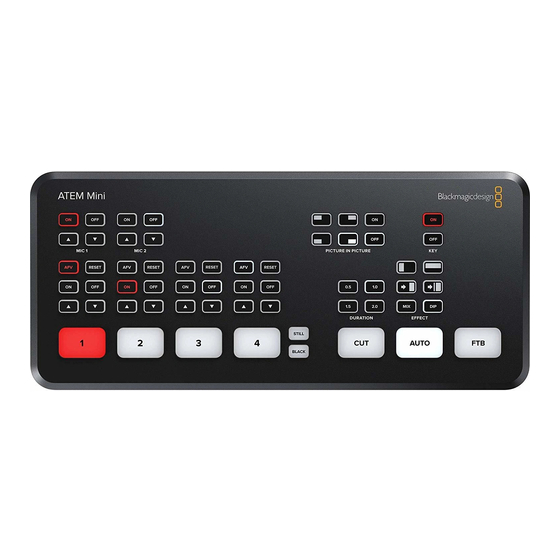
Blackmagic Design ATEM Mini Manual De Instalación Y Funcionamiento
Ocultar thumbs
Ver también para ATEM Mini:
- Manual del usuario ,
- Manual de instalación y funcionamiento (1860 páginas) ,
- Manual de instrucciones (1685 páginas)

Manuales relacionados para Blackmagic Design ATEM Mini


Resumen de contenidos para Blackmagic Design ATEM Mini
- Página 1 Installation and Operation Manual ATEM Mini December 2019 日本語 English, Français, Deutsch, Español, 中文 , Русский, Italiano, Português and Türkçe. 한국어...
- Página 113 インストール/オペレーション マニュアル ATEM Mini 年 月 2019 日本語...
- Página 446 Manual de instalación y funcionamiento ATEM Mini Noviembre 2019 Español...
-
Página 447: Bienvenido
ATEM. Por último, no olvides registrarte al descargar las actualizaciones, a fin de que podamos mantenerte informado sobre nuevos lanzamientos. Trabajamos continuamente para superarnos y desarrollar herramientas innovadoras, así que no dudes en hacernos saber tu opinión. Grant Petty Director ejecutivo de Blackmagic Design... - Página 448 Índice ATEM Mini Primeros pasos Mezcla de audio Conexión del cable de alimentación Personalización de la mezcla de audio con controles Fairlight Conexión de fuentes Ecualizador paramétrico de seis bandas Conexión de un monitor y verificación de fuentes Dinámicas de trabajo con controles Fairlight Conexión de un micrófono...
- Página 449 Composición lineal Conexión a redes Composición precompuesta Configuración de ajustes de Cómo realizar una composición red en el modelo ATEM Mini previa lineal o por luminancia Configuración de la dirección IP Composición por crominancia del mezclador Cómo realizar una composición Configuración de ajustes de...
-
Página 450: Primeros Pasos
Primeros pasos A simple vista, el modelo ATEM Mini podría resultar un tanto intimidante, debido a la cantidad de conectores y botones. Sin embargo, es sumamente fácil de instalar y usar. Cada herramienta tiene una función específica, de modo que no tardará en familiarizarse con todas las prestaciones que ofrece. -
Página 451: Conexión De Fuentes
Conexión de fuentes Conecte las cámaras y otras fuentes HDMI a las entradas correspondientes para alternar entre hasta cuatro imágenes diferentes al momento de crear un programa. Basta con conectar un extremo del cable HDMI a la cámara, y el otro, a cualquiera de los puertos en la unidad. La primera fuente que se conecte determinará... -
Página 452: Conexión De Un Micrófono
ATEM Mini Monitor HDMI Conexión de un micrófono Al transmitir una presentación de PowerPoint o un video con KickStarter, es posible que sea necesario emplear un micrófono para que la voz se escuche claramente. Conecte un micrófono, por ejemplo, uno pequeño de pértiga, a una de las entradas de 3.5 mm. -
Página 453: Conexión De Un Equipo Informático
Design. Como resultado, aparece la señal transmitida por el mezclador en la ventana de previsualización. Seleccione Blackmagic Design como fuente de audio en el menú desplegable Micrófono. Una vez que se realizan los cambios correspondientes en la configuración de Skype, quizás sea una buena idea hacer una llamada de prueba con otra persona conocida, a fin de verificar que todo funcione correctamente. -
Página 454: Cortes Y Transiciones
Alternar fuentes mediante un corte En el siguiente ejemplo, se realiza un corte entre la fuente 1 y la 2 en el mezclador ATEM Mini. Para realizar un corte: El botón 1 está encendido de rojo para indicar que la fuente recibida mediante dicha entrada está... -
Página 455: Tipos De Transiciones Y Efectos Visuales
Presione el botón correspondiente a la duración deseada. Presione el botón AUTO para indicar al mezclador que desea realizar una transición automática. Presione el botón correspondiente a la fuente 2 para llevar a cabo la disolvencia. Como resultado, los botones se encienden de color rojo durante la transición y luego solo permanece iluminado el botón 2, debido a que dicha señal está... -
Página 456: Botones On Y Off
Al presionar las flechas hacia arriba o bajo, situadas encima de cada botón numerado, se aumenta o disminuye el volumen de la fuente correspondiente. Por ejemplo, si la voz del presentador es demasiado fuerte y se corre el riesgo de que se distorsione, es posible disminuir el volumen presionando la flecha hacia abajo gradualmente hasta que el nivel esté... -
Página 457: Imágenes Superpuestas
Imágenes superpuestas El grupo de botones PICTURE IN PICTURE permite superponer una segunda señal a la imagen transmitida, en un pequeño recuadro cuya posición se puede personalizar. La fuente 1 es la imagen predeterminada, de modo que, por ejemplo, al transmitir una partida de videojuegos, es posible superponer las reacciones del jugador conectando una cámara a la entrada 1 para que aparezca la imagen superpuesta. -
Página 458: Fundido A Negro
Por otro lado, el botón STILL también permite seleccionar un gráfico almacenado en el panel multimedia del programa ATEM Software Control. Este es un panel de control virtual que ofrece una infinidad de prestaciones para el mezclador ATEM Mini. Creación de producciones... -
Página 459: Atem Software Control
ATEM Software Control Este programa es un panel de control virtual que ofrece una infinidad de prestaciones para el mezclador ATEM Mini. Una vez que se comienza a usar, la capacidad del dispositivo resulta evidente. Por ejemplo, permite realizar transiciones manuales con la palanca virtual, seleccionar fuentes internas mediante los buses de programa y anticipo, mezclar audio utilizando los atenuadores correspondientes a los distintos canales, configurar composiciones y cargar gráficos al panel multimedia. - Página 460 En el modo de corte directo, es posible transmitir una señal inmediatamente al aire presionando el botón correspondiente. Programa/Anticipo Este modo incluye dos pasos. Primero, al presionar el botón correspondiente a una fuente, se ve un anticipo de las imágenes a fin de evaluar si se transmitirán al aire o si se prefiere una señal diferente. Además, esta opción es la elegida por los profesionales en la industria de la teledifusión en todo el mundo.
-
Página 461: Atem Software Control
ATEM Software Control El programa está compuesto por tres pestañas principales: Mezclador, Multimedia y Audio. Es posible acceder a ellas haciendo clic sobre las mismas o presionando la tecla Shift y la flecha izquierda o derecha en el teclado. El ícono del engranaje que se encuentra en la parte inferior izquierda de la interfaz permite acceder a la ventana de ajustes generales. -
Página 462: Mezclador De Audio
ATEM Software Control es similar a una consola de audio y se activa al conectar cualquier dispositivo ATEM. El modelo ATEM Mini cuenta con un mezclador de audio que permite utilizar el audio integrado en las señales HDMI de las cámaras, servidores multimedia y otras entradas sin la necesidad contar con un equipo externo. -
Página 463: Mezclas Y Efectos
Mezclas y efectos Los bancos M/E en la pestaña Mezclador incluyen botones para seleccionar fuentes en los buses de programa y anticipos, permitiendo de este modo elegir señales externas o internas para ver la próxima transición antes de emitir las imágenes al aire. Bancos M/E Botones del bus de programa Estos botones permiten alternar la señal transmitida a través de la salida principal. -
Página 464: Control De Transiciones Y Composiciones Previas
Control de transiciones y composiciones previas Botón CUT Este botón permite realizar una transición inmediata entre la señal principal y el anticipo, independientemente del tipo de transición seleccionado. Control de transiciones Botón AUTO Este botón permite llevar a cabo la transición seleccionada según la duración indicada en el campo Tiempo. -
Página 465: Composiciones Posteriores
Próxima transición Los botones BKGD KEY 1 permiten seleccionar los elementos que formarán parte de la siguiente transición. Los modelos 4K disponen de varios compositores, y por tal motivo aparecen atenuados. Los elementos superpuestos pueden mostrarse u ocultarse gradualmente a medida que transcurre la transición, y también es posible seleccionar una composición en forma individual. -
Página 466: Paneles De Opciones
El botón permite realizar un fundido a negro de la imagen transmitida según la duración indicada en el campo Tiempo. Una vez que la señal se desvanece gradualmente para dar paso al fondo negro, el botón parpadeará hasta que se presione nuevamente. Al presionarlo, la imagen comenzará a mostrarse gradualmente a partir de la pantalla en negro a la misma velocidad, a menos que se ingrese una nueva duración. - Página 467 El panel de control del modelo ATEM Mini y el programa ATEM Software Control funcionan en forma conjunta, y los parámetros de uno se ven reflejados en el otro.
-
Página 468: Mezcla De Audio
Para guardar las capturas del panel multimedia: Haga clic en el menú Archivo en la barra superior y seleccione la opción Guardar como. Seleccione la carpeta donde desea almacenar las capturas. Haga clic en Guardar. A continuación, es posible acceder a las imágenes y utilizarlas en cualquier programa de procesamiento gráfico. - Página 469 Debajo de cada fuente hay un vúmetro, un control para limitar el volumen y un mando giratorio para modificar el balance entre el canal izquierdo y el derecho. El control general situado a la derecha cuenta con un vúmetro independiente y se emplea con el objetivo de ajustar la ganancia de la señal transmitida a través de la salida WEBCAM OUT.
-
Página 470: Personalización De La Mezcla De Audio Con Controles Fairlight
Personalización de la mezcla de audio con controles Fairlight El modelo ATEM Mini cuenta con controles de audio Fairlight avanzados que permiten mejorar y perfeccionar la calidad del sonido de cada fuente y de la salida principal. Además, incluye un ecualizador paramétrico de seis bandas y procesadores de dinámica. -
Página 471: Volumen De Entrada
Este apartado muestra los distintos controles de audio Fairlight que se pueden emplear a fin de personalizar y optimizar la mezcla de audio de la producción en directo. Volumen de entrada Generalmente, al configurar la mezcla de audio, el primer paso es normalizar todas las fuentes. Esto implica utilizar el mando giratorio de cada entrada para optimizar el volumen en su punto máximo sin que ocurra una distorsión de la señal. - Página 472 SUGERENCIA: Más adelante en este apartado se brinda información adicional al respecto. Para realizar cambios en un ajuste, primero es necesario comprobar que la banda esté activada. Haga clic en el número de la banda para activarla. Cuando el rótulo correspondiente se destaca en azul, la banda se encuentra activa.
- Página 473 Factor Q El control del factor Q está disponible cuando se aplica el filtro resonante a las bandas 2, 3, 4 y 5. Este permite establecer el rango de frecuencias afectado. Por ejemplo, el valor mínimo permite aplicar el filtro a un mayor rango de frecuencias cercanas, mientras que el máximo reduce el efecto a un punto más específico.
-
Página 474: Procesadores De Dinámica
Procesadores de dinámica También es posible mejorar y perfeccionar el audio mediante los controles de dinámica. Estos brindan la oportunidad de determinar el comportamiento de los distintos niveles, a diferencia del ecualizador paramétrico, que permite modificar las frecuencias dentro de una misma señal. Los niveles de una señal pueden ajustarse, por ejemplo, ampliando el rango dinámico entre el nivel más alto y el más bajo, aplicando una puerta de ruido a fin de seleccionar la intensidad de una señal o utilizando el compresor y el limitador para mejorar el audio sin que ocurra una distorsión. -
Página 475: Características De Los Controles De Dinámica
Expansor/puerta de ruido En el primer conjunto de parámetros, es posible alternar entre el expansor y la puerta de ruido. El expansor destaca las diferencias en términos de volumen, disminuyendo la intensidad de las partes más bajas de la señal con relación a aquellas más altas. En consecuencia, puede emplearse para enfatizar las desigualdades entre el volumen más alto y el más bajo de una pista, o para aumentar el rango dinámico de una señal y minimizar el ruido indeseado. -
Página 476: Dinámicas De Trabajo Con Controles Fairlight
Control Mínimo Predeterminado Máximo Expansor/puerta de ruido Puerta de ruido* Umbral -50 dB -45 dB** 0 dB Intervalo 0 dB 18 dB 60 dB Ataque 0.5 ms 1.4 ms 30 ms Mantenimiento 0.0 ms 0.0 ms Relajación 50 ms 93 ms Compresor Controles del compresor Umbral -50 dB -35 dB 0 dB... -
Página 477: Pestaña Multimedia
Haga clic en el ecualizador debajo del volumen de cada entrada y modifique los ajustes según sea necesario. Es posible mover la ventana donde sea más conveniente, o incluso cerrarla. El siguiente paso es abrir el procesador de dinámica para cada entrada haciendo clic en el indicador correspondiente. -
Página 478: Ventana De Exploración
Ventana de exploración Esta ventana es un organizador de archivos simplificado que permite buscar gráficos en el equipo informático. Muestra todas las unidades conectadas al equipo y brinda la posibilidad de seleccionar distintas carpetas. Asimismo, su contenido puede verse haciendo clic en las flechas situadas a cada costado. -
Página 479: Archivos De Imagen
El nombre del archivo se muestra debajo de cada miniatura, a fin de simplificar la organización de los recursos. Esto es de suma utilidad, dado que permite ver en la pestaña Mezclador una lista de los números correspondientes a cada imagen y clip, así como el nombre del archivo. Los números en cada espacio indican el reproductor multimedia al cual la imagen está... - Página 480 Mantenga presionada la tecla Command en Mac o Ctrl en Windows y haga clic en la miniatura correspondiente a la capa. Como resultado, se genera una selección de los valores de opacidad para los canales de color en la imagen. La opacidad determina la transparencia del gráfico.
- Página 481 El elemento seleccionado se ha utilizado para crear la máscara en escala de grises en el canal alfa. De ser necesario, es posible hacer clic en la opción Deseleccionar en la barra superior para eliminar el recuadro de selección. Ahora es momento de guardar el archivo TGA. Haga clic en el menú...
-
Página 482: Configuración De Open Broadcaster
Open Broadcaster es un programa de código abierto que facilita la transmisión de contenidos entre el mezclador ATEM Mini y su plataforma preferida, por ejemplo, YouTube, Twitch, Facebook Live o Vimeo Live. Este programa comprime el material a una velocidad de bits que es fácil de procesar con la aplicación elegida. - Página 483 Broadcaster a YouTube, haga clic en la opción Start mediante la salida WEBCAM OUT del ATEM Mini. Streaming, situada en la esquina superior derecha de Haga clic en Listo. la pantalla. Una vez que se establece esta conexión entre las dos aplicaciones, el resto se configurará...
-
Página 484: Uso De Adobe Photoshop Con Mezcladores Atem
Uso de Adobe Photoshop con mezcladores ATEM El programa ATEM Software Control incluye un complemento para Photoshop que permite cargar gráficos directamente al panel multimedia mediante una red Ethernet. Por ejemplo, esto permite que otro operador actualice los gráficos en Photoshop durante una producción en directo para luego usarlos de inmediato con el reproductor multimedia del mezclador. -
Página 485: Uso De Varios Paneles De Control
Preparación de gráficos A efectos de obtener mejores resultados, la resolución del archivo de Photoshop deberá coincidir con la del formato utilizado por el mezclador. Por ejemplo, para una señal HD 1080, la resolución del archivo deberá ser de 1920 x 1080 pixeles. A su vez, para el formato HD 720p, dicho valor debe ser 1280 x 720. -
Página 486: Macros
Un claro ejemplo es la relación entre el programa informático, el panel de control físico y el panel frontal del modelo ATEM Mini. La interfaz de la aplicación ha sido diseñada para simular el panel de control, con una fila de botones para la señal principal y otra para los anticipos, además de un módulo de transiciones. -
Página 487: Grabación De Macros
La pestaña Macros permite grabar o ejecutar distintas secuencias de instrucciones complejas y repetirlas con facilidad al presionar un botón. Grabación de macros Las macros deben grabarse empleando secuencias claramente definidas de principio a fin y sin cometer errores. Esto se debe a que se registra cada ajuste modificado, botón presionado o cualquier otra acción que se lleve a cabo. -
Página 488: Disolvencia
Haga clic en el símbolo para abrir la ventana emergente que permite crear una macro. Es posible añadir un nombre y una descripción, si lo desea. De este modo, es más fácil organizar las macros y consultar rápidamente las funciones que realizan. Al hacer clic sobre una macro, la descripción aparecerá... - Página 489 Para que el mezclador realice una pausa de 2 segundos antes de llevar a cabo la transición siguiente, haga clic en el botón AGREGAR PAUSA, situado en la parte superior de la pantalla. Aparecerá una ventana que permite añadir una pausa.Ajuste el valor a 5 segundos y 00 fotogramas.
-
Página 490: Creación De Macros Complejas
Escriba un nombre y una descripción para facilitar la identificación de las instrucciones que componen la macro. Después de grabar una macro, aparecerá un botón con su nombre en el espacio asignado. Para ejecutarla, haga clic en Ejecutar. Esto permite seleccionarla solamente o también ejecutarla de inmediato. -
Página 491: Ventana Para Crear Macros
Para compilar varias macros: Comience a grabar una nueva macro y a continuación haga clic en el botón Ejecutar. Marque la opción Seleccionar y ejecutar para ejecutar las macros automáticamente. De lo contrario, puede seleccionar una específica. Ejecute la secuencia de macros sencillas, efectuando pausas entre las mismas hasta finalizar la compilación. -
Página 492: Ventana Para Ejecutar Macros
Ventana para ejecutar macros Seleccionar y ejecutar: Cuando esta opción está marcada, la macro se ejecuta inmediatamente al seleccionarla. En caso contrario, primero es preciso seleccionarla para luego Reproducir: ejecutarla en forma manual haciendo Cuando la opción Seleccionar clic en el botón correspondiente. y ejecutar está... -
Página 493: Ajustes Generales
HDMI. No obstante, en caso de ser necesario, es posible cambiarlo posteriormente. Todas las fuentes audiovisuales se convertirán a fin de que coincidan con el formato estipulado. Para que el mezclador ATEM Mini detecte automáticamente el formato al conectar la primera fuente, seleccione la opción Modo automático. -
Página 494: Ajustes Para Rótulos
Separar audio El modelo ATEM Mini permite dividir una señal monoaural en dos canales independientes. Esto es útil para mezclar este tipo de fuentes en ambos canales de la salida principal estéreo. Asimismo, es posible agregar un efecto simulador de estéreo mediante los controles de audio Fairlight en la pestaña Audio. -
Página 495: Ajustes Para Grabadores Hyperdeck
Ajustes para grabadores HyperDeck Ajustes para grabadores HyperDeck Es posible conectar hasta cuatro grabadores HyperDeck Studio a una red Ethernet y controlarlos mediante el programa ATEM Software Control. En este sentido, la pestaña HyperDecks permite configurar direcciones IP, seleccionar fuentes, activar o desactivar la función de inicio automático de la grabación o cambiar el tiempo de retraso. -
Página 496: Guardar Y Restablecer Los Ajustes Del Mezclador
Para configurar la salida HDMI, basta con hacer clic en el menú Salida en la barra superior y buscar la opción deseada. Al seleccionarla, la señal transmitida por la salida HDMI cambiará inmediatamente. La fuente seleccionada se indica con un visto. Modo A/B o Programa/Anticipo Por defecto, el panel de control virtual funciona en el modo Programa/Anticipo, dado que es más común en la actualidad. - Página 497 El programa ATEM Software Control permite guardar y restaurar todos los ajustes del mezclador, inclusive las composiciones, los estilos de transición y el contenido del panel multimedia, entre otros. Para guardar la configuración del dispositivo en cualquier momento, haga clic en el menú Archivo y seleccione la opción Guardar, o presione las teclas Command + S...
-
Página 498: Configuración De Preferencias
Guardar la configuración inicial Si ha personalizado el mezclador según sus preferencias, puede guardar los ajustes y hacer que esta sea la configuración predeterminada al iniciar el dispositivo. En la barra superior del programa ATEM Software Control, seleccione el menú Archivo y haga clic en la opción Guardar estado... -
Página 499: Asignación De Botones
La interfaz del programa ATEM Software Control está disponible en varios idiomas. Asignación de botones La pestaña Asignación permite asignar entradas a botones específicos en los buses de programa y anticipos. Tanto el programa informático como el panel control físico permiten asignar las fuentes a los diferentes botones. -
Página 500: Teclas De Acceso Rápido
Al instalar la aplicación ATEM Software Control, también se instala el programa utilitario ATEM Setup. Este permite actualizar el modelo ATEM Mini, cambiar el nombre del dispositivo y modificar los ajustes de red, y además ofrece diferentes parámetros para configurar los modos de corte directo o programa/anticipo, y distintos tipos de composiciones. -
Página 501: Actualización Del Modelo Atem Mini
Actualización del modelo ATEM Mini Para actualizar el mezclador, conéctelo directamente al equipo informático mediante un cable USB o Ethernet. Ejecute el programa ATEM Setup. Si la versión del software instalado en el equipo informático es posterior a la de la unidad, aparecerá un cuadro de diálogo solicitando su actualización. -
Página 502: Expansión De La Dinámica De Trabajo Con Productos Atem
Internet. Esto brinda una variedad de opciones más amplia. Por ejemplo, al conectar un mezclador ATEM Mini y un dispositivo ATEM 1 M/E Advanced Panel a la misma red, puede haber dos operadores alternando fuentes simultáneamente. Asimismo, el programa de control instalado en el equipo informático permite que una tercera persona maneje los archivos multimedia. -
Página 503: Conceptos Básicos De Los Ajustes De Red
IP del panel. Por ejemplo, la dirección IP predeterminada del mezclador ATEM Mini es 192.168.10.240, y la de un panel ATEM 1 M/E Advanced Panel es 192.168.10.60. Esto significa que comparten los primeros tres campos, pero se identifican mediante el último número. -
Página 504: Conexión A Redes
Por lo tanto, es necesario asegurarse de que tanto el mezclador ATEM Mini como el dispositivo ATEM 1 M/E Advanced Panel compartan dichos valores, y al igual que con la dirección IP, el último campo debería identificar cada unidad, a fin de evitar conflictos entre sí. -
Página 505: Configuración De La Dirección Ip Del Mezclador
Blackmagic ATEM Setup. Configuración de la dirección IP del mezclador Para configurar la dirección IP del mezclador ATEM Mini desde el dispositivo ATEM 1 M/E Advanced Panel, siga los pasos descritos a continuación: Para configurar la dirección IP del modelo ATEM 1 M/E Advanced Panel: Si no se ha establecido la comunicación con el mezclador, el panel indicará... -
Página 506: Configuración Del Protocolo Dhcp O Direcciones Ip Fijas
NOTA: Conviene subrayar que esto no modifica la dirección IP del mezclador, sino la ubicación de la búsqueda que realiza el panel para comunicarse con el mezclador. Configuración del protocolo DHCP o direcciones IP fijas Para los paneles de control, puede utilizarse un protocolo DHCP o una dirección IP fija. Cuando el panel de control se conecta mediante una red, generalmente se utiliza el protocolo DHCP a fin de asignarle una dirección IP automáticamente. -
Página 507: Uso Del Programa Atem Software Control Mediante Una Red
NOTA: Si el mezclador se conecta directamente sin utilizar una red, no habrá un servidor DHCP que asigne una dirección IP en forma automática y por lo tanto deberá seleccionar la opción DHCP NO. La dirección IP fija por defecto del modelo ATEM 1 M/E Advanced Panel es 192.168.10.60. -
Página 508: Paneles De Control Atem
El programa ATEM Software Control puede ejecutarse en varios equipos informáticos simultáneamente, a efectos de asignar tareas de control específicas a distintas personas. Paneles de control ATEM Al utilizar un panel y el programa informático al mismo tiempo, cualquier cambio que se realice en uno de ellos se verá... -
Página 509: Uso Del Modelo Atem 1 M/E Advanced Panel
Uso del modelo ATEM 1 M/E Advanced Panel ATEM 1 M/E Advanced Panel Uso del panel de control Mezclas y efectos Los buses de programa y anticipos y los indicadores para los nombres de las fuentes se emplean en forma conjunta al alternar entre distintas señales. Bancos M/E Visualización del nombre de las fuentes Las pantallas debajo de cada botón indican las fuentes externas o internas del mezclador mediante... - Página 510 Bus de programa El bus de programa permite cambiar rápidamente las señales que se transmiten a través de la salida principal. El botón correspondiente a la fuente seleccionada se enciende de color rojo. Asimismo, parpadeará cuando se trate de una fuente adicional. Al presionar SHIFT, se muestra su nombre. Bus de anticipos El bus de anticipos permite seleccionar una señal para verla antes de emitirla al aire.
- Página 511 Botón AUTO Este botón permite llevar a cabo la transición seleccionada según la duración indicada. Esta puede ajustarse en el menú respectivo y se indica en la pantalla Transition Rate, situada en el módulo de control de transiciones, al presionar el botón correspondiente a la transición. Durante la transición, el botón AUTO se enciende de color rojo, y el indicador junto a la palanca se...
- Página 512 Control de transiciones y composiciones previas Botón ON AIR Estos botones indican las composiciones que están al aire. Asimismo, permiten mostrar u ocultar inmediatamente elementos superpuestos en la señal transmitida. Botón MACRO Este botón permite seleccionar las funciones relativas a las macros. SUGERENCIA: Si se han grabado más de 10 macros, es posible acceder a las mismas a través del menú...
-
Página 513: Botones De Control
Botones M/E Estos botones permiten seleccionar el banco de mezcla y efectos que se desea utilizar, dado que algunos modelos de mezcladores ATEM cuentan con más de uno. Al seleccionar un banco, la pantalla del dispositivo mostrará los ajustes disponibles para el mismo. Presione los botones M/E numerados del 1 al 4 para seleccionar el panel correspondiente que desea controlar. -
Página 514: Palanca De Mando Y Teclado Numérico
Por ejemplo, siga los pasos descritos a continuación para cambiar la suavidad del borde en una cortinilla: Presione el botón WIPE. Presione la flecha derecha para acceder a la tercera pantalla de ajustes. Gire el mando situado junto a la opción ATENUACIÓN para modificar la suavidad del borde. -
Página 515: Realizar Transiciones Con El Dispositivo Atem 1 M/E Advanced Panel
Control de la palanca de mando Asignación de botones Tanto el programa informático como el panel control físico permiten asignar las principales fuentes a los botones más accesibles en los buses de programa y anticipos. Las fuentes que se emplean con menor frecuencia pueden asignarse a otros botones menos destacados. - Página 516 Corte directo El corte directo es la transición más simple que puede realizarse con el mezclador. En este tipo de transición, la señal transmitida a través de la salida principal cambia inmediatamente de una fuente a otra. Secuencia de imágenes en la señal transmitida al realizar un corte directo Un corte puede llevarse a cabo directamente desde el bus de programa o mediante el botón en el módulo de control de transiciones.
-
Página 517: Transiciones Automáticas
Para realizar un corte directo mediante el botón CUT: En el bus de anticipos, seleccione la fuente que desea emitir al aire. La imagen transmitida no cambiará. En el módulo de control de transiciones, presione el botón CUT. Las fuentes seleccionadas en ambos buses cambian para indicar que el anticipo ha pasado a transmitirse a través de la salida principal. -
Página 518: Disolvencias
Los botones de las fuentes seleccionadas en los buses de programa y anticipos se encenderán de color rojo para indicar que la misma está en curso. El control deslizante permite determinar el avance de la transición, mientras que el indicador de la duración muestra la cantidad de cuadros o fotogramas restantes a medida que esta transcurre. - Página 519 Para realizar una disolvencia en el modelo ATEM 1 M/E Advanced Panel: En el bus de anticipos, seleccione la fuente que desea emitir al aire. Presione el botón para seleccionar el tipo de transición. La pantalla del dispositivo mostrará los ajustes disponibles. Utilice el mando giratorio correspondiente para ajustar la duración.
- Página 520 Presione el botón y luego seleccione la fuente intermedia y la duración de la transición desde el menú en la pantalla del dispositivo. Opciones para fundidos Tiempo Duración de la transición en segundos y fotogramas. Intermedio Fuente intermedia que puede ser cualquier señal. Generalmente proviene de los generadores de color o los reproductores multimedia y se utiliza en la transición de un plano a otro.
- Página 521 Presione uno de los botones a fin de seleccionar una fuente para el borde. Mantenga presionado el botón SHIFT para seleccionar fuentes adicionales, tales como reproductores multimedia o generadores de color. Presione uno de los botones a fin de seleccionar una fuente para el borde. Mantenga presionado el botón SHIFT para seleccionar fuentes...
-
Página 522: Transiciones Con Efectos
Invertir Al invertir la transición, esta comienza desde los bordes de la pantalla hacia el centro. Alternar Cuando esta función se encuentra activada, la dirección de la transición alterna entre normal e inversa cada vez que se ejecuta. Borde Permite ajustar el ancho del borde. Atenuación Permite ajustar la definición de los bordes. -
Página 523: Cómo Compartir Recursos Al Trabajar Con Efectos Visuales Digitales
Parámetros de la composición Activar Permite superponer u ocultar una composición con efectos visuales. Cuando el botón está encendido, la composición está al aire. composición Composición Permite realizar una composición con parámetros predeterminados. precompuesta Nivel Permite ajustar el valor a partir del cual la imagen de fondo es visible a través de la máscara. - Página 524 La dirección predeterminada es de izquierda a derecha, aunque puede modificarse mediante la opción INVERTIR DIRECCIÓN. Por otra parte, la opción ALTERNAR brinda la posibilidad de alternar entre ambas direcciones cada vez que se realiza una transición. Presione la flecha derecha para ajustar los parámetros de la composición. Active la composición y seleccione las fuentes para el canal alfa y la imagen en primer plano.
-
Página 525: Transiciones Manuales
Requisitos para el ancho del gráfico Cuando el mezclador funciona en esta resolución, el ancho del elemento gráfico no 1080p debe superar los 1920 pixeles. Cuando el mezclador funciona en esta definición, el ancho del elemento gráfico no 1080i debe superar los 480 pixeles. Cuando el mezclador funciona en esta definición, el ancho del elemento gráfico no 720p debe superar los 320 pixeles. - Página 526 Presione el botón junto al símbolo de grabación para comenzar. Este se representa mediante un círculo rojo que se convierte en un cuadrado durante la grabación. Presione el botón junto al ícono de grabación para finalizar. Durante la grabación, aparecerá un borde rojo alrededor de la pantalla del dispositivo Presione SHIFT y luego COLOR BARS en el bus de programa.
-
Página 527: Control De Grabadores Hyperdeck
Acaba de crear una macro con el modelo ATEM 1 M/E Advanced Panel. Esta se identifica mediante el botón Macro 2, ya que dicho número corresponde a la posición asignada. Cabe destacar que el programa ATEM Software Control permite nombrar cada macro y agregar notas haciendo clic en el botón de edición. -
Página 528: Conexión De Grabadores Hyperdeck
Si el grabador solo tiene una entrada SDI, como en el caso del modelo HyperDeck Studio Mini, es posible convertir la señal HDMI transmitida por el mezclador ATEM Mini a SDI mediante un conversor, tal como el modelo Blackmagic Mini Converter HDMI to SDI o Blackmagic Teranex Mini HDMI to SDI. - Página 529 Ajustes para grabadores HyperDeck La pestaña HyperDeck del programa ATEM Software Control incluye diversos ajustes para los grabadores y permite configurar hasta cuatro unidades. Introduzca la dirección IP del grabador y seleccione la entrada a la que se encuentra conectado en el menú...
-
Página 530: Control De Grabadores Hyperdeck Con Atem Software Control
Control de grabadores HyperDeck con ATEM Software Control Para controlar los grabadores conectados al mezclador, haga clic en la pestaña Reproductor y seleccione la opción HyperDecks. En este panel, es posible seleccionar cada una de las unidades conectadas haciendo clic en los botones situados en la parte superior del mismo. El nombre del dispositivo será el mismo que haya introducido en las opciones de configuración del mezclador. -
Página 531: Control De Grabadores Hyperdeck Con Un Panel Físico
Haga clic en este botón para comenzar la grabación. Grabación Haga clic nuevamente para detenerla. Clip anterior Permite retroceder hasta el comienzo del clip anterior en la lista. Haga clic en este botón para comenzar la reproducción o detenerla. Si la opción Inicio automático está... -
Página 532: Configuración De Grabadores Hyperdeck Con Atem 1 M/E Advanced Panel
Configuración de grabadores HyperDeck con ATEM 1 M/E Advanced Panel Luego de conectar el grabador al mezclador de la forma descrita anteriormente, es posible modificar su configuración mediante el panel de control. En primer lugar, presione el botón SETTINGS. Notará que aparecen cuatro opciones en la parte superior de la pantalla: MEZCLADOR, PANEL, HYPERDECKS ASIGNAR BOTONES. - Página 533 Presione las flechas o el botón 3 en el teclado numérico del panel para acceder al tercer ajuste disponible en el menú HYPERDECKS. En la pantalla, verá la dirección IP de la unidad seleccionada. Cada mando situado debajo de la pantalla corresponde a un número.
-
Página 534: Control De Grabadores Hyperdeck Con Atem 1 M/E Advanced Panel
Control de grabadores HyperDeck con ATEM 1 M/E Advanced Panel Es posible controlar los grabadores desde el panel. Para ello, presione el botón MEDIA PLAYERS luego seleccione la opción HYPERDECKS en la pantalla del dispositivo. Si el mezclador cuenta con más de dos reproductores multimedia, quizás sea necesario presionar las flechas una vez dentro del menú... -
Página 535: Composición De Imágenes
Composición de imágenes La composición de imágenes es una herramienta muy útil que permite superponer elementos visuales de diferentes fuentes sobre una misma imagen. Para llevar a cabo esta función, se superponen múltiples capas o elementos gráficos sobre una imagen de fondo. Esta será visible en mayor o menor medida, según cómo se ajuste la transparencia de las capas superpuestas. -
Página 536: Composición Lineal
Composición lineal Una composición lineal requiere una fuente para el primer plano y un canal alfa. La señal principal incluye la imagen que se superpone al fondo, mientras que el canal alfa contiene una máscara en escala de grises que permite definir la transparencia. Ambas señales son fuentes audiovisuales. -
Página 537: Cómo Realizar Una Composición Previa Lineal O Por Luminancia
Cómo realizar una composición previa lineal o por luminancia Las composiciones lineales y por luminancia comparten los mismos parámetros y, por lo tanto, se ajustan usando el mismo menú, tanto en el programa informático como en el panel de control. La selección del canal alfa y la imagen principal determinará... - Página 538 Para realizar una composición previa lineal o por luminancia en el modelo ATEM 1 M/E Advanced Panel: Presione el botón KEY 1 a fin de poder ver la composición en el monitor de anticipos. La pantalla del dispositivo mostrará el menú de ajustes correspondientes. Para acceder al mismo directamente, presione el botón KEYERS.
-
Página 539: Composición Por Crominancia
Este puede conectarse fácilmente al mezclador ATEM a través de la salida HDMI o mediante una tarjeta DeckLink o Intensity de Blackmagic Design, con el objetivo de usar los clips en el mezclador. El fondo verde utilizado se puede sustituir con facilidad para crear animaciones de cualquier duración. -
Página 540: Cómo Realizar Una Composición Por Crominancia
Cómo realizar una composición por crominancia El modelo ATEM Mini dispone de un compositor avanzado para superposiciones por crominancia con distintas opciones. Los mandos del dispositivo permiten lograr superposiciones perfectas, mejorando la combinación del fondo con la imagen en primer plano para crear efectos visuales convincentes. -
Página 541: Ajustes Adicionales
Al hacer clic en el botón Ver, es posible visualizar la composición final. Ajustes adicionales Una vez obtenida una muestra que permite eliminar la mayor parte del fondo verde y retener al mismo tiempo los elementos en primer plano, es posible realizar ajustes adicionales para mejorar la composición. -
Página 542: Combinación Del Fondo Y La Imagen En Primer Plano
Combinación del fondo y la imagen en primer plano Una vez efectuados todos los ajustes necesarios para distinguir la imagen en primer plano del Ajustes cromáticos fondo, utilice la opción para que lograr que la apariencia de ambos coincida. Ajuste el brillo, el contraste y la saturación de la imagen en primer plano para conseguir que se combine adecuadamente con el fondo, a fin de que la superposición sea más convincente. - Página 543 Fondo Imagen en pantalla completa. Primer plano Imagen en pantalla completa que se superpone al fondo. Máscara En este caso, el canal alfa es generado por el mezclador. Opciones para composiciones geométricas Para realizar una composición previa geométrica desde el programa informático: Abra el panel Composición previa 1 y haga clic en la pestaña Formas.
-
Página 544: Para Realizar Una Composición Previa Geométrica En El Modelo Atem 1 M/E Advanced Panel
Opciones para composiciones geométricas: Invertir patrón Permite invertir la parte de la composición que ocupará el primer plano. Por ejemplo, la señal principal se verá en el área fuera del círculo y el fondo, en el interior. Seleccione la posición del círculo y luego active esta opción. Tamaño Permite ajustar el tamaño de la forma seleccionada. -
Página 545: Composiciones Con Efectos Visuales
Los efectos visuales digitales (DVE) permiten mostrar una imagen más pequeña en un recuadro con bordes sobre la imagen de fondo. El modelo ATEM Mini cuenta con un canal para efectos visuales que brinda la posibilidad de ajustar el tamaño de las ventanas o girarlas, así como utilizar bordes o sombras paralelas. -
Página 546: Añadir Bordes Con Efectos
Añadir bordes con efectos Opciones para bordes en efectos El menú Composición previa en la pantalla del dispositivo permite ajustar los parámetros de los bordes en imágenes superpuestas y composiciones con efectos. Borde Permite activar o desactivar el borde. Color Esta no es una opción en sí, sino un indicador del color del borde seleccionado. -
Página 547: Composición Animada
Siga los pasos descritos a continuación para ver u ocultar los distintos elementos superpuestos en la señal mediante el botón AIR. Podrá observar que el botón ON AIR en el panel del ATEM Mini también se enciende o se apaga para reflejar el ajuste seleccionado. Al cambiar la opción Al aire mediante el menú... -
Página 548: Ejemplo Con Una Composición Previa
Ejemplo con una composición previa Ejemplo 1 En este ejemplo, el elemento superpuesto aún no está al aire. Como el ajuste Próxima transición indica Sí, este aparecerá en la señal transmitida cuando se realice la siguiente transición. El botón KEY 1 del módulo Próxima transición también se encenderá... -
Página 549: Audio
Opciones para composiciones posteriores Permite activar o desactivar el botón DSK TIE para la composición Vincular respectiva. Duración de la transición de la composición al tornarse visible o invisible en Tiempo la imagen transmitida al aire. Permite activar o desactivar el botón DSK CUT correspondiente. -
Página 550: Audio Integrado En Fuentes Hdmi
Audio integrado en fuentes HDMI El modelo ATEM Mini cuenta con un mezclador de audio que permite utilizar el audio integrado en las señales HDMI de las cámaras, servidores multimedia y otras entradas sin la necesidad contar con un equipo externo. -
Página 551: Utilidades
Equipo informático mezcla de audio con puerto USB ATEM Mini Una consola conectada al equipo informático en el que se encuentra instalado el programa ATEM Software Control brinda la posibilidad de ajustar varios niveles de audio al mismo tiempo. Conexión de consolas de audio Conecte la consola de audio compatible con formatos MIDI al equipo informático. - Página 552 Intente mover los reguladores de ganancia en la consola y compruebe que los controles del programa reflejen el aumento o la disminución correspondiente. Botón MUTE El sonido siempre está presente en la mezcla cuando el botón está encendido en la interfaz del programa informático.
-
Página 553: Ayuda
Foro El foro de Blackmagic Design permite compartir ideas creativas y constituye un recurso útil para obtener más información sobre nuestros productos. Por otra parte, brinda la posibilidad de encontrar rápidamente respuestas suministradas por usuarios experimentados o por el personal de Blackmagic Design. -
Página 554: Normativas
Normativas Tratamiento de residuos de equipos eléctricos y electrónicos en la Unión Europea: Este símbolo indica que el dispositivo no debe desecharse junto con otros residuos domésticos. A tales efectos, es preciso llevarlo a un centro de recolección para su posterior reciclaje. -
Página 555: Seguridad
Seguridad Este equipo puede utilizarse en climas tropicales, a una temperatura ambiente máxima de 40 ºC. Evite utilizar el equipo a una altura mayor de 2000 metros. La reparación de los componentes internos del equipo no debe ser llevada a cabo por el usuario. -
Página 556: Garantía
Para acceder al servicio proporcionado de acuerdo con los términos de esta garantía, el Cliente deberá dar aviso del defecto a Blackmagic Design antes del vencimiento del período de garantía y encargarse de los arreglos necesarios para la prestación del mismo. El Cliente será responsable del empaque y el envío del producto defectuoso al centro de servicio técnico designado por Blackmagic Design, y... - Página 557 安装操作手册 ATEM Mini 2019 年 月 中文...
- Página 668 설치 및 사용 설명서 ATEM Mini 2019 년 월 한국어...