Manual de Blackmagic Design ATEM Mini
Primeros pasos
A primera vista, ATEM Mini puede parecer intimidante con todos sus conectores y botones, pero la unidad es en realidad muy fácil de configurar y usar. Cada función tiene una función específica y no tardarás en familiarizarte con ATEM Mini y saber exactamente lo que hace cada función.
Esta sección del manual te mostrará cómo empezar a usar tu ATEM Mini, incluyendo cómo conectar la alimentación, conectar una fuente de vídeo HDMI, conectar un micrófono y conectarlo a tu ordenador para que puedas empezar a emitir en línea.
Conexión de la alimentación
El primer paso para empezar es conectar la fuente de alimentación de red utilizando el adaptador de corriente suministrado. Si tu fuente de alimentación tiene un anillo de bloqueo, asegura la conexión a ATEM Mini apretando el conector a la unidad. Esto bloquea el cable de alimentación a ATEM Mini, evitando que se desconecte accidentalmente.

Conecta la alimentación a la entrada de alimentación de ATEM Mini utilizando el cable suministrado

Asegura el conector a ATEM Mini apretando el tornillo del conector
 CONSEJO: Es importante tener en cuenta que las fuentes de alimentación para ATEM Mini son diferentes, ya que los modelos ATEM Mini Pro y Extreme utilizan un poco más de energía, por lo que su fuente de alimentación puede proporcionar más corriente. Sin embargo, ambas son de 12 voltios. Esto significa que es importante utilizar el adaptador de corriente suministrado con cada unidad. Si tienes diferentes modelos de ATEM Mini, entonces podría ser una buena idea etiquetar cada adaptador de corriente para que sepas qué adaptador es para cada unidad.
Conexión de fuentes de vídeo
Conecta tus cámaras HDMI y otras fuentes HDMI a las entradas HDMI de ATEM Mini. La primera entrada que conectes establecerá el formato de vídeo, así que si la primera fuente de vídeo que conectes es 1080p50, todas las demás entradas se convertirán automáticamente a 1080p50.

Conecta fuentes HDMI a las cuatro entradas HDMI de ATEM Mini
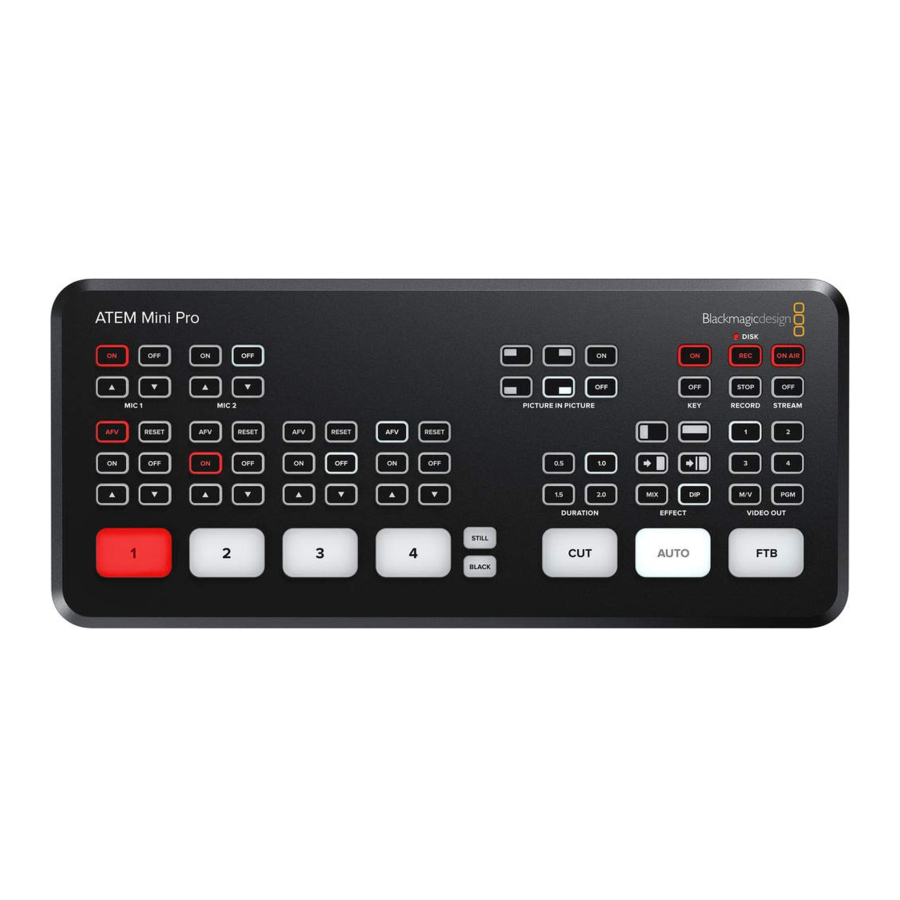
Cambia entre tus fuentes seleccionando los grandes botones numerados de la unidad.
Conexión de un monitor y prueba de entradas
Con tus fuentes de vídeo conectadas, ahora puedes conectar un televisor HDMI a la salida HDMI de ATEM Mini y comprobar que todas las entradas funcionan. Esta es también una buena oportunidad para comprobar las fuentes y ver si tus tomas están cambiando suavemente entre sí.

Conecta un televisor o monitor HDMI a la salida HDMI de ATEM Mini para poder monitorizar la salida de tu programa y comprobar que todas tus fuentes funcionan correctamente
CONSEJO: Los modelos ATEM Mini Pro y Extreme tienen una potente función de multivista que te permite ver todas tus entradas, además de las salidas de programa y previsualización simultáneamente en una pantalla.
Para obtener más información, consulta la sección "Uso de la multivista".
Para comprobar tus fuentes, simplemente pulsa los botones numerados de salida de vídeo en el panel de control de ATEM Mini y observa el televisor HDMI. Si tus fuentes funcionan correctamente, deberías verlas cambiar entre sí. En los modelos ATEM Mini Extreme, los botones de salida de vídeo seleccionan la fuente para la segunda salida HDMI.

Conectar un micrófono
Cuando transmitas una presentación de PowerPoint o un vídeo de Kickstarter, es posible que desees utilizar un micrófono para que tu voz se escuche alta y clara. Conecta un micrófono, por ejemplo, un pequeño micrófono inalámbrico de solapa, a una de las entradas de audio de 3,5 mm.
Si estás transmitiendo una entrevista, conecta el segundo micrófono a la segunda entrada de audio de 3,5 mm.
Incluso puedes conectar un reproductor de música a una de las entradas de audio y mezclarlo en tu producción.

Conecta los micrófonos a las entradas de micrófono de ATEM Mini
Para añadir el micrófono a tu mezcla de audio, pulsa el botón "on" (encendido). Esto enciende la entrada de micrófono al aire hasta que pulses "off" (apagado). El botón se iluminará en rojo cuando esté al aire.

Transiciones de corte
Ahora que tienes tus cámaras y micrófono conectados, ATEM Mini está listo para empezar a cambiar tu producción. Esto sucede cuando cambias de una fuente de vídeo en tu emisión a otra. Una fuente puede ser cualquier señal de vídeo HDMI conectada a las entradas HDMI. También puede ser un gráfico fijo, un keyer o cualquier fuente interna como un generador de color, barras de color o negro.
En la siguiente demostración, ATEM Mini cortará de la entrada 1 a la entrada 2.
Para realizar un corte:
- La entrada 1 se ilumina en rojo para indicar que la entrada 1 está actualmente en directo al aire.
- Selecciona un "cut" (corte) pulsando el botón "cut" (cortar). Pulsar "cut" (cortar) le dice a ATEM Mini que quieres usar un corte directo en lugar de una transición automática.
- Ahora pulsa el botón de entrada 2.
La entrada 1 ahora cambiará inmediatamente a la entrada 2 y verás la entrada 2 iluminada en rojo, lo que significa que la entrada 2 ahora está en directo al aire. Esto se conoce como un corte, ya que estás "cortando" directamente de una fuente a otra.

Conexión a Skype o Zoom
Conecta la salida de la cámara web de ATEM Mini a la entrada USB de tu ordenador. Tu ordenador reconocerá ATEM Mini como una cámara web y puedes seleccionarla como la fuente de la cámara web en tu programa de transmisión, como Skype, Zoom o OBS Studio.

Conecta tu ordenador al conector USB-C de salida de la cámara web de ATEM Mini
Configuración de la fuente de la cámara web
En la mayoría de los casos, tu software de transmisión establecerá automáticamente ATEM Mini como la cámara web, por lo que cuando inicies tu software de transmisión verás la imagen de tu ATEM Mini inmediatamente. Si tu software no selecciona ATEM Mini, simplemente configura el software para que utilice ATEM Mini como la cámara web y el micrófono.
Configuración de la cámara web en Skype

Haz clic en la imagen de perfil y selecciona "settings" (ajustes).

Selecciona "audio & video" (audio y vídeo) en la barra lateral

Haz clic en el menú "camera" (cámara) y selecciona Blackmagic Design de la lista. Verás el vídeo de ATEM Mini aparecer en la ventana de vista previa.

Ahora ve al menú "microphone" (micrófono) y selecciona Blackmagic Design como tu fuente de audio.
Con la configuración de Skype establecida correctamente, tal vez prueba una llamada de Skype con un amigo como una prueba rápida para comprobar que tu configuración de transmisión está funcionando.
Configuración de la cámara web en Zoom

Antes de unirte a una reunión, haz clic en tu foto de perfil y selecciona "settings" (ajustes).

Haz clic en la pestaña "video" (vídeo) y selecciona Blackmagic Design de la lista. El vídeo de ATEM Mini aparecerá en la ventana de vista previa.

Ahora haz clic en la pestaña "audio" (audio) y selecciona Blackmagic Design como el micrófono.
Con tu ATEM Mini ahora configurado como tu cámara web, ¡ahora estás listo para transmitir tu vídeo al mundo en vivo!
CONSEJO: Los modelos ATEM Mini Pro y Extreme también pueden transmitir directamente a través de Ethernet a cualquier plataforma de transmisión, incluyendo YouTube y Twitch. Esto significa que puedes transmitir a YouTube mientras grabas simultáneamente tu programa en un disco flash a través de la conexión USB-C. Para obtener más información sobre la transmisión directa, consulta la sección "Transmisión directa y control del conmutador a través de Ethernet" más adelante en este manual.
Descargar el manual
Aquí puede descargar la versión PDF completa del manual. Puede contener instrucciones de seguridad adicionales, información de garantía, reglas de la FCC, etc.
Descargar Manual de Blackmagic Design ATEM Mini


