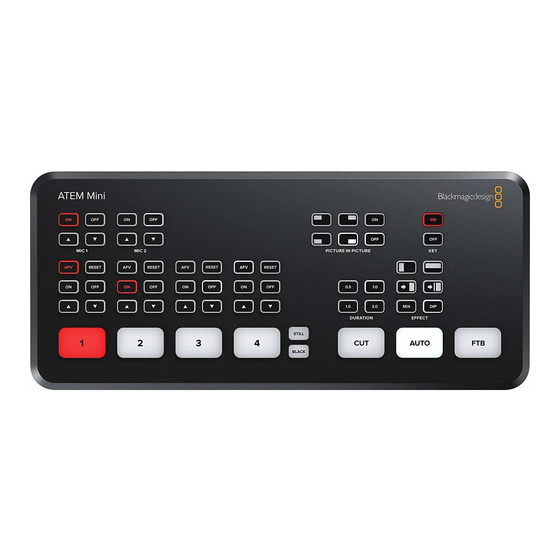
Blackmagic Design ATEM Mini Manual De Instrucciones
Ocultar thumbs
Ver también para ATEM Mini:
- Manual del usuario ,
- Manual de instalación y funcionamiento (1860 páginas) ,
- Manual de instalación y funcionamiento (1222 páginas)

Manuales relacionados para Blackmagic Design ATEM Mini


Resumen de contenidos para Blackmagic Design ATEM Mini
- Página 1 Installation and Operation Manual ATEM Mini March 2020 日本語 English, Français, Deutsch, Español, 中文 , Русский, Italiano, Português and Türkçe. 한국어...
- Página 155 インストール/オペレーションマニュアル ATEM Mini 年 月 2020 日本語...
- Página 615 Manual de instalación y funcionamiento ATEM Mini Marzo 2020 Español...
-
Página 616: Bienvenido
ATEM. Por último, no olvides registrarte al descargar las actualizaciones, a fin de que podamos mantenerte informado sobre nuevos lanzamientos. Trabajamos continuamente para superarnos y desarrollar herramientas innovadoras, así que no dudes en hacernos saber tu opinión. Grant Petty Director ejecutivo de Blackmagic Design... - Página 617 Índice ATEM Mini Primeros pasos Control de cámaras Panel de control virtual Conexión del cable de alimentación Paneles de opciones Conexión de fuentes Reproductor multimedia Conexión de un monitor y verificación de fuentes Pestaña «Salida» Conexión de un micrófono Preparación de unidades para la grabación...
- Página 618 Configuración de una dirección con ATEM 1 M/E Advanced Panel IP fija en forma manual Conexión a dispositivos Configuración de ajustes de ATEM 1 M/E Advanced Panel red en el modelo ATEM Mini Cómo emplear el Configuración de ajustes de ATEM 1 M/E Advanced Panel red en el panel Realizar transiciones con el Configuración de la dirección IP...
-
Página 619: Primeros Pasos
Cabe destacar que las fuentes de alimentación de las versiones ATEM Mini y ATEM Mini Pro son distintas, debido a que el segundo requiere un suministro un tanto mayor, por lo que la suya proporciona más corriente. No obstante, ambas son de 12 V. Por lo tanto, es importante utilizar la correspondiente a cada unidad. -
Página 620: Conexión De Fuentes
Conexión de fuentes Conecte las cámaras y otras fuentes HDMI a las entradas correspondientes para alternar entre hasta cuatro imágenes diferentes al momento de crear un programa. Basta con conectar un extremo del cable HDMI a la cámara, y el otro, a cualquiera de los puertos en la unidad. La primera fuente que se conecte determinará el formato de las demás. -
Página 621: Conexión De Un Micrófono
SUGERENCIA: El modelo ATEM Mini Pro brinda la posibilidad de ver todas las fuentes, el programa y los anticipos simultáneamente en una sola pantalla. La función de visualización simultánea es la opción predeterminada para la salida HDMI, de manera que cuando el mezclador se conecta a un televisor mediante este puerto, es posible monitorizar inmediatamente todas las señales al mismo tiempo. -
Página 622: Conexión De Un Equipo Informático
USB-C del equipo informático. SUGERENCIA: Al utilizar la conexión USB del modelo ATEM Mini Pro para grabar en un disco externo, este no permitirá que el mezclador sea detectado como una cámara web. Sin embargo, es posible transmitir el contenido en directo por Internet a través del puerto Ethernet. Este puerto permite también controlar el mezclador a distancia mediante el programa ATEM Software Control. -
Página 623: Open Broadcaster
Alternar fuentes mediante un corte En el siguiente ejemplo, se realiza un corte entre la fuente 1 y la 2 en el mezclador ATEM Mini. Para realizar un corte: El botón 1 está... -
Página 624: Tipos De Transiciones Y Efectos Visuales
En el siguiente ejemplo, se realiza una transición (disolvencia) entre la fuente 1 y la 2 en el mezclador ATEM Mini. Para realizar una transición automática: Presione el botón para seleccionar una disolvencia. Presione el botón correspondiente a la duración deseada. Presione el botón AUTO para indicar al mezclador que desea realizar una transición automática. -
Página 625: Controles De Audio
Controles de audio Al momento de llevar a cabo una producción o transmisión, es posible que sea necesario ajustar el volumen si es demasiado alto o bajo. Cuando es demasiado fuerte y supera el nivel máximo aceptado, provoca una distorsión del audio y un sonido poco agradable. -
Página 626: Imágenes Superpuestas
Imágenes superpuestas El grupo de botones PICTURE IN PICTURE permite superponer una segunda señal a la imagen transmitida, en un pequeño recuadro cuya posición se puede personalizar. La fuente 1 es la imagen predeterminada, de modo que, por ejemplo, al transmitir una partida de videojuegos, es posible superponer las reacciones del jugador conectando una cámara a la entrada 1 para que aparezca la imagen superpuesta. -
Página 627: Fundido A Negro
Funciones adicionales en el modelo ATEM Mini Pro El modelo ATEM Mini Pro cuenta con funciones adicionales que ofrecen muchas más opciones para las producciones e incluso mejoras al controlarlas, ya que permiten hacerlo directamente desde el mezclador, sin necesidad de un equipo informático. -
Página 628: Botones Para Transmisiones Por Internet
Una de las funciones nuevas más destacadas de la versión ATEM Mini Pro es la de visualización simultánea, que emplea la salida HDMI del mezclador con el propósito de monitorizar toda la producción. Mediante esta opción es posible ver en una sola pantalla las cuatro fuentes HDMI, la salida principal y el anticipo, junto con la grabación, la transmisión en directo e información sobre el estado del audio. -
Página 629: Botones Para La Grabación
Botones para la grabación El modelo ATEM Mini Pro brinda la oportunidad de grabar la transmisión en un soporte de almacenamiento externo conectado al puerto USB-C. Por ejemplo, es posible emplear equipos Blackmagic MultiDock 10G y unidades SSD. Cuando el indicador DISK, situado encima de las opciones de grabación, se ilumine de verde, presione el botón... -
Página 630: Uso Del Puerto Ethernet Para Transmitir Por Internet Y Controlar El Mezclador
Uso del puerto Ethernet para transmitir por Internet y controlar el mezclador El puerto Ethernet del dispositivo ATEM Mini Pro permite transmitir por Internet directamente a la vez que brinda la posibilidad de emplear el programa ATEM Software Control. Consulte el apartado ATEM Software Control para obtener más información al respecto. - Página 631 Para configurar los ajustes en la plataforma YouTube Studio: Abra la sesión en su cuenta de YouTube. Seleccione Go live (Emitir en directo). Haga clic en CREATE (CREAR). Haga clic en NEW STREAM (NUEVA EMISIÓN), Introduzca el nombre y los detalles del programa. o si ya ha trasmitido en vivo, haga clic en Configure su cuenta para que sea pública y otros COPY AND CREATE (COPIAR Y...
- Página 632 Presione el botón ON AIR en el modelo ATEM Mini Pro, o haga clic en el botón AL AIRE en el panel de opciones de transmisiones en directo.
- Página 633 Para configurar los ajustes en la plataforma Twitch: Abra la sesión en su cuenta de Twitch. Haga clic en Haga clic en la opción Creator Dashboard el ícono correspondiente a su usuario, en la esquina (Panel de control del creador). superior derecha.
-
Página 634: Función De Visualización Simultánea En El Modelo Atem Mini Pro
Fairlight y los procesadores de dinámica. Gracias a esta función, estará siempre al tanto de lo que está pasando durante la transmisión del programa. Función de visualización simultánea en el modelo ATEM Mini Pro... - Página 635 El verde indica que se trata de un anticipo, mientras que el rojo significa que está al aire. Función de visualización simultánea en el modelo ATEM Mini Pro...
-
Página 636: Estado De La Transmisión
La velocidad de transmisión se expresa en megabits por segundo ‚ (Mb/s). En el modelo ATEM Mini Pro, para realizar una transmisión a una definición y frecuencia de 1080p60 sin omisión de fotogramas, dicha velocidad deberá encontrarse entre 5 y 7 Mb/s. -
Página 637: Monitorización De Audio
0 dB. Si el nivel alcanza los 0 dB, el audio se distorsionará, y por lo tanto será necesario disminuir dichos niveles usando los botones correspondientes en el panel frontal del modelo ATEM Mini Pro o en la pestaña Audio programa ATEM Software Control. -
Página 638: Atem Software Control
La aplicación ATEM Software Control está incluida en el instalador que puede descargarse de manera gratuita desde el sitio web de Blackmagic Design y permite controlar el mezclador del mismo modo que un panel de control externo. Cuenta con varios paneles sobre el margen derecho que permiten acceder a las distintas funciones del dispositivo y modificar los ajustes con facilidad. - Página 639 En el modo de corte directo, es posible transmitir una señal inmediatamente al aire presionando el botón correspondiente. Programa/Anticipo Este modo incluye dos pasos. Primero, al presionar el botón correspondiente a una fuente, se ve un anticipo de las imágenes a fin de evaluar si se transmitirán al aire o si se prefiere una señal diferente. Además, esta opción es la elegida por los profesionales en la industria de la teledifusión en todo el mundo.
-
Página 640: Atem Software Control
ATEM Software Control El programa está compuesto por cuatro pestañas principales: Mezclador, Audio, Multimedia y Cámara. Es posible acceder a ellas haciendo clic sobre las mismas o presionando la tecla Shift y la flecha izquierda o derecha en el teclado. El ícono del engranaje que se encuentra en la parte inferior izquierda de la interfaz permite acceder a la ventana de ajustes generales. -
Página 641: Mezclador De Audio
ATEM Software Control es similar a una consola de audio y se activa al conectar cualquier dispositivo ATEM. El modelo ATEM Mini cuenta con un mezclador de audio que permite utilizar el audio integrado en las señales HDMI de las cámaras, servidores multimedia y otras entradas sin la necesidad contar con un equipo externo. -
Página 642: Panel De Control Virtual
Este panel permite controlar las unidades Blackmagic Pocket Cinema Camera 4K y 6K mediante un mezclador ATEM Mini. Panel de control virtual La primera pestaña del programa informático corresponde a la interfaz de control del mezclador. Durante una producción en directo, permite seleccionar distintas fuentes y transmitirlas al aire. -
Página 643: Botones Del Bus De Programa
Botones del bus de programa Estos botones permiten alternar la señal transmitida a través de la salida principal. El botón correspondiente a la fuente seleccionada se enciende de color rojo. Botones del bus de anticipos Con el modo programa/anticipo activado, estos botones permiten seleccionar una fuente para verla antes de emitirla al aire al realizar la siguiente transición. -
Página 644: Composiciones Posteriores
Palanca de transición La palanca de transición se emplea como alternativa al botón AUTO y permite al operador controlar la transición de forma manual. El botón AUTO se enciende de color rojo, y el valor de la duración se actualiza para indicar el número de fotogramas restante a medida que transcurre la transición. -
Página 645: Paneles De Opciones
Botón AUTO Este botón permite mostrar u ocultar los elementos superpuestos a la señal emitida según la duración indicada en el campo Tiempo. Funciona de forma similar al botón del mismo nombre en el módulo de control, pero solo afecta a las capas que se superponen posteriormente. Es de gran utilidad para lograr que elementos tales como logotipos, textos móviles o repeticiones en directo aparezcan o desaparezcan gradualmente sin interferir con las transiciones del programa principal. - Página 646 El panel de control del modelo ATEM Mini y el programa ATEM Software Control funcionan en forma conjunta, y los parámetros de uno se ven reflejados en el otro.
-
Página 647: Reproductor Multimedia
Esta pestaña permite realizar capturas de las imágenes transmitidas. Por otro lado, al emplear un mezclador ATEM Mini Pro, aparecerán opciones adicionales para la transmisión en directo, la grabación de la misma o la configuración del generador del código de tiempo. La opción para realizar capturas de las imágenes se emplea en los modelos ATEM originales que permiten grabar señales mediante la conexión USB. -
Página 648: Ajustes De La Calidad De La Transmisión Y La Grabación
La velocidad de transferencia de datos en los ajustes de calidad variará dependiendo del formato elegido para la transmisión mediante el mezclador ATEM Mini Pro. Por ejemplo, si selecciona una calidad alta de transmisión y el formato es 1080p24, la velocidad será de 6 Mb/s. -
Página 649: Grabación De La Transmisión
Si está grabando la transmisión en una unidad externa conectada al puerto USB-C del mezclador ATEM Mini Pro, podrá controlar la misma junto con otros ajustes en este panel. Asimismo, es posible configurar un nombre de archivo y activar la grabación en todas las cámaras Blackmagic Pocket Cinema Camera 4K y 6K conectadas. -
Página 650: Preparación De Unidades Para La Grabación
Información en Haga clic en la casilla correspondiente para activar esta opción. La información en pantalla pantalla aparecerá en la parte inferior derecha de la interfaz del programa ATEM Software Control e incluye datos relevantes al estado de la grabación. Durante la grabación, el indicador se ilumina de rojo y muestra información acerca de la unidad de almacenamiento y el tiempo restante. -
Página 651: Capturar Secuencia
Preparación de soportes en Windows El cuadro de diálogo Formato en el sistema operativo Windows permite formatear unidades de almacenamiento mediante el sistema exFAT. Asegúrese de respaldar cualquier información importante que contenga el soporte de grabación, puesto que, al iniciar este procedimiento, se borrarán todos los datos. Conecte la unidad al equipo informático mediante un cable o un adaptador. -
Página 652: Generador De Código De Tiempo
Empieza a contar a partir del momento del día en el que se ejecuta el programa ATEM Software Control, aunque es posible reiniciarlo o introducir manualmente un código de tiempo de inicio. Al emplear el mezclador ATEM Mini Pro, el generador de código de tiempo se puede configurar de acuerdo a la hora actual o introduciendo uno manualmente. -
Página 653: Mezcla De Audio
Mezcla de audio La pestaña Audio permite mezclar el sonido proveniente de las distintas fuentes conectadas al dispositivo mediante los puertos HDMI y las entradas de audio. En la parte superior, se muestran las cámaras y los micrófonos disponibles, así como la salida USB. Los indicadores muestran las fuentes de audio transmitidas al aire y se encienden al seleccionar la opción AFV. - Página 654 Balance de audio El mezclador de audio admite señales en estéreo. Para modificar el balance entre los canales izquierdo y derecho de una cámara u otra fuente de audio, gire el mando hasta el punto deseado. El vúmetro de la cámara 1 aparece atenuado, por lo cual no se utiliza dicha señal de audio, puesto que las opciones no están...
-
Página 655: Personalización De La Mezcla De Audio Con Controles Fairlight
Personalización de la mezcla de audio con controles Fairlight El modelo ATEM Mini cuenta con controles de audio Fairlight avanzados que permiten mejorar y perfeccionar la calidad del sonido de cada fuente y de la salida principal. Además, incluye un ecualizador paramétrico de seis bandas y procesadores de dinámica. - Página 656 El primer elemento que se observa es la gráfica con los números 1 a 6, situada en la parte superior de la ventana. Los diferentes indicadores corresponden a las distintas bandas y pueden ser ajustados según sea necesario. Cada una de las seis bandas presenta una columna con diferentes parámetros, los cuales varían según la banda que se esté...
- Página 657 Ajustes predeterminados para el rango de frecuencias El rango de frecuencias para cada banda se define mediante los botones predeterminados. Por ejemplo, el indicador corresponde a un intervalo de frecuencias bajas que abarca de 30 a 395 Hz. A modo de ejemplo, seleccione un filtro de rechazo en la lista desplegable y luego haga clic en cada uno de los indicadores del rango.
-
Página 658: Procesadores De Dinámica
Paramétrico Realce de agudos Realce de graves Este filtro, también conocido Este filtro, también conocido Este filtro, también conocido como “bell” o campana, permite como “high shelf”, permite como “low shelf”, permite aumentar o disminuir un rango aumentar o disminuir el volumen aumentar o disminuir el volumen de frecuencias en torno a una de las frecuencias altas. -
Página 659: Ajustes De Dinámica Frecuentes
Ajustes de dinámica frecuentes El expansor/puerta de ruido, el compresor y el limitador comparten parámetros que permiten ajustar la forma en que cada uno de ellos afecta al audio, por ejemplo, su nivel inicial, duración o intensidad. Los ajustes disponibles varían según la opción seleccionada. Umbral Determina el volumen del audio al cual se activa una función. -
Página 660: Características De Los Controles De Dinámica
Compensación Este ajuste permite aumentar el volumen de la señal en general junto con los parámetros de compresión. Debido a que el compresor reduce las partes más fuertes del audio, es posible usar este parámetro para potenciar el sonido sin que ocurra una distorsión. Limitador El limitador evita que los picos de la señal superen un nivel máximo determinado, lo cual es útil para impedir distorsiones abruptas. -
Página 661: Dinámicas De Trabajo Con Controles Fairlight
Dinámicas de trabajo con controles Fairlight Este apartado describe una dinámica de trabajo básica que facilita el uso de las herramientas Fairlight para perfeccionar y mejorar la mezcla de audio. En general, el primer paso para optimizar la mezcla de audio es normalizar todas las fuentes, de modo que su volumen sea el mismo, sin que ocurra una distorsión. -
Página 662: Ventana De Exploración
Continúe leyendo este apartado para obtener más información al respecto. Ventana de exploración Esta ventana es un organizador de archivos simplificado que permite buscar gráficos en el equipo informático. Muestra todas las unidades conectadas al equipo y brinda la posibilidad de seleccionar distintas carpetas. -
Página 663: Panel Multimedia
Búsqueda y selección de archivos Para utilizar una imagen, basta con arrastrarla desde el explorador hacia uno de los espacios vacíos en el panel multimedia. Un indicador muestra el transcurso del proceso. Cabe destacar que es posible arrastrar archivos al panel multimedia aun cuando la transferencia no haya finalizado, ya que el procedimiento continuará... -
Página 664: Creación De Un Archivo Tga Con Un Canal Alfa
Creación de un archivo TGA con un canal alfa A continuación, se brinda información sobre cómo crear un título en Photoshop con un canal alfa. Ejecute Photoshop y cree un nuevo proyecto. Configúrelo según la dimensión horizontal y vertical que emplea el formato de video utilizado. Por ejemplo, si el material se transmitiera en 1080p50, la resolución debería ser 1920 x 1080 pixeles. - Página 665 Como resultado, aparece un canal alfa debajo de los canales RGB. Este incluye una versión en escala de grises de los canales de color combinados en el gráfico. Cabe destacar que es importante hacer clic en el ícono del ojo del canal alfa para asegurarse de que esté seleccionado al momento de crear el archivo TGA.
- Página 666 Se ha guardado el archivo TGA. Ahora, es posible abrir el programa ATEM Software Control para cargar el archivo al panel multimedia. Luego, al arrastrarlo al reproductor multimedia, el canal alfa almacenado se asignará automáticamente a la opción Canal alfa del reproductor.
-
Página 667: Uso De La Función De Control De Cámaras
El módulo de control envía paquetes de instrucciones a la cámara mediante cualquiera de las entradas HDMI del mezclador ATEM Mini. Al conectar una de ellas a la correspondiente en la cámara, esta detecta las instrucciones integradas en la señal, permitiendo de este modo controlar los diferentes parámetros. - Página 668 Ajustes de la cámara El botón para modificar los ajustes de la cámara, situado en la esquina inferior izquierda del controlador, ofrece la posibilidad de ajustar detalles de la señal de cada cámara. En la parte superior de cada controlador se indica si la cámara está...
- Página 669 Control del diafragma/pedestal Este control se encuentra en el retículo central de cada controlador y se enciende en rojo cuando la cámara está al aire. Para abrir o cerrar el diafragma, arrastre el círculo hacia arriba o abajo. Al mantener presionada la tecla de mayúsculas simultáneamente, solo cambia la apertura del diafragma.
- Página 670 posibilidad de ajustar el enfoque electrónicamente, algunos incluyen además un modo de ajuste manual. Por consiguiente, es importante comprobar que se haya seleccionado el modo automático. En algunos casos, esto se logra moviendo el anillo de enfoque del objetivo hacia adelante o atrás.
-
Página 671: Herramientas De Davinci Resolve Para Correcciones Primarias
Herramientas de DaVinci Resolve para correcciones primarias La ventana del módulo de control de cámaras puede configurarse para que se asemeje a la interfaz de correcciones primarias en un programa de etalonaje y edición. Estas herramientas integradas en la cámara son idénticas a las del programa DaVinci Resolve. En consecuencia, si el usuario está... - Página 672 Círculos cromáticos Haga clic dentro del círculo y arrastre el ratón Nótese que no es preciso modificar el indicador de balance cromático. A medida que este se desplaza, los valores RGB debajo del círculo cambian reflejando los ajustes realizados en cada canal. Mantenga presionada la tecla de mayúsculas y haga clic dentro del círculo.
- Página 673 Saturación Este control permite aumentar o disminuir la cantidad de color en la imagen. El valor predeterminado es 50 %. Matiz Este control permite modificar los matices de la imagen recorriendo el perímetro del círculo cromático. El valor predeterminado de 180 grados muestra la distribución original de este parámetro. Al incrementar o disminuir dicho valor, los matices rotarán en sentido horario o antihorario.
-
Página 674: Macros
Macros ¿Qué es una macro? Una macro es una secuencia de instrucciones que se llevan a cabo automáticamente al presionar un botón. Por ejemplo, es posible grabar una serie de transiciones entre distintas fuentes que incluyan imágenes superpuestas, ajustes del volumen y modificaciones en la configuración de las cámaras. Una vez registradas las instrucciones, pueden ejecutarse inmediatamente presionando dicho botón. -
Página 675: Grabación De Macros
Grabación de macros Las macros deben grabarse empleando secuencias claramente definidas de principio a fin y sin cometer errores. Esto se debe a que se registra cada ajuste modificado, botón presionado o cualquier otra acción que se lleve a cabo. Al ejecutar la macro, cada paso será repetido con la misma precisión. Conviene subrayar que una macro solo registra los cambios realizados. - Página 676 Una vez comenzada la grabación, puede llevar a cabo la secuencia de instrucciones en el mezclador. El botón con el símbolo cambia cuando se comienza a grabar. Al finalizar la secuencia de instrucciones, haga clic en el botón de grabación para terminar. Haga clic en el botón BARS del bus...
- Página 677 Si la macro se grabó correctamente, el mezclador realizará una disolvencia de 3 segundos entre las barras de color y el color 1, luego se detendrá durante 2 segundos y a continuación llevará a cabo un fundido a negro con una duración de 3 segundos. Todas estas instrucciones se ejecutan presionando un solo botón en la ventana Macros.
-
Página 678: Creación De Macros Complejas
Después de grabar una macro, aparecerá un botón con su nombre en el espacio asignado. Para ejecutarla, haga clic en Ejecutar. Esto permite seleccionarla solamente o también ejecutarla de inmediato. Creación de macros complejas Una macro puede incluir otras macros más sencillas. Esto permite crear macros de mayor complejidad a partir de varias macros con instrucciones más simples. -
Página 679: Ventana Para Crear Macros
Ventana para crear macros Editar: Seleccione la macro que desea modificar Crear: y a continuación haga clic sobre este botón Haga clic sobre este para cambiar el nombre o la descripción. botón para abrir la ventana emergente que permite Botón para eliminar macros: crear una macro. -
Página 680: Configuración De Ajustes Del Mezclador
HDMI. No obstante, en caso de ser necesario, es posible cambiarlo posteriormente. Todas las fuentes audiovisuales se convertirán a fin de que coincidan con el formato estipulado. Para que el mezclador ATEM Mini detecte automáticamente el formato al conectar la primera fuente, seleccione la opción Modo automático. -
Página 681: Formatos De Entrada
Separar audio Los modelos ATEM Mini permiten dividir una señal monoaural en dos canales independientes. Esto es útil para mezclar este tipo de fuentes en ambos canales de la salida principal estéreo. Asimismo, es posible agregar un efecto simulador de estéreo mediante los controles de audio Fairlight en la pestaña Audio. -
Página 682: Ajustes Del Modo De Visualización Simultánea
Ajustes del modo de visualización simultánea Al emplear un mezclador ATEM Mini Pro, estos ajustes brindan la posibilidad de seleccionar la disposición de las ventanas del modo de visualización simultánea. Por otra parte, la posición de las ventanas correspondientes a la señal emitida y el anticipo puede cambiarse haciendo clic en el botón situado entre ambas. -
Página 683: Ajustes Para Rótulos
Ajustes para rótulos Ajustes para rótulos La opción Entrada brinda la posibilidad de asignar un nombre abreviado y otro largo a cada entrada. El rótulo abreviado aparecerá en los botones del panel virtual. En los mezcladores físicos, este aparecerá en las pantallas pequeñas del panel de control. Para identificar la fuente, se utiliza una denominación corta de cuatro caracteres. -
Página 684: Configuración De La Salida Hdmi
La versión ATEM Mini Pro ofrece una función de visualización simultánea muy útil que por defecto está asignada a la salida HDMI. Esta permite monitorizar todas las fuentes y las salidas en una sola pantalla. - Página 685 Cómo guardar la configuración En la barra superior del programa ATEM Software Control, seleccione el menú Archivo y luego la opción Guardar como. Se abrirá una nueva ventana donde podrá introducir el nombre del archivo y elegir la carpeta de destino.
-
Página 686: Configuración De Preferencias
Las producciones en directo son exigentes y apasionantes a la vez, por lo que es fácil olvidarse de respaldar los archivos guardados al finalizar. Para conservar determinados ajustes, guárdelos en un equipo informático o un soporte externo, tal como una unidad USB. Esto permite acceder a los mismos con facilidad y disponer de un respaldo en caso de que se eliminen sin querer. -
Página 687: Asignación De Botones
Aparecerá un aviso de advertencia para confirmar el cambio. Haga clic en Cambiar. Al reiniciar el programa, verá la interfaz en el idioma seleccionado. La interfaz del programa ATEM Software Control está disponible en varios idiomas. Asignación de botones La pestaña Asignación permite asignar entradas a botones específicos en los buses de programa y anticipos. -
Página 688: Teclas De Acceso Rápido
Al instalar la aplicación ATEM Software Control, también se instala el programa utilitario ATEM Setup. Este permite actualizar el modelo ATEM Mini, cambiar el nombre del dispositivo y modificar los ajustes de red, y además ofrece diferentes parámetros para configurar los modos de corte directo o programa/anticipo, y distintos tipos de composiciones. -
Página 689: Actualización Del Modelo Atem Mini
Actualización del modelo ATEM Mini Para actualizar el mezclador, conéctelo directamente al equipo informático mediante un cable USB o Ethernet. Ejecute el programa ATEM Setup. Si la versión del software instalado en el equipo informático es posterior a la de la unidad, aparecerá un cuadro de diálogo solicitando su actualización. Haga clic sobre el mismo y siga las instrucciones que aparecen en la pantalla. -
Página 690: Información Adicional
Aceptar. Configuración de Open Broadcaster A pesar de que la versión ATEM Mini Pro brinda la posibilidad de transmitir directamente por Internet mediante una red Ethernet, si desea emplear un equipo informático para ello, basta con conectarlo a través del puerto USB-C a fin de que detecte al mezclador como una cámara web. - Página 691 Broadcaster a YouTube, haga clic en la opción Start mediante la salida WEBCAM OUT del ATEM Mini. Streaming, situada en la esquina superior derecha Haga clic en Listo. de la pantalla. Una vez que se establece esta conexión entre las dos aplicaciones, el resto se configurará...
-
Página 692: Uso De Adobe Photoshop Con Mezcladores Atem
Ya está transmitiendo en directo por YouTube mediante el programa Open Broadcaster. Una vez que se presiona el botón de fundido a negro en el mezclador, es posible finalizar la transmisión haciendo clic en la opción Stream. NOTA: Debido a que se trata de una transmisión por Internet, es posible que haya cierta demora. Por lo tanto, es importante mirarla por YouTube y confirmar que haya finalizado antes de hacer clic End Stream para evitar interrumpir accidentalmente la señal. -
Página 693: Uso De Varios Paneles De Control
Un claro ejemplo es la relación entre el programa informático, el panel de control físico y el panel frontal del modelo ATEM Mini. La interfaz de la aplicación ha sido diseñada para simular el panel de control, con una fila de botones para la señal principal y otra para los anticipos, además de un módulo de transiciones. - Página 694 SUGERENCIA: Si se emplean cuatro unidades Blackmagic Pocket Cinema Camera 4K o 6K con los mezcladores ATEM Mini, también es posible conectar un dispositivo ATEM Camera Control Panel mediante el puerto HDMI, a fin de realizar ajustes en las cámaras.
-
Página 695: Conexión A Redes
Protocolo DHCP y dirección IP fija La versión ATEM Mini se puede conectar a paneles de control externos y a la red informática mediante una dirección IP fija, configurada por defecto durante el proceso de fabricación. Por su parte, en la versión ATEM Mini Pro y los paneles ATEM es posible hacerlo también mediante el protocolo DHCP. -
Página 696: Configuración De Una Dirección Ip Fija En Forma Manual
Por lo tanto, es necesario asegurarse de que tanto el mezclador ATEM Mini como el dispositivo ATEM 1 M/E Advanced Panel compartan dichos valores, y al igual que con la dirección IP, el último campo debería identificar cada unidad, a fin de evitar conflictos entre sí. -
Página 697: Configuración De Ajustes De Red En El Modelo Atem Mini
NOTA: Si el dispositivo ATEM 1 M/E Advanced Panel no se conecta al mezclador ATEM Mini y muestra un mensaje indicando que está buscando una conexión, basta con introducir la dirección IP correcta en la interfaz del panel. Consulte los siguientes apartados para obtener más información al respecto. -
Página 698: Configuración De Ajustes De Red En El Panel
Solo el mezclador necesita una dirección IP fija, de forma que sea visible para los paneles dentro de la misma red. La versión ATEM Mini Pro utiliza el protocolo DHCP de forma predeterminada, por lo que si va a emplear una red compatible con dicho protocolo a fin de conectar un mezclador a un panel de control, es posible activar la opción... -
Página 699: Configuración De La Dirección Ip Del Mezclador En El Panel Externo
Configuración de la dirección IP del mezclador en el panel externo Para configurar la dirección IP del mezclador ATEM Mini desde el dispositivo ATEM 1 M/E Advanced Panel, siga los pasos descritos a continuación: Para configurar la dirección IP del modelo ATEM 1 M/E Advanced Panel: Si no se ha establecido la comunicación con el mezclador, el panel indicará... -
Página 700: Uso Del Programa Atem Software Control Mediante Una Red
Presione el botón junto a la opción en la pantalla del modelo ATEM 1 M/E Advanced Panel y luego utilice las flechas para acceder a la opción de configuración de la dirección IP. Gire los mandos para cambiar los números y recuerde guardar los cambios. -
Página 701: Cómo Conectar Un Mezclador Atem Mini Pro A Un Conmutador De Red
ATEM Mini Pro a un conmutador de red La versión ATEM Mini Pro se puede conectar a un conmutador de red mediante el puerto Ethernet, a fin de transmitir el programa en directo a la vez que se graba en una unidad de almacenamiento externa conectada al puerto USB-C. -
Página 702: Obtención De La Clave De Transmisión
Obtención de la clave de transmisión Al configurar la transmisión en directo, se requerirá una clave. Esta será determinada por la plataforma empleada, ya sea YouTube Live, Facebook Live o Twitch. En el siguiente ejemplo, se brinda información acerca de cómo generar dicha clave usando las tres plataformas mencionadas. -
Página 703: Composición De Imágenes
Composición de imágenes La composición de imágenes es una herramienta muy útil que permite superponer elementos visuales de diferentes fuentes sobre una misma imagen. Para llevar a cabo esta función, se superponen múltiples capas o elementos gráficos sobre una imagen de fondo. -
Página 704: Composición Lineal
Composición lineal Una composición lineal requiere una fuente para el primer plano y un canal alfa. La señal principal incluye la imagen que se superpone al fondo, mientras que el canal alfa contiene una máscara en escala de grises que permite definir la transparencia. Ambas señales son fuentes audiovisuales. -
Página 705: Cómo Realizar Una Composición Previa Lineal O Por Luminancia
Cómo realizar una composición previa lineal o por luminancia Las composiciones lineales y por luminancia comparten los mismos parámetros y, por lo tanto, se ajustan usando el mismo menú, tanto en el programa informático como en el panel de control. La selección del canal alfa y la imagen principal determinará... - Página 706 Para realizar una composición previa lineal o por luminancia en el modelo ATEM 1 M/E Advanced Panel: Presione el botón KEY 1 a fin de poder ver la composición en el monitor de anticipos. La pantalla del dispositivo mostrará el menú de ajustes correspondientes. Para acceder al mismo directamente, presione el botón KEYERS.
-
Página 707: Composición Por Crominancia
Este puede conectarse fácilmente al mezclador ATEM a través de la salida HDMI o mediante una tarjeta DeckLink o Intensity de Blackmagic Design, con el objetivo de usar los clips en el mezclador. El fondo verde utilizado se puede sustituir con facilidad para crear animaciones de cualquier duración. -
Página 708: Cómo Realizar Una Composición Por Crominancia
Cómo realizar una composición por crominancia El modelo ATEM Mini dispone de un compositor avanzado para superposiciones por crominancia con distintas opciones. Los mandos del dispositivo permiten lograr superposiciones perfectas, mejorando la combinación del fondo con la imagen en primer plano para crear efectos visuales convincentes. -
Página 709: Ajustes Adicionales
Al hacer clic en el botón Ver, es posible visualizar la composición final. Ajustes adicionales Una vez obtenida una muestra que permite eliminar la mayor parte del fondo verde y retener al mismo tiempo los elementos en primer plano, es posible realizar ajustes adicionales para mejorar la composición. Primer plano Utilice este mando para controlar la opacidad de la máscara en primer plano. -
Página 710: Combinación Del Fondo Y La Imagen En Primer Plano
Combinación del fondo y la imagen en primer plano Una vez efectuados todos los ajustes necesarios para distinguir la imagen en primer plano del fondo, utilice la opción Ajustes cromáticos para que lograr que la apariencia de ambos coincida. Ajuste el brillo, el contraste y la saturación de la imagen en primer plano para conseguir que se combine adecuadamente con el fondo, a fin de que la superposición sea más convincente. - Página 711 Fondo Imagen en pantalla completa. Primer plano Imagen en pantalla completa que se superpone al fondo. Máscara En este caso, el canal alfa es generado por el mezclador. Opciones para composiciones geométricas Para realizar una composición previa geométrica desde el programa informático: Abra el panel Composición previa 1 y haga clic en la pestaña Formas.
-
Página 712: Para Realizar Una Composición Previa Geométrica En El Modelo Atem 1 M/E Advanced Panel
Opciones para composiciones geométricas: Invertir patrón Permite invertir la parte de la composición que ocupará el primer plano. Por ejemplo, la señal principal se verá en el área fuera del círculo y el fondo, en el interior. Seleccione la posición del círculo y luego active esta opción. Tamaño Permite ajustar el tamaño de la forma seleccionada. -
Página 713: Composiciones Con Efectos Visuales
Los efectos visuales digitales (DVE) permiten mostrar una imagen más pequeña en un recuadro con bordes sobre la imagen de fondo. Los modelos ATEM Mini cuentan con un canal para efectos visuales que brinda la posibilidad de ajustar el tamaño de las ventanas o girarlas, así como utilizar bordes tridimensionales o sombras paralelas. -
Página 714: Añadir Bordes Con Efectos
Añadir bordes con efectos Opciones para bordes en efectos El menú Composición previa en la pantalla del dispositivo permite ajustar los parámetros de los bordes en imágenes superpuestas y composiciones con efectos. Borde Permite activar o desactivar el borde. Color Esta no es una opción en sí, sino un indicador del color del borde seleccionado. -
Página 715: Composición Animada
Para realizar una composición previa con efectos visuales en el modelo ATEM 1 M/E Advanced Panel: Presione el botón KEY 1 a fin de poder ver la composición en el monitor de anticipos. Seleccione el tipo de composición con efectos en el menú que aparece en la pantalla del dispositivo girando el mando correspondiente. -
Página 716: Ejemplo Con Una Composición Previa
Ejemplo con una composición previa Ejemplo 1 En este ejemplo, el elemento superpuesto aún no está al aire. Como el ajuste Próxima transición indica Sí, este aparecerá en la señal transmitida cuando se realice la siguiente transición. El botón KEY 1 del módulo Próxima transición también se encenderá... - Página 717 Opciones para composiciones posteriores Vincular Permite activar o desactivar el botón DSK TIE para la composición respectiva. Duración de la transición de la composición al tornarse visible o invisible en la Tiempo imagen transmitida al aire. Máscara Permite activar o desactivar el botón DSK CUT correspondiente.
-
Página 718: Control De Grabadores Hyperdeck
Control de grabadores HyperDeck Introducción a los grabadores HyperDeck Es posible conectar hasta cuatro grabadores HyperDeck Studio Mini a una red Ethernet y controlarlos mediante el programa ATEM Software Control o un panel de control ATEM. Esta función es de gran utilidad. Al conectar cuatro unidades HyperDeck al mezclador, es posible grabar la señal transmitida al aire o reproducir imágenes y secuencias previamente guardadas con solo presionar un botón. - Página 719 Si el grabador solo tiene una entrada SDI, como en el caso del modelo HyperDeck Studio Mini, es posible convertir la señal HDMI transmitida por el mezclador ATEM Mini a SDI mediante un conversor, tal como el modelo Blackmagic Mini Converter HDMI to SDI o Blackmagic Teranex Mini HDMI to SDI.
-
Página 720: Control De Grabadores Hyperdeck Con Atem Software Control
Inicio automático Es posible configurar el dispositivo para que comience la reproducción automáticamente cada vez que se conecta a la salida principal del mezclador. En concreto, puede determinarse un punto de referencia en el que se desea iniciar la reproducción, y luego activar la fuente presionando el botón correspondiente en el bus de programa. - Página 721 Además del texto, el contorno de los botones también adopta diferentes colores. Verde Indica que la señal del grabador corresponde a un anticipo. Rojo Indica que la señal del grabador está al aire. Asimismo, es posible ver los siguientes mensajes sobre los botones de selección: Listo Se ha insertado un soporte de almacenamiento en el dispositivo, y la función...
-
Página 722: Control De Grabadores Hyperdeck Con Un Panel Físico
Reproducción Para reproducir un clip, seleccione el dispositivo como anticipo y elija la secuencia que desea ver. Utilice los controles de reproducción para avanzar hasta un cuadro determinado. El grabador comenzará a reproducir el material automáticamente a partir de este punto al seleccionarlo como fuente para la salida principal. - Página 723 Asignación de una entrada a un grabador HyperDeck En la parte inferior de la pantalla correspondiente al primer ajuste, notará las opciones HYPERDECK y ENTRADA. Gire el mando debajo de la opción HYPERDECK para ver las unidades disponibles. Una vez seleccionada la unidad, gire el mando debajo de la opción ENTRADA para seleccionar la entrada del mezclador a la cual el grabador está...
-
Página 724: Control De Grabadores Hyperdecks Con Atem 1 M/E Advanced Panel
A continuación, presione el botón situado encima de la opción INICIO AUTOMÁTICO para activar dicha función. El texto indicador aparecerá de color azul. Esta prestación permite que el dispositivo comience la reproducción automáticamente cada vez se seleccione como fuente para la salida principal del mezclador. En concreto, puede determinarse un punto de referencia en el que se desea comenzar la reproducción, y luego iniciarla presionando el botón correspondiente al grabador en el bus de programa. - Página 725 La tercera y la cuarta pantalla de ajustes de este menú proporcionan controles de reproducción adicionales. Presione el botón junto al símbolo de grabación para grabar la señal principal transmitida por el mezclador en la unidad HyperDeck. Utilice los controles DESPLAZAR REPRODUCIR para ver las imágenes grabadas.
-
Página 726: Conexión A Dispositivos Atem 1 M/E Advanced Panel
Consulte el apartado Conexión a redes para obtener más información al respecto. Para conectar un mezclador ATEM Mini Pro a un panel ATEM 1 M/E Advanced Panel, basta con enchufar un cable estándar CAT5 en los respectivos puertos Ethernet. -
Página 727: Cómo Emplear El Atem 1 M/E Advanced Panel
Cómo emplear el ATEM 1 M/E Advanced Panel ATEM 1 M/E Advanced Panel Uso del panel de control Mezclas y efectos Los buses de programa y anticipos y los indicadores para los nombres de las fuentes se emplean en forma conjunta al alternar entre distintas señales. Bancos M/E Visualización del nombre de las fuentes Las pantallas debajo de cada botón indican las fuentes externas o internas del mezclador mediante su... - Página 728 Bus de programa El bus de programa permite cambiar rápidamente las señales que se transmiten a través de la salida principal. El botón correspondiente a la fuente seleccionada se enciende de color rojo. Asimismo, parpadeará cuando se trate de una fuente adicional. Al presionar SHIFT, se muestra su nombre. Bus de anticipos El bus de anticipos permite seleccionar una señal para verla antes de emitirla al aire.
- Página 729 Botón AUTO Este botón permite llevar a cabo la transición seleccionada según la duración indicada. Esta puede ajustarse en el menú respectivo y se indica en la pantalla Transition Rate, situada en el módulo de control de transiciones, al presionar el botón correspondiente a la transición. Durante la transición, el botón AUTO se enciende de color rojo, y el indicador junto a la palanca se ilumina...
- Página 730 Control de transiciones y composiciones previas Botón ON AIR Estos botones indican las composiciones que están al aire. Asimismo, permiten mostrar u ocultar inmediatamente elementos superpuestos en la señal transmitida. Botón MACRO Este botón permite seleccionar las funciones relativas a las macros. SUGERENCIA: Si se han grabado más de 10 macros, es posible acceder a las mismas a través del menú...
-
Página 731: Botones De Control
Botones M/E Estos botones permiten seleccionar el banco de mezcla y efectos que se desea utilizar, dado que algunos modelos de mezcladores ATEM cuentan con más de uno. Al seleccionar un banco, la pantalla del dispositivo mostrará los ajustes disponibles para el mismo. Presione los botones M/E numerados del 1 al 4 para seleccionar el panel correspondiente que desea controlar. -
Página 732: Palanca De Mando Y Teclado Numérico
Por ejemplo, siga los pasos descritos a continuación para cambiar la suavidad del borde en una cortinilla: Presione el botón WIPE. Presione la flecha derecha para acceder a la tercera pantalla de ajustes. Gire el mando situado junto a la opción ATENUACIÓN para modificar la suavidad del borde. -
Página 733: Realizar Transiciones Con El Dispositivo Atem 1 M/E Advanced Panel
Control de la palanca de mando Asignación de botones Tanto el programa informático como el panel control físico permiten asignar las principales fuentes a los botones más accesibles en los buses de programa y anticipos. Las fuentes que se emplean con menor frecuencia pueden asignarse a otros botones menos destacados. - Página 734 Corte directo El corte directo es la transición más simple que puede realizarse con el mezclador. En este tipo de transición, la señal transmitida a través de la salida principal cambia inmediatamente de una fuente a otra. Secuencia de imágenes en la señal transmitida al realizar un corte directo Un corte puede llevarse a cabo directamente desde el bus de programa o mediante el botón en el módulo de control de transiciones.
-
Página 735: Transiciones Automáticas
Para realizar un corte directo mediante el botón CUT: En el bus de anticipos, seleccione la fuente que desea emitir al aire. La imagen transmitida no cambiará. En el módulo de control de transiciones, presione el botón CUT. Las fuentes seleccionadas en ambos buses cambian para indicar que el anticipo ha pasado a transmitirse a través de la salida principal. -
Página 736: Disolvencias
Al finalizar la transición, las fuentes seleccionadas en ambos buses cambian para indicar que el anticipo ha pasado a transmitirse a través de la salida principal. Cada transición tiene una duración independiente, lo cual permite aumentar la velocidad simplemente eligiendo el tipo de transición y presionando el botón AUTO. Este valor se almacena en la memoria del dispositivo hasta que el usuario lo modifique nuevamente. - Página 737 Presione el botón y determine la duración de la transición mediante el menú en la pantalla del dispositivo. Opciones para disolvencias Tiempo Duración de la transición en segundos y fotogramas. Fundidos Al igual que la disolvencia, el fundido consiste en una transición gradual de una fuente a otra. Sin embargo, el plano saliente da paso a una fuente intermedia que permanece en la pantalla durante unos instantes hasta fundirse gradualmente con el plano siguiente.
- Página 738 Presione el botón y luego seleccione la fuente intermedia y la duración de la transición desde el menú en la pantalla del dispositivo. Opciones para fundidos Tiempo Duración de la transición en segundos y fotogramas. Intermedio Fuente intermedia que puede ser cualquier señal. Generalmente proviene de los generadores de color o los reproductores multimedia y se utiliza en la transición de un plano a otro.
- Página 739 Presione uno de los botones a fin de seleccionar una fuente para el borde. Mantenga presionado el botón SHIFT para seleccionar fuentes adicionales, tales como reproductores multimedia o generadores de color. Presione uno de los botones a fin de seleccionar una fuente para el borde. Mantenga presionado el botón SHIFT para seleccionar fuentes...
-
Página 740: Transiciones Con Efectos
Invertir Al invertir la transición, esta comienza desde los bordes de la pantalla hacia el centro. Alternar Cuando esta función se encuentra activada, la dirección de la transición alterna entre normal e inversa cada vez que se ejecuta. Borde Permite ajustar el ancho del borde. Atenuación Permite ajustar la definición de los bordes. -
Página 741: Cómo Compartir Recursos Al Trabajar Con Efectos Visuales Digitales
Parámetros de la composición Activar Permite superponer u ocultar una composición con efectos visuales. Cuando el composición botón está encendido, la composición está al aire. Composición Permite realizar una composición con parámetros predeterminados. precompuesta Nivel Permite ajustar el valor a partir del cual la imagen de fondo es visible a través de la máscara. - Página 742 Presione el botón junto a la opción EFECTO en la pantalla para acceder a los ajustes correspondientes y gire el mando para seleccionar un efecto. La dirección predeterminada es de izquierda a derecha, aunque puede modificarse mediante la opción INVERTIR DIRECCIÓN.
-
Página 743: Transiciones Manuales
Imágenes para cortinillas con gráficos Para realizar una cortinilla con gráficos, es necesario disponer de un elemento fijo que se usa como borde y se desplaza en forma horizontal a través de la pantalla. Este debería ser una especie de pancarta vertical cuyo ancho no supere el 25 % del ancho total de la pantalla. -
Página 744: Grabación De Macros En El Modelo Atem 1 M/E Advanced Panel
Grabación de macros en el modelo ATEM 1 M/E Advanced Panel El modelo ATEM 1 M/E Advanced Panel permite grabar y ejecutar macros independientemente del programa ATEM Software Control. Todas las funciones que este último ofrece también pueden llevarse a cabo en el panel de control. - Página 745 Presione el botón WIPE para cerciorarse de que la macro registre el tipo de transición seleccionado. Utilice el menú en la pantalla para configurar una transición de 3:00 segundos. Presione el botón AUTO para realizar la transición entre las barras de color y el color 1. Presione el botón MACRO para regresar a la pantalla de inicio.
-
Página 746: Uso Del Dispositivo Atem Camera Control Panel
Uso del dispositivo ATEM Camera Control Panel Tradicionalmente, las unidades de control de cámaras, o CCU, han sido diseñadas a fin de ser utilizadas en escritorios con módulos independientes para cada cámara. El dispositivo ATEM Camera Control Panel es una solución portátil que puede colocarse sobre una superficie plana y cuenta con cuatro módulos CCU integrados que permiten controlar cuatro cámaras Blackmagic Pocket Cinema Camera de manera simultánea. - Página 747 En caso de emplear solo el panel de control de cámaras con un mezclador y un equipo informático en una red compartida, conecte el panel al mezclador, y luego el otro puerto Ethernet a su PC. Después de conectar el panel al equipo ATEM, se encenderán las luces del panel y se mostrará la cámara asignada en las pantallas de cada módulo CCU.
-
Página 748: Modificación De Los Ajustes De Red
NOTA: La versión ATEM Mini Pro no cuenta con una dirección IP fija porque ha sido diseñado para emplearse mediante el protocolo DHCP. Recomendamos configurar una manualmente si conectará la unidad directamente a un equipo ATEM Camera Control Panel. - Página 749 Para configurar la dirección IP del panel de control: Si desea que el panel determine la dirección IP compatible de forma automática, presione el botón DHCP SÍ. SUGERENCIA: Si conoce la dirección IP de su red, puede ir a la siguiente pantalla para confirmar que el panel haya seleccionado una dirección compatible.
-
Página 750: Distribución De Los Controles En El Panel
En la parte superior de la pantalla de inicio, se visualiza el banco de cámaras seleccionado. Esto es importante cuando se emplea el dispositivo junto con mezcladores ATEM más grandes que admiten hasta 20 cámaras Blackmagic Design. Por ejemplo, en caso de estar controlando ocho cámaras y querer contar con un módulo exclusivo para cada una, es posible asignar las cámaras 1 a 4 a cada módulo del banco A, y luego las... - Página 751 Durante una producción en directo, puede presionar el botón BANCO A/B para alternar entre ellos,, lo cual brinda la posibilidad de controlar de inmediato las cámaras asignadas a los módulos. Esta es una forma más rápida y organizada de manejar las cámaras, en vez de alternar entre ellas en cada CCU durante una transmisión.
-
Página 752: Controles De Los Módulos Ccu
Ajustes Al presionar el botón AJUSTES en la pantalla de inicio, es posible acceder a los distintos parámetros del panel mediante la flecha. Por ejemplo, en el primer grupo, aparecen los ajustes del protocolo DHCP y la dirección IP, los cuales se describen en el apartado que muestra cómo modificar los ajustes de red al conectar el panel a un mezclador ATEM. - Página 753 sombras. A fin de ajustar los tonos intermedios, es necesario mantener presionado el botón situado debajo de estos controles y utilizar los mandos de las sombras. Los controles de balance cromático permiten ajustar los canales rojo, verde y azul para la ganancia general, los tonos intermedios y el pedestal. También hay un control al cual se le podrán asignar diferentes funciones en un futuro.
-
Página 754: Control De Cámaras
Los otros controles y mandos giratorios de este grupo permiten ajustar la sensibilidad de la palanca y el límite máximo de ganancia, o bloquear y desbloquear el módulo, entre otras posibilidades. Consulte el siguiente apartado para obtener más información al respecto. Control de cámaras Este apartado describe todas las funciones de cada módulo CCU y brinda información general sobre cómo controlar las cámaras. -
Página 755: Ajustes Predeterminados
Ajustes predeterminados Los botones numerados a lo largo de la parte superior de cada uno de los módulos permiten almacenar y cargar rápidamente hasta cinco configuraciones predeterminadas. Por ejemplo, una vez realizados los ajustes en una cámara, al estar listo para la transmisión, es posible guardarlos y aplicarlos cuando sea necesario a otra de las unidades. -
Página 756: Corrección Cromática
Ganancia general La configuración de la sensibilidad ISO y la ganancia en las cámaras de Blackmagic Design se pueden ajustar utilizando los controles destinados a ello en el panel CCU. Para incrementar la ganancia general, presione la flecha hacia arriba, situada al lado del indicador MASTER GAIN. -
Página 757: Velocidad De Obturación
Control absoluto El modo de control absoluto hace que los ajustes estén siempre sincronizados con los botones y mandos correspondientes. NOTA: Cabe destacar que cuando el panel funciona en modo de control absoluto, al modificar ajustes desde el programa ATEM Software Control o desde uno de los módulos CCU, el siguiente ajuste que se realice en el panel de control resultará... -
Página 758: Controles Para El Balance De Blancos Y Negros
Controles para el balance de blancos y negros Las dos filas de mandos giratorios se utilizan a fin de ajustar el balance cromático de los niveles de blanco y negro (ganancia y pedestal, respectivamente). Para realizar cambios, basta con mover los controles rojo, verde y azul hacia la izquierda o la derecha. -
Página 759: Indicadores Del Nivel Del Pedestal Y La Ganancia
Por otro lado, la palanca cuenta con una rueda que permite controlar el nivel del pedestal. Dicha rueda estriada proporciona un control más firme, y la parte superior de la palanca presenta un indicador que muestra la posición física de la misma. Gire la rueda hacia la derecha para aumentar el nivel del pedestal y hacia la izquierda para disminuirlo. -
Página 760: Comunicación
El dispositivo ATEM Camera Control Panel es una manera interesante, práctica y eficiente de controlar las cámaras Blackmagic Design en producciones en directo. Estamos convencidos de que disfrutará la experiencia, ya que permite ajustar la exposición y otros ajustes de la cámara, brindando así la posibilidad a los operadores de concentrarse en el encuadre y el enfoque. -
Página 761: Audio
Audio integrado en fuentes HDMI El modelo ATEM Mini cuenta con un mezclador de audio que permite utilizar el audio integrado en las señales HDMI de las cámaras, servidores multimedia y otras entradas sin la necesidad contar con un equipo externo. -
Página 762: Uso De Otras Consolas De Audio
Uso de otras consolas de audio Uso de consolas de audio Una consola de audio conectada al mezclador ATEM Mini brinda la posibilidad de utilizar ambas manos para realizar varios ajustar al mismo tiempo. La consola puede conectarse al equipo informático como un dispositivo MIDI y se comunica con este mediante los comandos utilizados en los paneles Mackie Control. - Página 763 Ejecute el programa ATEM Software Control para que busque automáticamente la consola utilizando el primer puerto del primer dispositivo MIDI que encuentre. Haga clic en la pestaña Audio para ver la consola de audio virtual del programa. Intente mover los reguladores de ganancia en la consola y compruebe que los controles del programa reflejen el aumento o la disminución correspondiente.
-
Página 764: Ayuda
Foro El foro de Blackmagic Design permite compartir ideas creativas y constituye un recurso útil para obtener más información sobre nuestros productos. Por otra parte, brinda la posibilidad de encontrar rápidamente respuestas suministradas por usuarios experimentados o por el personal de Blackmagic Design. -
Página 765: Normativas
Normativas Tratamiento de residuos de equipos eléctricos y electrónicos en la Unión Europea: Este símbolo indica que el dispositivo no debe desecharse junto con otros residuos domésticos. A tales efectos, es preciso llevarlo a un centro de recolección para su posterior reciclaje. Esto ayuda a preservar los recursos naturales y garantiza que dicho procedimiento se realice protegiendo la salud y el medioambiente. -
Página 766: Seguridad
Aviso para Singapur El adaptador provisto con el dispositivo de Blackmagic Design es compatible con distintas tomas de corriente. Cada uno de los enchufes está marcado con los números de modelo APD2-UK o APD2-EU y está aprobado para su uso en Singapur. -
Página 767: Garantía
(c) reparar cualquier daño o mal funcionamiento provocado por el uso de piezas o repuestos no suministrados por Blackmagic Design; o (d) brindar servicio técnico a un producto que haya sido modificado o integrado con otros productos, cuando dicha modificación o integración tenga como resultado un aumento de la dificultad o el tiempo necesario para reparar el producto. - Página 768 安装操作手册 ATEM Mini 2020 年 月 中文...
- Página 921 설치 및 사용 설명서 ATEM Mini 2020 년 월 한국어...