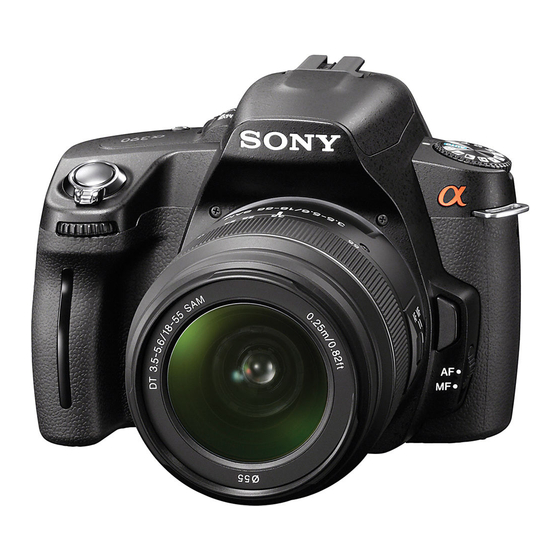
Sony DSLR-A390 Manual De Instrucciones
Tabla de contenido
Idiomas disponibles
Idiomas disponibles
Enlaces rápidos
En la página Web de atención al cliente puede
encontrar información adicional sobre este
producto y respuesta a las preguntas hechas con
más frecuencia.
Informação adicional sobre este produto e
respostas a perguntas frequentes podem ser
encontradas no Website do Apoio ao Cliente.
Impreso utilizando tinta hecha con aceite
vegetal exento de compuesto orgánico volátil
(COV).
A impressão foi feita utilizando tinta à base de
óleo vegetal isenta de COV (composto orgânico
volátil).
Cámara reflex digital
Manual de instrucciones
Montura A
Câmara digital SLR
Manual de instruções
Montagem tipo A
DSLR-A390
ES
PT
®
Capítulos
Tabla de contenido

Manuales relacionados para Sony DSLR-A390


Resumen de contenidos para Sony DSLR-A390
- Página 1 Câmara digital SLR Manual de instruções Montagem tipo A Impreso utilizando tinta hecha con aceite vegetal exento de compuesto orgánico volátil DSLR-A390 (COV). A impressão foi feita utilizando tinta à base de óleo vegetal isenta de COV (composto orgânico volátil).
- Página 2 INSTRUCCIONES DE Español SEGURIDAD Nombre del producto: Cámara Digital Modelo: DSLR-A390 IMPORTANTES -GUARDE ESTAS POR FAVOR LEA DETALLADAMENTE ESTE MANUAL DE INSTRUCCIONES INSTRUCCIONES. ANTES DE CONECTAR Y OPERAR ESTE EQUIPO. PELIGRO. RECUERDE QUE UN MAL USO DE PARA REDUCIR EL SU APARATO PODRÍA ANULAR LA...
- Página 3 3 metros de longitud. dañadas o con fugas. Atención • Asegúrese de cargar la batería con un cargador de baterías original de Sony o Los campos electromagnéticos a con un dispositivo que pueda cargarla. frecuencias específicas podrán influir en la •...
- Página 4 Tratamiento de las baterías al final de su vida útil (aplicable en la Unión Europea y en países europeos con sistemas de recogida selectiva de residuos) Este símbolo en la batería o en el embalaje indica que la batería proporcionada con este producto no puede ser tratada como un residuo doméstico normal.
-
Página 5: Notas Sobre La Utilización De La Cámara
Notas sobre la utilización de la cámara Procedimiento de toma de imágenes LCD. Estos puntos son normales en el proceso de fabricación y no afectan a las • Esta cámara tiene dos modos de toma de imágenes de ninguna forma. imágenes: el modo Live view, que utiliza Para solucionar esos problemas que el monitor LCD, y el modo de visor, que... - Página 6 Acerca de las especificaciones de datos descritas en este manual de instrucciones Los datos relativos al rendimiento y las especificaciones se han definido en las siguientes condiciones, excepto en los casos en que se describan de otro modo en este manual de instrucciones: a una temperatura ambiente normal de 25ºC y con una batería completamente cargada.
-
Página 7: Tabla De Contenido
Contenido Notas sobre la utilización de la cámara ......5 Preparación de la Comprobación de los accesorios suministrados ....11 cámara Preparación de la batería ..........12 Colocación de un objetivo ..........18 Inserción de una tarjeta de memoria ........ 20 Preparación de la cámara .......... - Página 8 Toma de una imagen del modo deseado (Modo de exposición) ..............54 Toma de imágenes con el programa automático ..56 Toma de imágenes controlando el desenfoque del fondo (Prioridad de abertura) ......57 Toma de imágenes de un motivo en movimiento con diversas expresiones (Prioridad de tiempo de exposición) ............
- Página 9 Ajuste de ISO ..............89 Ajuste de los tonos del color (Balance de blancos) ..90 Ajuste del balance de blancos más adecuado para una fuente luminosa específica (Balance de blancos automático/predeterminado) ......90 Registro de los tonos del color (Balance de blancos personalizado) ...........
- Página 10 Visualización de Copia de imágenes al ordenador ........128 imágenes en un Visualización de imágenes en el ordenador ....132 ordenador Utilización del software ..........136 Impresión de Especificación de DPOF ..........142 imágenes Impresión de imágenes mediante la conexión de la cámara a una impresora compatible con PictBridge ....
-
Página 11: Preparación De La Cámara
Preparación de la cámara Comprobación de los accesorios suministrados El número entre paréntesis indica el número de piezas. • Cargador de batería BC-VH1 (1) • Tapa de la cámara (1) (colocada en la cámara) • Cable de alimentación (1) (no •... -
Página 12: Preparación De La Batería
Preparación de la batería Antes de utilizar la cámara por primera vez, asegúrese de cargar la batería “InfoLITHIUM” NP-FH50 (suministrada). Carga de la batería La batería “InfoLITHIUM” puede cargarse incluso si no se ha agotado completamente. También puede utilizarse aunque no esté completamente cargada. Inserte la batería en el cargador de batería. - Página 13 Conecte el cargador de batería a Para clientes de Estados Unidos y Canadá una toma de corriente de pared. Enchufe Encendida: Cargando Apagada: Carga normal finalizada Una hora después de que se apague la A la toma luz: Carga completa finalizada corriente de pared Luz CHARGE...
- Página 14 • Cuando la luz CHARGE parpadee rápidamente, extraiga la batería que se esté cargando y vuelva a insertarla en el cargador de batería firmemente. Si la luz CHARGE parpadea rápidamente de nuevo, puede indicar un error de batería o que se ha insertado una batería de tipo distinto al especificado.
-
Página 15: Inserción De La Batería Cargada
Inserción de la batería cargada Abra la cubierta de la batería a la vez que desliza la palanca de apertura de la cubierta de la batería. Inserte firmemente la batería a tope al tiempo que presiona la palanca de bloqueo con la punta de la batería. - Página 16 Para comprobar el nivel de batería restante Ajuste el interruptor de alimentación en ON y compruebe el nivel en el monitor LCD. “Batería descargada” Nivel de No se pueden batería Alto Bajo tomar más imágenes. ¿Qué es una batería “InfoLITHIUM”? Una batería “InfoLITHIUM”...
- Página 17 Vida útil de la batería • La vida útil de la batería es limitada. La capacidad de la batería se reduce poco a poco a medida que la usa más y más, y a medida que pasa el tiempo. Si le parece que el tiempo de operación de la batería se acorta considerablemente, una causa probable será...
-
Página 18: Colocación De Un Objetivo
Colocación de un objetivo Quite la tapa de la cámara y la tapa de protección de la parte trasera del objetivo. • Cuando cambie el objetivo, hágalo Tapa de la cámara rápidamente y en lugares alejados del polvo para evitar que entre polvo o Tapa de protección suciedad en el interior de la cámara. - Página 19 Para quitar el objetivo Pulse el botón de liberación del objetivo a tope y gire el objetivo en sentido contrario a las manecillas del reloj hasta que se detenga. Botón de liberación del objetivo Vuelva a poner la tapa de protección en el objetivo y coloque la tapa de la cámara en la cámara.
-
Página 20: Inserción De Una Tarjeta De Memoria
Inserción de una tarjeta de memoria En este cámara sólo se puede usar “Memory Stick PRO Duo”, “Memory Stick PRO-HG Duo”, tarjetas de memoria SD y tarjetas de memoria SDHC. En esta cámara no se puede usar una MultiMediaCard. En este manual de instrucciones, se hace referencia a “Memory Stick PRO Duo”... - Página 21 Cierre la cubierta de la tarjeta de memoria. Para extraer la tarjeta de memoria Asegúrese de que la luz de acceso no esté encendida, abra la cubierta de la tarjeta de memoria y empuje la tarjeta de memoria una sola vez. Luz de acceso Notas sobre el uso de tarjetas de memoria •...
- Página 22 • Cuando el conmutador de protección contra escritura de una tarjeta de memoria está ajustado en la posición LOCK, no es posible realizar operaciones, como grabar o borrar las imágenes. • Se ha confirmado que con esta cámara funcionan debidamente el “Memory Stick PRO Duo”...
-
Página 23: Preparación De La Cámara
Preparación de la cámara Ajuste de la fecha Al encender la cámara por primera vez aparece la pantalla Ajuste de fecha/ hora. Ajuste el interruptor de alimentación en ON para encender la cámara. • Para apagar la cámara, ajústelo en OFF. Compruebe que [Aceptar] aparece seleccionado en el monitor LCD y pulse el centro del... - Página 24 Compruebe que [Aceptar] aparece seleccionado y pulse el centro del botón de control. Para cancelar la operación de ajuste de fecha y hora Pulse el botón MENU. Para volver a ajustar la fecha y hora Botón MENU t 2 t [Ajus.fecha/hora]...
-
Página 25: Utilización De Los Accesorios Suministrados
Utilización de los accesorios suministrados En esta sección se describe el modo de utilizar la correa de bandolera, la cubierta del ocular y la semiesfera del ocular. Los demás accesorios se describen en las páginas siguientes. • Batería recargable (página 12) •... -
Página 26: Utilización De La Cubierta Del Ocular Y La Semiesfera Del Ocular
Utilización de la cubierta del ocular y la semiesfera del ocular Puede evitar que entre luz a través del visor y afecte a la exposición. Al liberar el obturador sin usar el visor en el modo de visor, como cuando se realiza la toma con el autodisparador, coloque la cubierta del ocular. -
Página 27: Comprobación Del Número De Imágenes Que Pueden Grabarse
Los valores definidos son los resultados obtenidos en las pruebas realizadas con tarjetas de memoria estándar de Sony. Los valores pueden variar en función de las condiciones de la toma. Tamaño imagen: L 14M Propor.dim.: 3:2*... -
Página 28: Número De Imágenes Que Pueden Grabarse Con Una Batería
Tarjeta de memoria SD (Unidades: Imágenes) Capacidad 16GB 32GB Tamaño Estándar 1081 2177 4421 8889 Fina 1564 3176 6386 RAW & JPEG 1191 1465 * Si ajusta [Propor.dim.] en [16:9], puede grabar más imágenes de las que se muestran en la tabla anterior. Sin embargo, si lo ajusta en [RAW], el número es el mismo que en la relación de aspecto [3:2]. -
Página 29: Limpieza
Limpieza Limpieza del monitor LCD Limpie la superficie de la pantalla con un kit de limpieza de LCD disponible en los comercios para quitar las huellas dactilares, el polvo, etc. Limpieza del objetivo • Cuando limpie la superficie del objetivo, quite el polvo utilizando un soplador disponible en los comercios. -
Página 30: Limpieza Del Sensor De Imagen
Limpieza del sensor de imagen Si entra polvo o suciedad en la cámara y se posa en el sensor de imagen (la parte que actúa como película), podrá aparecer en la imagen fotográfica, según el entorno de la toma de imagen. Si hay polvo en el sensor de imagen, utilice un soplador disponible en los comercios y limpie el sensor de imagen siguiendo los pasos de abajo. - Página 31 Seleccione [Aceptar] con v en el botón de control y pulse el centro del botón de control. Después de que el sensor de imagen vibre durante un tiempo corto, se levantará el espejo de la parte delantera. Quite el objetivo (página 19). Utilice el soplador para limpiar la superficie del sensor de imagen y el área circundante.
-
Página 32: Antes Del Uso
Antes del uso Identificación de las partes y los indicadores de la pantalla Consulte las páginas que aparecen entre paréntesis para obtener más información sobre las operaciones. Lado delantero Botón disparador (45) Botón de liberación del objetivo (19) Interruptor de alimentación (23) Interruptor de modo de enfoque Dial de control (58, 120) (74, 79) -
Página 33: Lado Trasero
Lado trasero Zapata de accesorios de Botón de control (Intro) (37)/ bloqueo automático (84) botón AF puntual (78) Visor* (66) Botón de control Cuando el menú está activado: Botón MENU (39) v/V/b/B (37) Sensores del ocular (66, 124) Cuando el menú está desactivado: DISP (36, 68, Monitor LCD (35, 41, 101, 105) 101)/... -
Página 34: Laterales/Parte Inferior
Laterales/Parte inferior Terminal HDMI (111) Receptáculo para trípode Conmutador de tarjeta de • Utilice un trípode con una longitud de tornillo de menos de memoria 5,5 mm No podrá sujetar Cubierta de la tarjeta de firmemente la cámara en memoria trípodes que tengan tornillos de más de 5,5 mm y, además, Ranura de inserción de... -
Página 35: Monitor Lcd
Monitor LCD Los indicadores del monitor aparecen de la siguiente manera en el modo Live View. Para ver los indicadores en el modo de visor, consulte la página 69. Visualización Indicación Visualización Indicación Batería restante (16) Modo de manejo (96) ×1,4 Teleconvertidor inteligente (80) - Página 36 Visualización Indicación Enfoque (75) 1/125 Tiempo de exposición (59) F3.5 Abertura (57) Escala EV (63, 99) Aviso de movimiento de la cámara (43) Escala SteadyShot (43) Para cambiar la visualización de la información de grabación Cada vez que pulse DISP en el botón de control, la pantalla cambiará...
-
Página 37: Selección De Una Función O Ajuste
Selección de una función o ajuste Puede seleccionar en la lista de menús una función para tomar imágenes o reproducirlas. Para mostrar la lista de menús, pulse el botón de control, el botón Fn (Función) o el botón MENU. Ejemplo: Cuando se pulsa el botón Fn. En la lista de menús, utilice el botón de control para mover el cursor al ajuste que desee y ejecute la selección. -
Página 38: Funciones Seleccionadas Con El Botón De Control
Seleccione [Balance blanco] con v/V/b/B en el botón de control y pulse z en el centro para ejecutar la función. Siguiendo la guía de operación, seleccione y ejecute la función que desee. Por ejemplo, para cambiar , seleccione con v/V, ajuste el valor a +/– con b/B y luego pulse z en el centro para ejecutar Guía de operación la función. -
Página 39: Funciones Seleccionadas Con El Botón Fn (Función)
(Modo de manejo) (página 96) • Avance sencillo (página 96) • Avance continuo (página 96) • Autodisparador (página 97) • Autodisp.(Cont.) (página 97) • Var.exp:Continua (página 98) • Comando distancia (página 100) Funciones seleccionadas con el botón Fn (Función) Este botón llama a las pantallas que se usan para configurar o ejecutar las funciones que se utilizan con frecuencia en la toma o visualización de imágenes. - Página 40 Menú Grabación Tamaño imagen (115) Rango color (95) Propor.dim. (115) RR Exp.Larga (119) Calidad (116) RR ISO Alta (119) Compens.flash (87) Iluminador AF (83) SteadyShot (43) Menú Personalizado AF Eye-Start (66) Ajust.dial ctrl (120) Red.ojos rojos (83) Rev.automática (123) Apagar c/visor (124) Menú...
-
Página 41: Toma De Imágenes
Toma de imágenes Ajuste del ángulo del monitor LCD Es posible cambiar el ángulo del monitor LCD para ajustarlo a las distintas situaciones de disparo. Puede tomar imágenes desde diversas posiciones. Posición baja Posición elevada Ajuste el monitor LCD en un ángulo de fácil visibilidad. -
Página 42: Toma De Una Imagen Sin Movimiento De La Cámara
Toma de una imagen sin movimiento de la cámara La expresión “movimiento de la cámara” hace referencia a las sacudidas involuntarias de la cámara después de pulsar el botón disparador y que producen imágenes desenfocadas. Para reducir el movimiento de la cámara, siga las instrucciones que se indican a continuación. -
Página 43: Utilización De La Función Steadyshot
Punto Separe los pies a una distancia equivalente al ancho de los hombros para mantener una postura firme. Punto Coloque los codos contra su cuerpo. Si toma imágenes de rodillas, apoye uno de los codos sobre la rodilla para estabilizar la parte superior de su cuerpo. Indicador de aviso de movimiento de la cámara El indicador (aviso de movimiento de... -
Página 44: Utilización De Un Trípode
Indicador de escala SteadyShot El indicador (escala SteadyShot) muestra el estado de movimiento de la cámara. Espere hasta que la escala se reduzca e inicie la toma de imágenes. Indicador (escala SteadyShot) Para desactivar la función SteadyShot Botón MENU t 1 t [SteadyShot] t [Desactivar] Nota •... -
Página 45: Toma De Imágenes Con La Configuración Automática
Toma de imágenes con la configuración automática El modo “AUTO” permite tomar imágenes de cualquier motivo de forma sencilla, en todas las condiciones, porque la cámara evalúa la situación de manera adecuada para realizar los ajustes. Seleccione cuando tome imágenes en lugares donde el uso del flash esté restringido. - Página 46 Pulse el botón disparador hasta la mitad para enfocar. Cuando se confirma el enfoque, se enciende z o (Indicador de enfoque) (página 75). Indicador de enfoque Pulse el botón disparador a fondo para tomar la imagen. • Pulse el botón disparador después de que se reduzca el indicador (escala SteadyShot) para aumentar la eficacia...
-
Página 47: Toma De Imágenes Con Un Ajuste Adecuado Para El Motivo (Selección De Escena)
Toma de imágenes con un ajuste adecuado para el motivo (Selección de escena) Seleccionar un modo apropiado para el motivo o las condiciones de toma permite tomar la imagen con un ajuste adecuado para el motivo. Al girar el dial de modo, se muestran en la pantalla la explicación del modo seleccionado y los métodos de toma de imágenes (Guía de ayuda). -
Página 48: Toma De Retratos
Toma de retratos Este modo es adecuado para: Desenfocar el fondo y resaltar el motivo con nitidez. Expresar suavemente los tonos de la piel. Ajuste el dial de modo en (Retrato). Técnicas de toma de imágenes • Para desenfocar más el fondo, utilice la posición telefoto del objetivo. •... -
Página 49: Toma De Imágenes De Paisajes
Toma de imágenes de paisajes Este modo es adecuado para: Tomar imágenes de toda la gama de paisajes de forma nítida y con colores vivos. Ajuste el dial de modo en (Paisaje). Técnicas de toma de imágenes • Para acentuar la apertura del paisaje, utilice el objetivo gran angular. •... -
Página 50: Toma De Imágenes De Motivos Pequeños
Toma de imágenes de motivos pequeños Este modo es adecuado para: Tomar imágenes de motivos cercanos como flores, insectos, platos u objetos pequeños. Ajuste el dial de modo en (Macro). Técnicas de toma de imágenes • Acérquese al motivo y tome la imagen a la distancia mínima del objetivo. •... -
Página 51: Toma De Imágenes De Motivos En Movimiento
Toma de imágenes de motivos en movimiento Este modo es adecuado para: Tomar imágenes de motivos en movimiento en exteriores o en lugares con mucha luz. Ajuste el dial de modo en (Acción deportiva). Técnicas de toma de imágenes • La cámara toma imágenes continuamente mientras está pulsado el botón disparador. -
Página 52: Toma De Imágenes De Puestas De Sol
Toma de imágenes de puestas de sol Este modo es adecuado para: Tomar bellas imágenes de los tonos rojizos de la puesta de sol. Ajuste el dial de modo en (Puesta sol). Técnicas de toma de imágenes • Se utiliza para tomar una imagen acentuando los tonos rojizos en comparación con otros modos. -
Página 53: Toma De Imágenes De Vistas Nocturnas
Toma de imágenes de vistas nocturnas Este modo es adecuado para: Tomar imágenes de escenas nocturnas a distancia sin perder el ambiente oscuro del entorno. Ajuste el dial de modo en (Retr./Vist.noche). Ajuste el modo de flash en (Flash desactiv.) cuando tome imágenes de vistas nocturnas sin personas (página 81). -
Página 54: Toma De Una Imagen Del Modo Deseado (Modo De Exposición)
Toma de una imagen del modo deseado (Modo de exposición) Con una cámara réflex, puede ajustar el tiempo de exposición (tiempo de abertura del obturador) y la abertura (el rango de enfoque: profundidad de campo) para disfrutar de una variedad de expresiones fotográficas. Por ejemplo, puede utilizar un tiempo de exposición corto para tomar una imagen de la forma efímera de una ola o puede acentuar una flor abriendo la abertura para desenfocar todo lo que esté... - Página 55 En esta sección se muestra cómo ajustar la exposición y disfrutar de diversas expresiones fotográficas mediante el uso del movimiento, el enfoque y la luz. Podrá saber cómo tomar la imagen y el motivo que desee de forma correcta. Al girar el dial de modo, se muestran en la pantalla la explicación del modo seleccionado y los métodos de toma de imágenes (Guía de ayuda).
-
Página 56: Toma De Imágenes Con El Programa Automático
Toma de imágenes con el programa automático Este modo es adecuado para: Utilizar la exposición automática y mantener al mismo tiempo los ajustes personalizados de sensibilidad ISO, estilo creativo, optimizador de gama dinámica, etc. Ajuste el dial de modo en P. Ajuste las funciones de toma en la configuración que desee (páginas 74 a 100). -
Página 57: Toma De Imágenes Controlando El Desenfoque Del Fondo (Prioridad De Abertura)
Toma de imágenes controlando el desenfoque del fondo (Prioridad de abertura) Este modo es adecuado para: Enfocar el motivo con nitidez y desenfocar todo lo que esté delante y más allá. Al abrir la abertura se estrecha el rango de enfoque. (Disminuye la profundidad de campo.) Tomar imágenes de la profundidad... - Página 58 Seleccione el valor de abertura (número F) con el dial de control. • Número F menor: el primer plano y el fondo del motivo aparecen desenfocados. Número F mayor: el motivo, así como el primer plano y el fondo, aparecen enfocados.
-
Página 59: Toma De Imágenes De Un Motivo En Movimiento Con Diversas Expresiones (Prioridad De Tiempo De Exposición)
Toma de imágenes de un motivo en movimiento con diversas expresiones (Prioridad de tiempo de exposición) Este modo es adecuado para: Tomar una imagen de un motivo en movimiento en un determinado momento. Utilice un tiempo de exposición más corto para tomar una imagen perfecta de un instante del movimiento. - Página 60 Seleccione el tiempo de exposición con el dial de control. Tiempo de exposición Ajuste el enfoque y tome la imagen del motivo. La abertura se ajusta automáticamente para obtener la exposición correcta. • Cuando la cámara estima que no se puede obtener la exposición correcta Abertura (número F) con el tiempo de exposición...
- Página 61 • Ajuste el modo de flash en (Flash relleno) cuando tome imágenes con el flash (página 81). Sin embargo, cuando utilice el flash, si cierra la abertura (un número F mayor), aumentando el tiempo de exposición, la luz del flash no alcanzará a los motivos distantes.
-
Página 62: Toma De Imágenes Con La Exposición Ajustada Manualmente (Exposición Manual)
Toma de imágenes con la exposición ajustada manualmente (Exposición manual) Este modo es adecuado para: Tomar imágenes con el ajuste de exposición deseado mediante el ajuste del tiempo de exposición y la abertura. Ajuste el dial de modo en M. Gire el dial de control para ajustar el tiempo de exposición y, mientras pulsa el botón... - Página 63 Tome la imagen después de ajustar la exposición. • Compruebe el valor de exposición en la escala EV. Hacia +: imágenes más claras. Hacia –: imágenes más oscuras. Valor normal La flecha b B aparece si la exposición ajustada está fuera del rango de la escala EV.
-
Página 64: Toma De Imágenes De Estelas Con Una Exposición Larga (Bulb)
Toma de imágenes de estelas con una exposición larga (BULB) Este modo es adecuado para: Tomar imágenes de estelas de luz como fuegos artificiales. Tomar imágenes de estelas de estrellas. Ajuste el dial de modo en M. Gire el dial de control hacia la izquierda hasta que se indique [BULB]. - Página 65 Pulse el botón disparador hasta la mitad para ajustar el enfoque. Mantenga pulsado el botón disparador durante la duración de la toma. Mientras se mantenga pulsado el botón disparador, el obturador permanecerá abierto. Técnicas de toma de imágenes • Utilice un trípode. •...
-
Página 66: Toma De Imágenes Con El Visor (Ovf)
Toma de imágenes con el visor (OVF) Para tomar de imágenes puede seleccionar el monitor LCD (Live View) o el visor (OVF). Para cambiar el modo de visor Ajuste el interruptor LIVE VIEW/OVF en “OVF”. El estado en la pantalla cambia de la siguiente manera: Pantalla del visor Pantalla del monitor LCD... -
Página 67: Ajuste Del Enfoque Del Visor (Ajuste De Dioptrías)
Ajuste del enfoque del visor (Ajuste de dioptrías) Ajuste el dial de ajuste de dioptrías según su vista hasta que el indicador aparezca claramente en el visor. • Gire el dial hacia + si es hipermétrope y hacia – si es miope. •... -
Página 68: Cambio De La Visualización De La Información De Grabación (Disp)
Cambio de la visualización de la información de grabación (DISP) Pulse DISP en el botón de control para cambiar entre la visualización gráfica y la visualización estándar. Cuando gire la cámara a una posición vertical, la visualización rotará automáticamente para ajustarse a la posición de la cámara. -
Página 69: Monitor Lcd (Visualización Gráfica)
Monitor LCD (Visualización gráfica) La visualización gráfica muestra gráficamente el valor de abertura y tiempo de exposición e ilustra claramente el funcionamiento de la exposición. En el modo AUTO o Selección de escena, sólo se muestran los elementos que pueden ajustarse. Consulte las páginas que aparecen entre paréntesis para obtener más información sobre las operaciones. - Página 70 Visualización Indicación Batería restante (16) Calidad de imagen (116) Tamaño de imagen (115)/ Relación de aspecto (115) Tarjeta de memoria (20) Número restante de imágenes grabables (27)
-
Página 71: Monitor Lcd (Visualización Estándar)
Monitor LCD (Visualización estándar) Consulte las páginas que aparecen entre paréntesis para obtener más información sobre las operaciones. En el modo AUTO o Selección de En el modo P/A/S/M escena Visualización Indicación Visualización Indicación Escala EV (63, 99) ISO AUTO P A S M Dial de modo (45 –... - Página 72 Visualización Indicación Batería restante (16) Calidad de imagen (116) Tamaño de imagen (115)/ Relación de aspecto (115) Tarjeta de memoria (20) Número restante de imágenes grabables (27)
-
Página 73: Visor
Visor Visualización Indicación Visualización Indicación Relación de aspecto 16:9 (115) Área AF (78) * Si utiliza el flash HVL-F58AM/HVL- Área de toma para la relación de aspecto 16:9 F42AM (se vende por separado), (115) puede realizar tomas con la función de sincronización rápida en cualquier tiempo de exposición. -
Página 74: Utilización De La Función De Toma De Imagen
Utilización de la función de toma de imagen Selección del método de enfoque Hay dos métodos de ajuste del enfoque: el enfoque automático y el enfoque manual. El método para cambiar entre el enfoque automático y el enfoque manual es distinto en función del objetivo. Interruptor que Para cambiar al Para cambiar al... - Página 75 Pulse el botón disparador hasta la Sensor del área de enfoque mitad para comprobar el enfoque y tomar la imagen. • Cuando se confirma el enfoque, el indicador de enfoque cambia a z o (abajo). Área de enfoque • Los marcos verdes se muestran en un área en la que se ha confirmado el Indicador de enfoque enfoque.
-
Página 76: Toma De Imágenes Con La Composición Deseada (Bloqueo Del Enfoque)
Para medir la distancia exacta hasta el motivo La marca que se encuentra en la parte superior de la cámara indica la ubicación del sensor de imagen*. Cuando mida la distancia exacta entre la cámara y el motivo, refiérase a la posición de la línea horizontal. -
Página 77: Selección Del Método De Enfoque Más Apropiado Al Movimiento Del Motivo (Enfoque Automático)
Selección del método de enfoque más apropiado al movimiento del motivo (Enfoque automático) botón Fn t [Enfoque autom.] t Seleccione el ajuste que desee (AF toma La cámara enfoca y el enfoque se bloquea cuando se pulsa el sencilla) botón disparador hasta la mitad. El [Enfoque autom.] cambia entre AF de toma sencilla y AF automático) continuo según el movimiento del motivo. -
Página 78: Selección Del Área De Enfoque (Área Af)
Selección del área de enfoque (Área AF) Seleccione el área AF que desee y que más se adecue a las condiciones de toma o a sus preferencias. Los marcos verdes se muestran en un área en la que se ha confirmado el enfoque. -
Página 79: Ajuste Del Enfoque Manualmente (Enfoque Manual)
Ajuste del enfoque manualmente (Enfoque manual) Si resulta difícil obtener el enfoque apropiado en el modo de enfoque automático, puede ajustar manualmente el enfoque. Ajuste el interruptor de modo de enfoque del objetivo en MF. Si el objetivo no incluye el interruptor de modo de enfoque, ajuste el interruptor de modo de enfoque de la cámara en MF. -
Página 80: Acercamiento En Un Solo Paso
Acercamiento en un solo paso Es posible acercar el centro de una imagen mediante el teleconvertidor inteligente (zoom digital) y grabar la imagen. Ajuste el interruptor LIVE VIEW/ OVF en “LIVE VIEW”. Pulse el botón Botón • Cada vez que pulse el botón , la escala de zoom cambiará... -
Página 81: Utilización Del Flash
Utilización del flash En lugares oscuros, el uso del flash permite tomar imágenes del motivo con claridad y ayuda a evitar el movimiento de la cámara. Si se toman imágenes bajo el sol, se puede utilizar el flash para tomar una imagen clara del motivo a contraluz. - Página 82 (Flash desactiv.) No se dispara aunque esté oscuro. (Flash automát) Se dispara si está oscuro o a contraluz. (Flash relleno) Se dispara cada vez que se activa el obturador. (Sincr. lenta) Se dispara cada vez que se activa el obturador. La toma con sincronización lenta permite tomar una imagen clara del motivo y del fondo mediante el aumento del tiempo de exposición.
- Página 83 Alcance del flash El alcance del flash incorporado depende del valor de la abertura y sensibilidad ISO. Consulte la siguiente tabla. Abertura F2,8 F4,0 F5,6 Ajuste AUTO 1,4 – 7,1 m 1 – 5 m 1 – 3,6 m 1 – 3,6 m 1 –...
-
Página 84: Toma De Imágenes Con Flash Inalámbrico
Toma de imágenes con flash inalámbrico Con un flash inalámbrico externo (se vende por separado), puede tomar imágenes con el flash sin necesidad de que esté conectado a la cámara mediante un cable. Si cambia la posición del flash, puede tomar una imagen con un efecto tridimensional, resaltando el contraste de las luces y sombras en el motivo. -
Página 85: Ajuste Del Brillo De La Imagen (Exposición, Compensación Del Flash, Medición)
Ajuste del brillo de la imagen (Exposición, compensación del flash, medición) Utilización de la compensación de brillo en toda la imagen (Compensación de exposición) Excepto en el modo de grabación M, la exposición se selecciona automáticamente (Exposición automática). Tomando como base la exposición obtenida de forma automática, puede realizar una compensación de exposición cambiando la exposición al lado + o al lado –, según sus preferencias. - Página 86 Ajuste el enfoque y tome la imagen del motivo. Técnicas de toma de imágenes • Ajuste del nivel de compensación tras comprobar la imagen grabada. • Utilice la toma con variación para tomar varias imágenes con la exposición hacia los lados más o menos (página 98). Nota •...
-
Página 87: Ajuste De La Cantidad De Luz De Flash (Compensación Del Flash)
Notas • El histograma que se muestra en el modo Live View no indica la imagen grabada final. Indica la condición de la imagen que se está supervisando en el monitor LCD. El histograma variará en función del ajuste de abertura, etc. •... -
Página 88: Selección Del Método Para Medir El Brillo De Un Motivo (Modo De Medición)
Selección del método para medir el brillo de un motivo (Modo de medición) Botón Fn t [Medición] t Seleccione el modo que desee (Multisegmento) Este modo calcula la luz de cada área después de dividir el área total en múltiples áreas y determina la exposición adecuada para toda la pantalla. -
Página 89: Ajuste De Iso
Ajuste de ISO La sensibilidad a la luz se expresa mediante el número ISO (índice de exposición recomendada). Cuanto mayor es el número, más alta es la sensibilidad. Pulse ISO en el botón de control para visualizar la pantalla ISO. Seleccione el valor que desee con v/V en el botón de control. -
Página 90: Ajuste De Los Tonos Del Color (Balance De Blancos)
Ajuste de los tonos del color (Balance de blancos) El tono del color del motivo cambia en función de las características de la fuente luminosa. En la siguiente tabla se muestran los cambios de tono del color en función de las diversas fuentes luminosas, en comparación con un motivo que aparece blanco bajo la luz solar. -
Página 91: Registro De Los Tonos Del Color (Balance De Blancos Personalizado)
La cámara detecta automáticamente una fuente luminosa y (Bal.Bla.automát.) ajusta los tonos del color. (Luz diurna) Si selecciona una opción adecuada para una fuente luminosa específica, se ajustan los tonos del color para la fuente (Sombra) luminosa (balance de blancos predeterminado). (Nublado) (Tungsteno) (Fluorescente) - Página 92 Pulse el centro del botón de control. El monitor vuelve a mostrar la visualización de la información de grabación con el ajuste de balance de blancos personalizado guardado. • El ajuste de balance de blancos personalizado registrado en esta operación será...
-
Página 93: Procesamiento De Imágenes
Procesamiento de imágenes Corrección del brillo de la imagen (Optimizador de gama dinámica) Botón Fn t [Optim.gama diná] t Seleccione el ajuste que desee (Desactivado) No hay optimización. (Estándar) Si hay un contraste marcado de luces y sombras entre el motivo y el fondo, algo habitual cuando se toman imágenes bajo el sol, la cámara atenúa el contraste de toda la imagen para producir una imagen con un brillo y un contraste... - Página 94 Si desea ajustar (Contraste), (Saturación) o (Nitidez), seleccione el elemento deseado con b/B y, a continuación, ajuste el valor con v/V. (Estándar) Para tomar imágenes de varias escenas con rica gradación y bellos colores. (Vívido) La saturación y el contraste se acentúan para tomar imágenes llamativas de escenas de colores vivos y motivos como flores, paisajes primaverales, cielos azules o vistas oceánicas.
-
Página 95: Cambio Del Rango De Reproducción De Color (Rango Color)
Cambio del rango de reproducción de color (Rango color) La forma en que se representan los colores mediante combinaciones de números o la reproducción del rango de color se denomina “rango de color”. Puede cambiar el rango de color como más le convenga. Botón MENU t 2 t [Rango color] t Seleccione el ajuste que desee... -
Página 96: Selección Del Modo De Manejo
Selección del modo de manejo Esta cámara tiene cinco modos de manejo, entre los que se encuentran el avance sencillo o el avance continuo. Utilícelos como más le convenga. Toma sencilla de imágenes Este modo es para la toma de imágenes normal. en el botón de control t (Avance sencillo) Nota... -
Página 97: Utilización Del Autodisparador
Ajuste el enfoque y tome la imagen del motivo. • Cuando pulsa el botón disparador y lo mantiene pulsado, la grabación continúa. Número máximo de tomas continuas Existe un límite máximo de imágenes de toma continua que pueden obtenerse. Fina/Estándar Sin limite (hasta que se llena la tarjeta de memoria) RAW &... -
Página 98: Toma De Imágenes Con Cambios De Exposición (Variación De Exposiciones)
Ajuste el enfoque y tome la imagen del motivo. • Si el autodisparador está activado, se indica mediante señales de audio y la luz del autodisparador. La luz del autodisparador parpadea rápidamente y se oye una señal de audio rápida inmediatamente antes de la toma. Para cancelar el autodisparador Pulse en el botón de control. - Página 99 Ajuste el enfoque y tome la imagen del motivo. La exposición base se ajusta en la primera toma de la variación. Toma tres imágenes con variaciones de un paso con respecto (Var.exp:Continua) a la exposición. Mantenga pulsado el botón disparador hasta que se detenga la grabación.
-
Página 100: Toma De Imágenes Con El Mando A Distancia
• En la toma con variación, se muestra en la escala EV el mismo número de índices que el número de imágenes que pueden grabarse. Sin embargo, en la toma con variación de flash, los índices no se muestran en el visor. •... -
Página 101: Utilización De La Función De Visualización
Utilización de la función de visualización Reproducción de imágenes La última imagen grabada se visualiza en el monitor LCD. Pulse el botón Botón Seleccione una imagen con b/B en el botón de control. Para volver al modo de toma de imágenes Pulse de nuevo el botón Para cambiar la visualización de datos de grabación Pulse DISP en el botón de control. -
Página 102: Rotación De Una Imagen
Rotación de una imagen Botón Fn t [Rotar] Pulse el centro del botón de control. La imagen gira en sentido contrario a las manecillas del reloj. Si desea volver a girarla, repita el paso 2. • Una vez que haya girado la imagen, ésta se reproducirá en la posición girada aunque desconecte la alimentación. -
Página 103: Visualización De La Lista De Imágenes
Seleccione la parte que desee ampliar con v/V/b/B en el botón de control. Para cancelar la reproducción ampliada Pulse el botón para que la imagen recupere su tamaño normal. Rango de escala El rango de escala es como se muestra a continuación. Tamaño de imagen Rango de escala Aprox. -
Página 104: Reproducción Automática De Imágenes (Diapositivas)
Reproducción automática de imágenes (Diapositivas) El pase de diapositivas puede manejarse con el botón Fn o el botón MENU. En este documento se describe la operación con el botón Fn. Botón Fn t [Diapositivas]t [Aceptar] Reproduce imágenes grabadas en orden (Diapositivas). Las diapositivas se detienen automáticamente cuando se han reproducido todas las imágenes. -
Página 105: Comprobación De La Información De Las Imágenes Grabadas
Comprobación de la información de las imágenes grabadas Cada vez que pulsa el botón DISP en el botón de control, cambia la visualización de la información (página 101). Visualización de la información básica Visualización Indicación Visualización Indicación Número de archivo/ Tarjeta de memoria (20) número total de 100-0003... -
Página 106: Visualización Del Histograma
Visualización del histograma Visualización Indicación –0.3 Compensación de Visualización Indicación exposición (85) Tarjeta de memoria (20) –0.3 Compensación del flash 100-0003 Número de carpeta - (87) archivo (134) Modo de medición (88) Proteger (108) 35mm Distancia focal (149) DPOF3 Ajustar DPOF (142) Estilo creativo (93) Calidad de imagen (116) Tamaño de imagen... - Página 107 Acerca de las partes parpadeantes en la visualización del histograma Cuando la imagen tenga una parte muy Parpadeante luminosa o poco luminosa, esa parte R (rojo) parpadea en la visualización del Luminancia histograma (Aviso de límite de luminancia). B (azul) G (verde)
-
Página 108: Protección De Imágenes (Proteger)
Protección de imágenes (Proteger) Puede proteger las imágenes contra el borrado accidental. La función Proteger puede manejarse con el botón Fn o el botón MENU. En este documento se describe la operación con el botón Fn. Protección de imágenes seleccionadas/anulación de la protección de imágenes seleccionadas Botón Fn t [Proteger]t [Imágs.marcadas] Seleccione la imagen que desee... -
Página 109: Borrado De Imágenes (Borrar)
Borrado de imágenes (Borrar) Una vez que haya borrado una imagen, no podrá recuperarla. Compruebe de antemano si borra la imagen o no. La función Borrar puede manejarse con el botón Fn o el botón MENU. En este documento se describe la operación con el botón Fn. Nota •... -
Página 110: Borrado De Todas Las Imágenes De La Carpeta
Pulse el botón Fn. Seleccione [Borrar] con v en el botón de control y pulse el centro del botón de control. Borrado de todas las imágenes de la carpeta Botón Fn t [Índice imágenes] t Seleccione el número de imágenes que desee Seleccione la barra de carpetas con b en el botón de control. -
Página 111: Visualización De Imágenes En La Pantalla De Un Televisor
Visualización de imágenes en la pantalla de un televisor Para ver en un televisor las imágenes grabadas en la cámara, se requiere un cable HDMI (se vende por separado) y un televisor de alta definición equipado con un conector HDMI. Apague la cámara y el televisor Al conector HDMI... - Página 112 • Utilice un miniconector HDMI en un extremo (para la cámara) y un conector adecuado para la conexión al televisor en el otro extremo. • Cuando la cámara se conecta a un televisor compatible con VIDEO-A de Sony por medio de un cable HDMI, el televisor selecciona automáticamente la calidad de imagen apropiada para la visualización de imágenes fijas.
-
Página 113: Utilización De "Bravia" Sync
Sistema PAL-M Brasil Sistema PAL-N Argentina, Paraguay, Uruguay Sistema SECAM Bulgaria, Francia, Guayana, Irak, Irán, Mónaco, Rusia, Ucrania, etc. Utilización de “BRAVIA” Sync Si conecta la cámara a un televisor compatible con “BRAVIA” Sync por medio de un cable HDMI, podrá manejar la cámara con el mando a distancia del televisor. - Página 114 Notas • Las operaciones disponibles están restringidas cuando se conecta la cámara a un televisor con un cable HDMI. • Estas operaciones sólo están disponibles en los televisores compatibles con “BRAVIA” Sync. Para ver detalles, consulte el manual de instrucciones suministrado con el televisor.
-
Página 115: Cambio De La Configuración
Cambio de la configuración Ajuste del tamaño de imagen y la calidad de imagen Tamaño imagen Botón MENU t 1 t [Tamaño imagen] t Seleccione el tamaño que desee [Propor.dim.]: [3:2] L:14M 4592 × 3056 píxeles M:7.7M 3408 × 2272 píxeles S:3.5M 2288 ×... - Página 116 Calidad Botón MENU t 1 t [Calidad] t Seleccione el ajuste que desee (RAW) Formato de archivo: RAW (datos sin procesar) Este formato no realiza ningún procesamiento digital de las imágenes. Seleccione este formato para procesar imágenes en un ordenador con fines profesionales. •...
-
Página 117: Ajuste Del Método De Grabación En Una Tarjeta De Memoria
Ajuste del método de grabación en una tarjeta de memoria Selección del método de asignación de números de archivo a imágenes Botón MENU t 2 t [Número archivo] t Seleccione el ajuste que desee Serie La cámara no repone los números y asigna números a los archivos por orden, hasta llegar al número “9999”. -
Página 118: Creación De Una Carpeta Nueva
Creación de una carpeta nueva Puede crear una carpeta en una tarjeta de memoria para grabar imágenes. Se crea una nueva carpeta con un número inmediatamente superior al número más alto utilizado actualmente, y la carpeta pasa a ser la carpeta de grabación actual. -
Página 119: Cambio Del Ajuste De Reducción De Ruido
Cambio del ajuste de reducción de ruido Desactivación de la reducción de ruido durante tomas de exposición larga Si ajusta un tiempo de exposición de un segundo o más largo (toma de exposición larga), se activa la reducción de ruido durante el mismo tiempo de abertura del obturador. -
Página 120: Cambio De Las Funciones En El Dial De Control
Cambio de las funciones en el dial de control Cambio de la función en el dial de control Cuando el modo de grabación es M (Exposición manual), puede ajustar la cámara de forma que pueda seleccionarse el elemento ajustable (el tiempo de exposición o el valor de abertura) utilizando solamente el dial de control. -
Página 121: Cambio De Otros Ajustes
Cambio de otros ajustes Activación/desactivación del sonido Selecciona el sonido producido cuando se bloquea el obturador, durante la cuenta atrás del autodisparador, etc. Botón MENU t 3 t [Señales audio] t Seleccione el ajuste que desee Selección del color de fondo de la pantalla Puede seleccionar uno de los siguientes colores de fondo del monitor LCD: [Negro], [Blanco], [Marrón] o [Rosa]. -
Página 122: Ajuste De La Fecha
Nota • Independientemente del ajuste que se realice aquí, la cámara cambia al modo de ahorro de energía después de 30 minuto cuando la cámara se conecta a un televisor o cuando el modo de manejo se ajusta en (Comando distancia). Ajuste de la fecha Repone la fecha. -
Página 123: Ajuste Del Monitor Lcd
Ajuste del monitor LCD Ajuste del brillo del monitor LCD manualmente El brillo del monitor LCD se ajusta automáticamente conforme a las condiciones de luz del entorno con el sensor de luz (página 33). Puede ajustar el brillo del monitor LCD manualmente. Botón MENU t 1 t [Brillo LCD] t [Manual] t Seleccione el ajuste que desee... -
Página 124: Activación Del Monitor Lcd Mientras Se Mira Por El Visor
Activación del monitor LCD mientras se mira por el visor Cuando el interruptor LIVE VIEW/OVF se ajusta en “OVF”, el monitor LCD se apaga cuando se mira por el visor. En la configuración predeterminada, el monitor LCD se apaga mientras se mira por el visor para ahorrar batería. -
Página 125: Confirmación De La Versión De La Cámara
Confirmación de la versión de la cámara Visualización de la versión Muestra la versión de la cámara. Confirme la versión cuando se produzca una actualización de firmware. Botón MENU t 3 t [Versión] Nota • Sólo se puede realizar una actualización cuando el nivel de la batería es, como mínimo, (tres iconos de batería restantes). -
Página 126: Reposición De Los Ajustes Predeterminados
Reposición de los ajustes predeterminados Puede reponer las funciones principales de la cámara. Botón MENU t 3 t [Reponer predet.] t [Aceptar] A continuación se indican los elementos que pueden reponerse. Elementos Reponer a Compensación de exposición (85) ±0.0 Visualización de la información de Visualización gráfica grabación (68) Visualización de reproducción (101) - Página 127 Menú Personalizado Elementos Reponer a AF Eye-Start (66) Activar Ajust.dial ctrl (120) Tiempo expos. Red.ojos rojos (83) Desactivar Rev.automática (123) Apagar c/visor (124) Activar Menú Reproducción Elementos Reponer a Espec. impresión – Imprimir fecha (146) Desactivar Diapositivas – Intervalo (104) Diapositivas –...
-
Página 128: Visualización De Imágenes En Un Ordenador
Visualización de imágenes en un ordenador Copia de imágenes al ordenador En esta sección se describe cómo copiar imágenes de una tarjeta de memoria a un ordenador conectado mediante un cable USB. Entorno informático recomendado Para un ordenador conectado a la cámara, se recomienda el entorno siguiente para importar imágenes. - Página 129 Etapa 1: Conexión de la cámara y el ordenador Inserte una tarjeta de memoria con imágenes grabadas en la cámara. Seleccione el tipo de tarjeta de memoria cuyas imágenes desea copiar con el conmutador de tarjeta de memoria. Inserte la batería suficientemente cargada en la cámara, o conecte la cámara a una toma de corriente de pared con el adaptador de ca (se vende por separado).
-
Página 130: Etapa 2: Copia De Imágenes A Un Ordenador
Etapa 2: Copia de imágenes a un ordenador Para Windows En esta sección se describe un ejemplo de copia de imágenes a una carpeta “Documentos” (en Windows XP: “Mis documentos”) Si utiliza el software “PMB” suministrado, podrá copiar imágenes fácilmente (página 136). Haga clic en [Abrir la carpeta para ver los archivos] (en Windows XP: [Abrir la carpeta... - Página 131 Haga doble clic en la carpeta [Documentos]. Después, haga clic con el botón derecho del ratón en la ventana “Documentos” para visualizar el menú y haga clic en [Pegar]. Los archivos de imagen se copiarán en la carpeta “Documentos”. • Si ya existe una imagen con el mismo nombre de archivo en la carpeta de destino de la copia, aparece el mensaje para confirmar si desea sobrescribirla.
-
Página 132: Visualización De Imágenes En El Ordenador
Visualización de imágenes en el ordenador Para Windows En esta sección se describe el procedimiento para ver imágenes copiadas en la carpeta “Documentos” (en Windows XP: “Mis documentos”) Para ver imágenes RAW, se necesita el software “Image Data Converter SR” suministrado (página 140). Haga clic en [Inicio] t [Documentos]. - Página 133 x Para Windows Haga doble clic en en la bandeja de tareas y haga clic en (Dispositivo de almacenamiento USB) t [Detener]. Confirme el dispositivo en la ventana de confirmación y después haga clic en [Aceptar]. El dispositivo se desconectará. x Para Macintosh Arrastre el icono de unidad o el icono de la tarjeta de memoria y suéltelo en el icono de la papelera.
-
Página 134: Destinos Para Almacenar Archivos De Imagen Y Nombres De Archivo
Destinos para almacenar archivos de imagen y nombres de archivo Los archivos de imagen grabados con la cámara se agrupan en carpetas en la tarjeta de memoria. Ejemplo: visualización de carpetas en Windows Vista ACarpetas que contienen datos de imagen grabados utilizando esta cámara. - Página 135 Haga clic con el botón derecho del ratón en el archivo de imagen y después haga clic en [Cambiar nombre]. Cambie el nombre de archivo a “DSC0ssss”. • Escriba un número de 0001 a 9999 para ssss. • Si aparece el mensaje de confirmación de sobrescritura, escriba un número diferente.
-
Página 136: Utilización Del Software
Utilización del software Para utilizar las imágenes grabadas con la cámara se suministra el siguiente software: • Sony Image Data Suite “Image Data Converter SR” “Image Data Lightbox SR” • “PMB” (Picture Motion Browser) Nota • “PMB” no es compatible con ordenadores Macintosh. -
Página 137: Instalación Del Software
Seleccione “Ejecutar Install.exe” y siga las instrucciones que aparezcan en la pantalla para continuar con la instalación. Haga clic en [Instalar]. • Compruebe que tanto “Sony Image Data Suite” como “PMB” aparecen seleccionados y siga las instrucciones de la pantalla. - Página 138 Extraiga el CD-ROM después de finalizar la instalación. Se instala el siguiente software y aparecen iconos de acceso directo en el escritorio. “Image Data Converter SR” “Image Data Lightbox SR” “PMB” “PMB Launcher” “Ayuda de PMB” x Macintosh • Inicie la sesión como Administrador. Encienda el ordenador Macintosh e inserte el CD-ROM (suministrado) en la unidad de CD-ROM.
- Página 139 Macintosh Haga doble clic en [Image Data Converter SR Ver.3] en la carpeta [Sony Image Data Suite] de la carpeta [Aplicaciones]. Para salir, haga clic en un elemento de salida del menú [IDC SR].
- Página 140 Aparecerá el cuadro de diálogo para guardar una colección. x Macintosh Haga doble clic en [Image Data Lightbox SR] en la carpeta [Sony Image Data Suite] de la carpeta [Aplicaciones]. Para salir, haga clic en un elemento de salida del menú [Image Data Lightbox SR].
- Página 141 O, desde el menú Inicio: Haga clic en [Inicio] t [Todos los programas] t [PMB] t [PMB]. Para salir de “PMB”, haga clic en el botón situado en la esquina superior derecha de la pantalla. Información de soporte de “PMB” (sólo en inglés): http://www.sony.co.jp/pmb-se/...
-
Página 142: Impresión De Imágenes
Impresión de imágenes Especificación de DPOF Puede especificar con la cámara las imágenes y el número de imágenes que desea imprimir, antes de imprimirlas en un establecimiento o con su impresora. Siga el procedimiento de abajo. Las imágenes conservan las especificaciones DPOF después de la impresión. -
Página 143: Especificación/Cancelación De Dpof En Todas Las Imágenes
Especificación/cancelación de DPOF en todas las imágenes Botón Fn t [Espec. impresión] t [Ajustar DPOF] t [Todas imágenes] o [Cancelar todo] t [Aceptar] t [Aceptar] • Puede seleccionar un valor para el número de imágenes que se van a imprimir después de seleccionar [Todas imágenes]. Se usará el mismo valor para todas las imágenes. -
Página 144: Impresión De Imágenes Mediante La Conexión De La Cámara A Una Impresora Compatible Con Pictbridge
Impresión de imágenes mediante la conexión de la cámara a una impresora compatible con PictBridge Aunque no tenga un ordenador, puede imprimir imágenes tomadas con su cámara si conecta la cámara directamente a una impresora compatible con PictBridge. “PictBridge” se basa en la norma CIPA. - Página 145 Etapa 2: Conexión de la cámara a la impresora Conecte la cámara a la terminal USB impresora. Cable USB terminal USB Encienda la cámara y la impresora. Aparece la pantalla que sirve para seleccionar las imágenes que desea. Etapa 3: Impresión Seleccione la imagen que desee imprimir con b/B en el botón de control y luego pulse el centro del botón de control.
- Página 146 Para cancelar la impresión Durante la impresión, al pulsar el centro del botón de control se cancela la impresión. Retire el cable USB o apague la cámara. Cuando desee imprimir otra vez, siga el procedimiento de arriba (etapas 1 a 3). Menú...
-
Página 147: Otros
Otros Especificaciones con sensor de mirilla central) Rango de sensibilidad De 0 a 18 EV (en Cámara equivalente ISO 100) [Sistema] Iluminador AF Aprox. de 1 a 5 m Tipo de cámara Cámara réflex digital con [Live View] flash incorporado y Tipo Mecanismo de inclinación objetivo intercambiable... - Página 148 [Control de exposición] Alcance del flash Para objetivo de 18 mm Celda de medición (distancia focal indicada en el objetivo) Método de medición Compensación del flash Patrón apanalado de 40 ±2,0 EV (en pasos de 1/3 segmentos, el sensor de imagen exclusivo para Live View en modo Live [Soporte de grabación]...
- Página 149 Aprox. 497 g (sólo la Tensión máxima de carga cc 8,4 V cámara) Capacidad Temperatura de funcionamiento De 0 a 40°C Típica 6,1 Wh (900 mAh) Formato de archivo Mínima 5,9 Wh (870 mAh) Compatible con JPEG Dimensiones máximas (DCF Ver. 2,0, Exif Ver. Aprox.
- Página 150 • Además, los nombres de sistemas y Stick Micro”, “MagicGate” y productos utilizados en este manual son marcas son, en general, marcas comerciales comerciales de Sony Corporation. o marcas registradas de sus • “InfoLITHIUM” es una marca respectivos desarrolladores o comercial de Sony Corporation.
-
Página 151: Solución De Problemas
Extraiga la batería e insértela de nuevo después de un minuto aproximadamente y encienda la cámara. Reponga los ajustes predeterminados (página 126). Consulte con su distribuidor Sony o taller de servicio autorizado por Sony local. Batería y alimentación No se puede instalar la batería. -
Página 152: Toma De Imágenes
La alimentación se desconecta súbitamente. • Si no realiza ninguna operación en la cámara durante un periodo de tiempo dado, la cámara se pondrá en el modo de ahorro de energía y estará casi apagada. Para cancelar el ahorro de energía, opere la cámara, por ejemplo, pulsando el botón disparador hasta la mitad (página 121). - Página 153 • No se pueden grabar imágenes mientras está cargándose el flash incorporado (página 81). • El obturador no puede liberarse cuando el motivo está desenfocado. • El objetivo no está colocado correctamente. Coloque el objetivo correctamente (página 18). • Cuando coloque en la cámara un telescopio astronómico o algún dispositivo similar, ajuste el modo de grabación en M y tome la imagen.
- Página 154 Una imagen tomada con el flash está muy oscura. • Si el motivo está fuera del alcance del flash (la distancia que el flash puede alcanzar), las imágenes estarán oscuras porque la luz del flash no llegará hasta el motivo. Si se cambia la sensibilidad ISO, también cambiará el alcance del flash (página 83).
-
Página 155: Visualización De Imágenes
En el monitor LCD aparecen puntos que no desaparecen. • Esto no es indicio de un mal funcionamiento. Esos puntos no se graban (página 5). • Los efectos de estos problemas se pueden reducir mediante la función “Mapeo píxeles”. Ajuste el interruptor LIVE VIEW/OVF en “LIVE VIEW”. Ponga la tapa del objetivo. -
Página 156: Borrado/Edición De Imágenes
Borrado/edición de imágenes La cámara no puede borrar una imagen. • Cancele la protección (página 108). Ha borrado una imagen por equivocación. • Una vez que haya borrado una imagen, no podrá recuperarla. Se recomienda proteger las imágenes que no desee borrar (página 108). No se puede poner una marca DPOF. -
Página 157: Tarjeta De Memoria
No es posible reproducir la imagen en un ordenador. • Si utiliza “PMB”, consulte la “Ayuda de PMB”. • Consulte al fabricante del software o del ordenador. Después de hacer una conexión USB, “PMB” no se inicia automáticamente. • Haga la conexión USB después de encender el ordenador (página 129). No sabe cómo funciona el software (suministrado). -
Página 158: Impresora Compatible Con Pictbridge
Impresión Consulte también “Impresora compatible con PictBridge” (a continuación) junto con los elementos siguientes. El color de la imagen es extraño. • Cuando imprima las imágenes grabadas en modo Adobe RGB utilizando impresoras sRGB que no sean compatibles con Adobe RGB (DCF2,0/ Exif2,21), las imágenes se imprimarán a un nivel de intensidad menor (página 95). - Página 159 No es posible establecer una conexión. • La cámara no puede conectarse directamente a una impresora que no sea compatible con la norma PictBridge. Pregunte al fabricante de la impresora si la impresora es compatible con PictBridge o no. • Ajuste [Conexión USB] en [PTP] (página 144). •...
- Página 160 Cargue la batería y ajuste la fecha de nuevo (páginas 23, 164). Si el ajuste de la fecha se pierde cada vez que carga la batería, consulte con su distribuidor Sony o taller de servicio autorizado por Sony local.
-
Página 161: Mensajes De Aviso
Mensajes de aviso tarjeta de memoria se borrarán. Es posible que lleve algún tiempo completar el formateo. Si todavía aparece el mensaje, Si aparecen los mensajes cambie la tarjeta de memoria. siguientes, siga las instrucciones indicadas. Tarjeta errónea • Se ha insertado una tarjeta de Pila no compatible. - Página 162 No hay “Memory Stick”. Obturador No imagen bloqueado. • No hay ninguna imagen en la No hay tarjeta de memoria SD. tarjeta de memoria. Obturador bloqueado. Imagen protegida. • No se ha insertado ninguna • Ha intentado borrar imágenes tarjeta de memoria del tipo protegidas.
- Página 163 Si el mensaje Impresora ocupada aparece con frecuencia, consulte con su distribuidor Sony o taller • Compruebe la impresora. de servicio autorizado por Sony local. Imposible aumentar Imposible rotar imagen •...
-
Página 164: Precauciones
Precauciones Acerca de las temperaturas de funcionamiento Su cámara está diseñada para ser No utilice o almacene la utilizada con una temperatura ambiental entre 0 y 40°C cámara en los siguientes No se recomienda tomar imágenes en lugares lugares extremadamente fríos o •... - Página 165 (página 164). esté inutilizable. Consulte con el • No agite ni golpee la cámara. distribuidor Sony o taller de servicio Además de producirse un mal autorizado por Sony local. funcionamiento y no poder grabar imágenes, es posible que la tarjeta...
-
Página 166: Índice
Índice Índice Abertura ........54, 57 Calidad ........116 Acción deportiva ......51 Calidad de imagen ....116 Adobe RGB ........95 Cantidad de exposición....54 AF continuo ........77 Cargar la batería......12 AF Eye-Start .......66 Carpeta nueva ......118 AF toma sencilla......77 Color de pantalla...... - Página 167 Exposición ......... 54 Exposición manual..... 62 Live View....... 5, 66 Luz ambiental......99 Flash automático ......81 Flash de relleno ......81 Macro ......... 50 Flash desactiv....... 45, 81 Mapeo píxeles ......155 Flash inalámbrico....... 84 Medición ........88 Formatear ......... 118 Medición en patrón apanalado de 40 segmentos......
- Página 168 Paisaje.........49 Saturación ........93 PictBridge .........144 Selecc.carpeta ......118 PMB..........140 Selección de escena ....47 Ponderada ........88 Semiesfera del ocular....26 Prioridad de abertura ....57 Señales audio ......121 Prioridad de tiempo de Sensibilidad ISO ......89 exposición.......59 Sensores del ocular .... 66, 124 Profundidad de campo ....54 Sincronización lenta....
- Página 169 Zoom .......... 80...