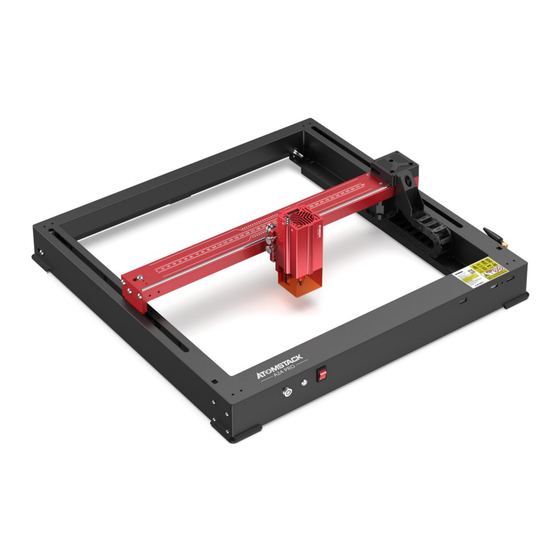
ATOMSTACK A6 PRO Manual Del Usuario

Manuales relacionados para ATOMSTACK A6 PRO


Resumen de contenidos para ATOMSTACK A6 PRO
- Página 89 F03-0223-0AA1 Version:A Manuale A6\A12\A24 PRO English Deutsche F rançais Italiano Español Nota: le immagini sono solo di riferimento, si prega di fare riferimento al prodotto reale.
- Página 118 F03-0223-0AA1 Version:A Manual de usuario A6\A12\A24 PRO English Deutsche F rançais I taliano Español Nota: Las imágenes son solo para referencia, consulte el producto real.
- Página 119 Lector de códigos QR / escáner de código de barras o cualquier aplicación con un escáner Servicio al cliente: Para obtener información detallada sobre la política de garantía, visite nuestro sitio web oficial: www.atomstack.com Para obtener soporte técnico y servicio, envíe un correo electrónico a support@atomstack.com Fabricante: Shenzhen AtomStack Technologies Co., Ltd...
-
Página 120: Declaración De Seguridad Y Advertencia
Declaración de seguridad y advertencia Antes de operar el grabador láser de la serie Atomstack A6, lea atentamente el manual y siga las instrucciones de montaje y funcionamiento. Si este manual no resuelve eficazmente su problema, póngase en contacto con nuestro equipo de soporte. -
Página 121: Descargo De Responsabilidad Y Advertencia
AtomStack no es responsable de todas y cada una de las pérdidas derivadas de la falta de uso del producto por parte del usuario de acuerdo con este manual. -
Página 122: Comunicado De La Fcc
COMUNICADO DE LA FCC Este dispositivo cumple con la Parte 15 de las Reglas de la FCC. El funcionamiento está sujeto a las dos condiciones siguientes: (1) Este dispositivo no puede causar interferencias dañinas y (2) Este dispositivo debe aceptar cualquier interferencia recibida, incluidas las interferencias que puedan causar un funcionamiento no deseado. Advertencia: Los cambios o modificaciones no aprobados expresamente por la parte responsable del cumplimiento podrían anular la autoridad del usuario para operar el equipo. -
Página 125: Introducción De La Máquina E Instalación De Componentes
Introducción de la máquina e instalación de componentes LASER: Porta di ingresso cavo laser EXPAND INTERFACE: Interfaces de expansión, accesorios (mandriles, rodillos, transportadores) puertos de salida LUZ 1:When the red light is on, it means that it is working normally. LUZ 2:When the blue light is on, the laser is coming out. - Página 126 Tamaño de la máquina: 542*533*120 mm 120 mm Rango de grabado: 365*305mm...
-
Página 127: Instalar El Control Deslizante
Sin cubierta de viento Instalar el control deslizante M4*6 Instale el cabezal láser M4 thumb screw... -
Página 128: Instalar Una Antena Wifi
Introducción de la máquina e instalación de componentes Instalar una antena WIFI Instale la tubería y las líneas de enlace del eje X tráquea Línea de enlace del eje X... -
Página 129: Método De Enfoque Fijo
Método de enfoque fijo Hay tres métodos de enfoque fijo, después del enfoque fijo, se saca el enfoque fijo y se completa el enfoque fijo Método 1 Enfoque fijo del modo de corte Método 2 Enfoque fijo del modo de grabado Método 3 Enfoque fijo del modo de grabado... -
Página 130: Modo De Control
Windows:LightBurn & LaserGRBL Descargar LaserGRBL desde el siguiente sitio web : http://lasergrbl.com/download/ 2.Offline: Uso con el controlador de pantalla táctil Atomstack Lea las siguientes instrucciones de uso 3.Mobile APP : Descargue la aplicación "Atomstack" de las tiendas de aplicaciones de... -
Página 131: Instalación De Lightburn
Instalación y uso del software LightBurn Instalación de LightBurn Descargue e instale el software desde el sitio web oficial de LightBurn o el siguiente enlace: https://lightburnsoftware.com/pages/trial-version-try-before-you-buy * LightBurn es un software de pago. Una vez finalizado el período de prueba, debe comprarlo. Conecte la máquina a LightBurn 1. -
Página 132: Uso De Lightburn
Auto”home” your laser on startup Finish 2.2 Cómo se conecta lightburn 2.2.1 Configuración del dispositivo: > configuración de 2.2.2 Seleccione "COM7", "ATOMSTACK", "Console" en secuencia -> se "Velocidad en baudios" 115200; muestra Confirm y suena el zumbador de la máquina. 115.200... - Página 133 3. Ajuste los parámetros de grabado haciendo doble clic en la capa de la imagen en el lado derecho. Para conocer los parámetros específicos, consulte la tabla de parámetros, paso por carretera https://www.atomstack.com/pages/material-setting.Los parámetros de grabado y corte se refieren a la websitehttps://atomstack.com/...
- Página 134 4. Establezca la posición de inicio del láser.
- Página 135 5. Seleccione la imagen y haga clic en "Marco" para obtener una vista previa del área de grabado.
- Página 136 6. Seleccione la imagen y haga clic en "Iniciar" para comenzar el grabado.
-
Página 137: Instalación De Lasergrbl
Instalación y uso del software LaserGRBL Instalación de LaserGRBL 1. Descargue e instale el software desde el sitio web oficial de LaserGRBL o el siguiente enlace: https://lasergrbl.com/download/ Conecte la máquina a LaserGRBL 1. Conecte el cable de alimentación y USB, y encienda la máquina. 2. -
Página 138: Uso De Lasergrbl
2.3 Haga clic en el icono de conexión Lightning en el software. Cuando el emblema del rayo se convierte en una "X" roja, la conexión se realiza correctamente. Uso de LaserGRBL 1. Haga clic en "Abrir archivo" para abrir 2. Establezca los parámetros de imagen, 3. - Página 139 4. Determine la posición de grabado. 4.1 Establezca la posición actual como punto de partida para el grabado. 4.2 Haga clic en el botón "Escaneo de contorno" y el láser comenzará a escanear los contornos externos del patrón en la computadora.
-
Página 140: Instrucciones Para Exportar Archivos En Formato Nc Y Gc
Instrucciones para exportar archivos en formato nc y gc a.Software LaserGRBL USB Drive(H) Save 1) Importe la imagen para ser grabada o cortada en laserGRBL, 2) Seleccione Unidad USB (H) como ruta de guardado, haga después de configurar la velocidad de grabado y los parámetros de clic en Guardar para generar el archivo nc. -
Página 141: Introducción A Las Funciones Básicas De Offline
Introducción a las funciones básicas de offline 1.Detección de inclinación Método de funcionamiento: 1.1 Haga clic para habilitar la función. Cuando la máquina se inclina en un ángulo entre 15° y 20° con el plano horizontal, se Basic Settings activará la función: la máquina deja de funcionar automática- mente, suena el zumbador y aparecerá... - Página 142 4) Al habilitar esta función, hay dos funciones: 3.3 Cómo habilitar la función de posicionamiento auxiliar en a) Colocación de material auxiliar; LaserGRBL b) Posicionamiento, el láser se moverá a la posición de la luz láser 1) En la barra de herramientas de abajo, haga clic derecho en un área en blanco para abrir la ventana "Agregar botón personalizado", luego haga cruzada al comenzar el grabado.
- Página 143 3.4 Cómo utilizar la función de posicionamiento auxiliar en LaserGRBL 1) Haga clic en "Establecer origen" 2) Haga clic en "Marco" 3) Haga clic en "Posicionamiento auxiliar" 4) Haga clic en "Inicio" 4. Precauciones 1. Cuando use el rodillo, asegúrese de haber colocado el rodillo paralelo al área de trabajo de la máquina de grabado. De lo contrario, el patrón grabado en el objeto puede distorsionarse.
- Página 144 5.Limpieza del módulo láser El módulo láser y el núcleo de doble eje del eje X deben limpiarse regularmente. Después de usar el módulo láser durante un cierto período, se pueden dejar algunos residuos en la cubierta protectora, el disipador térmico y el cabezal láser.
- Página 145 3. Problema de sensibilidad a la llama Solución: Solucione los siguientes métodos: 1) Confirme si el enfoque previo está dentro del rango de enfoque estándar antes de la prueba. 2) Compruebe si el sensor de llama ha acumulado polvo, si es así, límpielo para restaurar la sensibilidad. 3) No utilice el dispositivo expuesto a la luz solar directa, ya que la luz solar contiene fuertes rayos infrarrojos que pueden causar falsos desencadenantes.