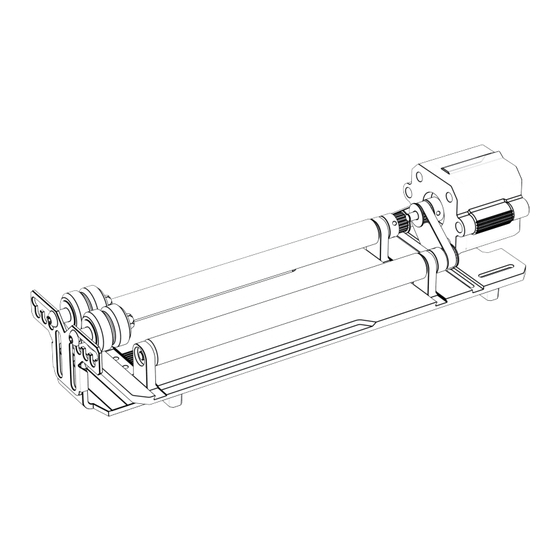
ATOMSTACK Maker R2 Roller Manual De Instalación

Manuales relacionados para ATOMSTACK Maker R2 Roller


Resumen de contenidos para ATOMSTACK Maker R2 Roller
- Página 41 Español Manual de instalación del rodillo R2 Roller Nota: La imagen es sólo para referencia, sujeto a la cosa real. Por favor, F03-0136-0AA1 escanee el código bidimensional para obtener más información. Versions:A...
-
Página 42: Lista De Embalaje
Lista de embalaje Cuerpo del rodillo*1Pcs Soporte*1Pcs pies elevados *4PCS Línea de secuencia*1Pcs Línea de secuencia inversa*1Pcs... - Página 43 Guía de instalación Paso 1: Rodillo Motor Bloque de rodillos Rodillo Bloque de rodillos Base...
- Página 44 Guía de instalación Paso 2: Elegir diferentes marchas para instalar según los elementos grabados Engranaje 1: 10mm≤ d ≤20mm Engranaje 2: 30mm≤ d ≤40mm Engranaje 3: 40mm≤ d ≤50mm Engranaje 4:50mm≤ d ≤80mm...
- Página 45 Guía de instalación Paso 3: Ajustar la marcha 3.1 Seleccione diferentes marchas en función de los elementos grabados. 3.2 Coloque el rodillo en la marcha adecuada y apriete el tornillo. 3.4 Ajuste de la instalación del soporte: elija diferentes marchas de acuerdo con los 3.3 Mueva el motor para tensar la correa y apriete los tornillos en elementos grabados de forma especial, y mueva el soporte a una posición adecuada.
-
Página 46: Secuencia De Conexión Del Cable Blanco De La Clavija
El cable negro de 4PIN se utiliza para conectar la máquina de grabado láser de terceros. El kit de rodillos soporta ATOMSTACK y cortadoras y grabadoras láser de terceros. Es necesario conectarlo al dispositivo y utilizar el software correspondiente para hacerlo funcionar. -
Página 47: Haga Clic En "Configuración" En La Barra De Herramientas
Utilice LightBurn 1. Añadir "Activar Rotary" a la ventana principal 1.1 Haga clic en "Configuración" en la barra de herramientas 1.2 En la ventana de configuración, activa el botón "Mostrar activación de giro en la ventana principal" y haz clic en Aceptar. Show rotary enable on main window Enable Rotary... -
Página 48: Establezca Los Parámetros Correctos En La Ventana Configuración De Rotary
Utilice LightBurn 2. Abra la ventana Configuración de Rotary y ajuste los parámetros 2.1 Abra la ventana "Rotary Setup": Haga clic en "Laser Tools" en la barra de herramientas y luego en "Rotary Setup" Rotary Setup 2.2 Establezca los parámetros correctos en la ventana Configuración de Rotary: Como se muestra en la figura Pasos a seguir: (1) Seleccione el tipo rotativo: Tipo de Rodillo... - Página 49 Utilice LightBurn 3. Importa el patrón que deseas grabar, ajusta el tamaño del patrón y configura la potencia y la velocidad de grabado. 4. Puede hacer clic en "Encuadre" para previsualizar la posición del patrón a grabar y, a continuación, mover el cabezal láser a la posición esperada.
-
Página 50: Fabricante
Atención al cliente: Para obtener información detallada sobre la política de garantía, visite nuestro sitio web oficial: www.atomstack.com. Para asistencia técnica y servicio, envíe un correo electrónico a support@atomstack.com Fabricante: Shenzhen AtomStack Technologies S.L Dirección: 17th Floor, Building 3A, Phase II, Intelligent Park, No. 76, Baohe Avenue, Baolong Street, Longgang District, Shenzhen, Guangdong, China Código postal: 518172...