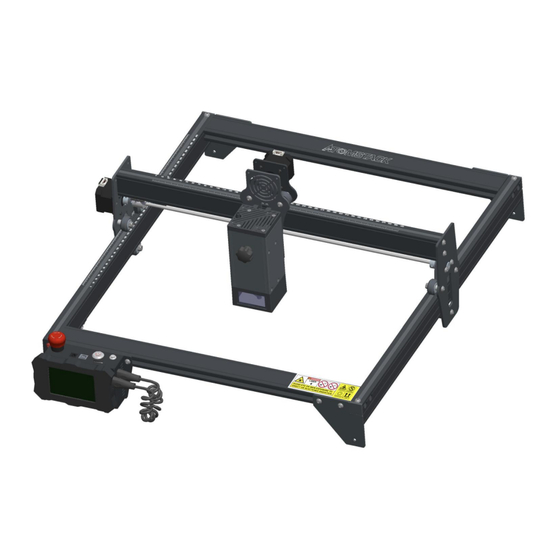
ATOMSTACK Laser Engraver Manual Del Usuario

Manuales relacionados para ATOMSTACK Laser Engraver


Resumen de contenidos para ATOMSTACK Laser Engraver
- Página 129 AT O M S TA C K M a n u a l d e u s u a r i o d e l g r a b a d o r l á s e r English Deutsche Français Italiano Español...
-
Página 130: Parte 1: Declaración De Seguridad Antes De La Instalación
Parte 1: Declaración de seguridad antes de la instalación Antes de utilizar el grabado láser, lea atentamente esta guía de seguridad, menciona situaciones que requieren atención especial e incluye advertencias de prácticas inseguras que pueden causar daños a su propiedad o incluso poner en peligro su seguridad personal. 1. - Página 131 4. El láser en sí tiene una cubierta protectora, la cubierta protectora se sujeta con tornillos. Cuando el láser está instalado en el grabador láser, se debe verificar que la cubierta protectora esté bloqueada de manera confiable y que no se pueda quitar en el estado energizado.
-
Página 132: Seguridad Láser
Parte 2: Declaración de seguridad del usuario La luz láser puede dañar los ojos y la piel humanos. No exponga el ojo o la piel directamente a la luz láser. Este producto láser tiene una lente óptica y emite un rayo láser colimado. La luz que emite el producto, ya sea directa o reflejada, es muy dañina. Porque puede propagarse a larga distancia manteniendo una alta densidad óptica. -
Página 133: Seguridad De Los Materiales
2.3 Seguridad de los materiales No grabe materiales con propiedades desconocidas. Materiales recomendados:Madera, bambú, cuero, plástico, tela, papel, acrílico opaco, vidrio. Materiales no recomendados:Metal, piedras preciosas, materiales transparentes, materiales reflectantes, etc. 2.4 Seguridad de uso Utilice la grabadora solo en posición horizontal y asegúrese de que se haya fijado de forma segura para evitar incendios causados por movimientos o caídas accidentales del banco de trabajo durante el trabajo. -
Página 134: Parte 3: Descargo De Responsabilidad Y Advertencia
Atomstack no es responsable de ninguna y todas las pérdidas que surjan de la falta de uso del producto por parte del usuario de acuerdo con este manual. Sin la guía del personal técnico de la empresa, los usuarios tienen prohibido desarmar la máquina por sí mismos. Si se produce este comportamiento, la pérdida causada por el usuario será... - Página 135 P a r t e 4 : P a s o s d e i n s t a l a c i ó n P a s o 1 CONSEJOS: Coloque los tornillos, pero no los apriete. Luego apriete los tornillos en diagonal.
- Página 136 P a s o 3 Presionar CONSEJOS: La instalación de la correa síncrona del eje Y puede referirse a la correa síncrona instalada en el conjunto del eje X. Determine si el cinturón está lo suficientemente apretado: Use su dedo para presionar la posición que se muestra en la imagen en el extremo izquierdo, si el cinturón es elástico, está...
- Página 137 P a s o 5 Coloque la almohadilla de corte debajo del objeto grabado/cortado, Almohadilla de corte La almohadilla de corte debe colocarse de manera que coincida lo más posible con el área de trabajo. Escudo (parte roja) Se genera mucho humo en el grabado o corte de madera y otros objetos, estar pendiente de limpiar la campana guía de aire y la cubierta antideslizante, ya que se puede acumular mucho polvo sobre ella, sobre todo trabajando con más del 50% de la potencia láser.
- Página 138 Dos formas de usar el panel de enfoque panel de enfoque Escudo panel de enfoque (vertical) (horizontal) objeto objeto con un escudo sin escudo...
- Página 139 Parte 5: Descripción de la caja de control 1. Interruptor de parada de emergencia: en caso de emergencia, la máquina dejará de funcionar inmediatamente cuando la presione. Cuando necesite desbloquearlo, gire el botón en el sentido de las agujas del reloj para reiniciar el grabador. 2.
-
Página 140: Parte 6: Instrucciones Para El Uso De La Pantalla
Parte 6: Instrucciones para el uso de la pantalla Haga clic en Carve Seleccione el archivo a Presione el botón LaserGRBL exporta de encendido para ingresar a la grabar y mueva el láser Insertar formato nc, para ingresar a la lista de archivos a la posición a grabar tarjeta TF... -
Página 141: Instrucciones Para Exportar Archivos En Formato Nc Y Gc
Instrucciones para exportar archivos en formato nc y gc 1. Software LaserGRBL 2. Seleccione la tarjeta TF como la ruta de guardado, 1. Importe la imagen para grabarla o cortarla en laserGRBL, después de haga clic en Guardar para generar el archivo nc. configurar la velocidad de grabado y los parámetros de energía, etc., haga clic en Archivo y seleccione Guardar rápido 2.Software Lightburn... - Página 142 Introducción al contenido de la página de inicio, la lista de archivos y la página de preparación de grabado de la pantalla 2、Esta es la interfaz de arranque, que tiene dos funciones principales. 1.Haga clic en el botón Tallar para acceder a la interfaz de la lista de archivos de grabado. 1、Antes de usar la máquina de grabado, inserte la tarjeta TF en la 2.Haga clic en el botón Configuración para ingresar a la interfaz de configuración.
-
Página 143: Configuración De Pases De Grabado/Corte, Introducción De Funciones De Tecla De Página En Grabado
Configuración de pases de grabado/corte, introducción de funciones de tecla de página en grabado 2、Esta es la interfaz durante el grabado. Esta interfaz se puede pausar, detener y se puede 1. Esta es la interfaz de configuración de los tiempos de grabado. ajustar la potencia y la velocidad. -
Página 144: Configuración De Pases De Grabado/Corte, Introducción De Funciones Clave De Página En Grabado
Configuración de pases de grabado/corte, introducción de funciones clave de página en grabado 9、Esta es la interfaz de configuración. 10、Esto es sobre la interfaz 1.Haga clic en el botón Atrás para volver a la interfaz de inicio Esta interfaz muestra el rango de trabajo 2.Haga clic en el botón de interruptor de tono de tecla para de esta máquina (el tamaño real depende encender/apagar el tono de tecla. -
Página 145: Parte 7:Instalación Y Uso Del Software
Parte 7:Instalación y uso del software 1. Descarga del software LaserGRBL LaserGRBL es uno de los software de grabado láser DIY más populares del mundo, sitio web de descarga de LaserGRBL: http://lasergrbl.com/download/ 2. Instalación de LaserGRBL Imagen 1: instalación del Haga doble clic en el paquete de instalación del software LaserGRBL software para iniciar la instalación del software y siga... - Página 146 El software instalado se muestra en la siguiente figura. Imagen 4: carga de botones personalizados Imagen 5: Botón de software 4. Conecte la máquina de grabado láser A.Conecte el grabador a una computadora con el software LaserGBRL instalado. B. Enchufe la fuente de alimentación de la máquina de grabado. C.
- Página 147 E. Primero, instale el controlador CH340. En el software LaserGRBL, haga clic en "Herramientas">"instalar controlador CH340" para instalar el controlador y reinicie la computadora después de la instalación para conectarse. F.Haga clic en el logotipo de conexión de rayos en el software. Cuando el logo del rayo cambia a una X roja, la conexión es exitosa. Conectar la máquina de grabado G.
- Página 148 5. Configuración de parámetros de grabado 1. Seleccione el archivo de grabado. Abra el software LaserGRBL, haga clic en "Archivo"> "Abrir archivo", luego seleccione los gráficos que desea grabar, LaserGRBL admite NC, BMP, JPG, PNG, DXF y otros formatos. Open file 2.
- Página 149 3. Velocidad de grabado, energía de grabado y tamaño de mi. Después de completar la configuración anterior, haga grabado clic junto a la configuración de velocidad de tallado, un. Recomendando la velocidad de grabado para 3000, este es el energía de tallado y tamaño de tallado. mejor valor para el efecto de grabado después de repetidos experimentos, por supuesto, puede aumentar o disminuir la velocidad según sus preferencias, una velocidad más rápida...
- Página 150 6. Ajuste de enfoque láser El efecto de grabar o cortar depende en gran medida de si el láser está enfocado o no. La mayoría de las máquinas de grabado láser existentes en el mercado utilizan láseres de zoom. Es necesario girar la tuerca de enfoque mientras mira el punto del láser para observar si el láser está...
- Página 151 C. Afloje el tornillo del mango Torx en el medio del láser y deje que el láser se deslice libremente hasta que toque la placa de enfoque fija (después del contacto, puede levantar suavemente el láser y sacar la placa de enfoque fija).
- Página 152 7. Posicionamiento R. El grabador no sabe dónde grabar, así que antes de empezar a grabar, hay una tarea importante que es el posicionamiento. Completaremos la operación de posicionamiento en tres pasos. B. Seleccione el botón "Mover al centro", el láser se moverá al centro del patrón y el grabado se colocará debajo del láser.
- Página 153 D. Haga clic en el botón "Escaneo de perfil", el láser comenzará a escanear el contorno exterior del patrón en la computadora, puede cambiar la posición del objeto grabado nuevamente de acuerdo con la posición del contorno exterior escaneado. Además, puede hacer clic en el botón "envolver" varias veces hasta que el contorno exterior esté...
- Página 154 8. Inicio, Terminación tallado o corte 1. Inicio: 2. Terminación Si desea terminar el trabajo a la mitad, puede Después de terminar todas las operaciones anteriores, haga clic en el botón verde como se muestra en la figura hacer clic en el botón Terminar como se muestra en la imagen para terminar el grabado para comenzar a grabar.
- Página 155 9. Tutorial de instalación de LightBurn Imagen 3: paquete Podemos descargar el paquete de instalación desde la web de LightBurn: de software LightBurn https://lightburnsoftware.com/ Haga doble clic en el paquete de instalación para instalar y haga clic en "Siguiente" en la ventana emergente. Imagen 4: (Nota: LightBurn es un software pago, para una mejor experiencia le Selecciona el...
- Página 156 Para establecer el origen, generalmente establecemos el origen en la parte delantera izquierda. Imagen 8: establezca el origen en la parte delantera izquierda. Si la computadora no se puede conectar a la máquina, podemos intentar seleccionar diferentes puertos de la máquina de grabado láser como se muestra en la figura a continuación.
-
Página 157: Parte 8: Técnicas Para El Uso De Máquinas
Parte 8: Técnicas para el uso de máquinas 1. Cuanto más cerca esté el láser de la mesa, menos estable será la estructura, intente elevar el láser lo más lejos posible de la mesa cuando lo use. 2. Posicionamiento preciso del patrón y el objeto grabado. a.Mueva el láser a la parte inferior izquierda del marco. -
Página 158: Parte 9: Instrucciones De Mantenimiento Y Advertencia
Parte 9: Instrucciones de mantenimiento y advertencia Este producto utiliza un diseño altamente integrado y no requiere mantenimiento. Sin embargo, si es necesario reparar o ajustar el sistema láser instalado con este producto, por favor:Unplug the power connecter on the laser, so that the laser is in a state of power failure;... -
Página 159: Parte 10: Precauciones Para Problemas Comunes
Parte 10: Precauciones para problemas comunes 1. Seleccione el puerto COM correcto para conectar el software y el equipo, y se debe seleccionar la velocidad en baudios: 115200, para asegurarse de que la conexión entre el puerto de la computadora y el cable USB no esté suelta. - Página 160 APLICACIÓN del escáner: Lector de códigos QR / Escáner de código de barras Fabricante: Shenzhen AtomStack Technologies Co., Ltd. o cualquier APP con escáner Address: 17th Floor, Building 3A, Phase II, Intelligent Park, No. 76, Baohe Avenue, Baolong Street, Longgang Dist., Shenzhen, 518172,...