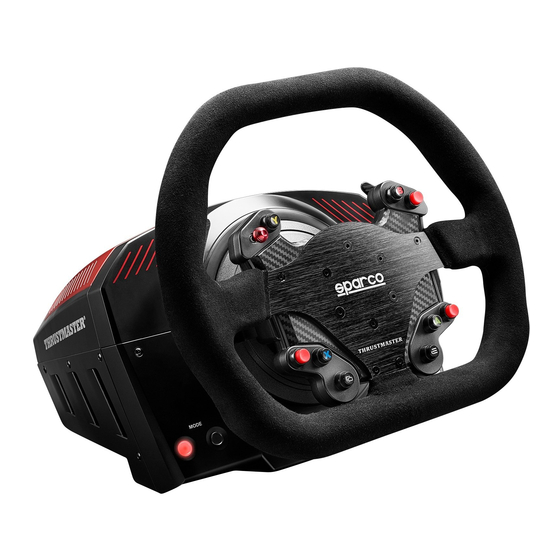
Thrustmaster TS-XW RACER Manual
Ocultar thumbs
Ver también para TS-XW RACER:
- Procedimiento manual de actualización del firmware (85 páginas)
Idiomas disponibles
Idiomas disponibles
Enlaces rápidos
TS-XW RACER
English: TS-XW RACER - Manual firmware update procedure
(Windows 10/11)
Français : TS-XW RACER - Procédure de mises à jour manuelle du
Firmware (Windows® 10/11)
Deutsch: TS-XW RACER - Anleitung zur manuellen Aktualisierung
der Firmware (Windows 10/11)
Español: TS-XW RACER - Procedimiento manual de actualización
del firmware (Windows 10/11)

Manuales relacionados para Thrustmaster TS-XW RACER


Resumen de contenidos para Thrustmaster TS-XW RACER
- Página 1 TS-XW RACER English: TS-XW RACER - Manual firmware update procedure (Windows 10/11) Français : TS-XW RACER - Procédure de mises à jour manuelle du Firmware (Windows® 10/11) Deutsch: TS-XW RACER - Anleitung zur manuellen Aktualisierung der Firmware (Windows 10/11) Español: TS-XW RACER - Procedimiento manual de actualización...
-
Página 24: Ts-Xw Racer - Procedimiento Manual De Actualización Del Firmware (Windows 10/11)
Te recomendamos que evites usar un concentrador USB, un alargador USB o cualquier otro tipo de extensión de conexión. Asegúrate de haber equipado tu TS-XW RACER con un aro de volante add-on antes de encender el volante de carreras. - Página 25 3) Verifica la versión de firmware actual de tu TS-XW RACER La versión de firmware instalada actualmente en tu TS-XW RACER se puede ver en el Panel de control de Windows. a) En tu teclado, pulsa simultáneamente las teclas Windows y R.
- Página 26 La versión actual del firmware de tu volante de carreras aparece en la sección superior derecha de la ventana del Panel de control. Firmware: 8.07es la última versión disponible actualmente. Firmware: 8.07 4) Si la versión de firmware de tu volante de carreras es anterior a 8.07: Debes actualizar el firmware siguiendo esta guía.
- Página 27 PC. Escribe Firmware Update y después haz clic para abrir la aplicación. 6) La ventana Thrustmaster – Firmware Updater aparece en pantalla. Device indica la versión de firmware actual en el dispositivo. Firmware indica la versión de firmware que se aplicará al dispositivo.
- Página 28 IMPORTANTE: ¡NO DESCONECTES el volante de carreras del puerto USB sin que se te indique y NO DESCONECTES la fuente de alimentación del volante de carreras durante la actualización del firmware! Espera hasta que se complete la carga del Firmware: la barra de progreso Main Firmware debe estar completamente verde.
- Página 29 A continuación, haz clic en OK para volver a la ventana principal del actualizador del firmware. TS-XW RACER – Ver.: 8.07 Ver.: 8.07 – 31/03/2023 – TSXWR_LM4F_V8_07.tmf 7) Sal del programa haciendo clic en X (pero no en OK).
- Página 30 8) Una vez finalizada la actualización del firmware, asegúrate de que el volante de carreras funcione correctamente en el Panel de control. Firmware: 8.07 ¡Ya estás preparado para jugar!