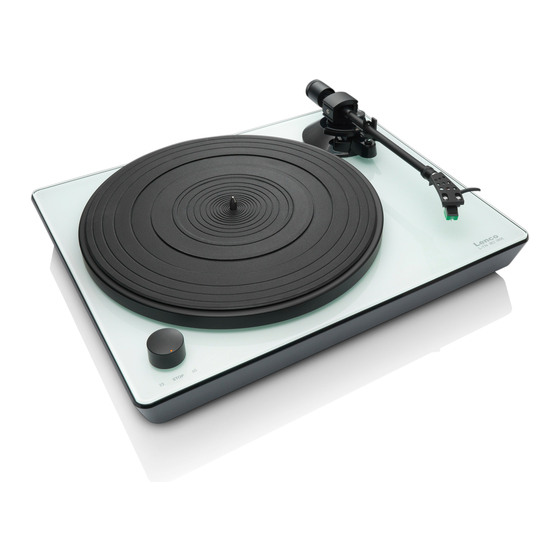
Lenco L-174 Manual Del Usuario
Tabla de contenido
Idiomas disponibles
Idiomas disponibles
Enlaces rápidos
Capítulos
Tabla de contenido

Manuales relacionados para Lenco L-174


Resumen de contenidos para Lenco L-174
- Página 51 BEDIENUNGSANLEITUNG L-174 Glas-Plattenspieler mit USB- Anschluss www.lenco.com...
- Página 108 CONTENIDOS CONTENIDOS ................ 2 PUESTA EN MARCHA INICIAL ..........4 Montaje y ajuste ..............4 Conexión a la corriente eléctrica ........... 5 Conexión del amplificador ............. 5 Reproducir un disco .............. 6 Grabar a un PC ..............6 MANTENIMIENTO ..............7 Para sustituir la aguja (FIGURA A) ........
- Página 109 DESCRIPCIÓN Contrapeso El contrapeso se usa para un ajuste preciso de la presión de la aguja sobre el vinilo, para equilibrar con precisión el brazo. Control antideslizante Use ésta para fijar la función antideslizante del brazo. Palanca del brazo Use esta palanca para subir y bajar el brazo. Cierre del brazo (reposabrazo) Use éste para bloquear en su lugar el brazo cuando no se use.
-
Página 110: Puesta En Marcha Inicial
cambiar a 33 o 45, para continuar reproduciendo desde el punto donde hizo la pausa. Conectores de señal Enchufe el cable RCA y conecte el cable a un amplificador de audio. Selector de Preamplificador ON/OFF (CONECTADO/DESCONECTADO) * ON (CONECTADO): Conecte el cable RCA a la terminal ENTRADA DE LÍNEA del amplificador. -
Página 111: Conexión A La Corriente Eléctrica
Gire el dial antideslizamiento en sentido antihorario hasta llegar a “0”. Quite la tapa protectora de la aguja. iii. Coloque la palanca para levantar el brazo en posición frontal. Abra el cierre del brazo. Coja el asa del brazo y llévela hasta justo antes del plato del tocadiscos de forma que pueda moverse hacia arriba o hacia abajo. -
Página 112: Reproducir Un Disco
Reproducir un disco Coloque el disco en el tocadiscos. Si se trata de un disco de 45 rpm, es necesario que coloque el adaptador en el eje del disco. Elija le velocidad de reproducción. Libere la sujeción del brazo del tocadiscos. Coloque la cápsula verticalmente sobre la primera pista del disco;... -
Página 113: Mantenimiento
MANTENIMIENTO Para sustituir la aguja (FIGURA A) • Asegure el brazo en su lugar usando el cierre del brazo. • Tire de la unidad de aguja naranja hacia delante en la dirección de la flecha (A) y retírela. • Coloque una nueva aguja siguiendo el procedimiento inverso. -
Página 114: Guía De Inicio Rápido De Audacity (Programa De Edición Del Pc)
GUÍA DE INICIO RÁPIDO DE AUDACITY (programa de edición del PC) Antes de arrancar el software Asegúrese de que el USB del tocadiscos está conectado al ordenador y que tanto el ordenador como el tocadiscos están conectados y encendidos. Instalación del software (PC) Conecte el tocadiscos a una toma CA y conecte el puerto USB del tocadiscos a un puerto USB del ordenador. - Página 115 Seleccione el dispositivo de audio USB bajo la selección de “Recording (Grabación)” tal y como aparece debajo. Seleccione “Software Playthrough (Software Playthrough)” para oír el audio mientras graba. Nota: El tocadiscos USB puede aparecer con un nombre diferente en el sistema Windows.
-
Página 116: Barras De Herramientas
ii. Por favor, compruebe la siguiente página web y descargue el software de prueba para disponer de más software de edición de sonido. http://www.bias-inc.com/ Barras de herramientas Herramienta de selección – para seleccionar la cantidad de audio que desee editar o escuchar. Herramienta sobre –... -
Página 117: Editar Barra De Herramientas
Grabación – detiene la grabación o reproducción. Debe realizar esto antes de aplicar efectos, guardar o exportar. Saltar al final – mueve el cursor al final de la última pista. Editar barra de herramientas Todos los botones de esta barra de herramientas realizan acciones – y con algunas excepciones, todos son atajos de teclado de elementos existentes del menú... -
Página 118: Menú Desplegable De Pistas
Menú desplegable de pistas El menú desplegable de pistas aparece cuando se hace clic en el título de la pista. Esto le permite acceder a algunos comandos especiales que se aplican a pistas individuales. Name...(Nombre...) - le permite cambiar el nombre de la pista. Move Track Up (Mover una pista hacia arriba) - intercambia lugares con la pista encima de ésta. -
Página 119: Menú De Archivo
Make Stereo Track (Convertir pista en estéreo) - si hay otra pista por debajo de ésta, las une para realizar una única pista estéreo, con la pista superior representando al altavoz izquierdo y la pista inferior representando el altavoz derecho. Cuando se unen las pistas en un par estéreo, se aplican a ambos canales izquierdo y derecho todas las ediciones de forma automática. - Página 120 Save Project (Guardar proyecto) - guarda todo lo de la ventana en un formato específico de Audacity de forma que pueda guardarlo y continuar rápidamente con su trabajo más tarde. Un proyecto de Audacity consiste en un archivo de proyecto que termina en ".aup", y una carpeta de datos del proyecto que termina en "_data".
-
Página 121: Menú Editar
compresión similar y Ogg Vorbis está libre de patentes y restricciones por licencia, pero los archivos Ogg Vorbis no están tan extendidos. Se puede fijar la calidad de la compresión de Ogg en el Formato de archivo Preferencias. Export Selection As Ogg Vorbis... (Exportar una selección como Ogg Vorbis...) - igual que arriba, pero sólo exporta la selección actual. - Página 122 Cut (Cortar) - Elimina los datos de audio seleccionados y los coloca en el portapapeles. Sólo una “cosa” puede colocarse en el portapapeles en cada momento, pero puede contener múltiples pistas. Copy (Copiar) - Copia los datos de audio seleccionados al portapapeles sin eliminarlos del proyecto.
- Página 123 Select ... > Cursor to End (Seleccionar ... > Desde el cursor hasta el final) - Selecciona desde la posición del cursor hasta el final de las pistas seleccionadas. Find Zero Crossings (Encontrar cruces en cero) - Modifica ligeramente la selección de forma que tanto el borde derecho como izquierdo de la selección aparecen en un cruce cero de inclinación positiva.
-
Página 124: Menú Ver
Menú Ver Zoom In (Reducir) - Reduce el eje horizontal del audio, mostrando más detalles sobre menos tiempo. Asimismo puede usar la herramienta de zoom para reducir una parte particular de la ventana. Zoom Normal (Zoom normal) - hace zoom en la ventana por defecto, que muestra aproximadamente una pulgada por segundo. -
Página 125: Menú De Proyecto
control acoplamiento), que puede usar para devolver la barra de herramientas a la ventana principal. Float Edit Toolbar (Barra de herramientas de editar float) - mueve la Barra de herramientas de editar fuera de la ventana y a su propia ventana flotante, por lo que puede colocarla donde desee. - Página 126 opciones del cuadro de diálogo para probar otras codificaciones posibles. El principio de la pista(s) importada(s) puede que oiga un poco de ruido. Es probable que sea el encabezado del archivo, que Audacity no puede analizar. Simplemente reduzca y seleccione el ruido con la Herramienta Selección, y posteriormente elija Eliminar del Menú...
-
Página 127: Menú Generar
Remove Tracks (Eliminar pistas) - Este comando elimina la pista o pistas del proyecto. Incluso si solo se selecciona una parte de la pista, se elimina toda la pista. Asimismo puede eliminar una pista haciendo clic en la X situada en la esquina superior izquierda. Para recortar solo parte del audio en una pista, use Borrar o Silencio. -
Página 128: Menú Efectos
Silence (Silenciar) - inserta silencios Tone...(Tono...) - puede crear una onda sinusoidal, una onda cuadrada o una onda de diente de sierra. White Noise (Ruido blanco) - inserta muestras de audio aleatorias, que suenan como estáticas puras. Cualquier elemento que aparezca después de estos tres integrados serán plugins VST, Ladspa, o Nyquist. - Página 129 Change Pitch (Cambiar tono) - cambia el tono/frecuencia del audio seleccionado sin cambiar el ritmo. Cuando abre este cuadro de diálogo, la frecuencia de inicio se fija según la mejor adivinación de Audacity respecto a la frecuencia de la selección. Esto funciona muy bien para canciones o instrumentos musicales sin ruido de fondo.
- Página 130 Noise Removal (Reducción de ruido) - Este efecto le permite limpiar de ruido una grabación. Primero, seleccione un pedazo de audio pequeño que esté en silencio excepto para el ruido; seleccione "Noise Removal (Reducción)", y haga clic en el botón "Get Noise Profile" (Obtener perfil del ruido).
-
Página 131: Menú Analizar
SERVICIO Y ASISTENCIA Para obtener soporte de escritorio y más información, por favor, visite: www.lenco.com Lenco ofrece servicio y garantía en cumplimiento con las leyes de la Unión Europea, lo cual implica que, en caso de que su producto precise ser... - Página 132 EMC (2004/108/EC) y con la Directiva de Bajas Tensiones (2006/95/EC) emitida por la Comisión de la Unión Europea. Puede consultar la declaración de conformidad en www.lenco.com Este símbolo indica que no deberá deshacerse del producto eléctrico o batería en cuestión junto con los residuos domésticos, en el ámbito de la UE.