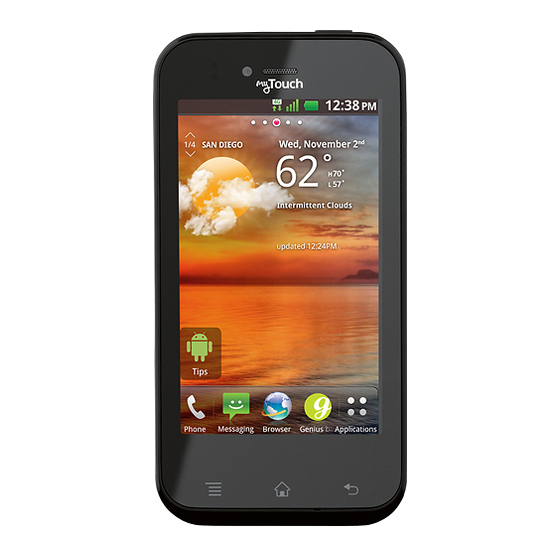
LG myTouch Guia Del Usuario
Tabla de contenido
Idiomas disponibles
Idiomas disponibles
Enlaces rápidos
Capítulos
Tabla de contenido

Manuales relacionados para LG myTouch


Resumen de contenidos para LG myTouch
- Página 1 ENGLISH User Guide myTouch www.lg.com P/N: MFL67369801 (1.1)
- Página 149 ESPAÑOL Guía del usuario myTouch www.lg.com P/N: MFL67369801 (1.1)
- Página 151 Felicitaciones por comprar el teléfono avanzado y compacto myTouch de LG, diseñado para funcionar con la más reciente tecnología de comunicación digital móvil. Es posible que parte del contenido de este guía no se aplique al teléfono, dependiendo del software o del proveedor de servicios.
- Página 152 IMEI (ubicado en la etiqueta de código de barras de la caja). Al activar el servicio, reconoce que ha leído, comprendido y aceptado comprometerse con cada uno de los Términos y condiciones de T-Mobile y su Acuerdo de servicio. 4 myTouch | Guía del usuario...
- Página 153 Sobre este guía del usuario Lea atentamente este guía del usuario antes de usar el teléfono y consérvelo para futuras referencias. Si el teléfono no funciona correctamente, consulte la sección de preguntas frecuentes. • Es posible que algunas funciones y servicios varíen según el área, el teléfono, el operador y la versión del software del teléfono.
- Página 154 Hacer una segunda Vista de la Barra de llamada ......... 53 estado........32 Ver los registros de Teclado en pantalla ... 35 llamadas ....... 54 Introducir letras Ajustes de llamada.... 55 acentuadas ......36 6 myTouch | Guía del usuario...
- Página 155 Contactos ......56 Después de grabar un video ........70 Buscar un contacto ... 56 Opciones de ajustes Agregar un nuevo avanzados ......71 contacto ........ 56 Ajustar el volumen Contactos favoritos.....57 durante la visualización de un video .........72 Mensajería ......58 Enviar un mensaje ..... 58 Multimedia ......
- Página 156 Aplicaciones ......95 Cuentas y sincronización ..... 96 Privacidad ......97 Almacenamiento ....97 Idioma y teclado ....98 Entrada y salida de voz ..98 Accesibilidad .......101 Fecha y hora ......101 Acerca del teléfono ...101 8 myTouch | Guía del usuario...
-
Página 157: Características Del Teléfono
Características del teléfono Antes de comenzar a usar el teléfono, lea esto. Antes de llevar el teléfono a reparación o llamar a un representante del servicio técnico, compruebe si alguno de los problemas que presenta el teléfono se describe en esta sección. 1. - Página 158 • En la pantalla principal, toque la Ficha Aplicaciones > Ajustes > Acerca del teléfono > Estado. El estado (Cargando o Descargando) y el nivel (porcentaje cargado) de la batería aparecen en la parte superior de la pantalla. 10 myTouch | Guía del usuario...
- Página 159 Para monitorear y controlar cómo se está usando la energía de la batería: • En la pantalla principal, toque la Ficha Aplicaciones > Ajustes > Acerca del teléfono > Uso de la batería. La pantalla muestra los tiempos de uso de la batería.
- Página 160 Antes de usar la cámara, necesitará insertar una tarjeta microSD dentro de su teléfono. Si no inserta una tarjeta de memoria, no podrá guardar las imágenes o videos que tome con la cámara. 12 myTouch | Guía del usuario...
- Página 161 5. Abrir y alternar aplicaciones Es fácil realizar varias tareas con Android porque puede mantener más de una aplicación en ejecución al mismo tiempo. No necesita salir de una aplicación antes de abrir otra. Use y alterne entre varias aplicaciones abiertas. Android administra cada aplicación, deteniéndolas e iniciándolas según sea necesario, para garantizar que las aplicaciones inactivas no consuman recursos innecesariamente.
- Página 162 Desactivar almacenamiento USB. Durante este tiempo, no podrá acceder a la tarjeta microSD desde el teléfono; por lo tanto, no podrá usar las aplicaciones que dependan de la tarjeta microSD, como Cámara, Galería y Música. 14 myTouch | Guía del usuario...
- Página 163 7. Sostenga el teléfono en posición vertical Sostenga el teléfono en posición vertical como lo haría con un teléfono normal. El teléfono myTouch cuenta con una antena interna. Tenga cuidado de no rayar o dañar la parte posterior del teléfono, ya que eso podría afectar su rendimiento.
- Página 164 + Tecla Atrás (debe realizar esta acción antes de que las luces LED de las teclas táctiles se enciendan). Cuando el logo de LG aparezca, suelte la Tecla Encender/Bloquear pero mantenga presionadas las otras teclas mencionadas. El teléfono realizará el reinicio completo inmediatamente.
-
Página 165: Componentes Del Teléfono
Componentes del teléfono Tecla Encender/ Auricular Bloquear Sensor de • E nciende proximidad o apaga el teléfono al Lente de la mantenerla cámara presionada. Tecla Inicio • P resione brevemente Vuelve a la pantalla para bloquear/ principal desde cualquier pantalla. desbloquear la pantalla. - Página 166 • D urante la Tecla Encender/ reproducción Bloquear de una canción: controlan el volumen continuamente. Tapa posterior Lente de la cámara Ranura para la tarjeta microSD Batería Ranura para la tarjeta SIM Altavoz 18 myTouch | Guía del usuario...
-
Página 167: Instalación De La Tarjeta Sim Y La Batería
Instalación de la tarjeta SIM y la batería Antes de comenzar a explorar su nuevo teléfono, deberá configurarlo. Para insertar la tarjeta SIM y la batería: 1. Para retirar la tapa posterior, sostenga el teléfono firmemente en una mano. Con la otra mano, presione firmemente con el pulgar la tapa posterior. - Página 168 (2). 4. Alinee la tapa posterior sobre el compartimiento de la batería (1) y presione hacia abajo hasta que encaje en su lugar (2). 20 myTouch | Guía del usuario...
-
Página 169: Cargue El Teléfono
Cargue el teléfono Abra la tapa del Puerto para Cargador/USB en el borde superior del teléfono. Inserte un extremo del cargador al Puerto para Cargador/USB y enchufe el otro extremo a un tomacorrientes. NOTA: La batería debe cargarse por completo antes de usar el teléfono por primera vez para mejorar su vida útil. - Página 170 Desactivar la tarjeta SD > OK. 2. Retire la tapa posterior y tire la tarjeta de la ranura suavemente para retirarla. NOTA: El teléfono myTouch es compatible con tarjetas de memoria de hasta 32 GB. ADVERTENCIA No inserte ni quite la tarjeta de memoria con el teléfono encendido.
- Página 171 Para formatear la tarjeta de memoria: Es posible que la tarjeta de memoria ya esté formateada. Si no lo está, debe formatearla antes de usarla. NOTA: Se borrarán todos los archivos de la tarjeta de memoria cuando la formatee. 1. En la pantalla principal, toque la Ficha Aplicaciones para abrir el menú...
-
Página 172: Bloqueo Y Desbloqueo De Pantalla
Si no usa el teléfono durante un tiempo, la pantalla se apaga y bloquea automáticamente. De esta forma, se evita que las teclas se toquen por accidente y se ahorra batería. Cuando no esté usando el teléfono myTouch, presione la Tecla Encender/Bloquear para bloquear el teléfono. -
Página 173: Asegurar La Pantalla De Bloqueo
Asegurar la pantalla de bloqueo Puede bloquear la pantalla con el objetivo de que sólo usted pueda desbloquearla para acceder al teléfono. Para establecer un Patrón de bloqueo, un PIN o una Contraseña por primera vez: • En la pantalla principal, toque la Ficha Aplicaciones >... - Página 174 5 veces, toque ¿Has olvidado el patrón?. A continuación, deberá iniciar sesión con la cuenta de Google para desbloquear el teléfono. Si no creó una cuenta de Google en el teléfono, o si la olvidó, deberá realizar un restablecimiento de fábrica. 26 myTouch | Guía del usuario...
-
Página 175: La Pantalla Principal
La pantalla principal Sugerencias sobre la pantalla táctil A continuación, se incluyen algunos consejos sobre cómo navegar por el teléfono. Tocar: para elegir un menú o una opción, o abrir una aplicación, toque la opción correspondiente. Tocar y mantener presionado: para abrir un menú de opciones o tomar un objeto que desee mover, tóquelo y manténgalo presionado. -
Página 176: Inicio
Genio y Automóvil. Toque la Ficha Aplicaciones en la parte inferior de la pantalla. A continuación, podrá ver todas las aplicaciones instaladas. Para abrir cualquier aplicación, simplemente toque el icono en la lista de aplicaciones. 28 myTouch | Guía del usuario... -
Página 177: Personalización De La Pantalla Principal
NOTA: Es posible que las aplicaciones preestablecidas sean diferentes, según el software del teléfono o el proveedor de servicios. Personalización de la pantalla principal Puede personalizar la pantalla principal agregando widgets, accesos rápidos, carpetas o fondos de pantalla. Para utilizar el teléfono con mayor comodidad, agregue sus widgets favoritos a la pantalla principal. -
Página 178: Volver A Las Aplicaciones Usadas Recientemente
. La pantalla mostrará una ventana emergente con iconos de las aplicaciones que ha utilizado recientemente. 2. Toque un icono para abrir la aplicación. O toque la Tecla Atrás para volver a la aplicación actual. 30 myTouch | Guía del usuario... -
Página 179: Panel De Notificaciones
Panel de notificaciones El Panel de notificaciones se encuentra en la parte superior de la pantalla. Wi-Fi Bluetooth Genio Sonido Toque el Panel de notificaciones y desplácese hacia abajo con el dedo. O en la pantalla principal, toque la Tecla Menú seleccione Notificaciones. -
Página 180: Vista De La Barra De Estado
No hay tarjeta SIM instalada No hay señal de red disponible Modo avión activado Conectado a la red Wi-Fi Wi-Fi Direct está encendido Auriculares alámbricos conectados Llamada en curso Llamada en espera Altavoz encendido Micrófono silenciado 32 myTouch | Guía del usuario... - Página 181 Icono Descripción Llamada perdida Bluetooth activado Conectado a un dispositivo Bluetooth Advertencia del sistema Alarma establecida Nuevo correo de voz disponible Timbre silenciado Modo de vibrar activado Batería completamente cargada Se está cargando la batería Entrada y salida de datos El teléfono está...
- Página 182 Nuevo mensaje de Google Talk Nuevo mensaje de texto o multimedia Reproduciendo una canción Próximo evento El anclaje de USB se encuentra activado Wi-Fi compartido activado Ambos el anclaje de USB y Wi-Fi compartido activados 34 myTouch | Guía del usuario...
-
Página 183: Teclado En Pantalla
Teclado en pantalla Puede introducir texto mediante el teclado en pantalla. El teclado en pantalla aparece de forma automática cuando necesita escribir algo. Para mostrarlo en forma manual, toque el campo de texto en donde desea introducir texto. Usar el teclado e introducir texto Toque esta tecla una vez para poner en mayúscula la próxima letra que escriba. -
Página 184: Introducir Letras Acentuadas
Por ejemplo, para introducir “á”, toque y mantenga presionada la tecla “a” hasta que el tamaño de la tecla aumente y muestre los caracteres de los idiomas diferentes. A continuación, seleccione el carácter especial que desee. 36 myTouch | Guía del usuario... -
Página 185: Configuración De La Cuenta De Google
Configuración de la cuenta de Google La primera vez que enciende el teléfono, tiene la oportunidad de activar la red, acceder a su Cuenta de Google y configurar cómo desea usar algunos de lo servicios de Google. Para configurar la cuenta de Google: • Acceda a una Cuenta de Google desde la pantalla de configuración. -
Página 186: Conectarse A Redes Y Dispositivos
útil de la batería. NOTA: Si no está dentro de una zona Wi-Fi o configuró Wi-Fi a Desactivado, es posible que el operador móvil aplique cargos adicionales para el uso de datos móviles. 38 myTouch | Guía del usuario... - Página 187 Activar Wi-Fi y conectarse a una red Wi-Fi 1. En la pantalla principal, toque la Ficha Aplicaciones > Ajustes > Controles de red inalámbrica > Configuraciones de Wi-Fi. 2. Toque Wi-Fi para activar la función y detectar las redes de Wi-Fi disponibles. • Aparecerá...
-
Página 188: Bluetooth
Bluetooth como en la mayoría de los teléfonos móviles. CONSEJO Con el myTouch, puede disfrutar de Bluetooth a alta velocidad. Si el dispositivo con el que desea compartir archivos es compatible también con Bluetooth de alta velocidad, los archivos se transferirán... - Página 189 Activación de Bluetooth y vinculación del teléfono con un dispositivo Bluetooth 1. En la pantalla principal, toque la Ficha Aplicaciones > Ajustes > Controles de red inalámbrica. Luego toque Bluetooth para encender la función. Una marca de verificación indica que Bluetooth está encendido. 2.
-
Página 190: Cómo Compartir La Conexión De Datos Del Teléfono
Para cambiar el anclaje de USB y Wi-Fi compartido: 1. En la pantalla principal, toque la Ficha Aplicaciones > Ajustes > Controles de red inalámbrica > Anclaje a red y Wi-Fi compartido. 2. Seleccione Anclaje de USB o Wi-Fi compartido. 42 myTouch | Guía del usuario... -
Página 191: Para Cambiarle El Nombre A Wi-Fi Compartido O Protegerla
CONSEJO Si su computadora ejecuta Windows 7 o una distribución reciente de Linux (como Ubuntu), por lo general no es necesario preparar la computadora para el anclaje. Sin embargo, si ejecuta una versión anterior de Windows u otro sistema operativo, es posible que deba preparar la computadora a fin de establecer una conexión de red mediante USB. - Página 192 Puede tocar Abierta en el menú Seguridad para quitar la seguridad de la red Wi-Fi. 44 myTouch | Guía del usuario...
-
Página 193: Usar Wi-Fi Cast
ATENCIÓN Si establece la opción de seguridad en Abierta, no podrá evitar el uso no autorizado de servicios en línea por parte de otras personas y podrá incurrir en cargos adicionales. Para evitar el uso no autorizado, se recomienda que mantenga la opción de seguridad activada. -
Página 194: Permitir Que Wi-Fi Direct Comparta Contenido A Través De Smartshare
Group owner, que permite a los dispositivos Wi-Fi heredados conectarse explorando su teléfono. Si desea establecer esta opción, debe tocar la Tecla Menú > Avanzado > Contraseña. Luego introduzca la contraseña y toque Guardar. 46 myTouch | Guía del usuario... -
Página 195: Usar Smartshare
NOTA: Cuando el teléfono pase al modo Group owner, consumirá más energía de la batería que en modo cliente. La conexión de Wi-Fi Direct no proporciona servicio de Internet. El uso y la conexión a servicios en línea pueden implicar costos adicionales. - Página 196 Permita que su dispositivo reproductor (por ejemplo, un televisor) reproduzca contenido multimedia desde la biblioteca de contenido remoto (por ejemplo, una computadora). NOTA: Asegúrese de que la funcionalidad DLNA de sus dispositivos esté configurada correctamente (por ejemplo, televisor y computadora). 48 myTouch | Guía del usuario...
- Página 197 1. En la pantalla principal, toque la Ficha Aplicaciones y seleccione SmartShare. 2. Toque y seleccione el aparato de rendimiento. 3. Toque y seleccione el aparato de la biblioteca de contenido remota. 4. Puede explorar la biblioteca de contenido. 5. Toque el contenido para reproducirlo. Para compartir contenido desde el teléfono al dispositivo reproductor(por ejemplo, televisor) NOTA: Asegúrese de que el dispositivo...
- Página 198 3. Puede explorar la biblioteca de contenido. 4. Toque y mantenga presionado un contenido en miniatura y luego toque Descargar. Aviso: Algunos tipos de contenidos no son compatibles. 50 myTouch | Guía del usuario...
- Página 199 Para cargar contenido desde mi teléfono a una biblioteca de contenido remoto NOTA: Asegúrese que la tarjeta microSD está correctamente activada y Recibir archivos en la configuración de SmartShare está marcada. 1. En la pantalla principal, toque la Ficha Aplicaciones y seleccione SmartShare.
-
Página 200: Llamadas
2. Desplace por la lista de contactos, mantenga presionada la Tecla Menú o toque el campo Buscar arriba de la lista de contactos. 3. En la lista, toque el contacto que desea llamar. 52 myTouch | Guía del usuario... -
Página 201: Responder Y Rechazar Una Llamada
Responder y rechazar una llamada Si recibe una llamada mientras la pantalla está bloqueada, toque la parte inferior de la pantalla y arrástrela hacia arriba para responder la llamada entrante. Arrastre Reject (Rechazar) hacia la izquierda para rechazar la llamada. Si desea enviar un mensaje al llamador en vez de responder, deslice Send msg (Enviar msj) a la derecha. -
Página 202: Ver Los Registros De Llamadas
¡SUGERENCIA! Toque cualquier entrada de registro de llamadas para ver la fecha, hora y duración de la llamada. ¡SUGERENCIA! Toque la Tecla Menú y luego Borrar todo para borrar todas las entradas del registro. 54 myTouch | Guía del usuario... -
Página 203: Ajustes De Llamada
Ajustes de llamada Puede configurar las opciones de llamada del teléfono, como desvío de llamadas, y otras funciones especiales que ofrece su proveedor. 1. En la pantalla principal, toque la Ficha Aplicaciones para abrir el menú de aplicaciones. 2. Toque Ajustes. 3. -
Página 204: Contactos
4. Seleccione el tipo de contacto tocando . 5. Toque una categoría de información de contacto e introduzca los detalles acerca del contacto. 6. Toque Guardar. 56 myTouch | Guía del usuario... -
Página 205: Contactos Favoritos
Contactos favoritos Puede clasificar contactos frecuentemente llamados como favoritos. Cómo agregar un contacto a los favoritos 1. En la pantalla principal, toque la Ficha Aplicaciones y luego Contactos para abrir sus contactos. 2. Toque un contacto para ver sus detalles. 3. -
Página 206: Mensajería
Mensajería El teléfono myTouch combina los SMS y MMS en un único menú intuitivo y fácil de usar. Enviar un mensaje 1. Toque Mensajes en la pantalla principal y toque Nuevo Mensaje para abrir un mensaje en blanco. 2. Ingrese el nombre de un contacto o un número de contacto en el campo Para. -
Página 207: Usar Emoticones
Cuando escriba un nuevo mensaje, toque la Tecla Menú y luego elija Insertar emoticono. Cambiar los ajustes de su mensaje Los ajustes de los mensajes del teléfono myTouch están predefinidos; por lo tanto, puede enviar mensajes de inmediato. Puede cambiar los ajustes según sus preferencias. -
Página 208: Correo Electrónico
3. Introduzca toda la información necesaria y siga las indicaciones en pantalla. Al finalizar la configuración inicial, E-mail muestra el contenido de la carpeta Recibidos. Si agrega más de una cuenta, puede alternar entre una cuenta y otra. 60 myTouch | Guía del usuario... -
Página 209: Pantalla De La Cuenta De Email
Para cambiar la configuración de una cuenta de correo electrónico: 1. En la pantalla principal, toque la Ficha Aplicaciones > E-mail. 2. En la pantalla de la cuenta, toque la Tecla Menú > Ajustes. Para borrar una cuenta de correo electrónico: 1. -
Página 210: Usar Las Carpetas De Las Cuentas
Separe varias direcciones con punto y coma. 3. Toque Adjuntar para adjuntar los archivos que desea enviar o toque la Tecla Menú seleccione Agregar Cc/Cco para copiar otros destinatarios. 4. Escriba el texto del mensaje. 62 myTouch | Guía del usuario... - Página 211 5. Toque el botón Enviar. Si no está conectado a una red, por ejemplo, si está trabajando en el modo de avión, los mensajes que envían se almacenan en la carpeta Salientes hasta que se vuelva a conectar a una red. Si la carpeta Salientes contiene algún mensaje pendiente, aparece en la pantalla Cuentas.
-
Página 212: Cámara
Auto, Retrato, Paisaje, Deportes, a la Galería y ver Noche y Atardecer. las fotos guardadas desde el modo de Brillo: Esta opción define y controla cámara. la cantidad de luz solar que debe ingresar a la imagen. 64 myTouch | Guía del usuario... -
Página 213: Tomar Una Foto Rápida
Tomar una foto rápida 1. Abra la aplicación Cámara. 2. Sostenga el teléfono y apunte la lente hacia la persona o el objeto que desea fotografiar. 3. Mantenga presionado suavemente el botón Capturar y aparecerá un cuadro de enfoque en el centro de la pantalla del visor. 4. -
Página 214: Opciones De Ajustes Avanzados
– Toque esta opción para saber cómo opera esta función. Esto le permitirá ver una guía rápida. Puede cambiar los ajustes de la cámara deslizando la lista. Después de seleccionar la opción, toque la Tecla Atrás 66 myTouch | Guía del usuario... - Página 215 – Se enfoca en un punto específico. – Selecciona la resolución de imagen. Si elige la resolución alta, el tamaño del archivo aumentará, con lo que podrá almacenar menos fotos en la memoria. – La clasificación ISO determina la sensibilidad del sensor de luz de la cámara.
- Página 216 ¡SUGERENCIA! El menú Ajustes se superpone con el visor; por eso, cuando modifique los valores de color o calidad de la imagen, podrá ver una vista previa de los cambios en la imagen detrás del menú Ajustes. 68 myTouch | Guía del usuario...
-
Página 217: Videocámara
Videocámara Uso del visor Zoom: acerca o aleja la imagen. También puede utilizar las Teclas de Volumen. Alternar: alterna entre la lente de la cámara posterior y la lente de la cámara frontal. Modo de cámara: deslice este icono hacia arriba para cambiar al modo de cámara. -
Página 218: Grabar Un Video Rápido
Toque esta opción para reproducir el Abrir video. Toque para compartir su foto usando Compartir SmartShare, Bluetooth, E-mail, Facebook, Gmail, Mensajes, My Álbum en línea, Wi-Fi Cast, YouTube, o cualquier otra aplicación descargada que sea admitida. 70 myTouch | Guía del usuario... -
Página 219: Opciones De Ajustes Avanzados
Toque esta opción para editar el nombre Renom. del video seleccionado. Toque para grabar otro video inmediatamente. Su video se guarda automáticamente. Toque esta opción para borrar el video que realizó. Confirme tocando Aceptar. El visor volverá a aparecer en la pantalla. Opciones de ajustes avanzados En el visor, toque para abrir todas las opciones... -
Página 220: Ajustar El Volumen Durante La Visualización De Un Video
– Active para mostrar el video que acaba de grabar. Ajustar el volumen durante la visualización de un video Para ajustar el volumen de un video mientras se está reproduciendo, utilice las Teclas de Volumen ubicadas en el lado izquierdo del teléfono. 72 myTouch | Guía del usuario... -
Página 221: Multimedia
Picasa, que se encuentran en su álbum Picasa. Vista cronológica La Galería del teléfono myTouch ofrece una vista cronológica de las fotos y los videos. En el modo vista de cuadrícula, arrastre hacia la derecha y podrá... -
Página 222: Música
Música Su myTouch viene con un reproductor de música que le permite reproducir todas sus canciones favoritas. Para acceder al reproductor de música, en la pantalla principal toque la Ficha Aplicaciones y seleccione Música. Transferencia de archivos mediante dispositivos de almacenamiento masivo 1. -
Página 223: Reproducir Una Canción
NOTA: Si instaló el controlador de la plataforma Android de LG, se mostrara la pantalla Almacenamiento USB masivo inmediatamente. Reproducir una canción 1. En la pantalla principal, toque la Ficha Aplicaciones y seleccione Música. 2. Toque Canciones. 3. Seleccione la canción que desea reproducir. - Página 224 Antes de descargar o copiar el archivo, compruebe las leyes nacionales del país pertinente respecto del uso de ese tipo de material. 76 myTouch | Guía del usuario...
-
Página 225: Utilidades
Utilidades Configurar una alarma 1. En la pantalla principal, toque la Ficha Aplicaciones > Alarmas > > Nueva alarma. 2. Establezca la hora deseada y toque Fijar. 3. Establezca Repetir, Duración de repet., Vibración, Tono de alarma y Bloqueo del rompecabezas y agregue un nombre en el campo Notas. -
Página 226: Cambiar La Vista Del Calendario
> Calendario. 2. En la parte superior de la pantalla, puede buscar los distintos tipos de vista del Calendario (Mes, Semana, Día, Agenda). 3. Toque un tipo de vista para cambiar cambiar a ese tipo. 78 myTouch | Guía del usuario... -
Página 227: Polaris Office
Polaris Office Polaris Office es una solución profesional para oficina que permite que sus usuarios puedan ver en sus dispositivos móviles distintos tipos de documentos de Office, como archivos Word, Excel y PowerPoint, en cualquier lugar, a cualquier hora. Administrar archivos Polaris Office ofrece a los usuarios de dispositivos móviles características convenientes para administrar archivos, como copiar, cortar y pegar,... -
Página 228: Botón Genio
Diga “Enviar texto a [nombre de contacto, mensaje]”. Búsqueda: Diga lo que está buscando en • la web. Diga “Búsqueda [elemento]”. Vaya a: Diga la dirección de destino. • Diga “Navegar a [dirección]”. 80 myTouch | Guía del usuario... -
Página 229: Internet
Internet Navegador El Navegador le ofrece un rápido y colorido mundo de juegos, música, noticias, deportes, ocio y mucho más, al que puede acceder directamente desde el teléfono móvil. No importa dónde esté ni cuáles sean sus preferencias. NOTA: Incurrirá en cargos adicionales cuando se conecte a estos servicios y descargue contenido. - Página 230 • Información de la página: Muestra la información de la página web. • Descargas: Muestra el historial de descarga. • Ajustes: Le permite cambiar los ajustes del Navegador. 82 myTouch | Guía del usuario...
-
Página 231: Lg On-Screen Phone 2.0
LG On-Screen Phone 2.0 LG On-Screen Phone 2.0 le permite ver la pantalla del teléfono móvil desde una computadora mediante una conexión USB, Bluetooth o Wi-Fi. También puede controlar el teléfono móvil desde una computadora con el mouse o el teclado. - Página 232 • LG Home Panorama: Muestra los espacios de trabajo de LG Home. Puede organizar fácilmente iconos o widgets, y ejecutar una aplicación haciendo doble clic en el acceso directo.
-
Página 233: Instalación De On-Screen Phone En La Computadora
NOTA: Asegúrese de que LG Home sea la página de inicio predeterminada. Instalación de On-Screen Phone en la computadora Visite el Inicio de LG (http://www.lg.com/us) y vaya a Support (Soporte) > Mobile Phone Support (Soporte de teléfono celular) > Seleccione el operador >... -
Página 234: Verificación De La Conexión On-Screen Phone
On-Screen Phone. O arrastre la Barra de estado ubicada en la parte superior de la pantalla principal hacia abajo y seleccione “On-Screen Phone conectado”. Toque “Aceptar” en el diálogo de desconexión. 86 myTouch | Guía del usuario... -
Página 235: Configuración
Configuración En la pantalla principal, toque la Ficha Aplicaciones y toque Ajustes. Controles de red inalámbrica Este menú le permite administrar Wi-Fi y Bluetooth. También puede configurar redes móviles y cambiar al modo de vuelo. Modo de vuelo: después de cambiar al modo de vuelo, se desactivarán todas las conexiones inalámbricas. - Página 236 Bluetooth que haya configurado anteriormente y los detectados cuando el teléfono buscó dispositivos Bluetooth por última vez. Anclaje de red y Wi-Fi compartido: comparta la conexión de datos móviles del teléfono mediante USB o Wi-Fi. 88 myTouch | Guía del usuario...
-
Página 237: Ajustes De Llamada
Ajustes de red VPN: muestra la lista de redes privadas virtuales (VPN) que ha configurado anteriormente. Le permite agregar diferentes tipos de VPN. Redes móviles: permite establecer opciones para roaming de datos, operadores de red, nombres de puntos de acceso (APN), etc. Configuraciones del On-Screen Phone: le permite activar On-Screen Phone y cambiar la contraseña de On-Screen Phone (la contraseña predeterminada... - Página 238 Duración de llamada: permite ver la duración de todas las llamadas, incluidas las llamadas realizadas, las llamadas recibidas y la última llamada. 90 myTouch | Guía del usuario...
-
Página 239: Sonido
Configuración adicional: le permite cambiar las siguientes opciones de configuración: • ID de emisor: le permite elegir si desea mostrar su número en las llamadas salientes. • Llamada en espera: si la función de llamada en espera se encuentra activada, el teléfono le notificará... - Página 240 Respuesta táctil: permite establecer el teléfono para que vibre brevemente cuando se tocan las teclas de función y se realizan otras acciones. 92 myTouch | Guía del usuario...
-
Página 241: Pantalla
Pantalla Brillo: permite ajustar el brillo de la pantalla. Pantalla giratoria: active para rotar la orientación de la pantalla cuando gire el teléfono. Animación: marque para mostrar una animación. Límite de tiempo de pantalla: permite configurar el tiempo de espera de la pantalla. Mostrar tipo de letra: permite cambiar la fuente de las letras. - Página 242 Seleccionar administradores de dispositivo: permite agregar uno o más administradores. Utilizar credenciales seguras: permite acceder a los certificados seguros. Instalar desde la tarjeta SD: elegir instalar certificados encriptados desde su tarjeta SD. 94 myTouch | Guía del usuario...
-
Página 243: Aplicaciones
Establecer contraseña: permite establecer o cambiar la contraseña de almacenamiento de credenciales. Borrar almacenamiento: permite borrar las credenciales de todos los contenidos y restablecer la contraseña. Aplicaciones Puede ver y administrar las aplicaciones. Orígenes desconocidos: ajustes predeterminados para instalar aplicaciones distintas de Market. ADVERTENCIA: Según las aplicaciones que instale, es posible que el teléfono celular no funcione correctamente y que se utilice de... -
Página 244: Cuentas Y Sincronización
< Administrar cuentas > Muestra una lista con todas las cuentas de Google y otras cuentas que haya agregado al teléfono. Al tocar una cuenta de esta pantalla, se abre la pantalla de esa cuenta. 96 myTouch | Guía del usuario... -
Página 245: Privacidad
Privacidad Restaurar datos de fábrica: si selecciona Restaurar datos de fábrica, se borrarán todos los datos personales desde el almacenamiento interno del teléfono, incluida la información acerca de la cuenta de Google, u otras cuentas, la configuración y los datos de las aplicaciones y del sistema, así como todas las aplicaciones descargadas y la licencia de DRM. -
Página 246: Idioma Y Teclado
• Idioma: abre una pantalla en la que puede establecer el idioma al introducir texto mediante la voz. • SafeSearch: abre un cuadro de diálogo donde puede establecer dónde desea que el filtro de SafeSearch de Google bloquee algunos resultados. 98 myTouch | Guía del usuario... - Página 247 • Bloquear palabras ofensivas: si desactiva la selección de esta opción, el reconocimiento de voz de Google reconocerá y transcribirá las palabras que muchas personas consideran ofensivas, cuando introduzca texto mediante la voz. Si la selecciona, el reconocimiento de voz de Google reemplazará...
- Página 248 útil cuando se combina con la opción Utilizar siempre mis Ajustes para asegurarse de que el texto se lea correctamente en diferentes aplicaciones. • Pico TTS: permite establecer los ajustes de Pico TTS. 100 myTouch | Guía del usuario...
-
Página 249: Accesibilidad
Accesibilidad Los ajustes de Accesibilidad se usan para configurar cualquier complemento de accesibilidad que haya instalado en el teléfono. NOTA: Necesita complementos adicionales. Fecha y hora Use Ajustes de fecha y hora para configurar cómo se mostrarán las fechas. También puede usar esta opción de ajustes para establecer su propia hora y zona horaria en lugar de obtener la hora actual de la red de celulares. -
Página 250: Actualización Del Software Del Teléfono
Internet sin la necesidad de visitar un centro de servicio. Esta función solo estará disponible si y cuando LG disponga de versiones más recientes de firmware para el teléfono. Como la actualización del firmware de los teléfonos móviles requiere la atención completa del usuario... - Página 251 NOTA: LG se reserva el derecho de poner a disposición las actualizaciones del firmware sólo para modelos seleccionados según su propio criterio y no garantiza la disponibilidad de la versión más reciente del firmware para todos los modelos de teléfonos.
-
Página 252: Divx Mobile
DivX Certified® para reproducir video DivX® de hasta 640x480, incluido contenido de primera calidad DivX®, DivX Certified® y sus logos asociados son marcas registradas de Rovi Corporation o sus subsidiarios y su uso está protegido bajo licencia. 104 myTouch | Guía del usuario... - Página 253 Aviso: Software de código abierto Para obtener el correspondiente código fuente de GPL, LGPL, MPL y demás licencias de código abierto, visite http://opensource.lge. com/ Todos los términos de licencias, las exenciones de responsabilidad y los avisos mencionados están disponibles para su descarga con el código fuente.
-
Página 254: Accesorios
Accesorios Estos accesorios están disponibles para usarlos con el teléfono myTouch. (Los artículos descritos a continuación pueden ser opcionales). Adaptador Cable USB para viaje Conecta el teléfono myTouch y la computadora. Batería Guía del usuario Obtenga más información acerca del teléfono... -
Página 255: Datos Técnicos
Datos técnicos Temperatura ambiente Máx.: +55 °C (descarga), +45 °C (carga) Mín.: -10 °C Tiempo de espera y tiempo de conversación de la batería Los tiempos de espera y de conversación variarán dependiendo de los patrones de uso y las condiciones del teléfono. El consumo de energía de la batería depende de factores como la configuración de red, la intensidad de la señal, la temperatura de funcionamiento, las funciones... -
Página 256: Preguntas Frecuentes
¿puedo escuchar sistema se reproducen Auricular música con mis en él. Por lo tanto, no Bluetooth auriculares con podrá escuchar música cable de 3,5 si conecta sus auriculares con cable. 108 myTouch | Guía del usuario... - Página 257 Categoría Pregunta Respuesta Subcategoría 1. Los datos de los contactos se pueden sincronizar entre el teléfono y Gmail™. Datos ¿Cómo puedo 2. Los datos de los hacer una copia contactos se pueden Copia de de seguridad de importar/exportar desde seguridad de los contactos? y hacia la tarjeta SD.
- Página 258 Ver mensaje puedo cambiar detalles del mensaje. esto? ¿Cuál es el Función del tamaño máximo Las tarjetas de teléfono que admite memoria de 32 GB son una tarjeta de compatibles. Tarjeta microSD memoria? 110 myTouch | Guía del usuario...
- Página 259 Categoría Pregunta Respuesta Subcategoría Se puede instalar y utilizar ¿Es posible cualquier aplicación Función del instalar otra que esté disponible en teléfono aplicación de Android Market™ y que navegación en mi Navegación sea compatible con el teléfono? hardware. ¿Puedo sincronizar Sólo se pueden sincronizar Función del mis contactos...
- Página 260 5 veces, teléfono hacer si olvido toque la opción ¿Has olvidado el patrón? y Patrón de mi patrón de desbloqueo? use la información de su desbloqueo cuenta de Google para desbloquear el teléfono. 112 myTouch | Guía del usuario...
- Página 261 Atrás (debe realizar esta acción antes de que las luces LED de las teclas táctiles se enciendan). 4. Cuando el logo de LG aparezca, suelte la Tecla Encender/Bloquear pero mantenga presionadas las otras teclas mencionadas. 5. El teléfono realizará el reinicio...
- Página 262 Función del 1. En la pantalla principal, ¿Se puede teléfono toque la Tecla Menú cambiar el y toque Ajustes. Idiomas idioma? compatibles 2. Toque Idioma y teclado > Seleccionar idioma. 3. Toque el idioma deseado. 114 myTouch | Guía del usuario...
- Página 263 Categoría Pregunta Respuesta Subcategoría La configuración de acceso a una VPN varía según cada empresa. Para Función del ¿Cómo configuro configurar el acceso a una teléfono una VPN? VPN en el teléfono, deberá contactar al administrador de red de su empresa para obtener detalles.
- Página 264 1. En la pantalla principal, toque la Tecla Menú Descargué una 2. Toque Ajustes Función del aplicación y > Aplicaciones teléfono ocasiona muchos > Administrar errores. ¿Cómo la Aplicación aplicaciones. quito? 3. Toque la aplicación y luego Desinstalar. 116 myTouch | Guía del usuario...
- Página 265 Categoría Pregunta Respuesta Subcategoría ¿Es posible cargar mi Sí, el teléfono se Función del teléfono cargará con el cable teléfono mediante el cable USB sin importar si los USB sin instalar controladores necesarios Cargador el controlador están o no instalados. USB requerido? Sí.
- Página 266 Antes de realizar ese tipo de restablecimiento, recuerde que debe hacer una copia de seguridad de todos los datos que sean importantes. 118 myTouch | Guía del usuario...
- Página 267 LED de las teclas Solución de restablecimiento táctiles se enciendan). recuperación a los valores de 4. Cuando el logo de LG fábrica si no Restablecimiento aparezca, suelte la Tecla puedo acceder a los valores de Encender/Bloquear al menu de fábrica...
-
Página 268: Por Su Seguridad
• No le provoque un cortocircuito a la batería ni permita que objetos metálicos conductores entren en contacto con los terminales de la batería. 120 myTouch | Guía del usuario... - Página 269 • Sólo reemplace la batería con otra que haya sido certificada con el sistema según este estándar, IEEE-Std-1725-200x. El uso de una batería no calificada puede presentar peligro de incendio, explosión, escape u otro riesgo. • Deseche de inmediato las baterías usadas conforme las regulaciones locales.
- Página 270 No coloque objetos pesados sobre el cable de alimentación. No permita que el cable de alimentación quede prensado ya que podría causar choque eléctrico o incendio. 122 myTouch | Guía del usuario...
- Página 271 • Desconecte el cable de alimentación antes de limpiar el teléfono y limpie la clavija del conector de alimentación cuando esté sucia. Al usar el conector de alimentación, asegúrese de que esté conectado con firmeza. De lo contrario, podría causar un calentamiento excesivo o incendio. Si coloca el teléfono en un bolsillo o bolso sin cubrir el receptáculo (clavija de alimentación), los artículos metálicos (tales como una moneda,...
- Página 272 • Mantenga las baterías alejadas de bebés y niños. Si los niños usan la batería, los padres o tutores legales son responsables de supervisar y enseñarles cómo manipular baterías en forma 124 myTouch | Guía del usuario...
- Página 273 segura y cómo usarlas con cuidado según el manual. • Si el líquido de la batería entra en contacto con la piel o una prenda de vestir, lávelos con agua fresca. Su piel podría inflamarse. Quite la batería y no la use. Cuide que los niños no se traguen partes del teléfono (como un auricular, partes conectoras del teléfono, etc.).
- Página 274 • No use el teléfono si la antena está dañada. Si una antena dañada toca la piel, puede causar una ligera quemadura. Comuníquese con un Centro de servicio autorizado LG para que reemplacen la antena dañada. 126 myTouch | Guía del usuario...
- Página 275 • Los datos guardados en el teléfono se pueden borrar al usar de manera incorrecta el teléfono, repararlo o actualizar el software. Haga una copia de seguridad de los números de teléfono importantes. (También podrían borrarse tonos de timbre, mensajes de texto, mensajes de voz, fotos y videos).
- Página 276 Sin embargo, no existe garantía de que la interferencia no se produzca en una instalación 128 myTouch | Guía del usuario...
- Página 277 en particular. Si este equipo ocasiona interferencia dañina en la recepción de televisión (lo cual puede determinarse encendiendo y apagando el equipo), se recomienda al usuario que intente corregir la interferencia tomando una o más de las siguientes medidas: • Reorientar o reubicar la antena receptora. • Aumentar la distancia entre el equipo y el receptor.
- Página 278 1.5 cm (0,59 pulgadas) entre el cuerpo del usuario y la parte posterior del teléfono, y que no se hayan probado para cumplir con los requisitos de límites de exposición a RF de la FCC. 130 myTouch | Guía del usuario...
- Página 279 Antena externa montada sobre el vehículo (Opcional, en caso de estar disponible). Para cumplir con los requisitos de exposición a RF de la FCC, mantenga una distancia de 20 cm (8 pulgadas) entre el usuario o transeúnte y la antena externa montada sobre el vehículo. Para obtener más información sobre la exposición a la RF, visite el sitio Web de la FCC en www.fcc.gov.
- Página 280 (RF) de los teléfonos celulares y resultados adversos para la salud. De todos modos, la comunidad científica recomienda realizar más investigaciones para poder dar respuesta a aquellas cuestiones que aún se 132 myTouch | Guía del usuario...
- Página 281 desconocen. Esas investigaciones se realizan en todo el mundo y la FDA supervisa los avances en este campo. Puede obtener acceso al sitio web en común de la FDA y la FCC en http://www.fda.gov (en la letra “C” del índice de temas, seleccione Cell Phones >...
- Página 282 Las pruebas se realizan en posiciones y ubicaciones (por ejemplo, en la oreja y llevándolo en el cuerpo) según lo demanda la FCC para cada modelo. 134 myTouch | Guía del usuario...
- Página 283 El valor más elevado de la SAR para este modelo de teléfono cuando se lo probó para usarse en el oído es de 1.30 W/kg y cuando se lo usa sobre el cuerpo, según lo descrito en esta guía del usuario, es de 1.05 W/kg.
- Página 284 Además, debe leer y seguir las instrucciones del fabricante del teléfono inalámbrico para el uso seguro del teléfono. 136 myTouch | Guía del usuario...
- Página 285 ¿Los teléfonos inalámbricos representan un riesgo especial para los niños? La FDA y FCC establecen en su sitio web que “la evidencia científica no muestra ningún peligro para los usuarios de dispositivos de comunicación inalámbricos, incluidos los niños”. Además, declaran que “algunos grupos patrocinados por otros gobiernos nacionales han recomendado que los niños no utilicen teléfonos inalámbricos”.
- Página 286 (en la letra C del índice de temas, seleccione Cell Phones > Research.) Comisión federal de comunicaciones de los EE. UU. 445 12th Street, S.W. Washington, D.C. 20554 Teléfono: (888) 225-5322 http://www.fcc.gov/oet/rfsafety Grupo independiente de expertos en teléfonos móviles http://www.iegmp.org.uk 138 myTouch | Guía del usuario...
- Página 287 Paneles de expertos en riesgos potenciales para la salud de los campos de radiofrecuencia de dispositivos de telecomunicaciones inalámbricos de la Real Sociedad de Canadá 283 Sparks Street Ottawa, Ontario K1R 7X9 Canadá Teléfono: (613) 991-6990 Organización Mundial de la Salud Avenue Appia 20 1211 Geneva 27 Suiza...
- Página 288 Bethesda, MD 20814-3095 Teléfono: (301) 657-2652 http://www.ncrponline.org Sociedad de ingeniería en medicina y biología, Comisión del hombre y la radiación (COMAR, por su sigla en inglés) del Instituto de ingenieros eléctricos y electrónicos http://ewh.ieee.org/soc/embs/comar/ 140 myTouch | Guía del usuario...
- Página 289 Información de seguridad de TIA A continuación se incluye información de seguridad de la Asociación de la industria de las telecomunicaciones (TIA) para teléfonos inalámbricos de mano. Exposición a las señales de radiofrecuencia El teléfono inalámbrico manual portátil es un transmisor y receptor de radio de baja potencia.
- Página 290 El contacto con la antena afecta la calidad de la llamada y puede ocasionar que el teléfono funcione a un nivel de potencia mayor que el que necesitaría de otro modo. 142 myTouch | Guía del usuario...
- Página 291 Dispositivos electrónicos La mayoría del equipo electrónico moderno está blindado contra las señales de RF. Sin embargo, algunos equipos electrónicos pueden no estar blindados contra las señales de RF de su teléfono inalámbrico. Marcapasos La Asociación de fabricantes del sector de la salud recomienda mantener al menos 15 cm (6 pulgadas) de distancia entre el teléfono inalámbrico portátil y el marcapasos para evitar posibles interferencias...
- Página 292 Los hospitales o las instalaciones de atención médica pueden emplear equipos que podrían ser sensibles a la energía de RF externa. 144 myTouch | Guía del usuario...
- Página 293 Vehículos Las señales de RF pueden afectar a los sistemas electrónicos mal instalados o blindados de manera inadecuada en los vehículos automotores. Compruebe con el fabricante o con su representante respecto de su vehículo. También debería consultar al fabricante de cualquier equipo que le haya añadido a su vehículo.
- Página 294 área que está sobre el airbag o en el área donde se despliega el airbag. Si el equipo inalámbrico del interior del vehículo está mal instalado y se infla la bolsa de aire, pueden producirse graves lesiones. 146 myTouch | Guía del usuario...
- Página 295 touch the antenna unnecessarily. Actualización de la FDA para los Consumer less Update consumidores Actualización para los consumidores sobre teléfonos celulares del Centro de The U.S. Food and Drug dispositivos médicos y salud radiológica de la Administración de drogas y Administration’s Center for Devices o be alimentos (FDA) de los EE.
- Página 296 Algunos de ellos son: • Apoyar la necesaria investigación sobre los posibles efectos biológicos de RF del tipo que emiten los teléfonos inalámbricos. 148 myTouch | Guía del usuario...
- Página 297 • Diseñar teléfonos inalámbricos de tal modo que se minimice la exposición del usuario a RF que no sea necesaria para la función del dispositivo y • Cooperar para dar a los usuarios de teléfonos inalámbricos la mejor información sobre los posibles efectos del uso de los teléfonos inalámbricos sobre la salud humana.
- Página 298 “celulares”, “móviles” o “PCS”. Estos tipos de teléfonos inalámbricos pueden exponer al usuario a una energía de radiofrecuencia (RF) mensurable debido a la corta distancia entre el teléfono y la cabeza del usuario. 150 myTouch | Guía del usuario...
- Página 299 Estas exposiciones a RF están limitaras por los lineamientos de seguridad de la FCC que se desarrollaron con indicaciones de la FDA y otras dependencias federales de salud y seguridad. Cuando el teléfono se encuentra a distancias mayores del usuario, la exposición a RF es drásticamente menor, porque la exposición a RF de una persona disminuye rápidamente al incrementarse la distancia de la fuente.
- Página 300 No obstante, ninguno de los estudios puede responder a preguntas sobre la exposición a largo plazo, ya que el período promedio de uso del teléfono en estos estudios fue de alrededor de tres años. 152 myTouch | Guía del usuario...
- Página 301 5. ¿Qué investigaciones se necesitan para decidir si la exposición a RF de los teléfonos inalámbricos representa un riesgo para la salud? Una combinación de estudios de laboratorio y estudios epidemiológicos de gente que realmente utiliza teléfonos inalámbricos si proporcionaría algunos de los datos necesarios.
- Página 302 (CTIA, por sus siglas en inglés) tienen un acuerdo formal de desarrollo e investigación cooperativa (CRADA, por sus siglas en inglés) para investigar la seguridad de los teléfonos inalámbricos. La FDA proporciona la supervisión 154 myTouch | Guía del usuario...
- Página 303 científica, recibiendo informes de expertos de organizaciones gubernamentales, de la industria y académicas. La investigación patrocinada por la CTIA se realiza por medio de contratos con investigadores independientes. La investigación inicial incluirá tanto estudios de laboratorio como estudios de los usuarios de teléfonos inalámbricos. El CRADA también incluirá...
- Página 304 FDA. El estándar denominado “Práctica recomendada para determinar la tasa de absorción específica 156 myTouch | Guía del usuario...
- Página 305 (SAR) pico en el cuerpo humano debido a los dispositivos de comunicación inalámbrica: técnicas experimentales” establece la primera metodología coherente de pruebas para medir la tasa a la cual se depositan las RF en la cabeza de los usuarios de teléfonos inalámbricos.
- Página 306 La reducción del tiempo de uso de teléfonos inalámbricos y aumentar la distancia entre el usuario y la fuente de RF disminuirá la exposición a RF. 158 myTouch | Guía del usuario...
- Página 307 Algunos grupos patrocinados por otros gobiernos nacionales han aconsejado que se desaliente el uso de teléfonos inalámbricos del todo para los niños. Por ejemplo, el gobierno del Reino Unido distribuyó volantes con una recomendación así en diciembre de 2000. Observaron que no hay evidencias que indiquen que usar un teléfono inalámbrico cause tumores cerebrales ni otros efectos dañinos.
- Página 308 12. ¿Dónde puedo hallar información adicional? Para obtener información adicional, por favor consulte los recursos siguientes: Programa de seguridad de RF de la Comisión federal de comunicaciones (FCC) (http://www.fcc.gov/oet/rfsafety) 160 myTouch | Guía del usuario...
- Página 309 Comisión internacional para la protección contra radiación no ionizante (http://www.icnirp.de) Proyecto EMF internacional de la Organización mundial de la salud (OMS) (http://www.who.int/emf) Junta nacional de protección radiológica (R.U.) (http://www.hpa.org.uk/radiation/) Manejo Compruebe las leyes y los reglamentos correspondientes al uso de teléfonos inalámbricos en las áreas donde usted maneja y obedézcalos siempre.
- Página 310 (6) El cliente se hara cargo del costo de envio del producto al Departamento de servicio al cliente de LG. LG se hara cargo del costo de envio del producto de vuelta al consumidor despues de realizar el servicio segun esta garantia limitada.
- Página 311 Por lo tanto, se recomienda que usted realice una copia de seguridad de todo dato o información de ese tipo antes de enviar la unidad a LG, de modo de evitar una pérdida permanente de esa información.