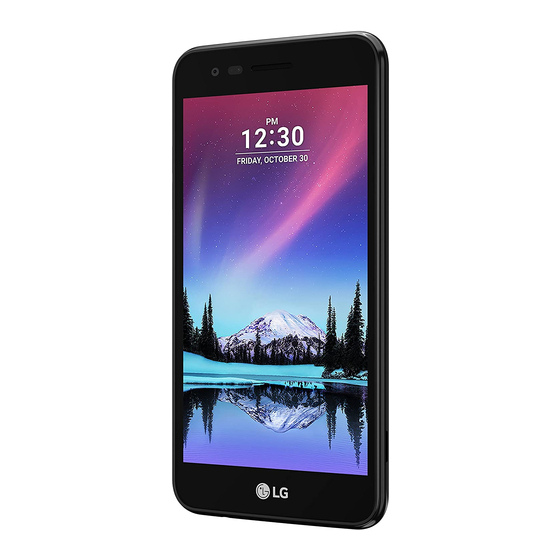
LG M160 Guia Del Usuario
Ocultar thumbs
Ver también para M160:
- Guia de inicio rapido (75 páginas) ,
- Manual de instrucciones (689 páginas) ,
- Manual del usuario (230 páginas)
Tabla de contenido
Idiomas disponibles
Idiomas disponibles
Enlaces rápidos
Capítulos
Tabla de contenido

Manuales relacionados para LG M160


Resumen de contenidos para LG M160
- Página 1 USER GUIDE LG-M160 www.lg.com MFL69870401 (1.0)
- Página 458 Las aplicaciones predeterminadas del dispositivo están sujetas a actualizaciones, y el soporte de estas aplicaciones puede suspenderse con el dispositivo, contacte con el centro de servicio de LG. En el caso de aplicaciones instaladas por el usuario, contacte con el proveedor de servicios correspondiente.
-
Página 459: Avisos En Las Instrucciones
Pueden aplicarse cargos adicionales por servicios de datos, como los servicios de mensajería, carga, descarga, sincronización automática y localización. Para evitar cargos adicionales, seleccione un plan de datos para obtener información adicional. Avisos en las instrucciones ADVERTENCIA personas. PRECAUCIÓN o daños al dispositivo. NOTA: Avisos o información adicional. - Página 460 Tabla de contenido Directrices para un uso seguro y eficaz Funciones con diseño Funciones básicas personalizado producto quick share Descripción general de la unidad QuickMemo+ Encendido y apagado del No molestar dispositivo Tono de llamada de contacto la batería Optimización de la duración de la batería Inserción de la tarjeta de memoria...
- Página 461 Mensajería General Galería Gestor archivos Tiempo Música Alarmas Apéndice Tareas 104 Ajustes de idioma de LG Grabadora Radio FM 105 Actualización del software del Descargas teléfono Difusión celular 107 Preguntas más frecuentes 110 Guía para evitar robos 111 Más información...
-
Página 462: Directrices Para Un Uso Seguro Y Eficaz
La apariencia y las especificaciones del dispositivo están sujetas a cambios sin previo aviso. No utilice los productos de LG para ningún fin distinto del indicado. El uso de aplicaciones o software no certificados puede dañar el dispositivo y la garantía... -
Página 463: Exposición A Energía De Radiofrecuencia
LG, todos han sido diseñados para ajustarse a las directrices relevantes de exposición a ondas de radio. Este dispositivo cumple las directrices de exposición a radiofrecuencia cuando se utiliza en posición normal junto al oído o cuando se sitúa a una distancia de... -
Página 464: Información De La Fcc Sobre La Exposición A Campos De Rf
Información de la FCC sobre la exposición a campos de RF Unidos adoptó un estándar de seguridad actualizado para la exposición humana a la energía electromagnética de radiofrecuencia (RF), emitida por los transmisores Estas directrices son consistentes con el estándar de seguridad establecido anteriormente por los estándares tanto internacionales como estadounidenses. -
Página 465: Cuidado Y Mantenimiento Del Producto
Cuidado y mantenimiento del producto Utilice siempre baterías, cargadores y accesorios originales de LG aprobados para su utilización con este modelo de dispositivo concreto. De lo contrario, puede quedar invalidada cualquier aprobación o garantía para el dispositivo y puede resultar peligroso. - Página 466 Apague el dispositivo en cualquier zona en la que así lo exijan las regulaciones especiales. Por ejemplo, no lo utilice en hospitales, ya que podrían verse afectados equipos médicos sensibles. No coja el dispositivo con las manos mojadas mientras se está cargando. Podría sufrir una descarga eléctrica y dañar gravemente el dispositivo.
-
Página 467: Funcionamiento Eficaz Del Dispositivo
Funcionamiento eficaz del dispositivo Dispositivos electrónicos Todos los dispositivos pueden recibir interferencias que pueden afectar al rendimiento. No utilice su teléfono móvil cerca de aparatos médicos sin solicitar permiso. interferencias que afecten al funcionamiento de su dispositivo médico. Los fabricantes de marcapasos recomiendan mantener los teléfonos móviles interferencias. -
Página 468: Lesiones Auditivas
Lesiones auditivas Para evitar las posibles lesiones auditivas, no se exponga a altos niveles de volumen durante largos períodos de tiempo. Es posible que el oído sufra daños cuando se ve expuesto a sonidos de alto volumen durante largos períodos. Por lo tanto, le recomendamos que no encienda ni apague el teléfono cerca de los oídos. -
Página 469: Llamadas De Emergencia
No es necesario descargar por completo la batería antes de volver a cargarla. que pueda afectar al rendimiento de la batería. Utilice sólo las baterías y cargadores de LG. Los cargadores de LG han sido diseñados para maximizar la vida de la batería. -
Página 470: Precauciones Al Utilizar Tarjetas Sim
Realice siempre copias de seguridad de los datos importantes mientras utiliza el dispositivo. LG no se hace responsable de la pérdida de datos. Asegúrese de realizar una copia de seguridad de todos los datos y restablecer el dispositivo cuando lo deseche, para evitar cualquier uso indebido de información... - Página 471 Tenga cuidado al utilizar aplicaciones que tengan acceso a diversas funciones o a su información personal. uso indebido de su información personal, solicite a su proveedor de servicios que elimine o modifique la información de su cuenta. proteger su información personal. No utilice aplicaciones de fuentes desconocidas.
-
Página 472: Funciones Con Diseño Personalizado
Funciones con diseño personalizado... - Página 473 quick share Puede compartir una foto o un vídeo con la aplicación que desee justo después de capturarlos. Toque y haga una foto o grabe un vídeo. Arrastre el icono de quick share que aparece después de hacer una foto o grabar un vídeo y seleccione la aplicación con la que compartir ese elemento.
-
Página 474: Descripción General De Quickmemo
QuickMemo+ Descripción general de QuickMemo+ Puede crear notas llamativas usando las numerosas opciones que ofrece esta función avanzada de bloc de notas, como la administración de imágenes y las capturas de pantalla, que no están disponibles en el bloc de notas convencional. -
Página 475: Escritura De Notas Sobre Una Captura De Pantalla
Escritura de notas sobre una captura de pantalla estado hacia abajo y toque Captura+. La captura de pantalla aparecerá como tema de fondo del bloc de notas. Las herramientas de notas aparecerán en la parte superior de la pantalla. Escriba notas sobre la pantalla capturada. Para recortar y guardar una porción de la pantalla, toque especifique la porción con la herramienta de recorte. -
Página 476: Tono De Llamada De Contacto
Algunas carpetas no aparecen cuando se inicia QuickMemo+ por primera vez. Las carpetas deshabilitadas se habilitarán y aparecerán cuando contengan al menos una nota relacionada. No molestar Puede limitar o silenciar las notificaciones para evitar que le molesten durante un periodo de tiempo especificado. Toque Ajustes Sonido y Notificación No molestar y arrastre control para activarlo. -
Página 477: Funciones Básicas
Funciones básicas... -
Página 478: Componentes Y Accesorios Del Producto
área y el proveedor de servicios. Utilice siempre accesorios LG Electronics originales. El uso de accesorios de otros fabricantes puede afectar al rendimiento en llamadas del dispositivo o provocar un mal funcionamiento. Es posible que el servicio de reparación de LG no cubra esto. -
Página 479: Descripción General De La Unidad
Descripción general de la unidad Micrófono Auricular Objetivo de la cámara delantera Teclas de volumen Objetivo de la cámara trasera Flash Altavoz Micrófono Funciones básicas... - Página 480 desactiva la funcionalidad táctil cuando el dispositivo está cerca del cuerpo humano. Vuelve a encender la pantalla y activa las funciones táctiles cuando el dispositivo se aleja del cuerpo una distancia concreta. automático está activado. Teclas de volumen Ajustan el volumen de los tonos de timbre, las llamadas o las notificaciones.
-
Página 481: Encendido Del Dispositivo
Encendido y apagado del dispositivo Encendido del dispositivo configuración inicial. Es posible que el tiempo que tarda el teléfono móvil en encenderse por primera vez sea más largo de lo normal. Apagado del dispositivo Apagar. Opciones de control de encendido Apagar: apague el dispositivo. - Página 482 Instalación de la tarjeta SIM y de la dispositivo y la batería incluida. a un centro de servicios de LG para extraerla. Para quitar la cubierta posterior, sujete el dispositivo firmemente con tal y como se muestra en la figura.
- Página 483 como se muestra en el dibujo. Asegúrese de que el área de contactos dorados de la tarjeta esté orientada hacia abajo. Inserte la batería. Funciones básicas...
- Página 484 Para volver a colocar la cubierta en el dispositivo, alinee la cubierta posterior sobre el compartimento de la batería y presiónela hacia abajo hasta que encaje en su sitio con un clic. cargador de batería suministrado. También puede utilizar el ordenador utiliza cargadores, baterías y cables no aprobados puede causar retrasos en la carga de la batería.
- Página 485 Optimización de la duración de la Aumente la potencia de la batería mediante la desconexión de aquellas funciones que no necesita ejecutar de forma constante en segundo plano. Puede supervisar cómo las aplicaciones y recursos del sistema consumen la energía de la batería. Para aumentar la duración de la batería del dispositivo Desactive las comunicaciones por radio cuando no las esté...
-
Página 486: Inserción De La Tarjeta De Memoria
Inserción de la tarjeta de memoria Es posible que algunas tarjetas de memoria no sean compatibles con el dispositivo, dependiendo del fabricante y el tipo de la tarjeta de memoria. Es posible que algunas tarjetas de memoria no sean totalmente podría dañar el dispositivo o la tarjeta de memoria, así... -
Página 487: Extracción De La Tarjeta De Memoria
Esto podría causar que se perdieran o dañaran los datos, o incluso que se dañaran la tarjeta de memoria o el dispositivo. LG no es responsable de las pérdidas causadas por un uso inadecuado de tarjetas de memoria, incluida la pérdida de datos. -
Página 488: Tocar Y Mantener Pulsado
Tocar y mantener pulsado Toque y mantenga pulsado durante unos segundos para ejecutar una función oculta. Tocar dos veces Presione rápidamente dos veces para ampliar o reducir una foto o mapa. Deslizar Toque y mantenga pulsado un elemento, como una aplicación o un widget, y después deslícelo a otra ubicación. -
Página 489: Unir Y Separar Los Dedos
Desplazar Toque y mantenga pulsada la pantalla y después desplácela a izquierda o derecha para moverla a otro panel. Unir y separar los dedos Una dos dedos para alejar el zoom, por ejemplo en una foto o un mapa. Para acercar el zoom, separe los dedos. No exponga la pantalla táctil a un impacto físico extremo. -
Página 490: Descripción General De La Pantalla De Inicio
Es posible que la pantalla táctil no responda si usa el dispositivo cerca de materiales magnéticos, metálicos o conductores de electricidad. posible que la pantalla no sea visible, dependiendo de su posición. Use el dispositivo en una ubicación a la sombra o cuya luz ambiente no sea demasiado brillante, aunque sí... -
Página 491: Diseño De La Pantalla De Inicio
Diseño de la pantalla de inicio Puede ver todas las aplicaciones y organizar los widgets y carpetas presentes en la pantalla de inicio. Widget Tiempo Icono de página Área de acceso rápido La pantalla de inicio puede variar, dependiendo del proveedor de servicios o la versión del software. -
Página 492: Edición De Los Botones Táctiles De Inicio
Botones táctiles de Inicio emergentes. : toque este botón para ir a la página de inicio. Para iniciar Google, tóquelo y manténgalo pulsado. : vea una lista de aplicaciones usadas recientemente o ejecute una aplicación desde la lista. Use la opción Limpiar todo para borrar todas las aplicaciones usadas recientemente. -
Página 493: Iconos De Estado
Iconos de estado calendario o una alarma, la barra de estado mostrará el correspondiente iconos de notificación mostrados en la barra de estado. : no hay señal : se están transmitiendo datos a través de la red : la alarma está activada : el modo Vibración está... -
Página 494: Ajustes Del Panel De Notificaciones
Panel de notificaciones Puede abrir el panel de notificaciones arrastrando la barra de estado hacia abajo. Use los iconos de acceso rápido que aparecen en el panel de notificaciones para activar o desactivar una función rápida y fácilmente. Arrastre a la izquierda o la derecha en la lista de iconos de acceso rápido para seleccionar el icono de función que desee. -
Página 495: Cambio De La Orientación De Pantalla
Cambio de la orientación de pantalla Puede configurar la orientación de pantalla para que cambie automáticamente, en función de la orientación del dispositivo. En el panel de notificaciones, toque Rotación en la lista de iconos de acceso rápido. De forma alternativa, toque Ajustes Pantalla y active Pantalla giratoria. -
Página 496: Visualización Del Tema De Fondo
Visualización del tema de fondo la pantalla de inicio. Mantenga pulsada la pantalla de inicio con dos dedos y sepárelos. Para volver a la pantalla original que muestra las aplicaciones y widgets, mantenga pulsada la pantalla de inicio con dos dedos y únalos, o bien toque Desplazamiento de aplicaciones a la pantalla de inicio... -
Página 497: Uso De Carpetas Desde La Pantalla De Inicio
Uso de carpetas desde la pantalla de inicio Creación de carpetas En la pantalla de inicio, toque y mantenga pulsada una aplicación y arrástrela sobre otra aplicación. Edición de carpetas En la pantalla de inicio, toque una carpeta y, después, ejecute la función que desee. -
Página 498: Bloqueo De Pantalla
Bloqueo de pantalla Descripción general del bloqueo de pantalla La pantalla del dispositivo se apaga y bloquea cuando se pulsa la tecla de durante un periodo de tiempo especificado. está configurado, la pantalla de inicio aparecerá de inmediato. Para garantizar la seguridad e impedir el acceso no deseado al dispositivo, configure un bloqueo de pantalla. -
Página 499: Ajustes De La Pantalla De Bloqueo
veces seguidas, puede desbloquear la pantalla mediante su PIN de copia de seguridad. Ajustes de la pantalla de bloqueo Puede personalizar los siguientes ajustes de bloqueo de pantalla. Toque Ajustes Pantalla Bloqueo de pantalla. Personalice los ajustes: Tipo de bloqueo: seleccione un método de bloqueo de pantalla. Smart Lock: seleccione los elementos de confianza para que, si ocurre alguno de ellos, el dispositivo se desbloquee automáticamente. -
Página 500: Encendido De La Pantalla
KnockON Puede encender o apagar la pantalla tocándola dos veces. Esta opción solo está disponible en la pantalla de inicio que ofrece LG. Es posible que no funcione correctamente en un iniciador personalizado o en otra pantalla de inicio que instale el usuario. -
Página 501: Creación De Un Knock Code
Creación de un Knock Code Toque Ajustes Pantalla Bloqueo de pantalla Tipo de bloqueo Knock Code. Toque los cuadrados en el orden que desee para crear un código de toques y, después, toque SIGUIENTE. Vuelva a introducir el código de toques creado para verificarlo y toque CONFIRMAR. -
Página 502: Cifrado De La Tarjeta De Memoria
La tarjeta de memoria cifrada no se puede usar en otro dispositivo LG. Para usar la tarjeta de memoria cifrada en otro dispositivo móvil, inicialice la tarjeta. Puede activar el cifrado de la tarjeta de memoria incluso cuando no haya ninguna tarjeta de memoria insertada en el dispositivo. -
Página 503: Realización De Capturas De Pantalla
Realización de capturas de pantalla Puede hacer capturas de pantalla de la pantalla que se esté mostrando actualmente. A través de un acceso directo Puede encontrar las capturas de pantalla en la carpeta Screenshots de la aplicación Galería. A través de Captura+ En la pantalla que desee capturar, arrastre la barra de estado hacia abajo y toque Captura+. -
Página 504: Introducción De Texto
Introducción de texto Uso del teclado Smart que alternar entre la pantalla y un teclado convencional. Esto le permite detectar y corregir errores fácilmente mientras escribe. Desplazamiento del cursor espacio y arrástrela a la izquierda o la derecha hasta que el cursor se desplace a la posición que desee. -
Página 505: Sugerencias De Palabras
Cambio de la disposición QWERTY Puede añadir, eliminar o reorganizar teclas en la fila inferior del teclado. Toque Ajustes General Idioma y teclado Teclado LG Altura y diseño del teclado Diseño QWERTY. De forma alternativa, toque en el teclado y, después, toque Altura y diseño del teclado Diseño QWERTY. -
Página 506: Personalización De La Altura Del Teclado
Puede personalizar la altura del teclado para maximizar la comodidad de sus manos al escribir. Toque Ajustes General Idioma y teclado Teclado LG Altura y diseño del teclado Altura del teclado. De forma alternativa, toque en el teclado y, después, toque Altura y diseño del teclado Altura del teclado. -
Página 507: División Del Teclado
Puede dividir el teclado por la mitad y colocar ambas partes a los lados de la pantalla cuando la pantalla esté en modo horizontal. Toque Ajustes General Idioma y teclado Teclado LG Altura y diseño del teclado Teclado dividido. De forma alternativa, toque en el teclado y, después, toque Altura y... -
Página 508: Introducción De Texto Mediante La Voz
Cambio del teclado Puede cambiar el idioma de entrada y el tipo de teclado para cada idioma. Toque Ajustes General Idioma y teclado Teclado LG Seleccionar idioma. Copiar y pegar Puede cortar o copiar texto desde una aplicación y después pegarlo en la misma aplicación. - Página 509 PEGAR no aparecerá. Portapapeles el portapapeles y se puede pegar en cualquier espacio en cualquier momento. En el teclado, toque y mantenga pulsado y seleccione De forma alternativa, toque y mantenga pulsada la ventana de entrada de texto y seleccione PORTAPAPELES. Toque para bloquear elementos guardados de modo que no se puedan eliminar, incluso cuando se alcance la cantidad máxima.
-
Página 511: Instalación Y Desinstalación De Aplicaciones
Instalación y desinstalación de aplicaciones Instalación de aplicaciones Acceda a una tienda de aplicaciones para buscar y descargar aplicaciones. Puede usar SmartWorld, Play Store o la tienda de aplicaciones que le ofrezca su proveedor de servicios. Es posible que algunas tiendas de aplicaciones le pidan que cree una cuenta e inicie sesión con ella. -
Página 512: Desinstalación Usando El Menú De Ajustes
Aplicaciones desinstaladas para obtener más detalles al respecto. Desinstalación usando el menú de ajustes Toque Ajustes General Aplicaciones, seleccione una aplicación y, después, toque Desinstalar. Desinstalación de aplicaciones desde la tienda de aplicaciones Para desinstalar una aplicación, acceda a la tienda de aplicaciones desde la que descargó... -
Página 513: Teléfono
Teléfono Llamada de voz Realice una llamada telefónica usando cualquiera de los métodos disponibles, como introducir manualmente un número de teléfono o hacer una llamada desde la lista de contactos o la lista de llamadas recientes. Realización de una llamada desde el teclado Toque Llamar. -
Página 514: Rechazo De Llamadas
Responder o finalizar llamadas y active Finalice las llamadas con la tecla de encendido. Rechazo de llamadas Para rechazar una llamada entrante, arrastre fuera del círculo en la pantalla de llamada entrante. Para enviar un mensaje de rechazo, arrastre hacia el exterior del círculo. -
Página 515: Realización De Llamadas A Tres Bandas
Los elementos de ajuste disponibles pueden variar dependiendo del área o el proveedor de servicios. Realización de llamadas a tres bandas Puede realizar una llamada a otro contacto durante una llamada activa. Durante una llamada, toque Añadir llamada. Introduzca un número de teléfono y toque Las dos llamadas se muestran en la pantalla a la vez, y la primera llamada se pone en espera. -
Página 516: Envío De Mensajes
Envío de mensajes Puede crear y enviar mensajes a contactos seleccionados o a todos los contactos usando la aplicación de mensajería. El envío de mensajes al extranjero puede ocasionar cargos adicionales. Toque Toque Especifique un destinatario y cree el mensaje. Para adjuntar archivos, toque Para acceder a elementos de menú... -
Página 517: Inicio De La Cámara
Cámara Inicio de la cámara Puede hacer una foto o grabar un vídeo para recordar siempre sus momentos más especiales. Toque Antes de hacer una foto, limpie la lente de la cámara con un paño de fotos salgan borrosas. cámara. Las imágenes que aparecen en esta guía del usuario pueden ser distintas a las que muestra realmente el dispositivo. -
Página 518: Cómo Alternar Entre Las Cámaras
Cómo alternar entre las cámaras Puede alternar entre la cámara frontal y la trasera en función del entorno de captura. En la pantalla de cámara, toque o arrastre la pantalla hacia arriba, abajo, la izquierda o la derecha para alternar entre la cámara frontal y la trasera. -
Página 519: Grabación De Vídeos
toque Ajustes General y active la opción Tecla de acceso directo. Grabación de vídeos Toque el motivo en el que enfocar la cámara. Toque Para hacer una foto mientras graba un vídeo, toque Para pausar la grabación de vídeo, toque . Para reanudar la grabación de vídeo, toque Toque para finalizar la grabación de vídeo. - Página 520 para los vídeos. Obtenga fotos y vídeos en colores vivos y consiga efectos compensados incluso cuando se realizan a contraluz. Estas funciones son proporcionadas por la tecnología de alto rango cuando transcurra un periodo de tiempo especificado. Muestre cuadrículas de orientación para que pueda hacer fotos o grabar vídeos basándose en líneas de referencia horizontales y verticales.
-
Página 521: Realización De Autofotos (Selfies) Por Detección De Cara
Realización de autofotos (selfies) por detección de cara Puede usar la cámara frontal para verse en la pantalla y hacerse autofotos (selfies). Personalización de opciones de cámara para obtener más detalles al respecto. Gesto de la mano Puede hacerse autofotos (selfies) mediante gestos. Muestre la palma de la mano a la cámara frontal y cierre el puño. -
Página 522: Disparo A Intervalo
Disparo a intervalo Puede hacerse varias autofotos (selfies) seguidas. . De forma alternativa, muestre la palma de la mano a la cámara y cierre el puño dos veces seguidas. La cámara hará cuatro fotos a intervalos de tres segundos. Disparo automático Puede usar la función de detección de cara para hacerse autofotos (selfies) de forma fácil y cómoda. -
Página 523: Descripción Galería
Descripción galería Puede ver y administrar fotos y vídeos guardados en el dispositivo. Toque Las fotos y vídeos guardados aparecen ordenados por carpeta. Toque una carpeta y seleccione un archivo. Vea el archivo seleccionado en el modo Pantalla completa. Deslice a la izquierda o la derecha la pantalla de foto o vídeo mostrada para ver el archivo anterior o siguiente. -
Página 524: Edición De Fotos
Edición de fotos Use diversos efectos y herramientas para editar la foto. Toque para aplicar los cambios. Toque GUARDAR para guardar los cambios. Los cambios sobrescribirán el archivo original. Para guardar la foto editada como un archivo diferente, toque Guardar como copia. Reproducción de vídeos Acceda a opciones Añada o elimine... -
Página 525: Eliminación De Archivos
Eliminación de archivos Puede eliminar archivos mediante cualquiera de las siguientes opciones: Toque y mantenga pulsado un archivo en la lista de archivos y, después, toque Borrar. Toque en la lista de archivos y seleccione los archivos. Uso compartido de archivos Puede compartir archivos mediante cualquiera de las siguientes opciones: para compartir el archivo usando el método que prefiera. -
Página 526: Música
Puede reproducir y administrar archivos de música guardados en el dispositivo. Toque LG Música. Vuelva a la pantalla anterior. reproducción. Acceda a opciones adicionales. Añada o elimine favoritos. Reproduzca en orden repetición. aleatorio. Abrir la biblioteca de Ajuste el volumen de música. -
Página 527: Alarmas
Alarmas Alarma Puede fijar una alarma que suene a una hora especificada. Toque Alarmas Alarma. Toque para añadir una alarma nueva. GUARDAR. Para eliminar una alarma, toque en la parte superior de la pantalla. Reloj mundial Puede ver la hora actual de otras ciudades del mundo. Toque Alarmas Reloj mundial. -
Página 528: Calculadora
Para reiniciar un cálculo, toque de manera continua el botón CE. Tareas Puede registrar tareas en el dispositivo para administrar fácilmente sus programaciones. Toque LG Tareas. Toque para añadir una tarea. Introduzca los detalles de la tarea y toque GUARDAR. Aplicaciones útiles... -
Página 529: Grabadora
Grabadora Puede grabar y guardar su voz o la de otras personas en eventos importantes. También puede reproducir o compartir los archivos de voz grabados. Toque Extras Grabadora. Toque Para pausar la grabación, toque Toque para finalizar la grabación. El archivo se guardará automáticamente y aparecerá la pantalla de escucha previa. -
Página 530: Descargas
Registro de cuentas de correo electrónico cuenta de correo electrónico. Toque LG E-mail. Introduzca su dirección y contraseña de correo electrónico y toque SIGUIENTE para registrar la cuenta. Para registrar manualmente una cuenta de correo electrónico, presione CONFIGURACIÓN MANUAL. -
Página 531: Administración De Cuentas De Correo Electrónico
Administración de cuentas de correo electrónico Para ver o editar los ajustes de su cuenta de correo electrónico, toque Ajustes. Para añadir una cuenta, toque Añadir cuenta. Para eliminar una cuenta, toque Borrar cuenta. Apertura de otra cuenta de correo electrónico cuenta, toque y seleccione esa cuenta en la lista de cuentas. -
Página 532: Contactos
Contactos Descripción general de los contactos Puede guardar y administrar contactos. Toque LG Contactos. Añadir contactos Añadir contactos nuevos En la pantalla de la lista de contactos, toque Introduzca los detalles del contacto y toque GUARDAR. Importación de contactos Puede importar contactos desde otro dispositivo de almacenamiento. -
Página 533: Búsqueda De Contactos
Búsqueda de contactos Puede buscar contactos mediante cualquiera de las siguientes opciones: En la pantalla de la lista de contactos, introduzca un nombre de contacto en el cuadro de búsqueda. Desplace la lista de contactos hacia arriba o abajo. En el índice de la pantalla de la lista de contactos, toque la letra inicial de un contacto. -
Página 534: Creación De Grupos
LG SmartWorld Puede descargar una gran variedad de juegos, contenidos de audio, aplicaciones y fuentes que le ofrece LG Electronics. Personalice el dispositivo para adaptarlo a sus preferencias usando temas de la pantalla de inicio, diseños de teclado y fuentes. -
Página 535: Calendario
Calendario Descripción general del calendario Puede usar el calendario para administrar eventos y tareas. Añadir eventos Toque Calendario. Introduzca los detalles del evento y toque GUARDAR. aparecerá una ventana emergente con la lista de eventos. Toque un evento en la ventana emergente para ver los detalles del evento. Sincronización de eventos Toque Calendarios para mostrar... - Página 536 Sistema LG Backup. De forma alternativa, toque Ajustes General Copia de seguridad y reinicio LG Backup. si desea crear una copia de seguridad de los datos en la carpeta predefinida del dispositivo o si desea copiar los datos en otros dispositivos.
-
Página 537: Aplicaciones De Google
Es posible diagnosticar el dispositivo de forma remota para solucionar algunos problemas. En primer lugar, llame al centro de servicio al cliente de LG del siguiente modo: Para usar esta función, primero debe aceptar sus términos de uso. uso de datos, dependiendo de su plan de precios. -
Página 538: Play Música
Google Use la función de búsqueda que proporciona Google para buscar sitios web y archivos almacenados en el dispositivo introduciendo palabras clave o usando directamente la voz. Gmail Registre su cuenta de correo electrónico de Google en el dispositivo para consultar o enviar correos electrónicos. - Página 539 Realice llamadas de vídeo con su familia, amigos o cualquier otra persona que utilice la aplicación. Fotos Vea o comparta fotos o álbumes de fotos guardados en el dispositivo. Aplicaciones útiles...
-
Página 540: Ajustes Del Teléfono
Ajustes del teléfono... -
Página 541: Ajustes
Ajustes Puede personalizar los ajustes del dispositivo conforme a sus preferencias. Toque Ajustes. Toque e introduzca una palabra clave en el cuadro de búsqueda para acceder a un elemento de ajuste. Toque para cambiar el modo de vista. En esta guía del usuario se supone que está... -
Página 542: Ajustes De Redes Wi-Fi
Ajustes de redes Wi-Fi En la pantalla de ajustes, toque Redes Wi-Fi. Cambiar a datos móviles: si la función de conexión de datos móviles está activada pero el dispositivo no puede conectarse a Internet a automáticamente a Internet a través de la conexión de datos móviles. Wi-Fi Direct Direct para compartir datos directamente con ellos. -
Página 543: Vinculación Con Otro Dispositivo
Bluetooth Puede conectar el dispositivo a dispositivos cercanos compatibles con el dispositivo. Vinculación con otro dispositivo En la pantalla de ajustes, toque Redes Bluetooth. Arrastre el control para activarlo. Los dispositivos disponibles aparecerán automáticamente. Para actualizar la lista de dispositivos, toque BUSCAR. En la lista solo aparecen los dispositivos que tengan activada la opción de búsqueda. -
Página 544: Datos Móviles
Datos móviles Puede activar o desactivar los datos móviles. También puede administrar el uso de datos móviles. Activación de los datos móviles En la pantalla de ajustes, toque Redes Datos móviles. Arrastre el control para activarlo. Personalización de los ajustes de datos móviles En la pantalla de ajustes, toque Redes Datos móviles. -
Página 545: Módem Usb
Esta opción usa datos móviles y es posible que el operador le cobre una su proveedor de servicios para obtener más información. www.lg.com e instálelo en el ordenador. No puede enviar ni recibir archivos entre el dispositivo y el ordenador Los sistemas operativos compatibles con la función de anclaje son... -
Página 546: Conexión A Internet Mediante Bluetooth
Esta opción usa datos móviles y es posible que el operador le cobre una su proveedor de servicios para obtener más información. Conexión a Internet mediante Bluetooth usando los datos móviles del dispositivo. En la pantalla de ajustes, toque Redes Anclaje a red Conexión a Internet mediante Bluetooth y arrastre el control para activarlo. -
Página 547: Redes Móviles
Redes móviles Puede personalizar los ajustes de datos móviles. En la pantalla de ajustes, toque Redes Más Redes móviles. Personalice los siguientes ajustes: Datos móviles: active o desactive los datos móviles. Itinerancia de datos: navegue por Internet y use el correo electrónico, los mensajes multimedia y otros servicios de datos cuando esté... -
Página 548: Configuración De Ajustes De Vpn
Configuración de ajustes de VPN Toque una VPN en la lista VPNS. Introduzca los detalles de la cuenta de usuario de la VPN y toque CONECTAR. Para guardar los detalles de la cuenta, marque la casilla de verificación Guardar información de cuenta. Impresión fotos o documentos guardados en el dispositivo. -
Página 549: Sonido Y Notificación
Sonido y Notificación Puede personalizar los ajustes de sonido, vibración y notificación. En la pantalla de ajustes, toque Sonido y Notificación y personalice los siguientes ajustes: Perfil de sonido: permite cambiar el modo de sonido a Sonido, Sólo vibrar o Silencioso. Volumen: ajuste el volumen de sonido para diversos elementos. -
Página 550: Pantalla
Más Notificaciones de mensajes/llamadas de voz: configure el dispositivo para que lea en voz alta la información de la persona que llama o el contenido de mensajes. Pantalla Puede personalizar ajustes detallados para cada tipo de pantalla. En la pantalla de ajustes, toque Pantalla y personalice los siguientes ajustes: Pantalla de inicio: personalice los ajustes de la pantalla de inicio. -
Página 551: General
Idioma: seleccione un idioma que aplicar al dispositivo. Teclado actual: vea el tipo de teclado que está en uso actualmente. Teclado LG: personalice los ajustes del teclado LG. Dictado por voz de Google: configure las opciones del dictado de texto de Google. -
Página 552: Ubicación
Ubicación Puede personalizar de qué forma determinadas aplicaciones usan la información de su ubicación. En la pantalla de ajustes, toque General Ubicación. Personalice los siguientes ajustes: Modo: seleccione un método para proporcionar la información de su ubicación. SOLICITUD DE UBICACIÓN RECIENTE: vea las aplicaciones que solicitaron recientemente la información de su ubicación. -
Página 553: Accesibilidad
Accesibilidad Puede administrar los complementos de accesibilidad instalados en el dispositivo. En la pantalla de ajustes, toque General Accesibilidad. Personalice los siguientes ajustes: Visión TalkBack: configure el dispositivo para que notifique el estado o las acciones de la pantalla a través de mensajes de voz. Visión Notificaciones de mensajes/llamadas de voz: configure el dispositivo para que lea en voz alta la información de la persona que llama o el contenido de mensajes. -
Página 554: Tecla De Acceso Directo
Audición Balance de sonido: ajuste el balance de salida de audio. Use la barra deslizante para cambiar el balance. Motor y cognición Touch assistant: active el panel táctil para que resulte más fácil usar los botones y gestos. Motor y cognición Mantenga presionado el retardo: ajuste el tiempo de entrada táctil. -
Página 555: Servicios Google
Servicios Google Puede usar los ajustes de Google para gestionar sus aplicaciones de Google y los ajustes de su cuenta. En la pantalla de ajustes, toque General Servicios Google. Seguridad En la pantalla de ajustes, toque General Seguridad. Personalice los siguientes ajustes: Bloqueo de contenido: seleccione los tipos de bloqueo para bloquear archivos de la QuickMemo+. -
Página 556: Fecha Y Hora
Administración de certificados: administre el certificado de seguridad guardado en el dispositivo. Trust agents: vea y use los agentes de seguridad instalados en el dispositivo. Anclaje de pantalla: fije la pantalla de la aplicación para que solo se pueda usar la aplicación activa actualmente. Acceso de uso para las aplicaciones: vea detalles sobre el uso de las aplicaciones en el dispositivo. -
Página 557: Ahorro De Batería Y Energía
Ahorro de batería y energía Puede ver la información sobre la batería actual o activar el ahorro de energía. En la pantalla de ajustes, toque General Ahorro de batería y energía. Personalice los siguientes ajustes: Uso de la Batería: vea los detalles de uso de la batería. Para ver más detalles, seleccione un elemento concreto. -
Página 558: Copia De Seguridad Y Reinicio
En la pantalla de ajustes, toque General Copia de seguridad y reinicio. Personalice los siguientes ajustes: LG Backup: cree y restaure copias de seguridad de todos los datos para obtener más detalles al respecto. Copia de seguridad de datos: cree copias de seguridad de datos de Google. -
Página 559: Reglamentación Y Seguridad
Reglamentación y seguridad Puede ver las marcas regulatorias y la información relacionada en el dispositivo. En la pantalla de ajustes, toque General Reglamentación y seguridad. Ajustes del teléfono... -
Página 560: Apéndice
Apéndice... -
Página 561: Ajustes De Idioma De Lg
Descripción general de LG Bridge un ordenador las fotos, canciones, vídeos y documentos guardados en su smartphone LG. Puede crear en el ordenador copias de seguridad de los contactos, las fotos y otros contenidos, o actualizar el software del dispositivo. -
Página 562: Instalación De Lg Bridge En Un Ordenador
Esta función le permite actualizar con comodidad el firmware del teléfono a una versión más reciente desde Internet sin necesidad de visitar un centro de servicio. Esta función solo estará disponible cuando LG disponga de una versión más reciente del firmware para el dispositivo. -
Página 563: Actualización Del Software De Los Teléfonos Móviles Lg Por Aire (Ota, Over-The-Air)
DRM— podrían perderse durante el proceso de actualización del software del teléfono. Por consiguiente, LG le recomienda que haga una copia de seguridad de sus datos personales antes de actualizar el software del teléfono. LG no asume ninguna responsabilidad por cualquier pérdida de datos personales. -
Página 564: Preguntas Más Frecuentes
Preguntas más frecuentes En este capítulo se describen algunos de los problemas que podría experimentar durante el uso del teléfono. Algunos problemas requieren que llame a su proveedor de servicios, pero en la mayoría de los casos puede solucionarlos usted mismo. Mensaje Causas posibles Medidas correctivas posibles... - Página 565 Asegúrese de que la carga del teléfono se realice a una ambiental es demasiado alta o baja. temperatura normal. Problema de contacto Error al cargar conexión al teléfono. Enchufe el cargador a una toma de corriente distinta. Use solo accesorios LG originales. Apéndice...
- Página 566 Mensaje Causas posibles Medidas correctivas posibles La función Números Número no de marcación fija está permitido desactive la función. activada. Elimine algunos datos, como No se puede aplicaciones o mensajes, del Memoria llena teléfono para liberar más memoria. Los archivos no Formato de archivo no se abren compatible...
- Página 567 restablecen a los ajustes de fábrica sin su permiso. Por ejemplo, si pierde el dispositivo o alguien lo roba o elimina sus datos, solo podrá usarlo alguien que conozca la información de su cuenta de Google o de bloqueo de pantalla.
-
Página 568: Más Información
Más información Información del aviso de software de código abierto Para obtener el código fuente correspondiente GPL, LGPL, MPL y otras licencias de código abierto que contiene este producto, visite Además del código fuente, podrá descargar las condiciones de las licencias, exención de responsabilidad de la garantía y avisos de copyright. -
Página 569: Marcas Comerciales
Marcas comerciales LG y el logotipo de LG son marcas comerciales registradas de LG Group y las entidades relacionadas. ® es una marca comercial registrada en todo el mundo de ® Las demás marcas comerciales y copyright son propiedad de sus respectivos propietarios. -
Página 570: Información General
Información general 963 05 05 00 Bandas de frecuencia admitidas Potencia de salida Tx GSM 900 33 dBm GSM 1800 30.5 dBm WCDMA B1 23 dBm WCDMA B8 23.5 dBm LTE B1 23 dBm LTE B3 22 dBm LTE B7 23.5 dBm LTE B8 23 dBm... -
Página 571: Símbolo Para Marcar Aee
Símbolo para marcar AEE 1. El símbolo del contenedor de basura tachado con un aspa indica que la recogida separada de aparatos eléctricos y electrónicos (AEE) debe realizarse de manera separada. 2. Los productos eléctricos antiguos pueden contener sustancias peligrosas de modo que la correcta eliminación del antiguo aparato ayudará... - Página 687 GSM 900 33 dBm GSM 1800 30.5 dBm WCDMA B1 23 dBm WCDMA B8 23.5 dBm LTE B1 23 dBm LTE B3 22 dBm LTE B7 23.5 dBm LTE B8 23 dBm LTE B20 23.5 dBm BT 2.4GHz 6 dBm WLAN 2.4GHz 14 dBm Dodatek...