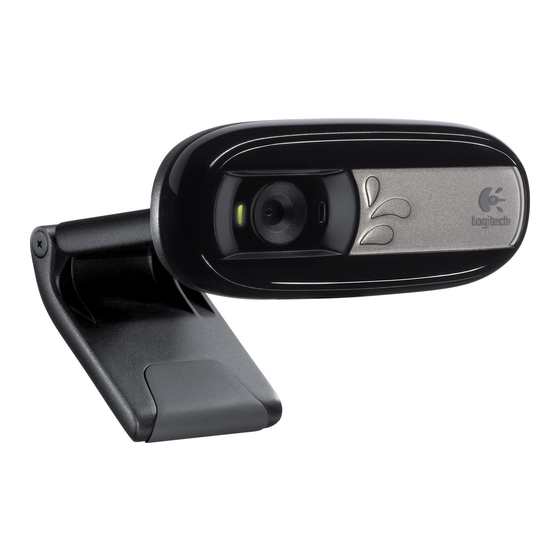
Logitech C170 Guía De Inicio
Ocultar thumbs
Ver también para C170:
- Guia rápido ,
- Manual del usuario (132 páginas) ,
- Manual de instrucciones (160 páginas)
Tabla de contenido
Idiomas disponibles
Idiomas disponibles
Enlaces rápidos
Tabla de contenido

Manuales relacionados para Logitech C170


Resumen de contenidos para Logitech C170
- Página 21 Première utilisation Logitech® Webcam C170 Gracias por la compra de una cámara Web Logitech. Usa esta guía para configurar la cámara Web Logitech y comenzar a realizar videoconferencias. Si tienes alguna pregunta antes de comenzar, o si deseas más información sobre tu cámara Web Logitech, visita logitech.com/support. Español...
-
Página 22: Configuración De La Cámara Web
Importante: asegúrate de que tienes conexión a Internet, para que se pueda descargar el software. Si usas la cámara Web con Windows® 7 o Windows Vista®, debes instalar Software de cámara Web Logitech®, disponible en: logitech.com/downloads Español... -
Página 23: Introducción A Videoconferencias
Además de una cámara Web y una aplicación de videoconferencia, los dos interlocutores necesitáis: • Una computadora con altavoces • Una conexión de banda ancha a Internet (o un casco telefónico ) y micrófono; (p. ej., DSL, T1 o cable). Logitech Webcam c170 tiene un micrófono integrado. Español... -
Página 24: Uso De La Cámara Web Con Windows 8
6. Haz click o toca las flechas para desplazarte de una). La parte frontal de la cámara Web por las fotos y videos que capturaste. Logitech se ilumina al seleccionarla. Los videos se indican mediante 3. Ajusta la configuración de la cámara. - Página 25 Consejo: La aplicación Camera (Cámara) permite usar las funciones más habituales de la cámara Web de forma rápida y fácil. Si quieres aprovechar las funciones mejoradas que ofrece la cámara, como la detección de movimiento, usa Software de cámara Web Logitech disponible en logitech.com/ downloads.
-
Página 26: Compartir Fotos Y Videos
Utilización Compartir fotos y videos Puedes compartir tus fotos y videos a través de correo electrónico, Twitter, Facebook®, YouTube® o Microsoft SkyDrive®. Sigue estos pasos: 1. En la aplicación Camera (Cámara), desplázate hasta la foto o video que desees compartir. 2. Selecciona Compartir en la barra Accesos (o pulsa - H): 3. Elige el medio a través del cual deseas compartir la foto o el video. -
Página 27: Uso De La Cámara Web Con Windows 7 Y Windows Vista
Logitech® Webcam C170 Uso de la cámara Web con Windows 7 y Windows Vista Software de cámara Web Logitech ofrece todo lo necesario para usar y controlar la cámara Web Inicia el software desde el menú Inicio® de Windows, o mediante un click con el botón derecho del mouse en el icono de cámara en la barra de tareas de Windows Software de cámara Web Logitech... - Página 28 Utilización Capturar fotografías y videos QuickCapture permite tomar fotos y grabar video fácilmente. Ofrece acceso fácil a controles y parámetros de la cámara Web: 1. Ventana 5. Miniaturas de vista previa de fotografías 2. Modo de captura: 6. Miniaturas fotografía/video de videos 3. Botón de captura 7. Haz click en una miniatura para 4. Controles...
- Página 29 Logitech® Webcam C170 Uso de la detección de movimiento • Configura la cámara Web para que grabe video cuando detecte movimiento. • Ajusta la duración del video capturado y la sensibilidad de detección. • El video capturado se guarda automáticamente en la computadora. • Ve contenido en la Galería o cárgalo mediante la ventana para este fin con una sola pulsación.