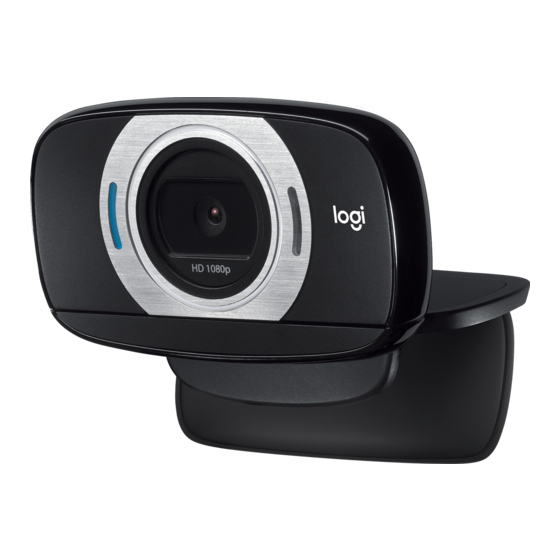
Logitech HD Webcam C615 Guía De Instalación Y Uso
Ocultar thumbs
Ver también para HD Webcam C615:
- Manual del usuario (172 páginas) ,
- Manual del usuario (21 páginas)
Tabla de contenido
Idiomas disponibles
Idiomas disponibles
Enlaces rápidos
Tabla de contenido

Manuales relacionados para Logitech HD Webcam C615


Resumen de contenidos para Logitech HD Webcam C615
-
Página 16: Configuración De La Cámara Web
Utilización Gracias por la compra de una cámara Web Logitech. Usa esta guía para configurar la cámara Web Logitech y comenzar a realizar videoconferencias Si tienes alguna pregunta antes de comenzar, visita los sitios Web que aparecen abajo para obtener más información sobre las cámaras Web Logitech y videoconferencias Configuración de la cámara Web... - Página 17 Logitech® HD Webcam C615 Coloca la cámara Web Cuando se te solicite, Instala el software conecta la cámara Web Español...
-
Página 18: Introducción A Videoconferencias
Utilización Introducción a videoconferencias La cámara Web se entrega con Logitech Vid ™ Con Logitech Vid HD, para realizar videoconferencias en directo por Internet sólo se requieren unos escasos y sencillos pasos: • Instala Logitech Vid HD • Crea una cuenta • Añade un amigo y realiza una videoconferencia Más información: http://www.logitech.com/whatisvid Configuración de Logitech Vid HD... - Página 19 Logitech® HD Webcam C615 Crea una cuenta Sigue las instrucciones en pantalla para crear la cuenta Logitech Vid HD y configurar la cámara Web para videoconferencias Para realizar videoconferencias con cualquier aplicación, tanto tú como la persona a quien llames deberán tener: • Una cámara Web...
-
Página 20: Acceso A La Configuración De La Cuenta E Inicio De Aplicaciones
Haz doble click en los iconos para iniciar las aplicaciones 1. Software de cámara Web Logitech 2. Logitech Vid HD Consejo: el icono de Logitech sólo estará presente si se instala Logitech Vid HD Para obtener información sobre videoconferencias de otros fabricantes, visita: www.logitech.com/webcam_howto... - Página 21 Logitech® HD Webcam C615 Sólo para Windows: Navegación por el software de la cámara Web Logitech 1. Captura imágenes y videos 5. Captura videos generados 9. Cambia de cámara Web por la detección de (si tienes más de una) 2. Ve las imágenes movimiento 10. Abre la configuración capturadas y compártelas 6. Crea tu propia máscara de...
-
Página 22: Para Windows Y Mac: Capturar Fotografías Y Videos
Utilización Para Windows y Mac: Capturar fotografías y videos QuickCapture permite hacer fotografías y grabar video fácilmente Ofrece acceso fácil a controles y parámetros de la cámara Web, así como a efectos de video para personalizar imágenes y grabaciones 1. Ventana de vista previa 2. Modo de captura: fotografía/video 3. Botón de captura 4. Controles de cámara Web 5. Video Effects y Fun Filters funcionan sólo... -
Página 23: Para Windows Y Mac: Ver Y Compartir En La Galería
Logitech® HD Webcam C615 Para Windows y Mac: Ver y compartir en la Galería Al hacer click en la miniatura de una imagen en la galería (1), se abre el video o la foto en la ventana de vista previa (2) • Adjunta un archivo de video o imagen a un mensaje de correo electrónico (3) • Edita una foto o empalma videos (4) -
Página 24: Sólo Para Windows: Uso De La Detección De Movimiento
Sólo para Windows: Personalización de videos e imágenes Tu cámara Web ofrece Fun Filters, que puedes utilizar para alterar tu aspecto en la secuencia de video También puedes descargar más Fun Filters mediante el software de la cámara Web Logitech Español... -
Página 25: Sólo Para Windows: Obtén Más Aplicaciones Para La Cámara Web
Logitech® HD Webcam C615 Sólo para Windows: Ajuste de la cámara Web durante una videoconferencia 1. Inicia el controlador de cámara Web cuando te encuentres en una videoconferencia 2. Oculta tu imagen de video con una foto mientras la cámara está conectada 3. Usa panorámico e inclinación para obtener el mejor ángulo... -
Página 26: Obtener Ayuda
Haz click en el icono de ayuda para acceder a un manual de usuario o ver videos demostrativos, y aprender a obtener el máximo de la cámara Web y el software Logitech Consejo: si tienes dudas sobre una función, haz click en el icono de ayuda y nuestro manual se abrirá...