Logitech c920 Manual De Instrucciones
Ocultar thumbs
Ver también para c920:
- Guía de installación (19 páginas) ,
- Manual de instrucciones (116 páginas) ,
- Guia rápido
Tabla de contenido
Idiomas disponibles
Idiomas disponibles
Enlaces rápidos
Tabla de contenido

Manuales relacionados para Logitech c920


Resumen de contenidos para Logitech c920
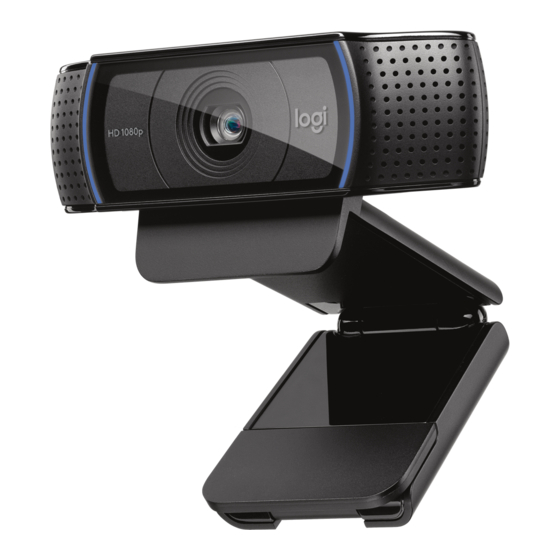
- Página 13 Logitech® HD Pro Webcam C920 Características 1. Objetivo Carl Zeiss® con enfoque automático, alta definición y 1080p 2. Micrófono 3. Diodo de actividad 4. Clip/base versátil 5. Acoplamiento de trípode 6. Documentación del producto c920 Getting started with Première utilisation Logitech®...
- Página 14 Gracias por la compra de C920. Configuración de la cámara Web Coloca la cámara Web La cámara Web C920 se ha diseñado pensando en las preferencias de todos los usuarios y, por tanto, puede colocarse donde uno quiera: en el monitor de la computadora, en el escritorio o en un trípode.
-
Página 15: Instala El Software
Logitech® HD Pro Webcam C920 Introducción a videoconferencias Instala el software Para empezar, tendrás que descargar e instalar Logitech Webcam Software. Asegúrate de que tu computadora tiene acceso a Internet. Para Windows XP, Windows Vista o Window 7: Visita www.logitech.com/LWS para descargar el software de cámara Web. -
Página 16: Configuración De Logitech Vid Hd
Crea una cuenta Instala Logitech Vid HD Sigue las instrucciones en pantalla para crear la cuenta Logitech Vid HD y para configurar la cámara Web para videoconferencias. Se recomienda la instalación de la cámara Web Para realizar videoconferencias con cualquier Logitech y del software Logitech Vid HD. -
Página 17: Acceso A La Configuración De La Cuenta E Inicio De Aplicaciones
1. Software de cámara Web Logitech 2. Logitech Vid HD Consejo: el icono de Logitech Vid HD sólo estará presente si decidiste instalar Logitech Vid HD. Para obtener información sobre videoconferencias de otros fabricantes, visita: www.logitech.com/webcam_howto... -
Página 18: Utilización
Utilización Navegación por el software de la cámara Web Logitech 1. Captura imágenes y videos 7. Controla los efectos de video y la cámara Web durante una videoconferencia 2. Ve las imágenes capturadas y compártelas 8. Descarga aplicaciones de cámara Web por correo electrónico, Facebook®... -
Página 19: Capturar Fotografías Y Videos
Logitech® HD Pro Webcam C920 Capturar fotografías y videos Ver y compartir en la Galería QuickCapture permite hacer fotografías y grabar video fácilmente. Al hacer click en la miniatura de una imagen Ofrece acceso fácil a controles y parámetros en la galería (1), se abre el video o la foto en de la cámara Web, así... -
Página 20: Uso De La Detección De Movimiento
Utilización Uso de la detección de movimiento Personalización de videos e imágenes • Configura la cámara Web para que grabe video cuando detecte movimiento. Tu cámara Web ofrece Video Effects™, incluidos • Ajusta la duración del video capturado avatares, accesorios faciales (bigote, gafas, y la sensibilidad de detección. -
Página 21: Ajuste De La Cámara Web Durante Una Videoconferencia
Logitech® HD Pro Webcam C920 Ajuste de la cámara Web durante 6. Disfruta de conversaciones con sonido nítido sin molestos ruidos de fondo. una videoconferencia 7. Corrige los entornos de poca iluminación mediante RightLight. 8. Elige entre enfoque automático o manual. -
Página 22: Obtener Ayuda
Web y el software Logitech. Consejo: si tienes dudas sobre una función, haz click en el icono de ayuda y nuestro manual se abrirá...