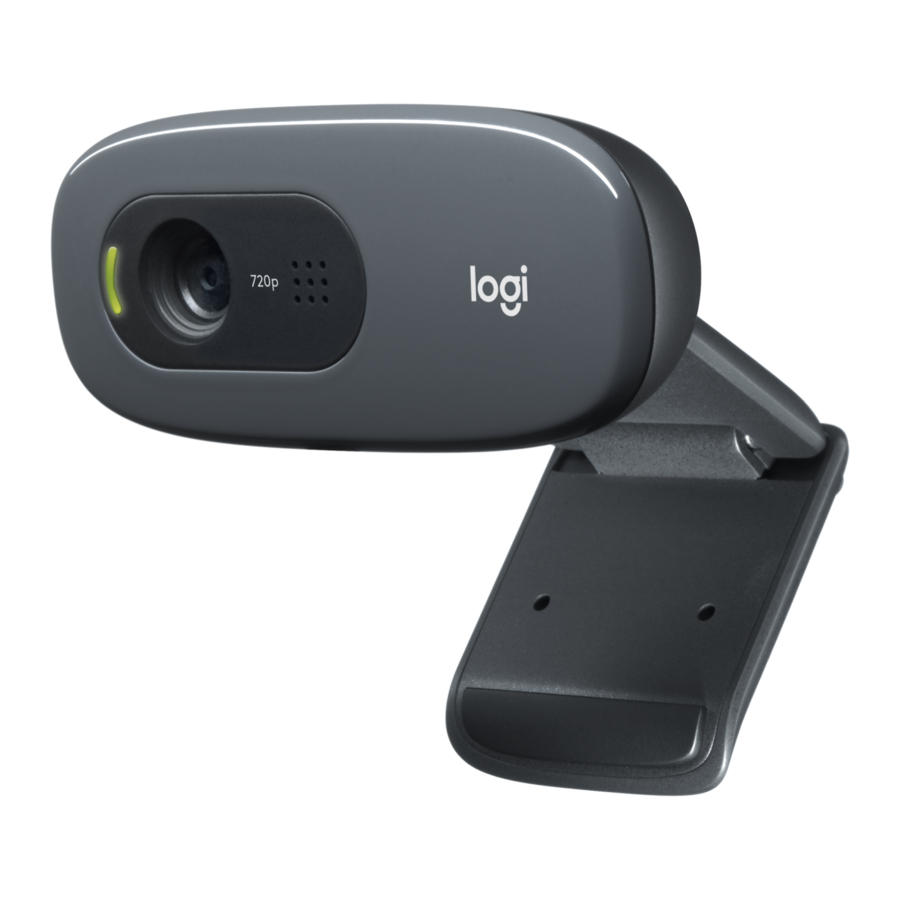
Logitech C270 Manual De Instrucciones
Ocultar thumbs
Ver también para C270:
- Guia de instalacion ,
- Manual del usuario (89 páginas) ,
- Guia de instalacion (41 páginas)
Tabla de contenido
Idiomas disponibles
Idiomas disponibles
Enlaces rápidos
Tabla de contenido

Manuales relacionados para Logitech C270


Resumen de contenidos para Logitech C270
-
Página 34: Confi Guración De La Cámara Web
Utilización Gracias por la compra de una cámara Web Logitech. Si tiene alguna pregunta antes de comenzar, visite los sitios Web que aparecen abajo para obtener más información sobre las cámaras Web Logitech y videoconferencias. Confi guración de la cámara Web Coloque la cámara Web 34 Español... -
Página 35: Introducción A Videoconferencias
Logitech HD Webcam C270 ® Cuando se le solicite, Instale el software conecte la cámara Web Introducción a videoconferencias La cámara Web se entrega con Logitech Vid ™ Con Logitech Vid HD, para realizar videoconferencias en directo por Internet sólo se requieren unos escasos y sencillos pasos: • Instale Logitech Vid HD • Cree una cuenta • Añada un amigo y realice una videoconferencia Más información: http://www.logitech.com/whatisvid Español 35... -
Página 36: Configuración De Logitech Vid Hd
Utilización Configuración de Logitech Vid HD Instale Logitech Vid HD Se recomienda la instalación de la cámara Web Logitech y del software Logitech Vid HD. Consejo: si prefiere otra aplicación de video- conferencias, deberá descargar e instalar el software de otro fabricante. Más información: http://www.logitech.com/webcam_howto Cree una cuenta Siga las instrucciones en pantalla para crear la cuenta Logitech Vid HD y para configurar la cámara Web para videoconferencias. Para realizar videoconferencias con cualquier aplicación, tanto usted como la persona a quien llame deberán tener: • Una cámara Web • La misma aplicación de videoconferencias • Un ordenador con altavoces (p. ej., Logitech Vid HD) y micrófono (o un casco telefónico con micrófono; muchas cámaras Web • Cuentas para videoconferencias incluyen un micrófono integrado) • Una conexión de banda ancha a Internet (p. ej., DSL, T1 o cable) -
Página 37: Acceso A La Configuración De La Cuenta E Inicio De Aplicaciones
Logitech HD Webcam C270 ® Agregue un amigo o realice una llamada de práctica Haga clic en la ficha Llamada de práctica para probar la configuración. Consejo: la ficha Llamada de práctica estará siempre disponible en la lista de contactos para que pruebe la configuración. Para agregar un amigo, haga clic en la ficha Agregar un amigo e introduzca la dirección de correo electrónico del amigo cuando se le pida. Cuando el amigo acepte la invitación, haga clic en su imagen para realizar una llamada. Acceso a la configuración de la cuenta e inicio de aplicaciones Logitech detecta y ajusta automáticamente la mejor configuración para la cámara. Si desea volver a tomar la fotografía de perfil o actualizar la configuración, haga clic en el icono Configuración. -
Página 38: Navegación Por El Software De La Cámara Web Logitech
Utilización Navegación por el software de la cámara Web Logitech Capture imágenes y vídeos Capture vídeos generados Abra la configuración por la detección de del software de la cámara Vea las imágenes movimiento Web Logitech capturadas y compártalas por correo electrónico, Controle los efectos de Abra el panel de ayuda Facebook® o YouTube®. vídeo y la cámara Web (manuales y vídeos durante una video- de demostración) Un área de acceso conferencia rápido a las aplicaciones relacionadas con la cámara Descargue aplicaciones de Web que haya instalado cámara Web adicionales Inicie Logitech Vid HD Cambie de cámara Web (si se ha instalado) (si tiene más de una) 38 Español... -
Página 39: Capturar Fotografías Y Vídeos
Logitech HD Webcam C270 ® Capturar fotografías y vídeos QuickCapture permite hacer fotografías y grabar vídeo fácilmente. Ofrece acceso fácil a controles y parámetros de la cámara Web, así como a efectos de vídeo para personalizar imágenes y grabaciones. Ventana de vista previa Modo de captura: fotografía/vídeo Botón de captura Controles de cámara Web Video Effects y Fun Filters (para cámaras Web que admiten estas funciones) Miniaturas de fotografías Miniaturas de vídeo Haga clic en una miniatura para entrar en la galería La galería: ver y compartir Al hacer clic en la miniatura de una imagen en la galería (1), se abre el vídeo o la foto en la ventana de vista previa (2). • Adjunte un archivo de vídeo o imagen a un mensaje de correo electrónico (3) • Edite una foto o empalme vídeos ( • Cargue una imagen o un vídeo en Facebook ( • Cargue un vídeo en YouTube ( 6) También puede arrastrar y colocar una imagen... -
Página 40: Uso De La Detección De Movimiento
Utilización Uso de la detección de movimiento • Configure la cámara Web para que grabe vídeo cuando detecte movimiento. • Ajuste la duración del vídeo capturado y la sensibilidad de detección. • El vídeo capturado se guarda automáticamente en el ordenador. • Vea contenido en la Galería o cárguelo mediante la ventana para este fin con una sola pulsación. 40 Español... -
Página 41: Ajuste De La Cámara Web Durante Una Videoconferencia
Logitech HD Webcam C270 ® Ajuste de la cámara Web durante una videoconferencia Inicie el controlador de cámara Web cuando se encuentre en una videoconferencia. Oculte su imagen de vídeo con una foto mientras la cámara está conectada. Use panorámico e inclinación para obtener el mejor ángulo. Use el seguimiento facial para ser siempre el centro de atención. Corrija los entornos de poca iluminación mediante RightLight. Elija entre enfoque automático o manual para las cámaras Web que admiten esta función. Especifique las características del funcionamiento de la cámara Web. Consejo: no todos los modelos de cámaras Web ofrecen todos estos controles. Español 41... - Página 42 Utilización Obtenga más aplicaciones para la cámara Web Descargar e instalar aplicaciones adicionales para la cámara Web, como videoconferencias, edición de fotografías y vídeos, y otros programas de valor añadido. Obtener ayuda Haga clic en el icono de ayuda para acceder a un manual de usuario o ver vídeos demostrativos, y aprender a obtener el máximo de la cámara Web y el software Logitech. Consejo: si tiene dudas sobre una función, haga clic en el icono de ayuda y nuestro manual se abrirá en el sitio pertinente. 42 Español...
- Página 133 Logitech HD Webcam C270 ®...
- Página 134 134...
- Página 135 Logitech HD Webcam C270 ®...
- Página 136 136...
- Página 137 Logitech HD Webcam C270 ®...
- Página 138 138...
- Página 139 Logitech HD Webcam C270 ®...
- Página 140 140...
- Página 141 Logitech HD Webcam C270 ®...