Logitech C210 - Manual de la cámara web
- 1 Características
- 2 Introducción
- 3 Configuración de su cámara web
- 4 Cómo comenzar con las videollamadas
- 5 Configuración de Logitech Vid HD
- 6 Acceder a la configuración de la cuenta e iniciar aplicaciones
- 7 Navegación por el software de la cámara web Logitech
- 8 Captura de video y toma de fotografías
- 9 La galería: visualización y uso compartido
- 10 Uso de la detección de movimiento
- 11 Ajuste fino de su cámara web durante una videollamada
- 12 Obtenga más aplicaciones para su cámara web
- 13 Obtener ayuda
- 14 Referencias
- 15 Descargar el manual
- 16 En otros idiomas
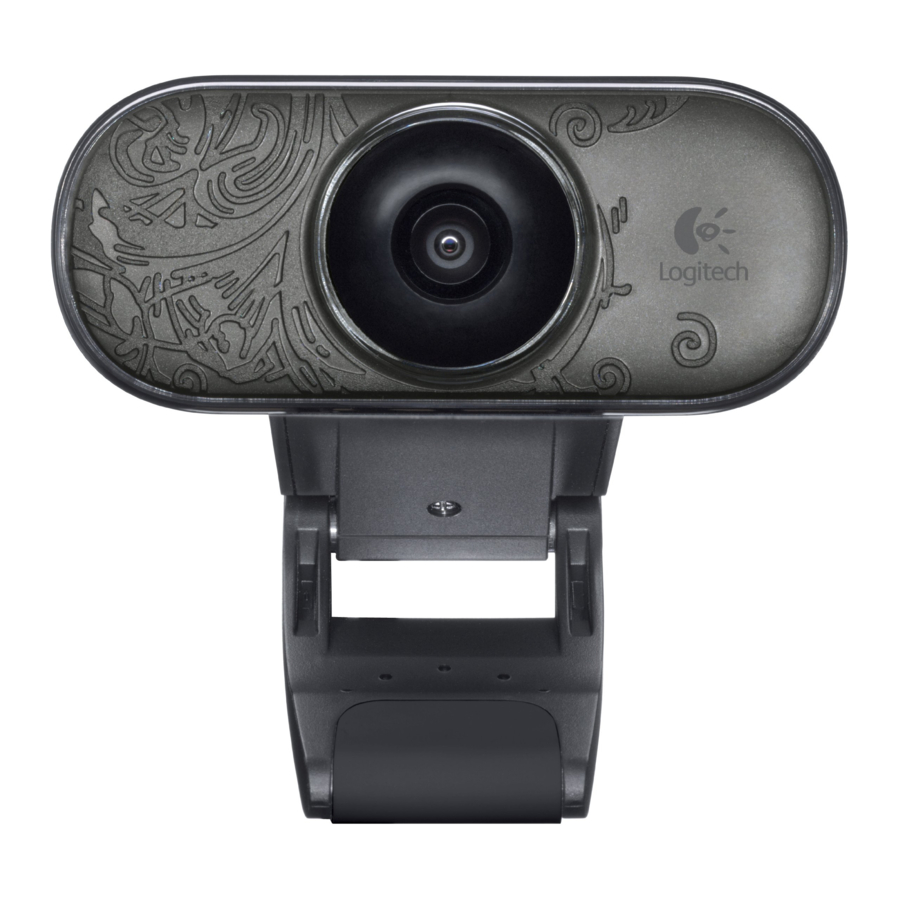
Características


- Lente
- Luz de actividad
- Micrófono
- Clip/base flexible
- Software de la cámara web Logitech®
- Documentación del producto
Introducción

Use esta guía para configurar su cámara web Logitech y comenzar a hacer videollamadas.
Si tiene preguntas antes de comenzar, visite los sitios web que se enumeran a continuación para obtener más información sobre las cámaras web Logitech y las videollamadas.
http://www.logitech.com/support
http://www.logitech.com/webcam_howto
http://www.logitech.com/whatisvid
http://www.logitech.com
Configuración de su cámara web
- Coloque su cámara web

- Instale el software
![]()
- Cuando se le solicite, conecte su cámara web


Cómo comenzar con las videollamadas
Su cámara web viene con Logitech Vid™ HD

Con Logitech Vid HD, hacer videollamadas en vivo a través de Internet requiere solo unos pocos y sencillos pasos:

- Instalar Logitech Vid HD
- Crear una cuenta
- Agregar un amigo y hacer una videollamada
Más información: http://www.logitech.com/whatisvid
Configuración de Logitech Vid HD
- Instalar Logitech Vid HD
Recomendamos que instale tanto el software de la cámara web Logitech como el de Logitech Vid HD.
Consejo: Si prefiere otra aplicación de videollamadas, deberá descargar e instalar software de terceros.
Más información: http://www.logitech.com/webcam_howto
![]()
- Crear una cuenta
Siga las instrucciones en pantalla para crear su cuenta de Logitech Vid HD y configurar su cámara web para videollamadas.
Para realizar videollamadas con cualquier aplicación, tanto usted como la persona a la que llama deben tener:
![]()
- Una cámara web
- Una computadora con altavoces y un micrófono (o un auricular con un micrófono; muchas cámaras web Logitech tienen un micrófono incorporado)
- Una conexión a Internet de banda ancha (por ejemplo, DSL, T1 o cable)
- La misma aplicación de videollamadas (por ejemplo, Logitech Vid HD)
- Cuentas de videollamadas
- Agregar un amigo o hacer una llamada de práctica
![]() Haga clic en el mosaico "Practice Call" (Llamada de práctica) para probar su configuración.
Haga clic en el mosaico "Practice Call" (Llamada de práctica) para probar su configuración.
Consejo: El mosaico "Practice Call" (Llamada de práctica) siempre está disponible en su lista de contactos para que pueda probar su configuración.
![]() Para agregar un amigo, haga clic en el mosaico "Add a Friend" (Agregar un amigo) e ingrese el correo electrónico de su amigo cuando se le solicite.
Para agregar un amigo, haga clic en el mosaico "Add a Friend" (Agregar un amigo) e ingrese el correo electrónico de su amigo cuando se le solicite.
Después de que su amigo haya aceptado su invitación, haga clic en la imagen de su amigo para hacer una llamada.
![]()


 Haga clic en el mosaico "Practice Call" (Llamada de práctica) para probar su configuración.
  Para agregar un amigo, haga clic en el mosaico "Add a Friend" (Agregar un amigo) e ingrese el correo electrónico de su amigo cuando se le solicite.
Acceder a la configuración de la cuenta e iniciar aplicaciones
Logitech detecta y ajusta automáticamente la mejor configuración para su cámara web. Si desea volver a tomar su foto de perfil o actualizar cualquiera de sus configuraciones, haga clic en el icono "Settings" (Configuración).
Haga doble clic en los iconos para iniciar sus aplicaciones.

- Software de la cámara web Logitech
![]()
- Logitech Vid HD
Consejo: El icono de Logitech Vid HD solo está presente si eligió instalar Logitech Vid HD. Para obtener información sobre videollamadas de terceros, visite: www.logitech.com/webcam_howto
![]()


Navegación por el software de la cámara web Logitech

- Capturar imágenes y videos
- Ver las imágenes capturadas y compartirlas por correo electrónico, Facebook, ® o YouTube®
- Un área para facilitar el acceso a sus aplicaciones instaladas relacionadas con la cámara web.
- Iniciar Logitech Vid HD (si está instalado)
- Capturar videos activados por movimiento detectado
- Controlar sus efectos de video y la cámara web durante una videollamada.
- Descargar aplicaciones adicionales para la cámara web
- Cambiar de cámara web (cuando tiene más de una)
- Abrir la configuración del software de la cámara web Logitech
- Abrir el panel de ayuda (manuales y videos de instrucciones)
Captura de video y toma de fotografías
Quick Capture (Captura rápida) le permite tomar fotos o grabar videos fácilmente.
Tiene fácil acceso a los controles y configuraciones de la cámara web, así como a los efectos de video para personalizar sus imágenes y grabaciones.

- Ventana de vista previa
- Modo de captura: foto/video
- Botón de captura
- Controles de la cámara web
- Efectos de video y filtros divertidos (para cámaras web que admiten esta función)
- Miniaturas de fotos
- Miniaturas de video
- Haga clic en una miniatura para ingresar a la galería
La galería: visualización y uso compartido

Al hacer clic en una miniatura de imagen en la galería (1) se abre el video o la foto en la ventana de revisión (2).
- Adjunte un archivo de video o imagen a un correo electrónico (3)
- Edite una foto o empalme un video (4)
- Suba una imagen o video a Facebook (5)
- Suba un video a YouTube (6)
También puede arrastrar y soltar una imagen de la galería en uno de los mosaicos de función (elementos 3-6) para iniciar una aplicación de edición o para adjuntar o subir.
Uso de la detección de movimiento

- Configure su cámara web para grabar video cuando detecte movimiento.
- Ajuste la duración del video capturado y la sensibilidad de detección.
- El video capturado se guarda automáticamente en su computadora.
- Vea el contenido en la Galería o súbalo usando la ventana "One-touch Upload" (Subida con un toque).
Ajuste fino de su cámara web durante una videollamada

- Inicie el controlador de la cámara web durante una videollamada.
- Oculte su imagen de video con una foto mientras su cámara web permanece conectada.
- Use "pan and tilt" (paneo e inclinación) para encontrar el mejor ángulo.
- Acerque o aleje la imagen para incluir/excluir su entorno.
- Use "Follow my face" (Seguir mi cara) para que siempre esté en la imagen.
- Disfrute de conversaciones claras sin ruidos de fondo molestos.
- Corrija los entornos de iluminación deficientes con RightLight.
- Especifique las características de funcionamiento de la cámara web.
Obtenga más aplicaciones para su cámara web

Descargue e instale aplicaciones adicionales para su cámara web, como videollamadas, edición de fotos y videos, y otros programas de valor agregado.
Obtener ayuda

Haga clic en el icono de ayuda para acceder a un manual de usuario completo o vea videos de instrucciones que le muestren cómo aprovechar al máximo su cámara web y software Logitech.
Consejo: Si no está seguro acerca de una función, haga clic en el icono de ayuda y nuestro manual se abrirá en el lugar correcto.
www.logitech.com
© 2010 Logitech Todos los derechos reservados Logitech, el logotipo de Logitech y otras marcas de Logitech son propiedad de Logitech y pueden estar registradas. Todas las demás marcas comerciales son propiedad de sus respectivos dueños. Logitech no asume ninguna responsabilidad por los errores que puedan aparecer en este manual. La información contenida en este documento está sujeta a cambios sin previo aviso.

Referencias

Descargar el manual
Aquí puede descargar la versión PDF completa del manual. Puede contener instrucciones de seguridad adicionales, información de garantía, reglas de la FCC, etc.
Descargar Logitech C210 - Manual de la cámara web


