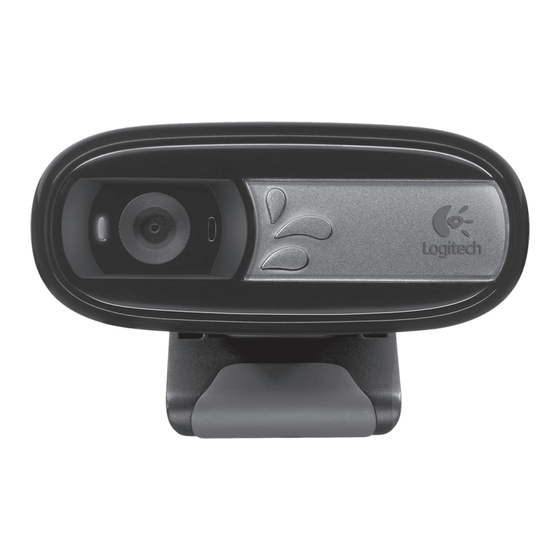
Logitech C170 Manual Del Usuario
Ocultar thumbs
Ver también para C170:
- Guia rápido ,
- Guía de inicio (40 páginas) ,
- Manual de instrucciones (160 páginas)
Tabla de contenido
Idiomas disponibles
Idiomas disponibles
Enlaces rápidos
Tabla de contenido

Manuales relacionados para Logitech C170


Resumen de contenidos para Logitech C170
-
Página 39: Español
Getting started with Logitech® Webcam C170 Gracias por la compra de una cámara Web Logitech. Use esta guía para configurar y empezar a usar la cámara Web Logitech Si tiene alguna pregunta antes de comenzar, o si desea obtener más información sobre la cámara Web Logitech, visite logitech com/support Español... -
Página 40: Configuración De La Cámara Web
Importante: asegúrese de tener conexión a Internet para que pueda descargarse el software Si conecta la cámara a un equipo con Windows® 7 o Windows Vista®, deberá instalar Logitech® Webcam Software, disponible en: logitech com/downloads Español... -
Página 41: Introducción A Videoconferencias
Además de una cámara Web y una aplicación de videoconferencias, ambos interlocutores necesitan: • Un ordenador con altavoces • Una conexión de banda ancha a Internet (o auriculares) y un micrófono; (p ej , DSL, T1 o cable) Logitech Webcam c170 tiene un micrófono integrado Español... -
Página 42: Uso De La Cámara Web Con Windows 8
6. Haga clic o toque las flechas para desplazarse una) La parte frontal de la cámara Web por las fotos y los vídeos capturados Logitech se ilumina al seleccionarla Los vídeos se indican mediante un 3. Ajuste la configuración de la cámara temporizador y un botón de reproducción... - Página 43 Logitech Webcam Software, disponible en logitech com/downloads Ajuste de la configuración de la cámara El software Logitech optimiza automáticamente la configuración en función del entorno Para ajustar la configuración, seleccione Camera Options (Opciones de cámara) Esta opción está disponible en la aplicación Camera (Cámara) (consulte la página anterior) y en las aplicaciones de Metro compatibles con cámaras Web...
- Página 44 Utilización Compartir fotos y vídeos Puede compartir sus fotos y vídeos a través de correo electrónico, Twitter, Facebook®, YouTube® o Microsoft SkyDrive® Siga estos pasos: 1. En la aplicación Camera (Cámara), desplácese hasta la foto o el vídeo que desea compartir 2. Seleccione Compartir en la barra Accesos (o pulse - H): 3. Elija el medio a través del cual desea compartir la foto o el vídeo Español...
-
Página 45: Uso De La Cámara Web Con Windows 7 Y Windows Vista
Logitech® Webcam C170 Uso de la cámara Web con Windows 7 y Windows Vista Logitech Webcam Software ofrece todo lo necesario para usar y controlar la cámara Web Inicie el software desde el menú Inicio® de Windows, o mediante un clic con el botón derecho del ratón en el icono de cámara en la barra de tareas de Windows Logitech Webcam Software 1. Capture imágenes y vídeos... - Página 46 Utilización Capturar fotografías y vídeos QuickCapture permite tomar fotos y grabar vídeo fácilmente Ofrece acceso fácil a controles y parámetros de la cámara Web: 1. Ventana de vista 5. Miniaturas previa de fotografías 2. Modo de captura: 6. Miniaturas fotografía/vídeo de vídeos 3. Botón de captura 7. Haga clic en una miniatura para 4. Controles...
- Página 47 Logitech® Webcam C170 Uso de la detección de movimiento • Configure la cámara Web para que grabe vídeo cuando detecte movimiento • Ajuste la duración del vídeo capturado y la sensibilidad de detección • El vídeo capturado se guarda automáticamente en el ordenador • Vea contenido en la Galería o cárguelo mediante la ventana para este fin con una sola pulsación...