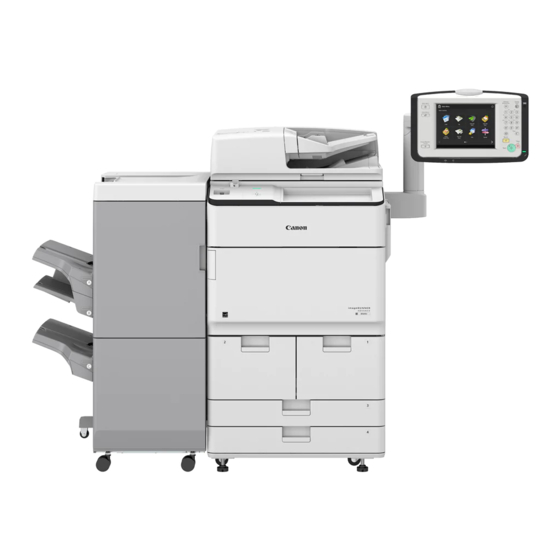
Canon imageRUNNER ADVANCE 8505i Guía De Preguntas Frecuentes
Idiomas disponibles
Idiomas disponibles
Enlaces rápidos
Capítulos

Manuales relacionados para Canon imageRUNNER ADVANCE 8505i


Resumen de contenidos para Canon imageRUNNER ADVANCE 8505i
- Página 47 Al acabar de leer esta guía, guárdela en un lugar seguro para futuras consultas. La información de este documento puede ser modificada sin previo aviso. En canon.com/oip-manual tiene a su disposición la Guía de usuario en la que se describen todas las funciones de este English equipo.
- Página 48 Contenido ¿Qué problema tiene? El equipo no funciona Si se produce un atasco P.50 P.62 de papel Verifique primero lo siguiente ... . 50 El equipo no responde al ordenador ..51 Aparece la pantalla de autenticación (pantalla de inicio Se producen atascos de papel .
- Página 49 Cancelar trabajos Los resultados de P.72 P.59 de copia/impresión impresión no son satisfactorios Instalar el P.73 controlador de impresora P.74 Piezas de repuesto Las imágenes están desplazadas/inclinadas/torcidas . . 59 Aparecen irregularidades en las imágenes/Las imágenes tienen poca intensidad ... . 59 Aparece una Aparecen rayas negras en las imágenes .
-
Página 50: Verifique Primero Lo Siguiente
El equipo no funciona Verifique primero lo siguiente Compruebe Compruebe ¿Aparece algún mensaje en la pantalla ¿Está apagado el indicador de alimentación principal? táctil? Si el indicador de alimentación principal no se ilumina al encender la alimentación principal, compruebe el enchufe y el interruptor. Alimentación indicador Mensaje simple... -
Página 51: El Equipo No Responde Al Ordenador
E l e q u i p o n o r e s p o n d e a l ordenador Solución Solución Reinicie el equipo. Vuelva a configurar la dirección IP. Pulse el interruptor de alimentación principal Guía de configuración para apagar el equipo. -
Página 52: Cómo Cargar Papel
Cómo cargar papel Cargar papel en el depósito Cargar papel en el casete ATENCIÓN Del tamaño LTR, puede cargar el tamaño de papel preestablecido en el depósito. N O TA Al cargar papel en el depósito opcional. Guía de usuario Apriete las pestañas azul claro y ajuste las posiciones de las guías deslizantes. -
Página 53: Si Ha Cargado Un Tipo De Papel Distinto Del
0WR6-0SH Buscar Tipos de papel disponibles P.89 Cómo utilizar el número de búsqueda Vuelva a colocar el casete en el equipo. ATENCIÓN Tenga cuidado de no pillarse los dedos entre el casete y el equipo. PU N TO Cuando cambie el tamaño de papel, sustituya la etiqueta de tamaño de papel por otra según corresponda. -
Página 54: Preestablecido
Cómo cargar papel Si ha cargado un tipo de papel distinto del preestablecido Seleccione Pulse el tipo de papel. Pulse [Preferencias] [Opciones de papel] [Opciones de papel] en la pantalla táctil. ATENCIÓN Asegurese de seleccionar el tipo de papel que coincide con el peso de base del papel cargado. -
Página 55: Carga De Papel En La Bandeja Multiuso
0WR6-0SH Buscar Tipos de papel disponibles P.89 Cómo utilizar el número de búsqueda Carga de papel en la bandeja multiuso ATENCIÓN Al utilizar papel estucado o papel que no se alimenta bien, cárguelo de hoja en hoja. Compruebe el tamaño/ tipo del papel. -
Página 56: Al Cargar Papel En La Unidad De Inserción Opcional
Cómo cargar papel Al cargar papel en la Unidad de Inserción opcional Para ver los procedimientos de carga, consulte la Si ha cargado papel de tamaño Guía de usuario. personalizado Establezca el tamaño de papel Unidad de Inserción N manualmente. Guía de usuario Al cargar el papel de tamaño libre 0WR6-0UH... -
Página 57: Cargar Papel Con Logotipos Impresos
0WR6-0SH Buscar Tipos de papel disponibles P.89 Cómo utilizar el número de búsqueda Cargar papel con logotipos impresos Consulte la tabla a continuación para cargar papel con logotipos impresos. Ejemplo: Al imprimir en papel de tamaño LTR Orientación Resultado de impresión Depósito/Casete Bandeja multiuso * Se utiliza como ejemplo el casete. -
Página 58: Cargar Papel Separador
Cómo cargar papel Cargar papel separador Cargue el papel separador. ATENCIÓN Puede cargar papel en un casete, en el Depósito Asegúrese de no superar esta línea. POD Sencillo opcional o en la Unidad de Inserción opcional. N O TA Al cargar papel en el Depósito POD Sencillo. Guía de usuario Al cargar papel en la Unidad de Inserción. -
Página 59: Las Imágenes Están Desplazadas/Inclinadas/Torcidas
Los resultados de impresión no son satisfactorios Las imágenes están Aparecen irregularidades en las imágenes/ desplazadas/inclinadas/torcidas Las imágenes tienen poca intensidad Solución Solución Ajuste las guías del papel. El papel puede haber absorbido humedad. Sustitúyalo por papel que no haya absorbido humedad. Solución Realice el ajuste de gradación. -
Página 60: Aparecen Rayas Negras En Las Imágenes
Los resultados de impresión no son satisfactorios Aparecen rayas negras en las imágenes Pase un paño por el área de lectura de originales. Solución Pase un paño por el Limpie las áreas de lectura de área de cristal estrecha y alargada. documentos introducidos. -
Página 61: La Tinta Traspasa El Papel
La tinta traspasa el papel Solución Establezca una densidad de fondo inferior. Pulse En la pantalla táctil, seleccione la función para la que quiere establecer una densidad del fondo inferior. Pulse [Opciones]. Ejemplo: Fax Pulse Pulse PU N TO Para hacer el ajuste manualmente, pulse [Ajustar] y ajuste la densidad del fondo con [–] y [+] pulse [Aceptar]. -
Página 62: Se Producen Atascos De Papel
Si se produce un atasco de papel Se producen atascos de papel Si se produce un atasco de papel, aparecerá una pantalla como la siguiente en la pantalla táctil. Siga las instrucciones de la pantalla para retirar el papel atascado. Ubicaciones de Solución atascos de papel... - Página 63 Se producen atascos de papel con frecuencia Solución Solución Ajuste las guías del papel. Compruebe la configuración del tipo de papel. Pulse Pulse Ajuste la guía exactamente. Bandeja multiuso Si el tipo de papel configurado no coincide con el papel cargado, cambie la configuración. P.52 • Para depósito/casete P.55...
-
Página 64: No Se Puede Cargar Papel O Configurar Las Opciones De Papel Correctamente
No se puede cargar papel o configurar las opciones de papel correctamente El papel no se ha introducido • Retire la cantidad sobrante de papel. Solución Asegúrese de que la pila de papel no Abra el origen de papel para comprobar exceda la línea de límite de carga (). -
Página 65: Si Aparece El Mensaje "Cargue Papel
Si aparece el mensaje "Cargue papel." Solución Solución Reponga el papel. Compruebe la configuración del tipo de papel. Pulse Pulse Si el origen de papel está vacío, reponga el papel. Solución Si el tipo de papel configurado no coincide con Ajuste las guías del papel. -
Página 66: Papel
No se puede cargar papel o configurar las opciones de papel correctamente No se puede imprimir en la No se puede imprimir con el cara prevista del papel tamaño previsto Solución Solución Cargue papel en la orientación correcta Asegúrese de que el tamaño del papel y con la cara correcta hacia arriba/ configurado coincide con el tamaño abajo. - Página 67 En la impresión de doble cara, la dirección de impresión difiere entre el anverso y el reverso del papel Solución Configure las opciones de impresión a doble cara. En la pantalla de configuración de impresión de la aplicación, seleccione la dirección de impresión.
-
Página 68: Si No Puede Enviar Documentos A Un Servidor Empleando [Leer Y Enviar]
No se ha podido escanear/enviar por fax correctamente Si no puede enviar documentos a un Parar de escanear/enviar por fax servidor empleando [Leer y enviar] Consulte la información del servidor Para detener la alimentación de papel Si ha realizado alguna actualización, incluida la contraseña de inicio de sesión para el servidor (ordenador), cambie la información registrada en la libreta de direcciones/botones de acceso directo. -
Página 69: No Se Pueden Enviar Por Correo Electrónico Los Documentos Escaneados
No se pueden enviar por correo electrónico los documentos escaneados Solución Solución Compruebe la información del destino. Si no es posible enviar documentos por correo electrónico, establezca las opciones Si se ha realizado alguna actualización, cambie la de comunicación correctas para el servidor información registrada en la libreta de direcciones/ SMTP/DNS. -
Página 70: Si No Puede Enviar/Reenviar Faxes
No se ha podido escanear/enviar por fax correctamente Si no puede enviar/reenviar faxes Si no puede reenviar faxes Solución Compruebe la información del destino de reenvío Compruebe la información del destino. registrada en la libreta de direcciones/botones de acceso directo. Si la información es incorrecta, Compruebe que la línea telefónica no esté... -
Página 71: Si No Puede Recibir Faxes
Si no puede recibir faxes Si utiliza una línea de fibra óptica o de Solución telefonía a través de IP Elimine los documentos innecesarios Pueden producirse errores de comunicación de la memoria para aumentar el en función de la calidad de la línea. espacio libre. - Página 72 Cancelar trabajos de copia/impresión Cancelar un trabajo de copia Cancelar un trabajo de impresión Para detener la alimentación de papel Para el SO Windows En la pantalla del ordenador, haga doble clic en el icono de la impresora. Pulse PU N TO También puede detener la alimentación de papel pulsando la tecla del panel de control.
- Página 73 Guía de instalación del controlador. Dicha guía puede descargarse de la misma página del sitio web de Canon que el controlador de impresora, o bien consultarse allí. Información más reciente de asistencia del SO Consulte el sitio web de Canon (http://www.canon.com/).
-
Página 74: Piezas De Repuesto
Prepare el consumible. Consulte el número de artículo.* * Se trata de un número de artículo que identifica un consumible original de Canon. Para conseguir una alta calidad de impresión, se recomienda utilizar consumibles originales de Canon. N O TA P.75 Lista de consumibles Para consultar el número de artículo... - Página 75 [Tenga cuidado con el tóner falsificado] Le informamos que existe tóner Canon falsificado en el mercado. El uso de tóner falsificado puede producir mala calidad de impresión o un funcionamiento deficiente de la máquina. Canon no se hace responsable de posibles defectos de funcionamiento, accidentes o daños ocasionados por el uso de cartuchos de tóner Canon falsificados.
-
Página 76: Aparece Una Pantalla De Error
Aparece una pantalla de error Si aparece el mensaje "Póngase en Aparece un mensaje de error contacto con su servicio al cliente" Si se produce un error durante la lectura o la Si el equipo deja de funcionar con normalidad impresión, o si se produce un problema con la debido a un problema, aparecerá... - Página 77 Si aparece el botón [Modo funciones PU N TO Al seleccionar una función restringida en el limitadas] modo de funciones limitadas, aparecerá la Puede utilizar el equipo con parte de las funciones pantalla siguiente. restringidas incluso antes de resolver el problema. Pulse Pulse en el panel de control para volver a...
-
Página 78: Índice Ilustrado
Índice ilustrado Puede identificar fácilmente el nombre de una pieza y buscar la página donde se describe. * Las ilustraciones asumen que el equipo cuenta con una Unidad de Acabado de Cuadernillos W PRO y con un Panel de Control Vertical E Unidad principal P.80... - Página 79 P.51 Interruptor de alimentación principal P.55 Bandeja multiuso Bandeja auxiliar Guías deslizantes P.52 Depósitos P.52 Casetes P.52 Guías deslizantes P.58 Accesorio de Alimentación de Separadores...
- Página 80 Índice ilustrado Panel de control Nombre de usuario de inicio de sesión [Cronograma] Se muestra el nombre de usuario que ha Muestra un registro de las opciones especificadas en Copiar/Leer y enviar. iniciado sesión. [Monitor estado] P.63 [Inicio] P.61 Púlsela para consultar el estado de un trabajo Púlsela para ver la pantalla de Inicio.
- Página 81 Si el indicador de Error se enciende en rojo constante, póngase en contacto con su distribuidor autorizado Tecla de Ahorro de energía P.50 local de Canon. Púlselo para configurar o cancelar el modo de reposo. Indicador de alimentación principal P.50 • Se enciende cuando el equipo entra en...
-
Página 82: Apéndice
Lugar sometido a niveles extremos (muy altos • productos con una función de fax) por Canon o por una tercera persona autorizada o muy bajos) de temperatura y humedad. Este equipo está en conformidad con una por Canon. El uso o funcionamiento inadecuado •... - Página 83 • alimentación de la toma de corriente de CA y póngase en contacto con un distribuidor de Canon autorizado si el equipo hace algún ruido inusual, despide olores extraños o emite humo o demasiado calor. El uso continuado podría provocar descargas eléctricas o incendios.
- Página 84 Apéndice guardarlos ni imprimir/copiar en un lugar Interruptor pulsador “ON” “OFF” expuesto a una llama viva. El tóner podría (encendido/apagado) prenderse y ocasionar quemaduras o Terminal de conexión a tierra de protección incendios. Si accidentalmente se derrama o dispersa • Tensión peligrosa en el interior.
- Página 85 (1) es posible que este equipo o dispositivo no [NOTA] Canon autorizado al que compró el producto (si cause interferencia perjudicial y La función de fax sólo está disponible si está todavía está cubierto por la garantía), o con el (2) este equipo o dispositivo debe aceptar instalada la Tarjeta de Fax.
- Página 86 3. Solicite una línea comercial normal al Marcación de larga distancia directa equipos de Fax de Canon autorizado para la representante comercial de su compañía internacional) si se comunica con el extranjero reparación del equipo.
- Página 87 à un système documento los titulares de los derechos imageRUNNER ADVANCE 8505i III con los siguientes téléphonique à poussoirs car la plupart de ces productos opcionales instalados: del SOFTWARE no le transfieren ni otorgan systèmes émettent des signaux d'appel non...
- Página 88 CONSIDERAN COMO ENTREGADAS CON EL PRODUCTO Y CON TODAS LAS VERSIONES ACTUALIZADAS DEL SOFTWARE DE TERCEROS SUMINISTRADO BAJO LOS ACUERDOS DE MANTENIMIENTO U OTROS ACUERDOS DE SERVICIO PARA EL PRODUCTO CON CANON USA O CANON CANADA O SUS RESPECTIVAS ORGANIZACIONES DE SERVICIOS AUTORIZADAS V_180705...
-
Página 89: Quiere Saber Más
En la Guía de usuario se describen todas las funciones del equipo. Abrir la Guía de usuario Búsqueda por 1. Entre en el sitio web de "Contenido" manuales en línea canon.com/oip-manual 2. Seleccione la guía de usuario correspondiente [imageRUNNER ADVANCE] [Blanco y negro] Seleccione este equipo Buscar por "Búsqueda"...