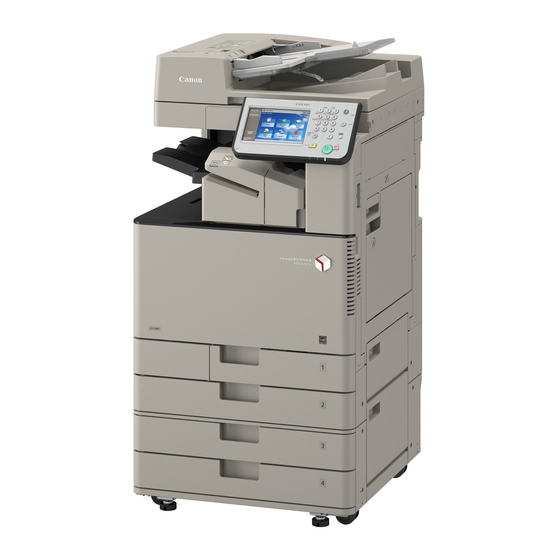
Canon imageRUNNER ADVANCE C3330i Guía De Asistencia
Tabla de contenido
Idiomas disponibles
Idiomas disponibles
Enlaces rápidos
Support Guide
Read this guide rst.
Please read this guide before operating this product. After you finish reading the guide, store it
in a safe place for future reference.
Guide d'assistance
A lire en premier.
Nous vous invitons à lire attentivement ce guide avant d'utiliser le produit. Après l'avoir lu, nous vous
prions également de le conserver avec soin pour pouvoir le consulter ultérieurement en cas de besoin.
Vorsichtsmaßnahmen und Wartungsanleitung
Bitte lesen Sie diese Anleitung zuerst.
Bitte lesen Sie diese Anleitung, bevor Sie mit dem Produkt arbeiten. Nachdem Sie das
Handbuch gelesen haben, bewahren Sie es zum Nachschlagen an einem sicheren Ort auf.
Guida all'avvio
Leggere questa guida.
Leggere questa guida prima di iniziare ad utilizzare il prodotto. Terminata la lettura, conservare
la guida in un luogo sicuro per eventuali consultazioni.
Guía de asistencia
Lea esta guía en primer lugar.
Lea esta guía antes de utilizar el producto. Después de leerla, guárdela en un lugar seguro para
posteriores consultas.
Capítulos
Tabla de contenido

Manuales relacionados para Canon imageRUNNER ADVANCE C3330i


Resumen de contenidos para Canon imageRUNNER ADVANCE C3330i
- Página 1 Support Guide Read this guide rst. Please read this guide before operating this product. After you finish reading the guide, store it in a safe place for future reference. Guide d'assistance A lire en premier. Nous vous invitons à lire attentivement ce guide avant d'utiliser le produit. Après l'avoir lu, nous vous prions également de le conserver avec soin pour pouvoir le consulter ultérieurement en cas de besoin.
- Página 3 imageRUNNER ADVANCE C3330i/C3325i/C3320/C3320i Support Guide...
- Página 379 imageRUNNER ADVANCE C3330i/C3325i/C3320/C3320i Guía de asistencia...
- Página 380 ¿Tiene los siguientes problemas? Si no puede imprimir Si se producen atascos de papel Pág.14 Pág.16 Cómo imprimir en papel Cómo imprimir en sobres especial Pág.21 Pág.20 Cómo imprimir en el reverso del Si los originales cargados en el papel alimentador y las impresiones se manchan Pág.22 Pág.18...
- Página 381 Problema con los resultados de impresión Si la opción de impresión a doble cara no funciona correctamente Pág.28 El papel se ondula Pág.19 Aparecen irregularidades en Pág.28 las imágenes/Las imágenes se Si no puede enviar/reenviar imprimen débilmente Aparecen franjas en las Pág.29 imágenes Pág.24...
- Página 382 ................Teclas y botones ....Cuando aparezca un mensaje en la pantalla táctil .................... Pantallas Antes de ponerse en contacto con su distribuidor local Canon ..................Ilustraciones ................ Problema con los resultados de impresión ....28 Marcas comerciales ................
- Página 383 ..................Cartucho de tinta para el sello Entorno de red (especificaciones de software) ..................Cartucho de grapas Opciones de impresora (especificaciones de software) ..............Consumibles genuinos Chapter 4 Chapter 3 Apéndice Antes de utilizar este equipo ....... Lugar de instalación y manipulación ............
-
Página 384: Prefacio
Prefacio Le agradecemos que haya adquirido la imageRUNNER ADVANCE C3330i/C3325i/C3320/C3320i de Canon. Antes de utilizar el equipo, lea atentamente este manual con el fin de familiarizarse con sus prestaciones y aprovechar al máximo sus muchas funciones. Para obtener información detallada sobre las funciones descritas en este documento, consulte el e-Manual. -
Página 385: Ilustraciones
Teclas de uso Marcas comerciales Las teclas que se deben pulsar están marcadas con "MEAP" es una marca comercial de CANON Inc., referida , tal como se indica más arriba. Cuando se a una "plataforma de aplicación" para las impresoras pueden pulsar varias teclas en la pantalla táctil, todas... - Página 386 Adobe, PostScript y el logotipo de PostScript son El logotipo PDF es una marca comercial o registrada de marcas registradas o comerciales de Adobe Systems Adobe Systems Incorporated en los Estados Unidos y Incorporated en Estados Unidos y otros países. otros países.
-
Página 387: Manuales Del Equipo
- Guía de instalación del Color Network ScanGear 2 Mac OS: - Guía del controlador de impresora Canon - Guía del controlador de fax Canon El CD-ROM/DVD-ROM suministrado para este producto puede incluir manuales en formato PDF. Si no tiene acceso a Adobe Reader para ver los manuales en formato PDF, pruebe con otros programas como, por ejemplo, PDF Preview desarrollado por Vivid Document Imaging Technologies. -
Página 388: Cómo Utilizar El E-Manual
Cómo utilizar el e-Manual Primera página del e-Manual Cómo instalar el e-Manual Windows 1. Inserte el CD-ROM del e-Manual en su ordenador. 2. Seleccione el idioma del e-Manual → haga clic en [Siguiente]. Si selecciona [Ver], aparece el e-Manual sin instalación. 3. - Página 389 .......... Cuando aparezca un mensaje en la pantalla táctil Limpiar los rodillos del alimentador Antes de ponerse en contacto con su distribuidor local Canon Limpiar el área de lectura de alimentación de documentos ...... Problema con los resultados de impresión Si la opción de impresión a doble cara no funciona...
-
Página 390: Si No Puede Imprimir
Si no puede imprimir Compruebe primero lo siguiente. Comprobación 1 Comprobación 2 ¿Aparece un mensaje en la pantalla táctil? ¿Está iluminado (Ahorro de energía)? Para obtener más información acerca del significado de los mensajes y sus soluciones, consulte el e-Manual. Pulse esto para cancelar el modo de reposo. -
Página 391: Si No Puede Imprimir Desde Un Ordenador
Si no puede imprimir desde un ordenador Causa Los procesos internos se han interrumpido por algún motivo. Reinicie el equipo. Apague el equipo, espere como mínimo 10 segundos y vuelva a encenderlo. Solución El controlador de la impresora no está instalado correctamente. Causa Vuelva a instalar el controlador de la impresora. -
Página 392: Si Se Producen Atascos De Papel
Si se producen atascos de papel Si se produce un atasco de papel, el procedimiento para eliminarlo se muestra en la pantalla táctil. Consulte la pantalla para eliminar el atasco de papel. Para obtener más información, consulte el e-Manual. Se producen con frecuencia atascos de papel La posición de las guías deslizantes no es correcta. - Página 393 Causa Las opciones de papel no coinciden con el papel que está cargado. Compruebe las opciones de papel en [Consumibl./ Solución Otros] en [Monitor estado/Cancelar]. Si las opciones de papel no coinciden con el papel que está cargado, cambie las opciones para que coincidan. NOTA El papel cargado en los casetes y la bandeja multiuso se puede establecer en...
-
Página 394: Si Los Originales Cargados En El Alimentador Y Las Impresiones Se Manchan
Si los originales cargados en el alimentador y las impresiones se manchan Si se ensucian los originales del alimentador y el papel impreso, limpie la zona que se indica a continuación. Limpie el equipo con un paño escurrido después de humedecerlo en agua y, a continuación, pase un paño seco y suave. -
Página 395: Si La Opción De Impresión A Doble Cara No Funciona Correctamente
Si la opción de impresión a doble cara no funciona correctamente Las opciones de impresión a doble cara se especifican con una combinación de [Orientación] y [Ubicación de unión] en la pantalla [Propiedades] del controlador de la impresora. Siga el procedimiento que se indica a continuación para especificar las opciones de nuevo. -
Página 396: Cómo Imprimir En Sobres
Cómo imprimir en sobres Los sobres se pueden cargar en el casete 1, el casete 2 y la bandeja multiuso. Cargue el papel correctamente consultando las ilustraciones. Para obtener más información, consulte el e-Manual. NOTA (Configuración) → [Preferencias] → [Opciones de Después de cargar el papel, especifique el papel cargado en papel]. -
Página 397: Cómo Imprimir En Papel Especial
Cómo imprimir en papel especial Cargue papel como etiquetas o papel con logotipos impresos en la bandeja multiuso. El resultado de impresión difiere según la dirección en la que se cargue el papel. Consulte la ilustración siguiente para cargar el papel correctamente. NOTA (Configuración) →... -
Página 398: Cómo Imprimir En El Reverso Del Papel
Cómo imprimir en el reverso del papel Si desea imprimir en el reverso del papel, cargue el papel hacia abajo en la bandeja multiuso. Después de cargar el papel, seleccione [2.ª cara hoja a doble cara] en la pantalla de selección del tipo de papel. Cara en la que imprimir Si aparece un mensaje de error En los siguientes casos, puede aparecer un mensaje de error en la pantalla táctil o en el navegador web. -
Página 399: Si Aparece El Mensaje "Cargue Papel
Si aparece el mensaje "Cargue papel." Causa El origen de papel no tiene papel. Solución Cargue papel en el origen de papel indicado en la pantalla táctil. Para más información acerca de cómo cargar papel, consulte “Cargar papel”, en la pág.36. La posición de las guías deslizantes no es correcta. -
Página 400: Si No Puede Enviar/Reenviar
Si no puede enviar/reenviar Si no puede guardar documentos en un servidor con [Leer y enviar] Causa Se ha actualizado la contraseña del servidor de archivos. Para obtener información sobre la contraseña actualizada, póngase en contacto con el administrador Solución del servidor. -
Página 401: Si No Se Puede Solucionar El Problema
Si no se puede solucionar el problema Un número de tres dígitos (código de error) aparece en la pantalla de información detallada de [Monitor estado/Cancelar]. Para obtener información de cada código de error y su solución, consulte el e-Manual. NOTA Los códigos de error también se imprimen en la columna de resultados de diversos informes como el Informe de gestión de comunicaciones. -
Página 402: Si Aparece El Mensaje "Llame Al Servicio Técnico
Si aparece el mensaje "Llame al servicio técnico." Cuando tenga que ponerse en contacto con su distribuidor local Canon Si se produce un fallo y el equipo no puede realizar las operaciones habituales, aparece una pantalla que le pide que se ponga en contacto con su distribuidor local de Canon. -
Página 403: Antes De Ponerse En Contacto Con Su Distribuidor Local Canon
Antes de ponerse en contacto con su distribuidor local Canon Apague y vuelva a encender el equipo. Si sigue sin poder realizar la operación correctamente, siga el procedimiento descrito a continuación para ponerse en contacto con su distribuidor local Canon. IMPORTANTE Si desconecta el interruptor principal y hay algún trabajo en la cola de impresión, ese trabajo se borra. -
Página 404: Problema Con Los Resultados De Impresión
Problema con los resultados de impresión El papel se ondula Causa Las opciones de papel no coinciden con el papel que está cargado. Compruebe las opciones de papel en [Consumibl./ Solución Otros] en [Monitor estado/Cancelar]. Si las opciones de papel no coinciden con el papel que está cargado, cambie las opciones para que coincidan. -
Página 405: Aparecen Franjas En Las Imágenes
Aparecen franjas en las imágenes Causa El área de lectura de la alimentación de documentos está sucia. Limpie el área de lectura del alimentador de documentos. Para obtener más información acerca de Solución cómo limpiar el área de lectura del alimentador de documentos, consulte “Limpiar el área de lectura de alimentación de documentos”... -
Página 406: Las Imágenes Están Movidas/Inclinadas/Torcidas
Las imágenes están movidas/inclinadas/torcidas Causa La posición de las guías deslizantes no es correcta. Ajuste las guías al tamaño del papel. Solución Casete 1 Casete 2, 3 y 4 Bandeja multiuso Causa Las opciones de papel no coinciden con el papel que está... -
Página 407: Los Colores Están Movidos
Los colores están movidos (Configuración) → [Ajuste/ Ajuste el equipo con Mantenimiento] → [Corrección automática de diferencia de color]. Para obtener más información, consulte el e-Manual. Los colores son demasiado claros/La calidad de los colores es mala (Configuración) → [Ajuste/ Ejecute [Ajuste completo] en Mantenimiento] →... -
Página 408: Los Documentos No Se Imprimen Con El Tamaño Especificado
Los documentos no se imprimen con el tamaño especificado Causa Las opciones de papel del controlador de la impresora o la aplicación difieren del papel que está cargado. Compruebe las opciones de papel en la hoja [Preferencias de impresión] del controlador de la Solución impresora y hágalas coincidir con el papel que está... -
Página 411: Mantenimiento Periódico
Mantenimiento periódico ..........................Sustituir el cartucho de tóner Cargar papel ..................Cargar papel en un casete Sustituir el depósito de tóner residual ..... Verificar los tipos de papel que se pueden usar ..........Sustituir la unidad de tambor .............. -
Página 412: Cargar Papel
Cargar papel Si se agota el papel seleccionado o se agota el papel del casete durante la impresión, en la pantalla aparece un mensaje indicando que debe cargar papel. ATENCIÓN Al manipular el papel tenga cuidado de no cortarse con los bordes del papel. Cargar papel en un casete Si durante la impresión aparece un mensaje que indica que cargue papel, el resto de impresiones... - Página 413 NOTA Para obtener impresiones de la mejor calidad, utilice papel homologado por Canon. Antes de cargar el papel, airee las hojas varias veces, y a continuación alinee sus bordes para facilitar la alimentación.
-
Página 414: Verificar Los Tipos De Papel Que Se Pueden Usar
IMPORTANTE Cuando cargue papel en el casete por primera vez, o cuando cambie el tamaño del Es necesario alisar el papel curvado antes de cargarlo en el casete. papel, coloque una etiqueta de tamaño del No podrá hacer copias ni imprimir si carga papel por papel en el casete. -
Página 415: Piezas De Repuesto
Cartucho de grapas para la Unidad de Acabado de Canon C-EXV 49 Toner Yellow (Amarillo) Cuadernillos U1 Número de elemento: Unidad de tambor Número de elemento: Canon Tambor C-EXV 49 Cartucho de Grapas D2 Cartucho de Grapas D3 Unidad de fijación Número de elemento: FX-202 Depósito de tóner residual... -
Página 416: Sustituir El Cartucho Del Sello
Sustituir el cartucho del sello (Para el alimentador) Los originales enviados por medio del alimentador se pueden sellar para indicar que se han enviado. Sustituya el cartucho del sello cuando la marca del sello se imprima débilmente o ya no sea visible. ATENCIÓN Al sustituir el cartucho del sello, tenga cuidado para impedir que la tinta le roce las manos o la ropa. -
Página 417: Sustituir La Caja De Grapas De La Unidad Grapadora
La Unidad de Acabado Grapadora U1 y la Unidad de Acabado de Cuadernillos U1 son productos opcionales. Recomendamos que pida cajas de grapas a su distribuidor local Canon antes de que se quede sin existencias. Utilice únicamente cajas de grapas diseñadas para su empleo en este equipo. - Página 418 Saque la caja de grapas vacía del Introduzca una caja de grapas nueva en cartucho de grapas. el cartucho de grapas. 1. Presione las zonas indicadas con PUSH a ambos lados 1. Introduzca una caja de grapas nueva. del cartucho de grapas. 2.
-
Página 419: Sustituir El Cartucho De Grapas De La Unidad Grapadora De Cuadernillos (Unidad De Acabado De Cuadernillos U1)
La Unidad de Acabado de Cuadernillos U1 es un producto opcional. Recomendamos que pida cartuchos de grapas a su distribuidor local Canon antes de que se agote el que posee. Utilice únicamente cartuchos de grapas diseñadas para su empleo en este equipo. - Página 420 IMPORTANTE Prepare el nuevo cartucho de grapas. Cuando sustituya los cartuchos de grapas, sustituya 1. Extraiga los (dos) cartuchos de grapas nuevos de sus ambos, el cartucho de grapas frontal y el de la parte envoltorios. posterior. 2. Retire la parte negra del extremo antes de insertar el Sólo es posible introducir un cartucho de grapas a la cartucho de grapas.
-
Página 421: Sustituir La Caja De Grapas (Unidad De Acabado Interna G1)
La Unidad de Acabado Interna G1 es un producto opcional. Recomendamos que pida cajas de grapas a su distribuidor Canon autorizado antes de que se quede sin existencias. Utilice únicamente cajas de grapas diseñadas para su empleo en este equipo. - Página 422 Introduzca una caja de grapas nueva en el cartucho de grapas. IMPORTANTE Sólo es posible introducir una caja de grapas a la vez. Empuje el cartucho de grapas en la unidad de acabado hasta que encaje en su sitio. Cierre la tapa frontal de la unidad de acabado.
-
Página 423: Sustituir El Cartucho De Tóner
Utilice únicamente cartuchos de tóner diseñados para su empleo en este equipo. Para obtener más información acerca del tóner original de Canon compatible, consulte "Piezas de repuesto" en la pág.39. No sustituya los cartuchos de tóner hasta que aparezca el mensaje que lo indica. - Página 424 Pulse Prepare el nuevo cartucho de tóner. 1. Abra el paquete del cartucho de tóner y extraiga el NOTA cartucho. Si se agota el tóner negro y otros tóneres, este paso no será necesario. Extraiga el cartucho de tóner del color que se indica.
-
Página 425: Si Aparece La Siguiente Pantalla Después De Cambiar El Cartucho De Tóner
Para sustituir el cartucho de tóner, pulse [Cancelar]. Si no está seguro de las soluciones, póngase en contacto con el distribuidor local autorizado de Canon a quien compró el cartucho de tóner. Sustituir el cartucho de tóner... -
Página 426: Sustituir El Depósito De Tóner Residual
2. Sujete el tirador de la parte superior y extraiga el depósito de tóner residual. IMPORTANTE Su distribuidor Canon autorizado eliminará debidamente los depósitos de tóner residual usado. No se puede volver a utilizar el tóner usado. No mezcle tóner nuevo y usado. - Página 427 1. Introduzca el depósito de tóner residual con el logotipo de Canon en la parte superior mirando hacia la parte posterior del equipo y encájelo para cargarlo. 2. Cierre la tapa del tóner residual y el casete 1.
-
Página 428: Sustituir La Unidad De Tambor
IMPORTANTE Para impresiones de alta calidad, cuando se sustituya la unidad de tambor, se recomienda utilizar una unidad de tambor Canon. Guarde las unidades de tambor en un lugar alejado de fuentes de luz, como la luz directa del sol. - Página 429 Saque la unidad de tambor que se vaya Sujete la nueva unidad de tambor a sustituir. como se indica. Introduzca la nueva unidad de tambor en la unidad principal con la tapa de protección puesta. IMPORTANTE Saque la unidad de tambor sujetándola con las manos como se indica en el diagrama.
- Página 430 Presione la palanca de la derecha de la Cierre la tapa de la unidad de tambor. tapa de protección hacia el equipo. ATENCIÓN Para evitar lesiones personales, tenga cuidado con los dedos al cerrar la tapa frontal de la unidad principal. Siga el procedimiento indicado en los pasos 2 al 10 para sustituir las unidades de tambor que es necesario reemplazar y,...
-
Página 431: Consumibles
Consumibles Canon dispone de los consumibles que se detalla a continuación. Para más información, consulte a su distribuidor local Canon. Le recomendamos que pida papel y tóner a su distribuidor local Canon antes de que se agote el que posee. -
Página 432: Unidad De Tambor
[Tenga cuidado con el tóner falsificado] cartucho de tinta para Le informamos que existe tóner Canon falsificado en el sello. el mercado. El uso de tóner falsificado puede producir mala calidad de impresión o un funcionamiento Cartucho de Tinta para Sello C1 deficiente de la máquina. - Página 433 Antes de utilizar este equipo ..........................Especificaciones Unidades y sus funciones ................................Unidad principal Vista exterior ..............................Alimentador Vista interior (DADF-AQ1) ........................Unidad de Alimentación por Casete AL1 Alimentador ................Unidad de Acabado Interna G1 Secciones y funciones del panel de control ...........
-
Página 434: Unidades Y Sus Funciones
Unidades y sus funciones Esta sección presenta los nombres y funciones de todas las partes del equipo. Para obtener más información acerca de los productos opcionales, las partes del equipo y sus funciones, consulte e-Manual > Productos opcionales/Software. Vista exterior Cuando estén instalados la Unidad de Alimentación por Casete AL1 y el alimentador DADF-AQ1: 11 12 19 18... -
Página 435: Vista Interior
Vista interior Cuando estén instalados la Unidad de Alimentación por Casete AL1 y el alimentador DADF-AQ1: Cartucho de tóner Unidad de tambor Cuando se agote el tóner, saque el cartucho de tóner y La unidad que fija el tóner al papel (pág.52.) cámbielo por uno nuevo (pág.47.) Depósito de tóner residual Unidad de fijación... -
Página 436: Alimentador
Alimentador Tapa del alimentador Área de salida de originales Abra esta tapa para extraer papel atascado. Los originales que se leen desde la bandeja de suministro de originales se depositan en el área de salida Indicador de originales puestos de originales. Se ilumina cuando hay originales en la bandeja de alimentación de originales. -
Página 437: Ajustar El Ángulo Del Panel De Control
Cuando parpadee el indicador Error, siga las instrucciones que aparezcan en la pantalla táctil. Cuando el indicador Error permanezca iluminado en rojo, póngase en contacto con su distribuidor de Canon autorizado. Indicador Procesando/datos IMPORTANTE Parpadea en color verde cuando el equipo está realizando... -
Página 438: Alimentación Principal Y Tecla De Ahorro De Energía
Alimentación principal y tecla de ahorro de energía Esta sección describe cómo usar el interruptor de alimentación principal y la tecla de ahorro de energía. Cómo encender la alimentación principal Mientras se carga el software del sistema aparecen varias pantallas. Asegúrese de que la clavija del cable de alimentación Si está... -
Página 439: Tecla De Ahorro De Energía
Tecla de ahorro de energía Pulse el interruptor a la posición " " para apagar el equipo. Puede pulsar (Ahorro de energía) para que el equipo pase al modo de reposo y así reducir el consumo de energía. El equipo también pasa al modo de reposo si durante un tiempo determinado no se lleva a cabo ninguna operación. -
Página 440: Hacer Copias De Seguridad De Datos/Exportar Datos
Una avería del disco duro puede causar la pérdida de estos datos. Haga con regularidad copias de seguridad de los datos importantes o expórtelos. Tenga en cuenta que Canon no se hace responsable de los perjuicios ocasionados por la posible pérdida de los datos. -
Página 441: Introducción A Las Funciones Del Equipo
Introducción a las funciones del equipo El equipo cuenta con diversas funciones y opciones de configuración, algunos de los cuales se describen en esta sección. Para obtener más información, consulte el e-Manual. Funciones de copia/impresión Acabado Copiar Imprimir Mejora las impresiones para facilitar su presentación y Copiar : Modos que se pueden utilizar para la función gestión. -
Página 442: Selección Papel
Función de envío Selección papel Copiar Imprimir La pantalla de selección del origen de papel para copia/ impresión le permite verificar la información del papel Especificar un destino desde la libreta de cargado en cada origen de papel. Seleccione la opción direcciones apropiada para el original. -
Página 443: Función De Lectura
Enviar datos según el tipo de original Enviar datos a un servidor Hay opciones adecuadas para diversos tipos de original, Si crea una carpeta compartida en una red, puede como los originales que sólo incluye texto o los que gestionar los datos escaneados en un servidor. incluyen fotos. - Página 444 Establecer detalles Compartir datos con otros equipos Si selecciona el formato PDF, puede configurar opciones Puede compartir datos si su equipo y otro equipo adicionales. imageRUNNER ADVANCE que cuente con la opción Espacio avanzado están conectados a la misma red. Trazar y suavizar Puede guardar los datos leídos en el Espacio avanzado Puede crear un PDF que incluya una imagen de tipo...
-
Página 445: Iu Remota
IU remota Verificar consumibles Puede comprobar la cantidad restante de papel, tóner y otros consumibles. ¿Qué es la IU remota? La IU remota es una función que le permite verificar el Importar/exportar información guardada estado del equipo, configurar opciones y gestionar el Puede importar o exportar diversos datos, como por equipo de forma remota desde su ordenador. -
Página 446: Especificaciones
Las especificaciones pueden sufrir cambios sin previo aviso debido a mejoras del producto o futuras actualizaciones. Unidad principal Elemento Especificaciones Nombre Canon imageRUNNER ADVANCE C3330i/C3325i/C3320/C3320i Tipo Lector-impresora separados, Escritorio Color admitido Todo color Resolución de lectura 600 x 600 ppp Resolución de escritura... - Página 447 20 °C en todos los casos anteriores.) Tiempo de espera antes de la Todo color: 8,2 segundos primera copia Blanco y negro: 5,9 segundos Velocidad de copia imageRUNNER ADVANCE C3330i: A3 15 hojas/minuto A4 30 hojas/minuto imageRUNNER ADVANCE C3325i: A3 15 hojas/minuto A4 25 hojas/minuto...
- Página 448 878 mm x 565 mm x 693 mm imageRUNNER ADVANCE C3320: 777 mm x 565 mm x 665 mm Peso imageRUNNER ADVANCE C3330i/C3325i/C3320i: Aproximadamente 71,2 kg imageRUNNER ADVANCE C3320: Aproximadamente 64,2 kg Espacio de instalación (An x imageRUNNER ADVANCE C3330i/C3325i/C3320i: Prof.)
-
Página 449: Alimentador (Dadf-Aq1)
Alimentador (DADF-AQ1) NOTA El alimentador DADF-AQ1 viene de serie en el imageRUNNER ADVANCE C3330i/C3325i/C3320i. Si utiliza imageRUNNER ADVANCE C3320, DADF-AQ1 es un producto opcional. Elemento Especificaciones Mecanismo de alimentación de Alimentador automático de documentos originales Tamaño y gramaje de los Tamaño:... -
Página 450: Unidad De Acabado Interna G1
Unidad de Acabado Interna G1 Elemento Especificaciones Tamaño/Gramaje/Tipo de papel Tamaño: 305 mm x 457 mm, 320 mm x 450 mm (SRA3), A3, A4, A4R, A5, A5R y tamaño personalizado (98,4 x 139,7 mm a 320 x 457,2 mm) Peso: 52 a 256 g/m Tipo: Fino (52 a 63 g/m... - Página 451 Elemento Especificaciones Capacidad máx. de grapado/ Esquina: Tamaño de grapa disponible 50 hojas (52 a 81,4 g/m 30 hojas (81,5 a 105 g/m 2 hojas (106 a 256 g/m A3 y A4R: 30 hojas (52 a 81,4 g/m 20 hojas (81,5 a 105 g/m 2 hojas (106 a 256 g/m Sin grapar (Eco): Todos los tamaños:...
-
Página 452: Unidad De Acabado Grapadora U1
Unidad de Acabado Grapadora U1 Elemento Especificaciones Tamaño/Gramaje/Tipo de papel Tamaño: 305 mm x 457 mm, 320 mm x 450 mm (SRA3), A3, A4, A4R, A5, A5R y tamaño personalizado (98,4 x 139,7 mm a 320 x 457,2 mm) Peso: 52 a 256 g/m Tipo: Fino (52 a 63 g/m... -
Página 453: Unidad De Acabado De Cuadernillos U1
Unidad de Acabado de Cuadernillos U1 Elemento Especificaciones Tamaño/Gramaje/Tipo de papel Tamaño: 305 mm x 457 mm, 320 mm x 450 mm (SRA3), A3, A4, A4R, A5, A5R y tamaño personalizado (98,4 x 139,7 mm a 320 x 457,2 mm) Peso: 52 a 256 g/m Tipo:... -
Página 454: Bandeja Interna De 2 Vías J1
Elemento Especificaciones Capacidad máx. de grapado Grapado de cuadernillos: de cuadernillos/Tamaño de 16 hojas/10 juegos (60 a 81,4 g/m grapado de cuadernillos 10 hojas/15 juegos (81,5 a 105 g/m disponible 5 hojas/10 juegos (106 a 120 g/m Plegado de cuadernillos: 1 hoja/25 juegos (60 a 105 g/m 1 hoja/10 juegos (106 a 256 g/m Tamaño:... -
Página 455: Bandeja De Copias J2
Bandeja de copias J2 Elemento Especificaciones Tamaño/Gramaje/Tipo de papel Tamaño: A3, A4, A4R, A5R y tamaño personalizado (139,7 x 182 mm a 297 x 431,8 mm) Peso: 52 a 220 g/m Tipo: Fino (52 a 63 g/m ), Normal 1 (64 a 75 g/m ), Normal 2 (76 a 90 g/m ), Normal 3 (91 a 105 g/m Reciclado 1 (64 a 75 g/m... -
Página 456: Tarjeta De Fax Súper G3-Ar1
Tarjeta de Fax Súper G3-AR1 NOTA Las especificaciones son las mismas cuando se instala la Tarjeta de Fax Súper G3 2ª Línea. Elemento Especificaciones Línea telefónica usada Red telefónica conmutada Densidad de línea de lectura Normal: 8 pels /mm x 3,85 línea/mm (Transmisión de lectura) Fina: 8 pels... -
Página 457: Función De Envío (Funciones De Lectura)
Función de envío (funciones de lectura) Elemento Especificaciones Protocolo de comunicación FTP (TCP/IP), SMB (TCP/IP) y WebDAV Formato de datos TIFF, JPEG, PDF, XPS y OOXML (PowerPoint y Word) Resolución 100 x 100 ppp, 150 x 150 ppp, 200 x 100 ppp, 200 x 200 ppp, 200 x 400 ppp, 300 x 300 ppp, 400 x 400 ppp, 600 x 600 ppp Entorno del sistema Windows Server 2003 R2 SP2, Windows Vista SP2, Windows Server 2008 SP2, Windows Server 2008... -
Página 458: Función De Envío (Funciones De E-Mail E I-Fax)
Función de envío (funciones de e-mail e I-fax) Elemento Especificaciones Protocolo de comunicación SMTP y POP3 Modo de comunicación I-fax Simple y Lleno Resolución Para envío de e-mail (Blanco y negro/Color): 100 x 100 ppp, 150 x 150 ppp, 200 x 100 ppp, 200 x 200 ppp, 200 x 400 ppp, 300 x 300 ppp, 400 x 400 ppp, 600 x 600 ppp Para envío de I-fax (Blanco y negro): 200 x 100 ppp, 200 x 200 ppp, 200 x 400 ppp... -
Página 459: Entorno De Red (Especificaciones De Software)
136 fuentes escalables Al usar impresión directa (para PDF/XPS): Fuentes japonesas: 2 fuentes Canon Heisei (Heisei Mincho W3/Heisei Kaku Gothic W5) Fuentes europeas: 136 fuentes *1 Es preciso activar el juego de fuentes internacional PCL para utilizar la colección Andale® y WorldType®, o Andale Mono WT. - Página 461 Apéndice ........................ Lugar de instalación y manipulación Avisos legales ......................... Precauciones de instalación Nombre del producto ............. Precauciones de manejo Directiva de la CE sobre compatibilidad electromagnética ...................... Seguridad láser Instrucciones de seguridad importantes ................................ Información adicional Instalación ........
-
Página 462: Lugar De Instalación Y Manipulación
Lugar de instalación y manipulación Esta sección describe las precauciones acerca del lugar de instalación y la manipulación del equipo. Recomendamos que lea esta sección antes de usar este equipo. Precauciones de instalación Evite los lugares poco ventilados. Este equipo genera una pequeña cantidad de ozono, etc. -
Página 463: Seleccione Un Enchufe Seguro
En ese previamente a su distribuidor local Canon autorizado. No caso, póngase en contacto con su distribuidor de Canon intente trasladar el equipo usted. autorizado. -
Página 464: Precauciones De Manejo
Canon autorizado. El empleo del equipo en este estado puede provocar un incendio o descarga eléctrica. Deje suficiente espacio libre alrededor de la clavija de alimentación para... -
Página 465: Instrucciones De Seguridad Importantes
A continuación, Como regla general, no utilice prolongadores para el llame a su distribuidor local Canon. cable de alimentación. El empleo de prolongadores - Collares u otros objetos metálicos puede ocasionar un incendio o descarga eléctrica. -
Página 466: Manejo
A caliente. Tenga cuidado cuando retire o alinee el papel continuación, llame a su distribuidor local Canon. El de la bandeja de salida. Si toca el papel en cuanto se uso continuado de la copiadora en este estado puede ha depositado, puede producirse quemaduras. -
Página 467: Mantenimiento E Inspecciones
Si se cumplen las siguientes condiciones, noche. Asimismo, apague el interruptor de alimentación póngase en contacto con su distribuidor local Canon, principal y desenchufe el cable de alimentación cuando ya que dichas condiciones podrían provocar un no vaya a utilizar el equipo durante varios días. -
Página 468: Consumibles
Consumibles - Se aplica tensión al cable de alimentación mediante un objeto pesado o mediante su fijación con grapas. - La clavija de alimentación está floja. ADVERTENCIA - El cable de alimentación está atado. No queme ni arroje al fuego los cartuchos de tóner - El cable de alimentación tiene un saliente. -
Página 469: Avisos Legales
ADVANCE C3330i/C3325i/C3320/ El rayo reflejado, ya sea visible o invisible, puede dañar C3320i (F167600) permanentemente sus ojos. -
Página 470: Programa Internacional Energy Star
Si desea más información sobre el reciclado de este producto, póngase en contacto con su municipio, el servicio o el organismo encargado de la gestión de residuos domésticos o visite www.canon-europe.com/ weee, o www.canon-europe.com/battery. Avisos legales... -
Página 471: Directiva R & Tte
Sellos postales (con o sin matasellos) Este producto incluye software o módulos de software Documentos de inmigración con licencia de Canon Inc o sus terceros licenciatarios. El Logotipos e insignias identificativas uso y la distribución de este software y/o estos módulos Cupones de instrumentos financieros (con o sin de software están sujetos a la condiciones (a) hasta (c) - Página 472 Super G3 Super G3 es una frase que se utiliza para describir la nueva generacion de equipos de fax que utilizan modems estándar ITY-T V.34 a 33.6 Kbps . Los equipos de fax Super G3 a alta velocidad ofrecen un tiempo de transmisión de aproximadamente 3 segundos por pagina, lo que redunda en menos gasto...