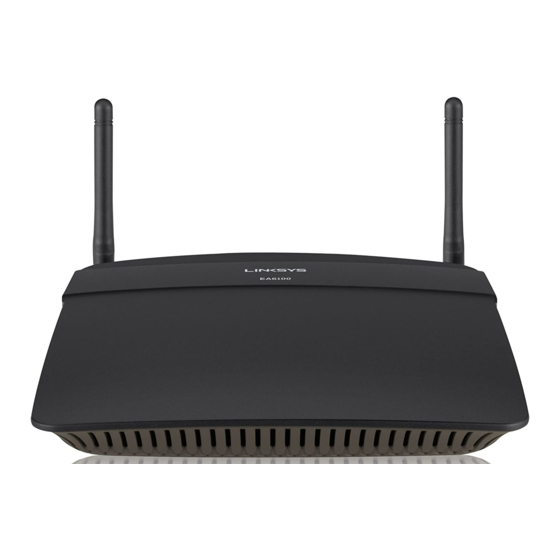
Linksys EA6100 Manual Del Usuario
Idiomas disponibles
Idiomas disponibles
Enlaces rápidos
Capítulos
Solución de problemas

Manuales relacionados para Linksys EA6100


Resumen de contenidos para Linksys EA6100
- Página 69 User Guide EA6100...
- Página 98 Guía del usuario EA6100...
- Página 99 Resolución de problemas EA6100 ........1 El router no se ha configurado correctamente .
-
Página 100: Descripción Del Producto
Linksys EA-Series Descripción del producto Descripción del producto EA6100 Interruptor de alimentación: presione | (encendido) para encender el • router. Solo disponible en modelo europeo. Puerto de alimentación: conecte el adaptador de alimentación de CA • Vista superior incluido a este puerto. - Página 101 Botón Restablecer: mantenga presionado este botón durante 10 segundos • (hasta que la luz indicadora comience a parpadear) para restablecer el enrutador a su configuración predeterminada de fábrica. También puede restaurar la configuración predeterminada a través de Linksys Smart Wi-Fi.
-
Página 102: Configuración Del Router Serie Ea
Para abrir Linksys Smart Wi-Fi: en la parte delantera de su router 1. Haga clic en el ícono de Linksys Smart Wi-Fi en su escritorio. 3. Conéctese a la red inalámbrica segura con el nombre que se indica en la Guía de inicio rápido suministrada con el router (puede cambiar el nombre... -
Página 103: Cómo Cambiar La Configuración Del Router
2. Ingrese la dirección de correo electrónico y la contraseña que configuró previamente y, a continuación, haga clic en la opción Iniciar sesión. Use Linksys Smart Wi-Fi para cambiar la configuración del router y establecer funciones especiales, como controles para padres y acceso de usuarios invitados. - Página 104 Linksys EA-Series Configuración del router Serie EA “Acceso de usuarios invitados” le permite configurar y controlar una Priorización de multimedia le permite establecer qué dispositivos y • • red que pueden usar los invitados sin acceder a todos los recursos de aplicaciones tienen prioridad máxima en el tráfico de su red.
- Página 105 Linksys EA-Series Configuración del router Serie EA Almacenamiento USB le permite acceder a una unidad USB “Resolución de problemas” le permite diagnosticar los problemas de • • conectada (no incluida) y configurar la función de uso compartido su router y controlar el estado de su red.
- Página 106 Linksys EA-Series Configuración del router Serie EA “Seguridad” le permite configurar la seguridad inalámbrica de • su router. Puede establecer el firewall y los ajustes de VPN y crear configuraciones personalizadas para aplicaciones y juegos.
-
Página 107: Resolución De Problemas
En los ordenadores con Windows XP, es necesario tener el Service Pack 3 para que siguiente: Linksys Smart Wi-Fi funcione. Si el Service Pack actualmente instalado es anterior a Mantenga presionado el botón Reset (Reinicio) del router con un •... -
Página 108: Aparece El Mensaje Your Internet Cable Is Not Plugged In
Linksys EA-Series Resolución de problemas Aparece el mensaje Your Internet cable is 2. Asegúrese de que el módem esté enchufado y encendido. Si el módem tiene un interruptor de alimentación, asegúrese de que se encuentra en not plugged in (El cable de Internet no está... - Página 109 JimsRouter. El nombre de la red del router Linksys Serie E, BronzeEagle en este ejemplo, aparece seleccionado. 2. Haga clic en el nombre de red del router Serie E de Linksys (BronzeEagle en el ejemplo). 4. Si se le solicita la introducción de una clave de red, escriba su contraseña (clave de seguridad) en los campos Network key (Clave de red) y Confirm 3.
-
Página 110: Especificaciones
Condiciones ambientales Dimensiones 6,85” x 1,26” x 7,87” Nombre del modelo Linksys EA6100 (174 x 32 x 200 mm) Descripción Router Linksys Smart Wi-Fi AC1200 Peso de la unidad 10,51 oz (298 g) Número de modelo EA6100 Alimentación 12 V, 1,5A... - Página 111 BELKIN, LINKSYS y muchos otros nombres de productos y logotipos son marcas registradas del grupo de compañías de Belkin. Las marcas registradas de terceros mencionadas son propiedad de sus respectivos propietarios.
- Página 112 Guía del usuario EA6100...
- Página 113 Resolución de problemas EA6100 ........1 El router no se ha configurado correctamente .
-
Página 114: Descripción Del Producto
Linksys EA-Series Descripción del producto Descripción del producto EA6100 Interruptor de corriente : presiona (on) para encender el router. Solo • disponible en el modelo europeo. Puerto de corriente: conecta el adaptador CA incluido a este puerto. • Vista de la parte superior Luz indicadora:permanece encendida mientras el adaptador de •... -
Página 115: Vista De La Parte Inferior
Botón Reset (Reinicio): presiona y mantén presionado este botón • durante 10 segundos (hasta que la luz indicadora empiece a parpadear) para restablecer la configuración de fábrica del router. También puedes restaurar la configuración de fábrica usando el Linksys Smart Wi-Fi. -
Página 116: Configuración Del Router Serie Ea
Configurar el acceso de invitados • Ayuda de Linksys Smart Wi-Fi (conéctese a Linksys Smart Wi-Fi y, a • continuación, haga clic en Ayuda, en la parte superior de la pantalla) Configurar el control parental •... -
Página 117: Cambio De Los Parámetros Del Router
2. Introduzca la dirección de correo electrónico y la contraseña que configuró antes y, a continuación, haga clic en Iniciar sesión. Utilice Linksys Smart Wi-Fi para cambiar los parámetros del router y configurar funciones especiales como el control parental y el acceso de invitados. - Página 118 Linksys EA-Series Configuración del router Serie EA El acceso de invitado le permite configurar y controlar una red que Media Prioritization (Prioridad de medios) le permite establecer qué • • los invitados podrán utilizar sin tener acceso a todos los recursos de dispositivos y aplicaciones tienen prioridad en el tráfico de red.
- Página 119 Linksys EA-Series Configuración del router Serie EA USB Storage (Almacenamiento USB) le permite acceder a una unidad Gracias a la resolución de problemas puede diagnosticar problemas • • USB adjunta (no incluida) y configurar el intercambio de archivos, un con el router y comprobar el estado de la red.
- Página 120 Linksys EA-Series Configuración del router Serie EA La opción de seguridad le permite configurar la seguridad inalámbrica • del router. Puede configurar el firewall y los parámetros VPN, y crear parámetros predeterminados para aplicaciones y juegos.
-
Página 121: Resolución De Problemas
Mantenga pulsado el botón Reset (Reinicio) del router con un clip o un • En computadoras con Windows XP, se necesita el Service Pack 3 para que Linksys alfiler durante 10 segundos (hasta que la luz comience a parpadear) y, a Smart Wi-Fi funcione. -
Página 122: Mensaje Your Internet Cable Is Not Plugged In
Linksys EA-Series Resolución de problemas Mensaje Your Internet cable is not plugged 2. Asegúrese de que el módem esté enchufado y encendido. Si el módem tiene un interruptor de alimentación, asegúrese de que esté en la in (El cable de Internet no está conectado) posición de encendido ON o l. - Página 123 JimsRouter. En este ejemplo, aparece el icono AirPort. Aparecerá una lista de redes inalámbricas disponibles. seleccionado el nombre de la red de la Serie E de Linksys, BronzeEagle. Linksys Smart Wi-Fi ha asignado automáticamente un nombre a su red.
-
Página 124: Linksys Ea6100
Bits de clave de seguridad Encriptación de hasta 128 bits Para obtener información sobre garantía, normativas y seguridad, consulte el CD incluido con el router o visite Linksys.com/support. Sistemas de archivos compatibles con el dispositivo de almacenamiento FAT, NTFS y HFS+ Las especificaciones pueden sufrir cambios sin previo aviso. - Página 125 BELKIN, LINKSYS y otros nombres y logotipos de productos son marcas comerciales del grupo de empresas Belkin. Las marcas comerciales de terceros mencionadas pertenecen a sus respectivos propietarios. © 2014 Belkin International, Inc. y/o sus filiales. Todos los derechos reservados.
- Página 140 Käyttöopas EA6100...
- Página 154 Guide de l’utilisateur EA6100...
- Página 168 Guide de l’utilisateur EA6100...
- Página 196 Panduan Pengguna EA6100...
- Página 209 Guida per l’utente EA6100...
- Página 222 Naudotojo vadovas EA6100...
- Página 290 Manual do utilizador EA6100...
- Página 303 Manual do utilizador EA6100...
-
Página 316: Ghid De Utilizare
Ghid de utilizare EA6100... - Página 357 Navodila za uporabo EA6100...
- Página 383 ค ู ่ ม ื อ ผ ู ้ ใ ช ้ EA6100...
- Página 396 Kullanıcı Kılavuzu EA6100...
- Página 422 Hướng dẫn sử dụng EA6100...