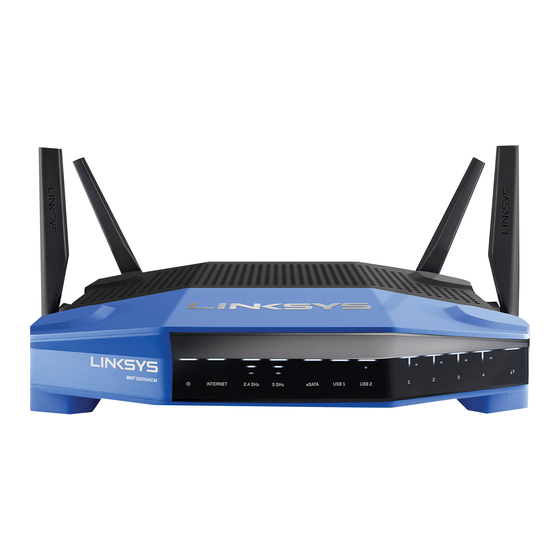
Linksys WRT3200ACM Guía De Usuario
Mu-mimo router wi-fi gigabit
Tabla de contenido
Idiomas disponibles
Idiomas disponibles
Enlaces rápidos
Capítulos
Tabla de contenido
Solución de problemas

Manuales relacionados para Linksys WRT3200ACM


Resumen de contenidos para Linksys WRT3200ACM
- Página 26 Guía de usuario WRT3200ACM MU-MIMO Router Wi-Fi Gigabit...
- Página 27 Instalación: Principios básicos ................ 10 Dónde encontrar más ayuda ......................10 Cómo instalar el router ........................10 Cómo usar la Linksys Smart Wi-Fi ..............13 Cómo conectar a Linksys Smart Wi-Fi ..................13 Mapa de red ............................14 Acceso de usuarios invitados ......................14 Controles parentales ...........................
-
Página 28: Descripción Del Producto
Descripción del producto Vista frontal... -
Página 29: Panel Frontal
Panel frontal (1) Indicador de corriente (blanco): el LED se enciende fijo mientras que el router esté en funcionamiento. Parpadeará cuando el router entre en el modo de autodiagnóstico durante cada arranque. (2) Indicador de internet (blanco/ámbar): el LED de internet se enciende fijo en blanco cuando existe una conexión a internet en curso. -
Página 30: Vista De La Parte Trasera
(8) Indicador secundario de USB2 (blanco): cuando está apagado existe un dispositivo USB 1.0 o USB 2.0 conectado. El LED iluminado en blanco continuo indica que hay un dispositivo USB 3.0 conectado. (9) ETHERNET entre 1 y 4 (primario) (blanco): estos indicadores LED numerados corresponden con los puertos igualmente numerados en el panel trasero del router. - Página 31 Botón de Reset (Reinicio): presione y manténgalo presionado durante 10 segundos (hasta que el LED de encendido empiece a parpadear) para restablecer los ajustes de fábrica del router. También puede restaurar la configuración de fábrica usando la Linksys Smart Wi-Fi en internet o la aplicación móvil.
-
Página 32: Evitar El Recalentamiento
104 mm y la distancia entre las ranuras en el lado largo es de 210 mm. Se necesitan dos tornillos para montar el router. Nota: Linksys no se hace responsable de los daños que se produzcan debido a un montaje poco seguro del dispositivo en la pared. - Página 33 Instrucciones de montaje 1. Determine donde quiere colocar el router y qué lado va a usar para fijarlo a la pared. Asegúrese de que la pared elegida sea lisa, plana y robusta, y de que esté seca. Asegúrese también de que la ubicación esté cerca de una toma eléctrica. 2.
-
Página 34: Plantilla Para Montaje En Pared
Plantilla para montaje en pared Imprima esta página al 100 % de su tamaño. Colóquela en la pared en la posición deseada para el router y marque las ubicaciones de los tornillos. -
Página 35: Instalación: Principios Básicos
, chat en vivo, foros) • Ayuda para Linksys Smart Wi-Fi (conecte a la Linksys Smart Wi-Fi y a continuación haga clic en Help [Ayuda], en la parte superior de la pantalla). Nota: puede consultar las licencias y notas del software de terceros utilizado en este producto en http://support.linksys.com/en-us/license. - Página 36 • Evalúe la velocidad de conexión a internet Nota: como parte del proceso de configuración de la cuenta de Linksys Smart Wi-Fi recibirá un correo electrónico de verificación. Desde su red doméstica haga clic en el enlace del correo electrónico para asociar su router con la cuenta de Linksys Smart Wi-Fi.
- Página 37 2,4 GHz Contraseña de red Nombre de red de 5 Contraseña de red Contraseña del router Nombre de la red para invitados Contraseña de la red de invitados Nombre de usuario de Linksys Smart Wi-Fi Contraseña de Linksys Smart Wi-Fi...
-
Página 38: Cómo Usar La Linksys Smart Wi-Fi
Cómo usar la Linksys Smart Wi-Fi Aunque puede configurar su router desde cualquier lugar del mundo usando Linksys Smart Wi-Fi también puede hacerlo también directamente desde su red doméstica. Es posible igualmente que pueda utilizar Linksys Smart Wi-Fi desde su dispositivo móvil. Consulte la tienda online de aplicaciones de su dispositivo para obtener más información a este respecto. -
Página 39: Mapa De Red
Mapa de red Esta función le permite mostrar y gestionar todos los dispositivos de red conectados al router. Puede ver los dispositivos de la red principal y la red de invitados o mostrar información acerca de cada dispositivo. Acceso de usuarios invitados Le permite configurar y controlar una red que los invitados podrán utilizar sin tener acceso a todos los recursos de la red. -
Página 40: Controles Parentales
Controles parentales Esta función le permite bloquear páginas web y fijar tiempos de acceso a internet. Priorización del contenido multimedia Le permite establecer qué dispositivos y aplicaciones tienen la máxima preferencia en el tráfico de su red. -
Página 41: Test De Velocidad
Test de velocidad Le permite evaluar la velocidad de su conexión a internet. Almacenamiento externo Le permite acceder a una unidad USB conectada (no incluida) y configurar el sistema para compartir archivos, un servidor multimedia o el acceso FTP. -
Página 42: Conectividad
Conectividad Le permite configurar los ajustes básicos y avanzados de la red. Resolución de problemas Le permite diagnosticar problemas con el router y comprobar el estado de la red. -
Página 43: Red Inalámbrica
Red inalámbrica Esta opción le permite configurar la red inalámbrica del router. Puede cambiar el modo de seguridad, la contraseña y el filtrado MAC, así como conectar dispositivos a través de Wi-Fi Protected Setup™. Seguridad Le permite configurar la red inalámbrica del router. Puede configurar el firewall y los parámetros VPN, y crear parámetros predeterminados para aplicaciones y juegos. -
Página 44: Resolución De Problemas
Puede obtener más ayuda acudiendo a nuestro galardonado servicio de atención al cliente en la siguiente dirección: Linksys.com/support/WRT3200ACM. El router no se ha configurado correctamente Si Linksys Smart Wi-Fi no ha completado la configuración, puede probar lo siguiente: • Presione y mantenga presionado el botón Reset (Reinicio) en su router con un clip o alfiler hasta que el LED comience a parpadear (unos 10 segundos). - Página 45 • Asegúrese de que el módem esté enchufado y encendido. Si está provisto de un interruptor de alimentación asegúrese de que está fijado en la posición ON (Encendido) o l (y no en O). • Si su servicio de internet es por cable verifique que el cable coaxial suministrado por su ISP está...
-
Página 46: Mensaje Cannot Access Your Router (No Se Puede Acceder Al Router)
2. Haga clic en el nombre de su red. Haga clic en Connect (Conectar). En el ejemplo que se muestra a continuación, el ordenador estaba conectado a otra red inalámbrica con el nombre wraith_5GHz. El nombre de red inalámbrica del router Linksys WRT3200ACM, Damaged_Beez2.4 en este ejemplo se muestra seleccionado. -
Página 47: Tras La Instalación
El nombre de red inalámbrica del router Linksys WRT3200ACM, Damaged_Beez2.4 en este ejemplo se muestra seleccionado. 3. Haga clic sobre el nombre de red inalámbrica del router Linksys WRT3200ACM (Damaged_Beez2.4 en el ejemplo). 4. Escriba la contraseña de red inalámbrica (Clave de seguridad) en el campo de Contraseña. - Página 48 Para reiniciar el router usando la Linksys Smart Wi-Fi haga lo siguiente: 1. Inicie la sesión en Linksys Smart Wi-Fi. (Consulte «Cómo conectar a Linksys Smart Wi-Fi» en la página 13).
-
Página 49: Especificaciones
Especificaciones Linksys WRT3200ACM Nombre del modelo Router Wi-Fi Gigabit MU-MIMO de Linksys Descripción Router AC de doble banda con Gigabit y 2 puertos USB Número del modelo WRT3200ACM Velocidad de puerto de switch 10/100/1000 Mbps (Gigabit Ethernet) Radiofrecuencia 2,4 GHz y 5 GHz N.º... - Página 50 BELKIN, LINKSYS y otros nombres y logotipos de productos son marcas comerciales del grupo de empresas Belkin. Las marcas comerciales de terceros mencionadas pertenecen a sus respectivos propietarios.