Manual de Linksys EA6350 V4
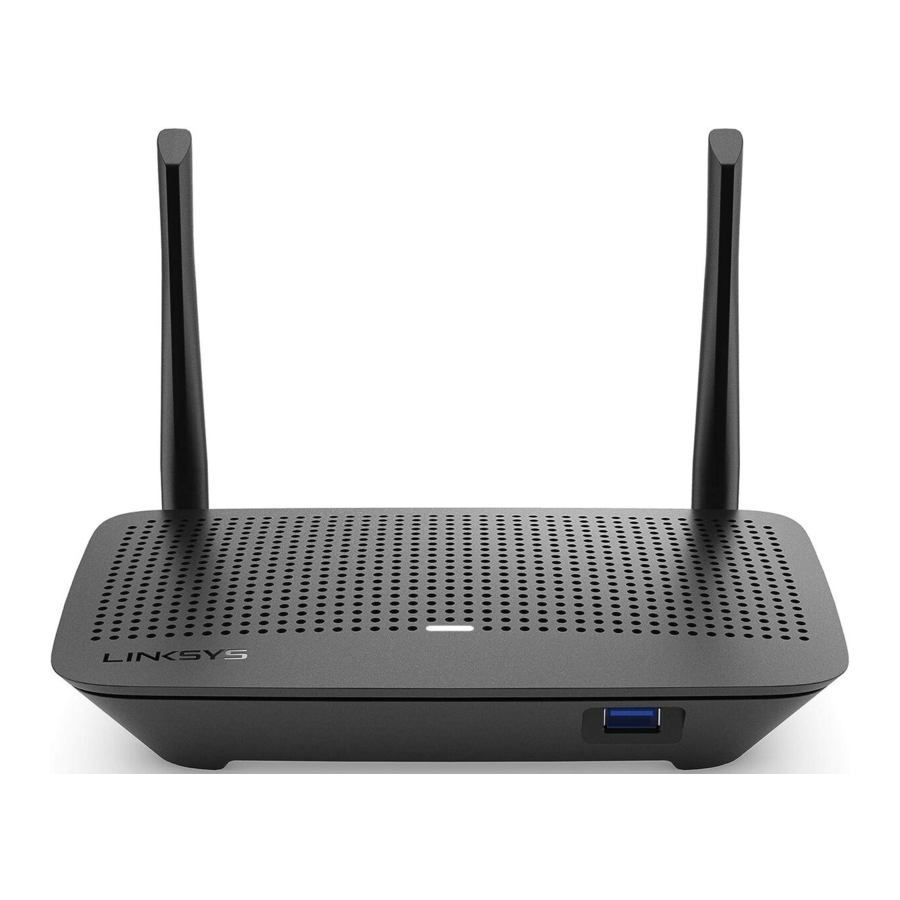
Descripción general del producto
Vista superior

Luz: permanece encendida de forma continua mientras la alimentación está conectada y después de una conexión correcta de Wi-Fi Protected Setup. Parpadea lentamente durante el arranque, las actualizaciones de firmware y una conexión de Wi-Fi Protected Setup. Parpadea rápidamente cuando hay un error de Wi-Fi Protected Setup.
Puerto USB: conecte y comparta unidades USB en su red o en Internet.
Vista posterior

Antenas ajustables: para obtener el mejor rendimiento, coloque las antenas verticalmente en un ángulo de 90 grados.
Botón Wi-Fi Protected Setup™: pulse para configurar la seguridad inalámbrica en dispositivos de red habilitados para Wi-Fi Protected Setup.
Botón Reset (restablecer): manténgalo pulsado hasta que el LED de encendido empiece a parpadear para restablecer el router a la configuración de fábrica. También puede restaurar la configuración de fábrica mediante Linksys Smart Wi-Fi en Internet o en la aplicación móvil.
Puertos Ethernet: conecte cables Ethernet a estos puertos gigabit azules (10/100/1000) y a los dispositivos conectados por cable de su red.
Nota: Para obtener el mejor rendimiento, utilice cables de categoría CAT5e o superior en los puertos Ethernet.
Puerto de Internet: conecte un cable Ethernet a este puerto gigabit amarillo (10/100/1000) y a un módem de banda ancha de cable/DSL o de fibra.
Nota: Para obtener el mejor rendimiento, utilice cables de categoría CAT5e o superior en los puertos Ethernet.
Puerto de alimentación: conecte el adaptador de alimentación de CA incluido.
Interruptor de alimentación (solo versiones europeas): pulse | (encendido) para encender el router.
Configuración: aspectos básicos
Dónde encontrar más ayuda
Además de esta guía del usuario, puede encontrar ayuda en las siguientes ubicaciones:
- Linksys.com/support/EA6350 V4 (documentación, descargas, preguntas frecuentes, soporte técnico, chat en directo, foros)
- Ayuda de Linksys Smart Wi-Fi (conéctese a Linksys Smart Wi-Fi y, a continuación, haga clic en Help [Ayuda] en la parte superior de la pantalla)
Nota: las licencias y los avisos del software de terceros utilizado en este producto se pueden consultar en http://support.linksys.com/en-us/license. Póngase en contacto con http://support.linksys.com/en-us/gplcodecenter si tiene preguntas o solicitudes de código fuente GPL.
Cómo instalar el router
- Si va a sustituir un router existente, desconecte primero ese router.
- Levante las antenas y enchufe el router a una fuente de alimentación. Versiones europeas: pulse el interruptor de alimentación en | (encendido).
- Conecte el cable de Internet del módem al puerto amarillo de Internet del router. Espere hasta que la luz indicadora del router esté fija.
- Conéctese al nombre de red inalámbrica segura que se muestra en la guía de inicio rápido que venía con el router. (Puede cambiar el nombre de la red y la contraseña más adelante). Si necesita ayuda para conectarse a la red, consulte la documentación del dispositivo en el CD proporcionado.
Nota: no tendrá acceso a Internet hasta que se complete la configuración del router. - Abra un navegador web para iniciar las instrucciones de configuración del router Linksys Smart Wi-Fi. Si no ve las instrucciones, escriba linksyssmartwifi.com en la barra de direcciones.
Al final de la configuración, siga las instrucciones que aparecen en pantalla para configurar su cuenta de Linksys Smart Wi-Fi. Utilice Linksys Smart Wi-Fi para configurar su router desde cualquier ordenador con conexión a Internet.
Administre la configuración de su router:
- Cambie el nombre y la contraseña de su router
- Configure el acceso de invitados
- Configure el control parental
- Conecte dispositivos a su red
- Compruebe la velocidad de su conexión a Internet
Nota: como parte de la configuración de la cuenta de Linksys Smart Wi-Fi, se le enviará un correo electrónico de verificación. Desde su red doméstica, haga clic en el enlace del correo electrónico para asociar su router con la cuenta de Linksys Smart Wi-Fi.
Consejo: imprima esta página y, a continuación, registre la configuración de su router y de su cuenta en la siguiente tabla como referencia. Guarde sus notas en un lugar seguro.

Cómo utilizar Linksys Smart Wi-Fi
Puede configurar su router desde cualquier lugar del mundo utilizando Linksys Smart Wi-Fi, pero también puede configurar su router directamente desde su red doméstica. Es posible que Linksys Smart Wi-Fi también esté disponible para su dispositivo móvil. Consulte la tienda de aplicaciones de su dispositivo para obtener información.
Cómo conectarse a Linksys Smart Wi-Fi
Para conectarse a Linksys Smart Wi-Fi:
- Abra el navegador web de su ordenador.
- Vaya a www.linksyssmartwifi.com e inicie sesión en su cuenta.
![]()

Si no recuerda su contraseña, haga clic en Forgot your password? (¿Olvidó su contraseña?) y siga las instrucciones que aparecen en pantalla para recuperarla.
Lista de dispositivos
Le permite mostrar y administrar todos los dispositivos de red conectados a su router. Puede ver los dispositivos en su red principal y en su red de invitados, o mostrar información sobre cada dispositivo.

Acceso para invitados
Le permite configurar y supervisar una red que los invitados pueden utilizar sin acceder a todos los recursos de su red.

Control parental
Le permite bloquear sitios web y establecer horarios de acceso a Internet.

Priorización de medios
Le permite establecer qué dispositivos y aplicaciones tienen la máxima prioridad para el tráfico de su red.

Prueba de velocidad
Le permite probar la velocidad de conexión a Internet de su red.

Almacenamiento externo
Le permite acceder a una unidad USB conectada (no incluida) y configurar el uso compartido de archivos, un servidor multimedia y el acceso FTP.

Conectividad
Le permite configurar los ajustes de red básicos y avanzados.

Resolución de problemas
Le permite diagnosticar problemas con su router y comprobar el estado de la red.

Inalámbrico
Le permite configurar la red inalámbrica de su router. Puede cambiar el modo de seguridad, la contraseña, el filtrado MAC y conectar dispositivos mediante Wi-Fi Protected Setup.

Seguridad
Le permite configurar la seguridad inalámbrica de su router. Puede configurar el cortafuegos, los ajustes de VPN y realizar ajustes personalizados para aplicaciones y juegos.

Resolución de problemas
Puedes encontrar más ayuda en nuestro galardonado servicio de atención al cliente en Linksys.com/support/EA6350 V4.
El router no se ha configurado correctamente
Si Linksys Smart Wi-Fi no ha completado la configuración, puedes probar lo siguiente:
- Mantén pulsado el botón Reset (Restablecer) del router con un clip o una aguja hasta que el LED empiece a parpadear (unos 10 segundos). Vuelve a instalar el router.
![Botón de reinicio del router]()
- Desactiva temporalmente el firewall de tu ordenador (consulta las instrucciones del software de seguridad para obtener ayuda). Vuelve a instalar el router.
- Si tienes otro ordenador, utilízalo para volver a instalar el router.

Mensaje "El cable de Internet no está conectado"
Si recibes el mensaje "Your Internet cable is not plugged in" (El cable de Internet no está conectado) al intentar configurar el router, sigue estos pasos para solucionar el problema.
- Asegúrate de que un cable Ethernet o de Internet (o un cable como el que se suministra con el router) esté bien conectado al puerto amarillo de Internet en la parte posterior del router y al puerto correspondiente del módem. Este puerto en el módem generalmente está etiquetado como Ethernet, pero puede llamarse Internet o WAN.
![Cable de Internet conectado al router]()
- Asegúrate de que el módem esté conectado a la alimentación y encendido. Si tiene un interruptor de alimentación, asegúrate de que esté en la posición ON (encendido) o l (a diferencia de O).
- Si tu servicio de Internet es por cable, verifica que el puerto CABLE del módem de cable esté conectado al cable coaxial proporcionado por tu ISP.
![Puerto de cable en el módem]()
- Si tu servicio de Internet es DSL, asegúrate de que la línea telefónica DSL esté conectada al puerto DSL del módem.
![Puerto DSL en el módem]()
- Si tu ordenador estaba conectado previamente al módem con un cable USB, desconecta el cable USB.
- Vuelve a instalar el router.


Mensaje No se puede acceder al router
Para acceder a tu router, debes estar conectado a tu propia red. Si actualmente tienes acceso inalámbrico a Internet, el problema puede ser que te hayas conectado accidentalmente a una red inalámbrica diferente.
Para solucionar el problema en ordenadores Windows, haz lo siguiente*:
- En tu escritorio de Windows, haz clic con el botón derecho en el icono inalámbrico en la bandeja del sistema.
- Haz clic en View Available Wireless Networks (Ver redes inalámbricas disponibles). Aparecerá una lista de las redes disponibles.
- Haz clic en el nombre de tu propia red. Haz clic en Connect (Conectar). En el siguiente ejemplo, el ordenador estaba conectado a otra red inalámbrica llamada wraith_5GHz. El nombre de la red inalámbrica del router Linksys EA6350 V4, Damaged_Beez2.4 en este ejemplo, se muestra seleccionado.
![Lista de redes inalámbricas disponibles]()
- Si se te solicita que introduzcas una clave de red, escribe tu contraseña (Clave de seguridad) en los campos Network key (Clave de red) y Confirm network key (Confirmar clave de red). Haz clic en Connect (Conectar).
- Tu ordenador se conecta a la red y ahora deberías poder acceder al router.

*Dependiendo de tu versión de Windows, podría haber algunas diferencias en la redacción o los iconos en estos pasos.
Para solucionar el problema en ordenadores Mac, haz lo siguiente:
- En la barra de menús en la parte superior de la pantalla, haz clic en el icono de Wi-Fi. Aparecerá una lista de redes inalámbricas. Linksys Smart Wi-Fi ha asignado automáticamente un nombre a tu red.
- Haz clic en el nombre de tu propia red. Haz clic en Connect (Conectar). En el siguiente ejemplo, el ordenador estaba conectado a otra red inalámbrica llamada wraith_5GHz. El nombre de la red inalámbrica del router Linksys EA6350 V4, Damaged_Beez2.4 en este ejemplo, se muestra seleccionado.
![Lista de redes inalámbricas disponibles en Mac]()
- Haz clic en el nombre de la red inalámbrica de tu router Linksys EA6350 V4 (BronzeEagle en el ejemplo).
- Escribe la contraseña de tu red inalámbrica (Security Key [Clave de seguridad]) en el campo Password (Contraseña). Haz clic en OK.

Después de la configuración
Internet parece no estar disponible
Si Internet tiene dificultades para comunicarse con tu router, el problema puede aparecer como un mensaje "Cannot find [internet address]" (No se puede encontrar [dirección de Internet]) en tu navegador web. Si sabes que la dirección de Internet es correcta y si has probado varias direcciones de Internet válidas con el mismo resultado, el mensaje podría significar que hay un problema con tu ISP o con el módem que se comunica con tu router.
Prueba lo siguiente:
- Asegúrate de que los cables de red y de alimentación estén bien conectados.
- Asegúrate de que la toma de corriente a la que está conectado tu router tenga corriente.
- Reinicia tu router.
- Ponte en contacto con tu ISP y pregunta sobre interrupciones en tu área.
El método más común para solucionar problemas de tu router es apagarlo y volverlo a encender. Tu router puede volver a cargar su configuración personalizada y otros dispositivos (como el módem) podrán redescubrir el router y comunicarse con él. Este proceso se denomina reinicio.
Para reiniciar tu router utilizando el cable de alimentación, haz lo siguiente:
- Desconecta el cable de alimentación del router y del módem.
- Espera 10 segundos y vuelve a conectar el cable de alimentación al módem. Asegúrate de que tenga alimentación.
- Espera hasta que el indicador en línea del módem deje de parpadear (unos dos minutos). Vuelve a conectar el cable de alimentación al router.
- Espera hasta que el indicador de alimentación deje de parpadear. Espera dos minutos antes de intentar conectarte a Internet desde un ordenador.
Para reiniciar tu router utilizando Linksys Smart Wi-Fi, haz lo siguiente:
- Inicia sesión en Linksys Smart Wi-Fi. (Consulta "Cómo conectarse a Linksys Smart Wi-Fi").
- En Router Settings (Configuración del router), haz clic en Troubleshooting (Resolución de problemas).
- Haz clic en la pestaña Diagnostics (Diagnóstico).
- En Reboot (Reiniciar), haz clic en Reboot (Reiniciar).
![Opción de reinicio en Linksys Smart Wi-Fi]()
- Haz clic en Yes (Sí). El router se reiniciará. Mientras el router se está reiniciando, todos los dispositivos conectados perderán su conexión a Internet y se volverán a conectar automáticamente cuando el router esté listo de nuevo.

Linksys Smart Wi-Fi no se abre en tu navegador web
Las últimas versiones de Google ChromeTM, Firefox®, Safari® (para Mac® y iPad®), Microsoft Edge e Internet Explorer® versión 8 y posteriores funcionan con Linksys Smart Wi-Fi.
Especificaciones
Linksys EA6350 V4
| Nombre del modelo | Router Wi-Fi inteligente AC 1200 de Linksys |
| Descripción | Router AC de doble banda con Gigabit y 1×USB |
| Número de modelo | EA6350 V4 |
| Velocidad del puerto de conmutación | 10/100/1000 Mbps (Gigabit Ethernet) |
| Radiofrecuencia | 2,4 GHz y 5 GHz |
| Nº de antenas | 2 antenas externas ajustables |
| Puertos | Alimentación, USB (1), Internet, Ethernet (1-4), antena R-SMA (2) |
| Botones | Reset (Restablecer), Wi-Fi Protected Setup (Configuración protegida de Wi-Fi), Power (Alimentación) |
| LED | Panel superior: Power (Alimentación) Panel posterior: Internet, Ethernet (1-4) |
| UPnP | Compatible |
| Funciones de seguridad | WEP, WPA2, RADIUS |
| Bits de clave de seguridad | Cifrado de hasta 128 bits |
| Compatibilidad con el sistema de archivos de almacenamiento | FAT, NTFS y HFS+ |
| Compatibilidad con el navegador | Internet Explorer 8 o superior, Firefox 4 o superior, Google Chrome 10 o superior y Safari 4 o superior |
Ambiental
| Dimensiones | 10.8" x 1.58" x 7.25" (256 x 40 x 184 mm) |
| Peso de la unidad | 17.67 oz. (501 g) |
| Potencia | 12V, 1.5A |
| Certificaciones | FCC, IC, CE, Wi-Fi a/b/g/n/draft ac, Windows 7, Windows 8, DLNA |
| Temperatura de funcionamiento | 32 a 104°F (0 a 40°C) |
| Temperatura de almacenamiento | -4 a 140°F (-20 a 60°C) |
| Humedad de funcionamiento | 10% a 80% de humedad relativa, sin condensación |
| Humedad de almacenamiento | 5% a 90% sin condensación |
Referencias
![Soporte de Linksys: la página que busca no existe (404)]() Linksys Support - The page you are looking for doesn't exist (404)
Linksys Support - The page you are looking for doesn't exist (404)![Centro de código GPL - Soporte de Linksys]() GPL Code Center - Linksys Support
GPL Code Center - Linksys SupportLinksys Smart Wi-Fi


Descargar el manual
Aquí puede descargar la versión PDF completa del manual. Puede contener instrucciones de seguridad adicionales, información de garantía, reglas de la FCC, etc.
Descargar Manual de Linksys EA6350 V4


