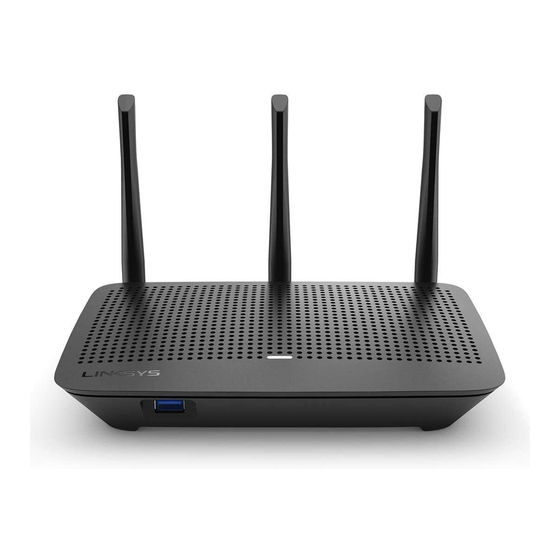
Linksys R75 Guia Del Usuario
Tabla de contenido
Idiomas disponibles
Idiomas disponibles
Enlaces rápidos
Tabla de contenido
Solución de problemas

Manuales relacionados para Linksys R75


Resumen de contenidos para Linksys R75
- Página 1 USER GUIDE Model EA7500/EA7500S...
- Página 23 GUÍA DEL USUARIO Modelo EA7500/EA7500S...
- Página 24 «No se puede acceder al router» Mensaje ..................18 Tras la instalación ............................19 Parece que internet no está disponible ....................19 www.LinksysSmartWiFi.com no se abre tu explorador web............20 Especificaciones ......................21 Linksys EA7500/EA7500S ........................21 Características físicas ..........................21...
-
Página 25: Descripción General Del Producto
Descripción general del producto Parte superior Puerto USB 3.0: conecta y comparte una unidad o una impresora USB en tu red o en internet. Luz: permanece encendida fija mientras haya conexión a internet. Parpadea lentamente durante el inicio, control automático y las actualizaciones de firmware. Parpadea rápidamente al indicar errores de conexión. - Página 26 Botón de Reset (Reinicio) (3): presiona y mantén presionado hasta que la luz de la parte superior del router empiece a parpadear para restaurar sus valores de configuración de fábrica. También puedes restaurar los valores de configuración de fábrica usando la aplicación de Linksys o en www.LinksysSmartWiFi.com.
-
Página 27: Instalación: Principios Básicos
Ayuda en la parte superior de la pantalla. Nota: puedes consultar las licencias y notas del software de terceros utilizado en este producto en http://support.linksys.com/en-us/license. Por favor, contacta con http://support.linksys.com/en-us/gplcodecenter para preguntas o solicitudes de código fuente GPL. -
Página 28: Cómo Instalar El Router
Ethernet (LAN) en el módem. Si tienes un router módem conéctalo en cualquier puerto disponible. 5. Espera a que el LED del logotipo de Linksys de la parte superior del router deje de parpadear y se encienda en blanco fijo. - Página 29 Al final de la instalación sigue las instrucciones que aparecen en pantalla para configurar tu cuenta de Linksys. Configura tu router con cualquier ordenador con conexión a internet desde www.LinksysSmartWiFi.com. Administra los ajustes del router: Cambia el nombre y la contraseña del router.
- Página 30 Nombre de la Wi-Fi de la banda de 2,4 GHz Contraseña Nombre de la Wi-Fi de la banda de 5 GHz Contraseña Contraseña del router Nombre de la Wi-Fi para invitados Contraseña www.LinksysSmartWiFi.com Nombre de usuario www.LinksysSmartWiFi.com Contraseña...
- Página 31 Puedes configurar tu router desde cualquier lugar del mundo en www.LinksysSmartWiFi.com. También puedes configurarlo directamente si estás conectado a tu red doméstica. Asimismo, puedes usar la aplicación de Linksys para teléfonos iPhone y Android. Consulta la tienda en línea de aplicaciones de tu dispositivo para obtener más información a este respecto.
- Página 32 ¿Olvidaste tu contraseña? Si no recuerdas tu contraseña haz clic en y sigue las instrucciones en pantalla para recuperarla. Para obtener ayuda ve a www.LinksysSmartWiFi.com y haz clic en la parte superior de la pantalla principal. IMPORTANTE: una vez que hayas instalado tu router y hayas iniciado la sesión en www.LinksysSmartWiFi.com asegúrate de habilitar el HTTPS en el Acceso a administración local Esto aumenta la seguridad cuando accedes a tu router localmente (no por internet).
-
Página 33: Mapa De Red
Mapa de red Visualiza y gestiona todos los dispositivos de red conectados al router. Ve los dispositivos de la red principal y la red de invitados o consulta información acerca de cada dispositivo. Acceso de invitados Instala y monitoriza una red que tus usuarios invitados podrán utilizar sin tener acceso a todos los recursos de la red. -
Página 34: Controles Parentales
Controles parentales Bloquea sitios web y establece tiempos de acceso a internet. Priorización del contenido multimedia Establece qué dispositivos y aplicaciones tienen la máxima preferencia en el tráfico de tu red. -
Página 35: Prueba De Velocidad
Prueba de velocidad Evalúa la velocidad de conexión a internet de tu red. Almacenamiento externo Accede a una unidad USB conectada (no incluida) y configura el sistema para compartir archivos, un servidor multimedia o el acceso FTP. -
Página 36: Conectividad
Conectividad Gestiona ajustes básicos y avanzados de red. Resolución de problemas Identifica problemas con el router y comprueba el estado de la red. -
Página 37: Red Inalámbrica
Red inalámbrica Cambia el modo de seguridad, la contraseña y el filtrado MAC y conecta dispositivos a través de Wi-Fi Protected Setup. Seguridad Configura la seguridad inalámbrica del router. Configura un firewall (cortafuegos) y los parámetros de VPN, y crea una configuraciones predeterminadas para aplicaciones y juegos. -
Página 38: Resolución De Problemas
Resolución de problemas Puedes obtener más ayuda acudiendo a nuestro galardonado servicio de atención al cliente en la siguiente dirección: Linksys.com/support/EA7500 (Linksys.com/support/EA7500S). El router no se ha instalado correctamente Si no has podido completar la instalación por al asistente intenta lo siguiente: •... - Página 39 Mensaje «Tu cable de internet no está conectado» Si aparece el mensaje «Tu cable de internet no está conectado» cuando intentas configurar el router, sigue estos pasos para resolver el problema. • Asegúrate de que hay un cable Ethernet (similar al suministrado con el router) está conectado adecuadamente al puerto de internet amarillo del reverso del router y al puerto correcto en el módem.
- Página 40 2. Haz clic en el nombre de tu red. Haz clic en Conectar. En el ejemplo que se muestra a continuación el ordenador estaba conectado a otra red inalámbrica con el nombre wraith_5GHz. El nombre de red inalámbrica del router Linksys EA7500(S), Damaged_Beez2.4 en este ejemplo se muestra seleccionado.
-
Página 41: Tras La Instalación
Aparecerá una lista de las redes inalámbricas. 2. En el ejemplo que se muestra a continuación el ordenador estaba conectado a otra red inalámbrica con el nombre wraith_5GHz. El nombre de red inalámbrica del router Linksys EA7500(S), Damaged_Beez2.4 en este ejemplo se muestra seleccionado. - Página 42 Una manera típica de conseguir que el router funcione de nuevo es reiniciándolo (apágalo y vuelve a encenderlo). Para reiniciar el router usando el cable de corriente: 1. Desconecta el cable de corriente del router y del módem. 2. Espera 10 segundos y vuelve a conectar el cable al módem. Asegúrate de que este recibe corriente.
-
Página 43: Especificaciones
Puertos Alimentación, USB 3.0, Internet, Ethernet (1-4) Botones Reset (Reinicio), Wi-Fi Protected Setup y Encendido/Apagado Indicadores LED Panel superior: logotipo iluminado de Linksys Panel trasero: Internet, Ethernet (1-4) UPnP Compatible Funciones de seguridad WPA2, RADIUS Bits de clave de seguridad Encriptación de hasta 128 bits... - Página 44 BELKIN, LINKSYS y otros nombres y logotipos de productos son marcas comerciales del grupo de empresas Belkin. Las marcas comerciales de terceros mencionadas pertenecen a sus respectivos propietarios.
- Página 45 GUIDE D'UTILISATION Modèle EA7500 / EA7500S...
- Página 67 دﻟﯾل اﻟﻣﺳﺗﺧدم طراز EA7500/EA7500S...
- Página 69 ظرة ﻋﺎﻣﺔ ﻋﻠﻰ اﻟﻣﻧﺗﺞ ﻧ اﻟﺟزء اﻟﻌﻠوي .وﻣﺷﺎرﻛﺔ أﯾﮭﻣﺎ ﻋﺑر ﺷﺑﻛﺗك أو ﻋﺑر اﻹﻧﺗرﻧت أو طﺎﺑﻌﺔ ﺗوﺻﯾل ﻣﺣرك أﻗراص — USB 3.0 ﻣﻧﻔذ ﯾظل اﻟﻣﺻﺑﺎح ﻣﺿﯾ ﺋ ً ﺎ ﺑﺷﻛل ﺛﺎﺑت أﺛﻧﺎء اﻻﺗﺻﺎل ﺑﺎﻹﻧﺗرﻧت. ﯾﻘوم ﺑﺎﻟوﻣﯾض أو اﻟﻧﺑض اﻟﺑطﻲء أﺛﻧﺎء اﻹﻋداد واﻻﺧﺗﺑﺎر اﻟذاﺗﻲ وﺗرﻗﯾﺎت اﻟﺑ رﻧﺎﻣﺞ...
- Página 71 اﻹﻋداد: اﻷﺳﺎﺳﯾﺎت ﻣﻛﺎن اﻟﻌﺛور ﻋﻠﻰ اﻟﻣزﯾد ﻣن اﻟﺗﻌﻠﯾﻣﺎت :ﺑﺎﻹﺿﺎﻓﺔ إﻟﻰ دﻟﯾل اﻟﻣﺳﺗﺧدم ھذا، ﯾﻣﻛﻧك اﻟﻌﺛور ﻋﻠﻰ ﻣﺳﺎﻋدة ﻓﻲ اﻷﻣﺎﻛن اﻟﺗﺎﻟﯾﺔ )وﺛﺎﺋﻖ وﺗﻧزﯾﻼت وأﺳﺋﻠﺔ ﻣﺗداوﻟﺔ ودﻋم ﻓﻧﻲ ودردﺷﺔ (Linksys.com/support/EA7500S) Linksys.com/support/EA7500 • (ﻣﺑﺎﺷرة وﻣﻧﺗدﯾﺎت ()اﻟﺗﻌﻠﯾﻣﺎت( أﻋﻠﻰ اﻟﺷﺎﺷﺔ Help واﻧﻘر ﻋﻠﻰ www.LinksysSmartWiFi.com اﻧﺗﻘل إﻟﻰ...
- Página 72 Ethernet (LAN ﻓو ﺻ ّ ل اﻟطرف اﻷﺧر ﺑﻣﻧﻔذ .ﺑﺄﻋﻠﻰ اﻟﻣوﺟﮫ ﻋن اﻟوﻣﯾض وﯾﺗﺣول إﻟﻰ إﺿﺎءة ﺑﯾﺿﺎء ﺛﺎﺑﺗﺔ Linksys LED ﻣﺻﺑﺎح اﻧﺗظر ﺣﺗﻰ ﯾﺗوﻗف اﻟﻣﻌروض ﻓﻲ دﻟﯾل اﻟﺑدء اﻟﺳرﯾﻊ اﻟﻣرﻓﻖ ﺑﺎﻟﻣوﺟﮫ. )ﯾﻣﻛﻧك ﺗﻐﯾﯾر ھذه اﻟﺗﻔﺎﺻﯾل ﻻﺣ ﻘ ً ﺎ.( إذا ﻛﻧت ﺑﺣﺎﺟﺔ ﻟﻣﺳﺎﻋدة ﻓﻲ...
- Página 73 ﺟﯾﺟﺎ ھرﺗز Wi-Fi اﺳم ﻛﻠﻣﺔ اﻟﻣرور ﺟﯾﺟﺎ ھرﺗز Wi-Fi اﺳم ﻛﻠﻣﺔ اﻟﻣرور ﻛﻠﻣﺔ ﻣرور اﻟﻣوﺟﮫ اﻟﺿﯾف Wi-Fi اﺳم ﻛﻠﻣﺔ اﻟﻣرور اﺳم ﻣﺳﺗﺧدم www.LinksysSmartWiFi.com ﻛﻠﻣﺔ ﻣرور www.LinksysSmartWiFi.com...
- Página 74 .ﻊ ﻣﺗﺟر ﺗطﺑﯾﻘﺎت ﺟﮭﺎزك ﻟﻠﺣﺻول ﻋﻠﻰ ﻣﻌﻠوﻣﺎت . راﺟ Android و iPhones ﻷﺟﮭزة Linksys ﺷﺑﻛﺗك اﻟﻣﻧزﻟﯾﺔ. وﯾﻣﻛﻧك ﻛذﻟك اﺳﺗﺧدام ﺗطﺑﯾﻖ www.LinksysSmartWiFi.com ﻛﯾﻔﯾﺔ ﺗﺳﺟﯾل اﻟدﺧول ﻋﻠﻰ .اﻓﺗﺢ ﻣﺳﺗﻌرض اﻟوﯾب اﻟﻣوﺟود ﻋﻠﻰ اﻟﻛﻣﺑﯾوﺗر .وﺳ ﺟ ّ ِ ل دﺧوﻟك إﻟﻰ ﺣﺳﺎﺑك www.LinksysSmartWiFi.com اﻧﺗﻘل...
- Página 75 Local ﺿﻣن HTTPS ، ﺗﺄﻛد ﻣن ﺗﻣﻛﯾن ﺑروﺗوﻛول www.LinksysSmartWiFi.com ﻓور ﺗرﻛﯾب اﻟﻣوﺟﮫ واﻟدﺧول إﻟﻰ ﻣوﻗﻊ — ھﺎم "اﻟوﺻول إﻟﻰ اﻹدارة اﻟﻣﺣﻠﯾﺔ". وﯾﻌزز ھذا اﻹﺟراء ﻣن إﻋدادات اﻷﻣﺎن ﻋﻧد اﻟوﺻول إﻟﻰ اﻟﻣوﺟﮫ ﻣﺣﻠ ﯾ ً ﺎ )دون اﺗﺻﺎل Management Access .(ﺑﺎﻹﻧﺗرﻧت "إدارة"وﺿﻊ...
- Página 76 ﻣﺧطط اﻟﺷﺑﻛﺔ اﻟﺿﯾوف، أو إظﮭﺎر ﻣﻌﻠوﻣﺎت ﺣول ﻛل ﻋرض ﺟﻣﯾﻊ أﺟﮭزة اﻟﺷﺑﻛﺔ اﻟﻣﺗﺻﻠﺔ ﺑﺎﻟﻣوﺟﮫ. ﻛﻣﺎ أن ﺑوﺳﻌك اﻻطﻼع ﻋﻠﻰ اﻷﺟﮭزة ﻓﻲ ﺷﺑﻛﺗك اﻟرﺋﯾﺳﯾﺔ وﺷﺑﻛﺔ .ﺟﮭﺎز وﺻول اﻟﺿﯾوف .ﺑوﺳﻌك ﺗﻛوﯾن إﻋدادات اﻟﺷﺑﻛﺔ اﻟﺗﻲ ﯾﻣﻛن ﻟﻠﺿﯾوف اﺳﺗﺧداﻣﮭﺎ دون اﻟوﺻول إﻟﻰ ﺟﻣﯾﻊ ﻣوارد اﻟﺷﺑﻛﺔ، ﻛﻣﺎ ﯾﻣﻛﻧك ﻣراﻗﺑﺔ ﺗﻠك اﻟﺷﺑﻛﺔ...
- Página 77 ﻋﻧﺎﺻر اﻟﺗﺣ ﻛ ّ م اﻷﺑوي .ﻏﯾرھﺎ ﻟﻠوﺻول إﻟﻰ اﻹﻧﺗرﻧت ﺑﺈﻣﻛﺎﻧك ﺣظر اﻟوﺻول إﻟﻰ ﻣواﻗﻊ وﯾب ﺑﻌﯾﻧﮭﺎ، وﺗﺣدﯾد أوﻗﺎت دون ﺗﺣدﯾد أوﻟوﯾﺔ اﻟوﺳﺎﺋط .ﺑﺈﻣﻛﺎﻧك ﺗﻌﯾﯾن اﻷﺟﮭزة واﻟﺗطﺑﯾﻘﺎت ﺻﺎﺣﺑﺔ اﻷوﻟوﯾﺔ اﻷوﻟﻰ ﻓﻲ ﺣﺟم اﺳﺗﺧدام اﻟﺷﺑﻛﺔ...
- Página 78 اﺧﺗﺑﺎر اﻟﺳرﻋﺔ .ﻟﻠﺗﻣﻛن ﻣن اﺧﺗﺑﺎر ﺳرﻋﺔ اﻻﺗﺻﺎل ﺑﺎﻹﻧﺗرﻧت ﻓﻲ ﺷﺑﻛﺗك اﻟﺗﺧزﯾن اﻟﺧﺎرﺟﻲ )ﻏﯾر ﻣرﻓﻖ( ﻣﺗﺻل وإﻋداد ﻣﺷﺎرﻛﺔ اﻟﻣﻠﻔﺎت وﺧﺎدم اﻟوﺳﺎﺋط واﻟوﺻول ﺑﺑروﺗوﻛول ﺑوﺳﻌك اﻟوﺻول إﻟﻰ ﻣﺣرك أﻗراص...
- Página 79 اﻻﺗﺻﺎل .إدارة إﻋدادات اﻟﺷﺑﻛﺔ اﻷﺳﺎﺳﯾﺔ واﻟﻣﺗﻘدﻣﺔ اﺳﺗﻛﺷﺎف اﻷﺧطﺎء وإﺻﻼﺣﮭﺎ .ﺗﺷﺧﯾص ﻣﺷﺎﻛل اﻟﻣوﺟﮫ وﻓﺣص ﺣﺎﻟﺔ اﻟﺷﺑﻛﺔ...
- Página 80 ﻻﺳﻠﻛﻲ Wi-Fi Protected وﺗوﺻﯾل أﺟﮭزة ﺑﺎﺳﺗﺧدام ﻣﻌﯾﺎر ﯾﻣﻛﻧك ﺗﻐﯾﯾر وﺿﻊ اﻷﻣﺎن وﻛﻠﻣﺔ اﻟﻣرور اﻟﺧﺎﺻﺔ ﺑﺎﻟﻣوﺟﮫ وإﻋدادات ﺗﺻﻔﯾﺔ ﻋﻧﺎوﯾن Setup اﻷﻣﺎن .ﺑﺎﻹﺿﺎﻓﺔ إﻟﻰ إﺟراء إﻋدادات ﻣﺧﺻﺻﺔ ﻟﻠﺗطﺑﯾﻘﺎت واﻷﻟﻌﺎب إﻋداد ﻣﯾزات اﻷﻣﺎن اﻟﻼﺳﻠﻛﻲ ﺑﺎﻟﻣوﺟﮫ. ﺣﯾث ﯾﻣﻛﻧك إﻋداد ﺟدار اﻟﺣﻣﺎﯾﺔ وإﻋدادات...
- Página 81 اﺳﺗﻛﺷﺎف اﻷﺧطﺎء وإﺻﻼﺣﮭﺎ Linksys.com/support/EA7500 ﯾﻣﻛﻧك اﻟﻌﺛور ﻋﻠﻰ ﻣزﯾد ﻣن اﻟﻣﺳﺎﻋدة ﻣن دﻋم اﻟﻌﻣﻼء اﻟﺣﺎﺋز ﻋﻠﻰ ﺟواﺋز ﻋﻠﻰ اﻟﻣوﻗﻊ (Linksys.com/support/EA7500S) ﻟم ﯾﺗم إﻋداد اﻟﻣوﺟﮫ ﺑﻧﺟﺎح :إذا ﺗﻌذر إﻛﻣﺎل ﻣﻌﺎﻟﺞ اﻹﻋداد، ﻓﯾﻣﻛﻧك ﺗﺟرﺑﺔ ﻣﺎ ﯾﻠﻲ )إﻋﺎدة اﻟﺿﺑط( ﻋﻠﻰ اﻟﻣوﺟﮫ ﺑﻣﺷﺑك ورق أو دﺑوس ﺣﺗﻰ ﺗﺑدأ اﻟﻠﻣﺑﺔ ﻓﻲ اﻟوﻣﯾض )ﻟﻣدة...
- Página 82 "رﺳﺎﻟﺔ "ﻛﺎﺑل اﻹﻧﺗرﻧت ﻏﯾر ﻣﺗﺻل .ﻓﻲ ﺣﺎﻟﺔ ظﮭور اﻟرﺳﺎﻟﺔ "ﻛﺎﺑل اﻹﻧﺗرﻧت ﻏﯾر ﻣﺗﺻل" أﺛﻧﺎء ﻣﺣﺎوﻟﺔ إﻋداد اﻟﻣوﺟﮫ، اﺗﺑﻊ ﺧطوات اﺳﺗﻛﺷﺎف اﻟﻣﺷﻛﻼت وإﺻﻼﺣﮭﺎ اﻟواردة ھﻧﺎ اﻟﺧﻠﻔﻲ ﻣن اﻟﻣوﺟﮫ وﺑﺎﻟﻣﻧﻔذ اﻟﻣﻼﺋم ﻓﻲ اﻷﺻﻔر ﺑﺎﻟﺟزء Internet )ﻛﺎﺑل ﻛﺎﻟﻣرﻓﻖ ﻣﻊ اﻟﻣوﺟﮫ( ﺑﺈﺣﻛﺎم ﺑﻣﻧﻔذ Ethernet ﺗﺄﻛد...
- Página 83 .ﻓﻲ ھذا اﻟﻣﺛﺎل، ﻣﺣد د ًا Damaged_Beez2.4 ، وھو Linksys EA7500/EA7500S وﯾﺑدو اﺳم اﻟﺷﺑﻛﺔ اﻟﻼﺳﻠﻛﯾﺔ ﻟﻣوﺟﮫ .إذا ط ُ ﻠب ﻣﻧك إدﺧﺎل ﻣﻔﺗﺎح أﻣﺎن اﻟﺷﺑﻛﺔ، ﻓﺎﻛﺗب ﻛﻠﻣﺔ اﻟﻣرور )ﻣﻔﺗﺎح اﻷﻣﺎن( ﻓﻲ ﺣﻘل ﻣﻔﺗﺎح أﻣﺎن اﻟﺷﺑﻛﺔ. اﻧﻘر ﻓوق ﻣواﻓﻖ .ﯾﺗﺻل اﻟﻛﻣﺑﯾوﺗر ﺑﺎﻟﺷﺑﻛﺔ وﯾﺟب أن ﺗﺗﻣﻛن ﻣن اﻟوﺻول إﻟﻰ اﻟﻣوﺟﮫ...
- Página 84 . وﯾﺑدو اﺳم اﻟﺷﺑﻛﺔ اﻟﻼﺳﻠﻛﯾﺔ ﻟﻣوﺟﮫ wraith_5GHz ﻻﺳﻠﻛﯾﺔ أﺧرى اﺳﻣﮭﺎ .ﻓﻲ ھذا اﻟﻣﺛﺎل، ﻣﺣد د ً ا Damaged_Beez2.4 ، وھو Linksys EA7500 .(ﻓﻲ ھذا اﻟﻣﺛﺎل Damaged_Beez2.4 )وھو Linksys EA7500/7500S اﻧﻘر ﻓوق اﺳم اﻟﺷﺑﻛﺔ اﻟﻼﺳﻠﻛﯾﺔ ﻟﻣوﺟﮫ .)ﻣﻔﺗﺎح اﻷﻣﺎن( ﻓﻲ ﺣﻘل ﻛﻠﻣﺔ اﻟﻣرور. اﻧﻘر ﻓوق ﻣواﻓﻖ...
- Página 85 (دة ﺗﻣﮭﯾد )إﻋﺎ Reboot ، اﻧﻘر ﻓوق ()إﻋﺎدة اﻟﺗﺷﻐﯾل ﺗﺣت Reboot )ﻧﻌم(. ﺳﺗﺗم إﻋﺎدة ﺗﺷﻐﯾل اﻟﻣوﺟﮫ. ﺑﯾﻧﻣﺎ ﺗﺟري إﻋﺎدة ﺗﺷﻐﯾل اﻟﻣو ﺟ ّ ﮫ ، ﺳﺗﻔﻘد ﺟﻣﯾﻊ اﻷﺟﮭزة اﻟﻣﺗﺻﻠﺔ اﺗﺻﺎﻟﮭﺎ ﺑﺎﻹﻧﺗرﻧت، وﺳ ﺗ ُ ﻌﯾد اﻧﻘر ﻓوق .اﻻﺗﺻﺎل ﺗﻠﻘﺎﺋ ﯾ ً ﺎ ﻋﻧدﻣﺎ ﯾﺻﺑﺢ اﻟﻣو ﺟ ّ ﮫ ﺟﺎھز ً ا ﻟﻼﺗﺻﺎل ﻣرة أﺧرى .ﻓﻲ...
- Página 110 PŘÍRUČKA PRO UŽIVATELE Model EA7500 / EA7500S...
- Página 132 BRUGERVEJLEDNING Model EA7500 / EA7500S...
- Página 154 BENUTZERHANDBUCH Modellnr. EA7500 / EA7500S...
- Página 198 GUÍA DEL USUARIO Modelo EA7500/EA7500S...
- Página 199 No se puede acceder al router Mensaje ....................18 Tras la instalación ............................19 Parece que Internet no está disponible ....................19 www.LinksysSmartWiFi.com no abre en su navegador web ............20 Especificaciones ......................21 Linksys EA7500/EA7500S ........................21 Características ............................. 21...
- Página 200 USB 3.0 port (Puerto USB 3.0): conecte y comparta una unidad USB o una impresora USB en su red o en Internet. Logotipo de Linksys iluminado: el logotipo de Linksys se mantiene encendido mientras exista una conexión a Internet. Titila o parpadea lentamente durante el inicio, el control automático y las...
-
Página 201: Parte Trasera
Botón de reinicio (3): manténgalo presionado hasta que el LED en la parte superior del router comience a parpadear para restablecer la configuración de fábrica. También puede restablecer la configuración de fábrica usando la aplicación Linksys o en www.LinksysSmartWiFi.com. Puertos Ethernet (4): conecte cables Ethernet a estos puertos gigabit azules (10/100/1000) y a dispositivos con cable en su red. -
Página 202: Instalación: Nociones Básicas
Ayuda en la parte superior de la pantalla. Nota: las licencias y los avisos para el software de terceros que se usan en este producto se pueden ver en http://support.linksys.com/en-us/license. Comuníquese con http://support.linksys.com/en-us/gplcodecenter para preguntas o solicitudes de código fuente GPL. -
Página 203: Cómo Instalar Su Router
Ethernet (LAN) del mismo. Si tiene un router-módem conéctelo en cualquier puerto disponible. 5. Espere hasta que el LED iluminado de Linksys de la parte de arriba del router deje de titilar y se encienda en blanco fijo. - Página 204 Al final de la instalación siga las instrucciones en pantalla para configurar su cuenta de Linksys. Configure su router desde cualquier computadora conectada a internet accediendo a www.LinksysSmartWiFi.com. Gestione sus ajustes de su router: Cambiar el nombre y la contraseña del router •...
- Página 205 Nombre de la red Wi-Fi de 2,4 GHz Contraseña Nombre de Wi-Fi de 5 GHz Contraseña Contraseña de router Nombre de la red Wi-Fi para usuarios invitados Contraseña www.LinksysSmartWiFi.com Nombre de usuario www.LinksysSmartWiFi.com Contraseña...
- Página 206 Puede configurar su router desde cualquier lugar del mundo ingresando a www.LinksysSmartWiFi.com, pero también lo puede hacer directamente en su red doméstica. También puede usar la aplicación Linksys par iPhones y dispositivos Android. Consulte la tienda de aplicaciones de su dispositivo para más información.
-
Página 207: Importante
Forgot your password? Si no recuerda su contraseña haga clic en (¿Olvidó su contraseña?) y siga las instrucciones en pantalla. Para obtener ayuda, acceda a www.LinksysSmartWiFi.com y haga clic en Ayuda en la parte superior de la pantalla. IMPORTANTE: una vez que haya instalado su router y haya iniciado sesión en www.LinksysSmartWiFi.com, asegúrese de habilitar HTTPS bajo Acceso a administración local. - Página 208 Mapa de red Le permite ver y administrar todos los dispositivos de la red conectados a su router. Le permite ver los dispositivos en su red principal y en su red de invitados o mostrar la información de cada dispositivo. Acceso de Invitados Le permite configurar y controlar una red que pueden usar los invitados sin acceder a todos los recursos de su red.
-
Página 209: Priorización De Contenido Multimedia
Controles parentales Le permiten bloquear sitios web y establecer los tiempos de acceso a Internet. Priorización de contenido multimedia Le permite establecer qué dispositivos y aplicaciones tienen prioridad para el tráfico de su red. - Página 210 Prueba de velocidad Le permite probar la velocidad de conexión a Internet de su red. Almacenamiento Externo Le permite acceder a una unidad USB conectada (no incluida) y configurar la función de compartir archivos, un servidor de medios y acceso a un FTP.
- Página 211 Conectividad Visualice y cambie los ajustes de red básicos y avanzados. Resolución de problemas Le permite diagnosticar los problemas de su router y controlar el estado de su red.
-
Página 212: Funciones Inalámbricas
Funciones inalámbricas Le permite cambiar el modo de seguridad, la contraseña y el filtro MAC, y conectar dispositivos usando Wi-Fi Protected Setup Seguridad Le permite configurar la seguridad inalámbrica de su router. Puede configurar el firewall y los ajustes de VPN y crear configuraciones personalizadas para aplicaciones y juegos. -
Página 213: El Router No Se Configuró Correctamente
Resolución de problemas Puede encontrar más ayuda de nuestro premiado servicio de atención al cliente en Linksys.com/support/EA7500 (Linksys.com/support/EA7500S). El router no se configuró correctamente Si no ha podido completar la instalación en la interfaz, puede intentar lo siguiente: • Presione y mantenga presionado el botón de Reinicio en su router con un clip de papel o un alfiler hasta que la luz empiece a titilar de nuevo (unos 10 segundos). -
Página 214: Mensaje De Aviso De Desconexión Del Cable De Internet
Mensaje de aviso de desconexión del cable de Internet Si cuando intenta instalar el router recibe el siguiente mensaje "“Your Internet cable is not plugged in” (Su cable de Internet no está conectado), siga los siguientes pasos de resolución de problemas. •... -
Página 215: Mensaje No Se Puede Acceder Al Router
2. Haga clic en su nombre de red Haga clic en Conectar. En el ejemplo que se encuentra a continuación, la computadora se conectó a otra red inalámbrica llamada wraith_5GHz. El nombre de red inalámbrica del router Linksys EA7500(S) en este ejemplo, Damaged_Beez2.4, se mostrará como seleccionado. - Página 216 El nombre de red inalámbrica del router Linksys EA7500(S) en este ejemplo, Damaged_Beez2.4, se mostrará como seleccionado. 3. Haga clic en el nombre de la red inalámbrica de su router Linksys EA7500(S) (Damaged_Beez2.4 en este ejemplo). 4. Digite la contraseña de su red inalámbrica (Clave de seguridad) en el campo Contraseña. Haga clic en Aceptar.
- Página 217 Una manera de lograr que su router vuelva a funcionar es reiniciarlo (apagarlo y volver a prenderlo). Para reiniciar su router usando el cable de energía: 1. Desconecte el cable de energía del router y del módem. 2. Aguarde 10 segundos y vuelva a conectar el cable de energía a su módem. Asegúrese de que tiene electricidad.
-
Página 218: Características
Las últimas versiones de Google Chrome Firefox ® , Safari ® (para Mac ® y iPad ® ), Microsoft Edge y la versión 8 u otra superior de Internet Explorer ® funcionan con Linksys Smart Wi-Fi Características Dimensiones 257 x 184 x 56 mm sin antenas Peso de la unidad 0.88 Lbs (400g) con las antenas... - Página 219 BELKIN, LINKSYS y muchos otros nombres de productos y logotipos son marcas registradas del grupo de compañías de Belkin. Las marcas registradas de terceros mencionadas son propiedad de sus respectivos propietarios.
- Página 220 KASUTUSJUHEND Mudel EA7500 / EA7500S...
- Página 242 KÄYTTÖOPAS Malli EA7500 / EA7500S...
- Página 264 GUIDE DE L'UTILISATEUR Modèle EA7500 / EA7500S...
-
Página 287: Felhasználói Kézikönyv
FELHASZNÁLÓI KÉZIKÖNYV Modell # EA7500 / EA7500S... - Página 309 PANDUAN PENGGUNA Model EA7500 / EA7500S...
-
Página 331: Guida Per L'utente
GUIDA PER L'UTENTE Modello EA7500 / EA7500S... - Página 353 ユーザーガイド モデル EA7500 / EA7500S...
- Página 375 사용자 안내서 모델...
- Página 397 NAUDOTOJO VADOVAS Modelis EA7500 / EA7500S...
-
Página 419: Lietotāja Rokasgrāmata
LIETOTĀJA ROKASGRĀMATA Modelis: EA7500 / EA7500S... - Página 441 GEBRUIKERSHANDLEIDING Artikelnummer: EA7500 / EA7500S...
- Página 463 BRUKERHÅNDBOK Modell EA7500 / EA7500S...
-
Página 485: Podręcznik Użytkownika
PODRĘCZNIK UŻYTKOWNIKA Model EA7500/EA7500S... - Página 507 MANUAL DO UTILIZADOR Modelo EA7500/EA7500S...
- Página 529 GUIA DO USUÁRIO Modelo EA7500 / EA7500S...
-
Página 551: Ghid De Utilizare
GHID DE UTILIZARE Model EA7500/EA7500S... - Página 595 《用户指南》 型号 EA7500 / EA7500S...
- Página 602 2.4 GHz Wi-Fi名称 密码 5 GHz Wi-Fi名称 密码 路由器密码 来宾Wi-Fi名称 密码 www.LinksysSmartWiFi.com用户 名 www.LinksysSmartWiFi.com密码...
-
Página 617: Návod Na Používanie
NÁVOD NA POUŽÍVANIE Model EA7500/EA7500S... -
Página 639: Uporabniški Priročnik
UPORABNIŠKI PRIROČNIK Model EA7500/EA7500S... - Página 661 ANVÄNDARHANDBOK Modell EA7500/EA7500S...
- Página 683 使用者指南 型號 EA7500 / EA7500S...
- Página 704 ค ู ่ ม ื อ ผ ู ้ใช ้ รุ ่ น EA7500 EA7500S...
- Página 726 KULLANICI KILAVUZU Model EA7500/EA7500S...
- Página 770 HƯỚNG DẪN SỬ DỤNG Mã sản phẩm EA7500/EA7500S...