Linksys AC1900 Manual Del Usuario
Tabla de contenido
Idiomas disponibles
Idiomas disponibles
Enlaces rápidos
Capítulos
Tabla de contenido
Solución de problemas

Manuales relacionados para Linksys AC1900


Resumen de contenidos para Linksys AC1900
- Página 1 User Guide AC1900 Wi -Fi Range Extender Model # RE7000...
-
Página 29: Extensor De Red Wi
Guía de usuario Extensor de red Wi AC1900 Núm. de modelo: RE7000... - Página 30 Contenido Descripción del producto ..................Vista frontal ............................... Vista lateral ............................... Vista inferior .............................. Cómo instalar el extensor de red ..............Instalación como extensor de red inalámbrico ................Instalación como un extensor de red (punto de acceso) ............
-
Página 31: Descripción Del Producto
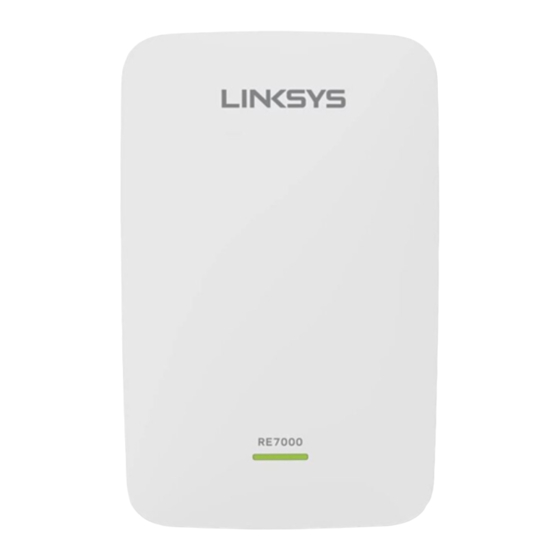
Descripción del producto Vista frontal El indicador LED del frontal del extensor de red le informa sobre la alimentación, las actualizaciones y la potencia de la señal inalámbrica. Estado/descripción alimentación Parpadeando en Iniciando. verde Restaurando la con guración de fábrica. Actualizando el rmware. -
Página 32: Vista Lateral
Vista lateral Botón WPS™ : presione el botón de conexión de Wi -Fi Protected Setup para añadir automática y seguramente dispositivos inalámbricos a su red. Consulte el apartado de Utilización de WPS en la página Botón de Reset (Reinicio): presiónelo hasta que la luz de alimentación del frontal del extensor de red parpadee para restaurar la con guración de fábrica. -
Página 33: Vista Inferior
Vista inferior LED: el LED con rma que existe una conexión Ethernet con el router principal. Puerto Ethernet (azul) : conecte dispositivos con conexión por cable a su red inalámbrica con cables (de red) Ethernet. La luz verde se enciende cuando hay un dispositivo Ethernet conectado a este puerto y se está... -
Página 34: Cómo Instalar El Extensor De Red
Cómo instalar el extensor de red Existen dos maneras de utilizar el extensor Linksys: como un extensor de red inalámbrico o como un extensor de red por cable (punto de acceso). Los extensores de red inalámbricos actúan como repetidores de la señales Wi -Fi ya existentes. - Página 35 Antes de ir al paso 3 espere a que el indicador LED en el frontal del extensor parpadee en color ámbar. Esto puede tardar hasta un minuto. Extienda su red de 2,4 GHz. Presione el botón de WPS en su router. Complete el paso 3b en los siguientes dos minutos .
- Página 36 Si se enciende en verde jo la conexión se ha completado con éxito. Vaya al paso 4. Si parpadea en ámbar , se ha producido un error al efectuar la conexión. Puede intentarlo de nuevo repitiendo el paso 3 o realizando la instalación por navegador web en la página Extienda su red de 5 G Puede saltarse este paso si su router no cuenta con una red de 5 GHz o si no desea...
- Página 37 -Fi a la red extendida que acaba de crear. Si ha instalado su extensor de red con un router Max -Stream de Linksys no tiene que hacer nada. Los routers Max -Stream son compatibles con la itinerancia continua y la red Wi -Fi extendida comparte el mismo nombre y contraseña de red.
- Página 38 Su extensor de red ya está instalado. Disfrute de su cobertura Wi -Fi extendida. Instalación por explorador web Use este método de instalación si no cuenta con un botón WPS en el router o si no quiere utilizar WPS para instalar y con gurar el RE7000. Enchufe extensor de red.
- Página 39 Conecte a la red de instalación del extensor de red. Desde un ordenador, teléfono o una tablet conecte a la red Wi -Fi: Linksys Extender Setup XXX. ( XXX son los últimos tres dígitos de la dirección MAC del extensor de red).
- Página 40 Inicie la instalación. http://extender.linksys.com Introduzca (o intente http://192.168.1.1) en un explorador web para completar la instalación. Siga las instrucciones que aparecen en la pantalla: Bienven ido a la instalación. Proteja su extensor de red.
- Página 41 ¿Extensor de red o punto de acceso? Seleccione una red a extender.
- Página 42 Introduzca la contraseña de la red principal. Su red inalámbrica extendida.
- Página 43 -Fi a la red extendida que acaba de crear. Si ha instalado su extensor de red con un router Max -Stream de Linksys no tiene que hacer nada. Los routers Max -Stream son compatibles con la itinerancia continua y la red Wi -Fi extendida comparte el mismo nombre y contraseña de red.
-
Página 44: Instalación Como Un Extensor De Red (Punto De Acceso)
Asegúrese de que tiene una conexión a internet activa y un cable Ethernet lo su cientemente largo para conectar el router al extensor de red. Enchufe el extensor Linksys en una toma de corriente. Espere a que el indicador LED parpadeante cambie de color de verde a ámbar. - Página 45 Una vez que el extensor pueda acceder al router todos los dispositivos conectados al extensor tendrán acceso también.
-
Página 46: Cómo Acceder A La Interfaz De Con Guración
Para cambiar o ver los ajustes de con guración del extensor de red primero conéctese a una red extendida, p. ej.: MyWiFi_Ext. En un explora dor vaya a http://extender.linksys.com e introduzca la contraseña de administrador. Nota : la contraseña por defecto del extensor de red es «admin». Es muy recomendable que la modi que tras haber terminado la instalación WPS. - Página 47 Nota: XXX son los últimos tres dígitos de la dirección MAC del extensor de red. La dirección MAC se encuentra en la parte posterior del RE6700. (es posible que tenga que desenchufar el extensor de red para poder ver la etiqueta de la dirección MAC. Vuelva a enchufa rlo y asegúrese de que la luz LED está...
-
Página 48: Utilización De La Con Guración Del Extensor De Red
Utilización de la con guración del extensor de red Haga clic en Ayuda en la parte derecha de la pantalla para obtener información adicional sobre las opciones de la pantalla. Los cambios que realice en la con guración no entrarán en vigor hasta que haga clic en Guardar en la parte inferior de la pantalla. -
Página 50: Wps
WPS facilita la conexión del extensor a la red, así como la conexión de otros dispositivos a la red a través del extensor. Conexión del extensor de red a un punto de acceso o router ya existente (ver página 6 ). Conexión de dispositivos a su red a través del extensor de red. - Página 51 a) Introduzca el PIN del dispositivo cliente en el campo de la pantalla de WPS del extensor de red. b) Haga clic en Registrar en la pantalla de WPS del extensor. Una vez que la conexión se haya completado el indicador LED del frontal del extensor de red se encenderá...
-
Página 52: Búsqueda De Redes Cercanas
Búsqueda de redes cercanas La funcionalidad de Búsqueda de redes cercanas ofrece una instantánea de todos los puntos de acceso y routers inalámbricos que se encuentren dentro d el alcance del extensor de red. Inicie la sesión en la interfaz de con guración (ver « Cómo acceder al interfaz Función inalámbrica con guración»... -
Página 53: Cross -Band
Cross -Band La función Cross -Band (Banda cruzada) optimiza el uso simultáneo de las dos bandas para alcanzar la máxima velocidad de transferencia de datos y reproducción por streaming y juego multijugador online sin interrupciones. Cuando se utiliza la función de Auto Cross -Band (por defecto) el extensor de red selecciona la banda más adecuada (2,4 GHz o 5 GHz) mientras se envían datos desde cliente... -
Página 54: Resolución De Problemas
Resolución de problemas Su extensor de red funciona en las redes de 2,4 y 5 GHz. No puede conectar el exten sor de red Compruebe la posición del router y el extensor de red. Para la instalación inicial puede que necesite colocar el extensor cerca del router. Una vez que haya con gurado el extensor, podrá... - Página 55 Haga clic en el nombre de la red extendida. Haga clic en Conectar. En el ejemplo que se muestra a continuación, el ordenador estaba conectado a otra red inalámbrica con el nombre wraith_5GHz. Su nombre de red extendida, Damaged_Beez2.4_Ext en este ejemplo, se muestra como seleccionada.
-
Página 56: Tiene Problemas De Conexión Intermitentes
En el ejemplo que se muestra a continuación, el ordenador estaba conectado a otra red inalámbrica nombre wraith_5GHz. nombre extendida, Damaged_Beez2.4_Ext en este ejemplo, se muestra como seleccionada. Haga clic en el nombre de red extendida de su extensor de red (Damaged_Beez2.4_Ext en el ejemplo). -
Página 57: Especi Caciones
E speci caciones RE7000 Descripción Extensor de red Wi -Fi AC 1900 Estándares IEEE 802.11ac, 802.11a, 802.11n, 802.11g, 802.11b, 802.3ab Puertos Gigabit Ethernet Botones Reset (Reinicio), Wi -Fi Protected Setup™ Indicadores LED Alimentación, Wi -Fi Protected Setup, Ethernet (enlace, actividad) Seguridad inalámbrica Wi -F i Protected Access™... - Página 58 BELKIN, LINKSYS y otros nombres y logotipos de productos son marcas comerciales del grupo de empresas Belkin. Las marcas comerciales de terceros mencionadas pertenecen a sus respectivos propietarios. Licencias y notas de aviso para software de t erceros usados en este producto pueden ser consultadas aquí:...