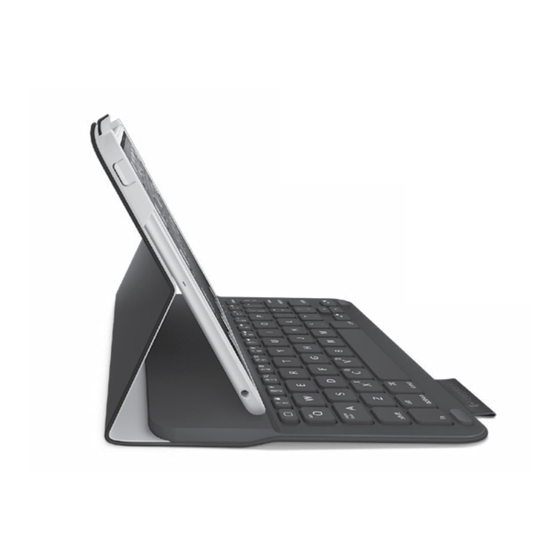
Logitech Folio m1 Guía De Configuración
Tabla de contenido
Idiomas disponibles
Idiomas disponibles
Enlaces rápidos
Tabla de contenido

Manuales relacionados para Logitech Folio m1


Resumen de contenidos para Logitech Folio m1
-
Página 39: Componentes Del Producto
Logitech Ultrathin Keyboard Folio m1 Componentes del producto 1. Soporte para iPad mini 2. Folio protector 3. Teclas de función 4. Teclado 5. Indicador Bluetooth® 6. Diodo de estado de batería 7. Botón de conexión Bluetooth 8. Conmutador de encendido/ apagado 9. -
Página 40: Configuración De Keyboard Folio Utilización
Logitech Ultrathin Keyboard Folio m1 Configuración Conexión con el iPad mini Keyboard Folio se conecta al iPad mini de Keyboard Folio mediante tecnología Bluetooth. Utilización La primera vez que use Keyboard Folio, 1. Abra Keyboard Folio, asegúrese de que deberá emparejarlo con el iPad mini: los bordes del iPad mini coincidan con 1. - Página 41 Bluetooth será azul durante 3 minutos. unos instantes y luego se apagará. 4. Seleccione “Ultrathin Keyboard Folio m1” en el menú de dispositivos del iPad mini. Conexión a otro iPad mini 5. Si el iPad mini solicita un PIN, 1.
-
Página 42: Uso De Keyboard Folio
Logitech Ultrathin Keyboard Folio m1 Uso de Keyboard Folio Para reactivarlo, pulse una tecla cualquiera. Desacoplar el iPad mini Dos opciones de colocación Para desacoplar el iPad mini del folio, Keyboard Folio tiene dos posiciones: doble hacia atrás una de las esquinas una para escribir y otra para explorar. -
Página 43: Almacenamiento Del Ipad Mini Para Llevarlo De Viaje
Logitech Ultrathin Keyboard Folio m1 Almacenamiento del iPad mini para llevarlo de viaje 1. Inserte el iPad mini en el soporte para iPad mini: 2. Cierre Keyboard Folio: Diodos de estado Keyboard Folio tiene diodos que proporcionan información sobre la carga de la batería y la conexión Bluetooth del teclado:... -
Página 44: Teclas De Función
Logitech Ultrathin Keyboard Folio m1 Teclas de función Fn + menos = Bajar volumen Inicio = Pantalla de inicio del iPad mini Fn + más = Subir volumen Fn + 1 = Bloquear pantalla Bloquea o desbloquea la pantalla Fn + X = Cortar... -
Página 45: Carga De La Batería Del Teclado
Logitech Ultrathin Keyboard Folio m1 Carga de la batería del teclado Información sobre la batería Si la luz del diodo de estado de la batería es roja, es preciso cargar la batería • Si la batería tiene una carga completa, de Keyboard Folio. -
Página 46: Visita A Central De Productos
Logitech Ultrathin Keyboard Folio m1 Desechar las baterías al final Visita a Central de productos de la vida útil del producto Encontrará más información y asistencia en línea para su producto. Dedique un momento a visitar Central de productos para averiguar más sobre su nuevo Keyboard Folio. -
Página 47: Resolución De Problemas
Logitech Ultrathin Keyboard Folio m1 Resolución de problemas ¿Cuál es su opinión? Le agradecemos la adquisición El teclado no funciona de nuestro producto. • Pulse una tecla cualquiera para reactivar Nos gustaría que dedicara unos momentos el teclado del modo de suspensión.