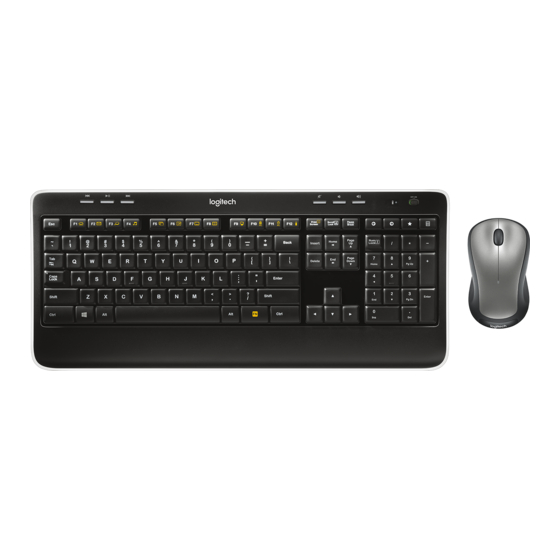
Logitech Combo MK520 Manual Del Usuario
Ocultar thumbs
Ver también para Combo MK520:
- Manual del usuario (60 páginas) ,
- Introducción (52 páginas)
Tabla de contenido
Idiomas disponibles
Idiomas disponibles
Enlaces rápidos
Tabla de contenido

Manuales relacionados para Logitech Combo MK520


Resumen de contenidos para Logitech Combo MK520
- Página 3 Logitech Wireless Combo MK520 ® Contents English Setup, Features and troubleshooting, Español Instalación, Características y resolución de problemas, Français Installation, Fonctions et dépannage, Português Instalação, Recursos e solução de problemas, www.logitech.com/support, ...
- Página 8 Logitech Wireless Combo MK520 ® English Français Your Keyboard and mouse are now ready Votre ensemble clavier et souris est maintenant ® for use. You can download the Logitech prêt à l’emploi. Vous pouvez télécharger ™ ® ™ SetPoint Software if you want to customize le logiciel Logitech SetPoint si vous souhaitez your keyboard keys. personnaliser les touches de votre clavier. www.logitech.com/downloads www.logitech.com/downloads Español Português Ya puedes usar el teclado y mouse. O teclado e o mouse estão prontos para ® ™ Puedes descargar el software SetPoint ser usados. Faça o download do software ® ™ si deseas personalizar el teclado. Logitech SetPoint se desejar personalizar as teclas do teclado.
-
Página 17: Características Del Teclado: Uso De Teclas F
Logitech Wireless Combo MK520 ® Características del teclado: Uso de teclas F Las teclas F mejoradas permiten iniciar aplicaciones fácilmente. Para usar las funciones mejoradas (iconos naranja), mantén pulsada la tecla mientras pulsas la tecla F que deseas usar. Consejo En la configuración del software, puedes invertir el modo FN si prefieres acceder directamente a las funciones mejoradas sin tener que pulsar la tecla FN. 1 - Mantén pulsada la tecla FN 2 - Pulsa una tecla F Español 17... -
Página 18: Características Del Teclado
Utilización Características del teclado 18 Español ... - Página 19 Logitech Wireless Combo MK520 ® Características del teclado Navegación multimedia Sección de acceso rápido + F9 Mi PC Ajuste del volumen + F10 Bloquea PC Sección de aplicaciones + F11 Activa el modo de espera del PC + F1 Abre el navegador de Internet + F12 Comprobación de estado de baterías + F2 Abre la aplicación de correo electrónico de teclado + F3 Abre Windows Search* Indicador de estado de baterías + F4 Abre el reproductor de medios Conmutador de alimentación de teclado Controles de visualización de ventanas Navegación por Internet + F5 Cambio † • Avance y retroceso en Internet + F6 Muestra escritorio • Favoritos de Internet + F7 Minimiza ventana • Abre la calculadora + F8 Restaura ventanas minimizadas * One Touch Search si se ha instalado el software SetPoint®. † Cambio de aplicaciones si se ha instalado el software SetPoint®. Español 19...
-
Página 20: Características Del Mouse
Utilización Características del mouse Diodo de estado de baterías Desplazamiento vertical Control deslizante de encendido/ apagado Botón de compartimento de baterías Almacenamiento de receptor Unifying 20 Español ... -
Página 21: Administración De Las Baterías
Logitech Wireless Combo MK520 ® Administración de las baterías Las baterías de este teclado duran hasta tres años y las del mouse, hasta uno.* Modo de suspensión automático El teclado y el mouse entran en modo de suspensión si no se utilizan durante unos minutos. Esta función sirve para ahorrar energía en las baterías, y elimina la necesidad de apagar y encender los dispositivos. En cuanto empiezan a usarse, tanto el teclado como el mouse están disponibles de inmediato. Comprobación de la carga de las baterías del teclado Con la tecla FN presionada, pulsa la tecla F12: Si se ilumina en verde, el nivel de carga de las baterías es bueno. Si el diodo se ilumina en rojo, el nivel de carga de las baterías ha descendido a un 10% y sólo OFF ON será suficiente para unos días. También puedes apagar el teclado y encenderlo de nuevo mediante el conmutador en la parte superior del teclado. Indicador de estado de baterías Base del mouse Comprobación de la carga de las baterías del mouse Apaga el ratón y enciéndelo de nuevo mediante el conmutador situado en la base del dispositivo. Si el diodo en la parte superior Conmutador de del mouse se ilumina en verde durante 10 segundos, el nivel de carga encendido/apagado de las baterías es bueno. Si el diodo se ilumina en rojo, el nivel de carga de las baterías ha descendido a un 10% y sólo será suficiente para unos días. Parte superior del mouse Diodo * La duración de las baterías depende del uso y del equipo utilizado. Cuanto más intenso sea el uso, más rápidamente se agotarán las baterías. Español 21... - Página 22 Utilización Conéctalo. Olvídate de él. Agrega más. ® Tienes un receptor Logitech Unifying. Agrega ahora un teclado o mouse inalámbrico compatible que use el mismo receptor. Es fácil. Basta iniciar el software Logitech® Unifying* y seguir las instrucciones en pantalla. Para obtener más información y para descargar el software, visita www.logitech.com/unifying *Vaya a Inicio / Todos los programas / Logitech / Unifying / Software Logitech Unifying 22 Español ...
-
Página 23: Resolución De Problemas
Logitech Wireless Combo MK520 ® Resolución de problemas El teclado y el mouse no funcionan Comprueba la conexión USB.También puedes cambiar el puerto USB. ¿Más cerca? Intenta acercar el teclado y el mouse al receptor Unifying, o conecta el receptor Unifying al cable extensor para acercarlo al teclado y el mouse. Comprueba la colocación de las baterías.También debes comprobar el nivel de carga de las baterías de cada dispositivo. Para más información, consulta la sección Administración de las pilas. Base del mouse Desliza hacia la derecha el conmutador de encendido/apagado situado en la base del mouse para encenderlo. El diodo de baterías situado en la parte superior del mouse debería emitir destellos verdes durante Conmutador de 10 segundos. Para más información, consulta la sección Administración encendido/apagado de las baterías. Español 23... - Página 24 Utilización Resolución de problemas ¿Movimiento lento o irregular del cursor? Prueba el mouse en otra superficie (ten en cuenta que las superficies oscuras pueden tener un efecto negativo en el movimiento del cursor en la pantalla de la computadora). ¿Has encendido el teclado? Desliza el conmutador de encendido/apagado del teclado a la posición de encendido. Los iconos de estado del teclado deberían iluminarse. OFF ON Vuelve a establecer la conexión. Usa el software Unifying para volver a establecer la conexión entre el teclado/mouse y el receptor Unifying. Consulta la sección Unifying en esta guía para obtener más información (p. 23). Si necesitas más información o asistencia, encontrarás los números de teléfono del servicio de atención al cliente en la página 42 En www.logitech.com/comfort encontrarás más información sanitaria y sobre el uso de los productos. 24 Español ...