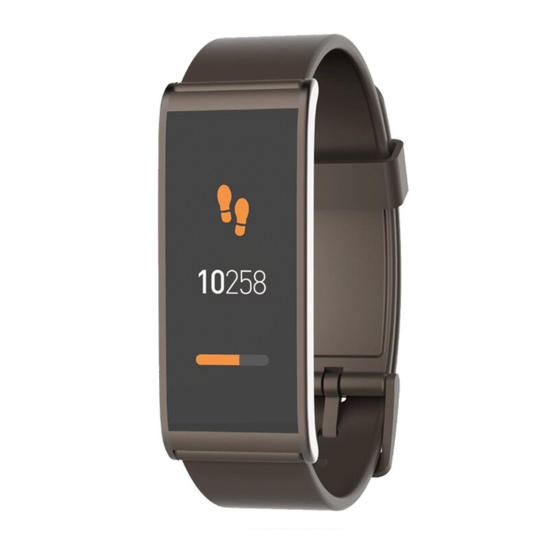
MyKronoz ZeFit 4 Manual De Instrucciones
Tabla de contenido
Idiomas disponibles
Idiomas disponibles
Enlaces rápidos
Capítulos
Tabla de contenido

Manuales relacionados para MyKronoz ZeFit 4


Resumen de contenidos para MyKronoz ZeFit 4
- Página 31 ESPAÑOL Carga ....33 Objetivos ..... 40 Emparejamiento ..34 Avisos ....40 Colocación ..36 Notificaciones ..41 Pantallas ....37 Aplicaciones ..42 Actividad .....38 Configuración ..43 Sueño ....39 Espec. Técnicas ... 44...
-
Página 32: Generalidades
GENERALIDADES PANTALLA TÁCTIL TERMINALES DE CARGA SALIRSE DE UN MENÚ CAMBIAR DE PANTALLA ACTIVAR EL DISPOSITIVO Pulsar dos veces la pantalla Pulsar dos veces la pantalla táctil. Mover el dedo a la derecha táctil. La pantalla del ZeFit se apaga o izquierda (modo horizontal) cuando no se está... -
Página 33: Carga
CARGA Cargue el ZeFit durante una hora y media antes de usarlo por primera vez. Coloque el ZeFit en la estación de carga magnética. Asegúrese de que los pines de la estación de carga estén correctamente acoplados a los terminales de carga de la parte trasera del ZeFit Conecte el extremo pequeño del cable USB suministrado en el puerto USB de la estación de carga. -
Página 34: Emparejamiento
4s, 5, 5c, 5s, 6, 6 Plus, 7, 7 Plus; iPad (3. , 4. superior compatibles con Bluetooth 4.0 BLE generación), iPad Mini o iPod touch (5. generación) Entre en www.mykronoz.com para ver la lista más reciente de dispositivos compatibles. - Página 35 Active el Bluetooth en su dispositivo móvil. Abra la aplicación ZeFit en su dispositivo móvil. Regístrese si es un nuevo miembro Inicie sesión con su cuenta actual. Una vez que introduzca su información personal, toque en Configurar. Asegúrese de tener el ZeFit cerca y de seleccionar ZeFit en la lista de dispositivos.
-
Página 36: Colocación
COLOCACIÓN ZeFit tiene una pulsera intercambiable que hace que sea fácil de intercambiar correas a diario. Mueva la barra de resorte hacia dentro para liberar la correa. Mueva la barra de resorte hacia el interior mientras alinea la correa nueva con los orificios a ambos lados del reloj. -
Página 37: Pantallas
PANTALLAS Página de inicio 24 h Página de inicio 12 h Solicitud de emparejamiento Sincronización Actualización Emparejamiento con éxito Modo sueño Modo de actividad Memoria llena Alerta antipérdida Llamada entrante Batería baja ZeFit sincronizará automáticamente la hora y la fecha de su dispositivo móvil emparejado. Puede establecer manualmente su formato de hora y fecha preferido en la ficha “Configuración”... -
Página 38: Actividad
ACTIVIDAD ZeFit monitoriza el número de pasos dados, la distancia recorrida, las calorías consumidas a lo largo del día. Puede ver su actividad diaria en tiempo real en la pantalla del ZeFit deslizando el dedo hacia la derecha o la izquierda o hacia arriba o abajo en la pantalla táctil. PASOS DISTANCIA CALORÍAS... -
Página 39: Sueño
SUEÑO ZeFit monitoriza las horas que duerme y la calidad de su sueño (sueño ligero, sueño profundo, tiempo despierto). INICIAR EL MODO DE SUEÑO Y SALIR DE ESTE MODO Desde el dispositivo, entre en el menú Apps y toque el icono de sueño. Para activar el modo de sueño desde la interfaz de sueño, toque la pantalla durante un tiempo hasta que ZeFit vibre suavemente y aparezca un icono de sueño. -
Página 40: Objetivos
OBJETIVOS Puntee en la ficha Objetivos de la aplicación ZeFit para establecer sus objetivos diarios de pasos dados, distancia recorrida, calorías consumidas y horas de sueño. En la pantalla Pasos del ZeFit , una barra de progreso mostrará lo cerca que está de conseguir su objetivo diario. Cuando logre uno de sus objetivos de actividad diarios, el reloj ZeFit vibrará... -
Página 41: Notificaciones
Seleccione el tipo de notificaciones que desee recibir en el ZeFit Active “Mostrar en el centro de notificaciones” para recibir las notificaciones en el ZeFit La identidad del autor de la llamada solo se puede mostrar en caracteres latinos. Para conseguir la compatibilidad con otros idiomas por favor, visite www.mykronoz.com/support/. -
Página 42: Aplicaciones
APLICACIONES En este menú se incluyen varias aplicaciones: Cámara remota: para disfrutar de esta función, ZeFit debe estar conectado a su smartphone a través de Bluetooth. Una vez conectado, abra la aplicación móvil de ZeFi , haga clic en la pestaña Settings y toque Camera para que se encienda la cámara del smartphone. -
Página 43: Configuración
CONFIGURACIÓN En este menú se incluyen varias opciones de configuración: (1) Orientación de la pantalla: seleccione la orientación vertical u horizontal. (2) Tipos de reloj. (3) Brillo. (4) Información del reloj. (5) Vibración. (6) Nivel de la batería. -
Página 44: Espec. Técnicas
ESPEC. TÉCNICAS Dimensiones y circunferencia 45,5 x 18,6 x 9,3 mm Mín.: 150 mm Max: 222 mm Peso 17 g Bluetooth 4.0 BLE Rango de operación de Bluetooth Hasta 5 metros Tipo de batería Iones de litio, 80 mAh Vida de la batería Hasta 5 días Tiempo de carga 1,5 horas... - Página 142 技術規格 尺寸與周長 45.5 x 18.6 x 9.3 毫米 最小:150毫米 最大: 222毫米 重量 17克 藍牙 4.0 BLE 藍牙作業範圍 最遠5米 電池類型 80mAh鋰電池 待機時間 最長5天 充電時間 1.5小時 記憶體 可儲存7天的活動 顯示屏 TFT彩色觸控式熒幕 (1.06英吋/160*64像素) 感應器 3軸加速度感應器 作業溫度 -20°C至+40°C 防水 IP67 國際保固 1年...
- Página 188 Para obtener las últimas instrucciones sobre cómo usar este producto, consulte el manual del usuario en línea disponible en www.mykronoz.com SOPORTE Si tiene alguna pregunta o necesita asistencia en relación con nuestro producto, visite www.mykronoz.com/support/...
- Página 205 S C A N F O R MORE LANGUAGES https://www.mykronoz.com/support...