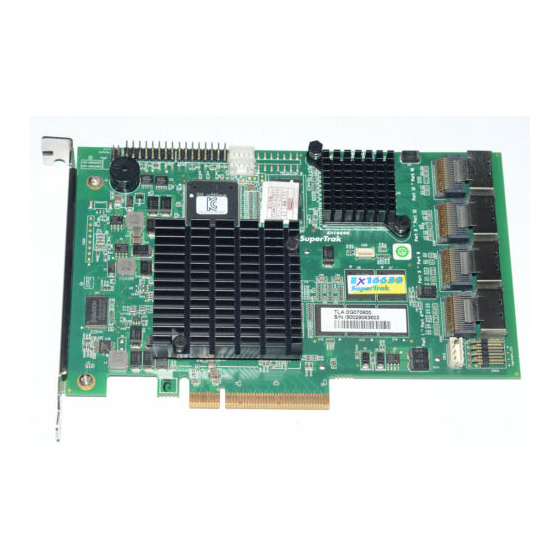
Promise Technology SUPERTRAK EX16650 Guia De Inicio Rapido

Manuales relacionados para Promise Technology SUPERTRAK EX16650

Resumen de contenidos para Promise Technology SUPERTRAK EX16650
- Página 1 UPER EX16650 Quick Start Guide Kurzanleitung Guide de démarrage rapide Guida Introduttiva Guía de inicio rápido Руководство по быстрому началу работы クイックスタートガイド 快速安裝手冊 快速安装手册 빠른 시작 안내서 Version 1.0 © 2008 Promise Technology, Inc. All Rights Reserved.
- Página 2 SuperTrak EX16650 Quick Start Guide Contents English ..........3 Deutsch .
-
Página 67: Lista De Tareas Para La Instalación De Supertrak
Tarea 1: Desembalaje de SuperTrak El paquete de la tarjeta controladora SAS/SATA RAID de SuperTrak EX deberá contener los artículos mencionados a continuación: • Tarjeta controladora SuperTrak EX16650 • Cuatro cables de vías múltiples de 0,5m (19 pulgadas) SFF-8087 a SFF-8087 Guía de inicio rápido... - Página 68 SuperTrak. Importante Si su tarjeta SuperTrak EX16650 tiene una Unidad de batería de reserva (BBU, por sus siglas en inglés), siga las siguientes instrucciones para asegurarse de que se carga la batería correctamente: •...
- Página 69 Tarea 2: Instalación de la tarjeta SuperTrak Tarea 2: Instalación de la tarjeta SuperTrak La tarjeta controladora SuperTrak EX encaja en cualquier ranura disponible PCI-Express X8 de 3,3 V. También puede conectar la tarjeta SuperTrak en una ranura PCI-Express X16. Retire la cubierta de su PC o caja.
- Página 70 SuperTrak EX16650 Guìa de inicio rápido Ilustración 1. Tarjeta SuperTrak EX16650 Patillas del LED de error y de actividad Puertos SAS Canales 13-16 Canales 9-12 Canales Canales Patillas del LED global y agregado Conector del Conector módulo BBU SuperSwap Opcional. Repita los pasos 5 y 6 para los otros puertos SAS de la tarjeta SuperTrak EX16650.
- Página 71 Tarea 3: Elección de las unidades físicas Tarea 3: Elección de las unidades físicas La tarjeta controladora SuperTrak EX es compatible con SAS y con las unidades físicas SATA de 1,5 GB/s o 3 GB/s. Para que el rendimiento sea óptimo, instale unidades de disco físicas del mismo modelo y capacidad.
-
Página 72: Tarea 4: Creación De Una Unidad Lógica
SuperTrak EX16650 Guìa de inicio rápido Tarea 4: Creación de una unidad lógica Puede utilizar la utilidad SuperBuild BIOS incorporada para crear una unidad lógica con las unidades físicas conectadas. Aunque tenga la intención de utilizar el software WebPAM PRO para administrar las unidades lógicas, todavía puede crear su primera unidad lógica utilizando el programa de utilidades SuperBuild,... - Página 73 Tarea 4: Creación de una unidad lógica Pulse las teclas de flecha para resaltar Disk Array Management (Administración de la matriz de discos) y pulse Intro. Aparecerá la pantalla Disk Array Management (Administración de la matriz de discos). Resalte Create Disk Array (Crear matriz de discos) y pulse Intro. Aparecerá...
- Página 74 SuperTrak EX16650 Guìa de inicio rápido Resalte Return to Previous Menu (Volver al menú anterior) y pulse Intro. Aparecerá el menú principal. Resalte Logical Drive Management (Administración de la unidad lógica) y pulse Intro. Aparecerá la pantalla Logical Drive Management (Administración de la unidad lógica).
- Página 75 Tarea 4: Creación de una unidad lógica 11. Resalte Next Step (Paso siguiente) y pulse Intro. Aparecerá la pantalla Create Logical Drive Step 2/2 (Paso 2/2 para crear la unidad lógica). 12. Para cambiar el nivel de RAID, resalte RAID Level (Nivel de RAID) y pulse Intro.
- Página 76 SuperTrak EX16650 Guìa de inicio rápido 16. Para cambiar el tamaño de sectores, resalte Sector Size (Tamaño de sectores) y pulse Intro. Utilice el tamaño predeterminado de 512 B. Solamente las unidades lógica son mayores que 2 TB en Windows XP 32 bits.
-
Página 77: Tarea 5: Instalación De Los Controladores De Software
Consulte el capítulo 2 del Manual del usuario de SuperTrak del CD de software para recibir una explicación e instrucciones de instalación detalladas. Compatibilidad del sistema operativo En el PC Host en el que instale la controladora SuperTrak y WebPAM PRO, Promise Technology recomienda: • Windows Server 2008 •... -
Página 78: Compatibilidad Del Navegador
SuperTrak EX16650 Guìa de inicio rápido Compatibilidad del navegador Elija la versión más reciente de los navegadores siguientes para utilizar con WebPAM PRO: • Internet Explorer • Firefox • Netscape Navigator Si no tiene uno de los navegadores que se acaban de indicar en el PC Host, instale primero el navegador y establézcalo como el navegador predeterminado. -
Página 79: Instalación En Linux
Tarea 7: Inicio de sesión en WebPAM PRO Instalación en Linux Siga estos pasos para instalar WebPAM PRO en el servidor o PC basado en Linux. Arranque el PC o servidor, inicie sesión como root (raíz) e inicie la GUI de Linux. -
Página 80: Tarea 8: Configuración De Webpam Pro
SuperTrak EX16650 Guìa de inicio rápido Ilustración 4. Ventana de inicio de sesión de WebPAM PRO Nota Su nombre de usuario y contraseña de WebPAM PRO siempre están seguros. Tarea 8: Configuración de WebPAM PRO La primera vez que utilice WebPAM PRO, deberá añadir el PC Host para que WebPAM PRO lo reconozca. - Página 81 Tarea 8: Configuración de WebPAM PRO Ilustración 5. Pantalla inicial de WebPAM PRO Haga clic en el icono Subsystem/Host Management (Administración del host/subistema). Haga clic en la pestaña Add Subsystem/Host (Añadir subsistema/host). En el campo Subsystem/Host Port IP address (Dirección IP del puerto del subsistema/host), escriba la dirección IP del PC Host en el que haya instalado la tarjeta controladora SuperTrak EX.
- Página 82 SuperTrak EX16650 Guìa de inicio rápido Ilustración 6. Pestaña Add Subsystem/Host (Añadir subsistema/host) Haga clic en el botón Submit (Enviar). El PC Host recientemente añadido aparecerá en el árbol. Consulte el capítulo 5 del Manual del usuario de SuperTrak que se encuentra en el CD del software para obtener información acerca de cómo...