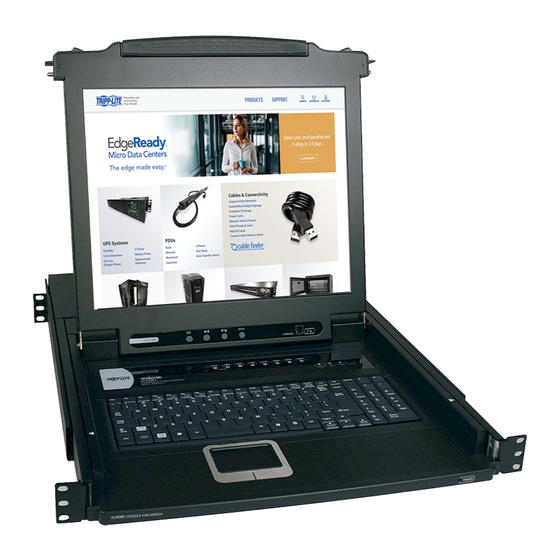
Tripp-Lite NetDirector B020-008-17 Manual Del Propietário
Tabla de contenido
Idiomas disponibles
Idiomas disponibles
Enlaces rápidos
Owner's Manual
NetDirector
Console
®
KVM Switch (8- or 16-Port)
Models: B020-008-17, B020-016-17
Español 28 • Français 55 • Русский 82
PROTECT YOUR INVESTMENT!
Register your product for quicker service
and ultimate peace of mind.
You could also win an
ISOBAR6ULTRA surge protector—
a $100 value!
www.tripplite.com/warranty
1111 W. 35th Street, Chicago, IL 60609 USA • www.tripplite.com/support
Copyright © 2018 Tripp Lite. All rights reserved.
All trademarks are the property of their respective owners.
Note: Follow these instructions and operating procedures to ensure correct performance and to prevent
damage to this unit or to its connected devices.
1
Capítulos
Tabla de contenido
Solución de problemas

Manuales relacionados para Tripp-Lite NetDirector B020-008-17


Resumen de contenidos para Tripp-Lite NetDirector B020-008-17
-
Página 28: Kvm De Consola Netdirector ® (8 O 16 Puertos)
Manual del Propietario KVM de Consola NetDirector ® (8 o 16 Puertos) Modelos: B020-008-17, B020-016-17 English 1 • Français 55 • Русский 82 1111 W. 35th Street, Chicago, IL 60609 EE UU • www.tripplite.com/support Copyright © 2018 Tripp Lite. Todos los derechos reservados. Todas las marcas registradas son propiedad de sus respectivos propietarios. - Página 29 Contenido del Empaque • 1 KVM (B020-008-17 o B020-016-17) • 1 Juego de Cables KVM PS/2 • 1 Juego de Cables KVM USB • Cable serial para Actualización de Firmware • 1 CD con el Manual del Propietario • Cable de Alimentación Cerciórese de que la unidad llegó...
-
Página 30: Características
1. Características • La Consola KVM Integrada Incluye un Monitor LCD de 17”, Teclado y Touchpad en un Gabinete de 1U para Instalación en Rack • No Requiere Software—Seleccione una Computadora a Través de Teclas Rápidas o Menús en Pantalla [OSD] •... -
Página 31: Introducción
3. Introducción 3.1 Vista Frontal del KVM de Consola Manija Jale para deslizar hacia afuera el KVM; empuje para deslizar el módulo hacia adentro (vea el punto 13 en esta lista). Después de sacar el módulo KVM, levante la tapa para acceder al monitor LCD. -
Página 32: Vista Posterior De La Consola Kvm
3. Introducción Sección de Actualización del Firmware • Puerto de Actualización del Firmware: Aquí se enchufa el Cable para Actualización del Firmware que transfiere los datos de actualización del firmware de la computadora del administrador al KVM de Consola. • Switch Selector de Actualización del FirmwareDurante la operación normal, este selector debe permanecer en la posición NORMAL. -
Página 33: Instalación
4. Instalación 4.1 Guía para Instalación en Rack Temperatura Ambiente de Operación La temperatura ambiente de operación en el rack puede ser un problema y depende de la carga del rack y la ventilación. Cuando se instala en un rack cerrado o de múltiples unidades, asegúrese de que la temperatura no exceda la máxima temperatura ambiente nominal. -
Página 34: Instalación De Una Sola Estación
4. Instalación 4.3 Instalación de una sola Estación 1. Asegúrese de que la alimentación que conectará a todos los dispositivos haya sido apagada. 2. (Opcional) Conecte un teclado, monitor y mouse separados a los puertos locales en la parte posterior de la consola (también puede ser utilizado para conectar una unidad IP B051-000). 3. -
Página 35: Operación Básica
5. Operación Básica 5.1 Apertura del KVM de Consola NetDirector La consola está ubicada bajo la tapa superior. Para acceder a la consola, saque el módulo de consola y levante la tapa. Nota: Como precaución de seguridad, para evitar que la consola accidentalmente se salga, la consola está... -
Página 36: Configuración Del Osd
5. Operación Básica 5.3 Configuración del OSD (Menú en Pantalla) del LCD El menú en pantalla LCD le permite instalar y configurar la pantalla LCD: • Para abrir el menú principal del OSD del LCD, presione el botón marcado Menu. •... -
Página 37: Teclas Rápidas
6. Teclas Rápidas 6.1 Selección de Puerto Los KVMs NetDirector proporcionan tres métodos de selección del puerto para acceder a las computadoras de la instalación: Botones, Menús OSD (Menú en Pantalla) y comandos de teclas rápidas. Cambio Manual de Puerto (Solo KVMs de Consola) •... -
Página 38: Numeración De Id De Puerto
6. Teclas Rápidas 6.4 Numeración de ID de Puerto Cada puerto de CPU en una instalación recibe un único identificador de puerto. La ID del puerto está hecha de dos partes: un Número de Estación y un Número de Puerto: •... -
Página 39: Inicio Del Escaneo Automático
6. Teclas Rápidas 6.8 Inicio del Escaneo Automático Para inicial el Escaneo Automático, ingrese la siguiente combinación de Teclas Rápidas: 1) Invoque el Modo de Teclas Rápidas con la combinación [Num Lock] + [-] 2) Teclee [A]. Después que oprime A, sale automáticamente del modo de Teclas Rápidas e ingresa al modo de Escaneo Automático. -
Página 40: Control Del Biper Con Teclas Rápidas
6. Teclas Rápidas 6.11 Control del Biper con Teclas Rápidas El Biper puede encenderse y apagarse mediante Teclas Rápidas o el OSD (para detalles del OSD, consulte las páginas 41 ~ 47). Para activar el biper, introduzca la siguiente combinación de Teclas Rápidas: 1) Invoque el Modo de Teclas Rápidas con la combinación [Num Lock] + [-] 2) Teclee [B]... -
Página 41: Operación Del Osd (Menú En Pantalla)
7. Operación del OSD (Menú en Pantalla) 7.1 Vista General del OSD El Menú en Pantalla [OSD] se utiliza para todo el control de computadora y procedimientos de cambio. Todos los procedimientos de inician desde el Menú Principal del OSD. Para abrir el Menú Principal, mantenga presionada la tecla [Fn] y toque dos veces la tecla [Scroll Lock]. -
Página 42: Encabezados De La Pantalla Principal Del Osd
7. Operación del OSD (Menú en Pantalla) 7.3 Encabezados de la Pantalla Principal del OSD Encabezado Explicación SN-PN Esta columna muestra los números de ID de puerto (Número de Estación - Número de Puerto) para todos los puertos de CPU en la instalación. El método más simple para acceder a una computadora en particular es colocar la barra de selección sobre ella, entonces presionar [Enter]. - Página 43 7. Operación del OSD (Menú en Pantalla) F3 Configurar Entorno (SET) Esta función permite a cada usuario y al administrador configurar su propio entorno de trabajo. Un perfil separado para cada tipo de cuenta es almacenado por el OSD y se activa según el nombre de usuario que fue suministrado durante el inicio de sesión.
- Página 44 7. Operación del OSD (Menú en Pantalla) Parámetro Función Seleccione las computadoras que se accederán bajo el modo de omitir (ver MODO DE ESCANEO / F5 SKP , página 46) y modo de Escaneo Automático (ver F7 SCAN, página 47). Las opciones son: TODOS - todos los puertos se han configurado OMITIR como accesibles (vea CONFIGURAR PUERTOS ACCESIBLES en la página 45;...
- Página 45 7. Operación del OSD (Menú en Pantalla) Parámetro Función Si la consola queda inactiva por la cantidad de tiempo determinada con CONFIGURACIÓN esta función, expirará automáticamente la sesión del operador. Antes DE LA EXPIRACIÓN de que se pueda volver a usar la consola, es necesario un inicio de DE SESIÓN sesión.
- Página 46 7. Operación del OSD (Menú en Pantalla) Parámetro Función Permite al administrador definir el acceso de los usuarios a las CONFIGURACIÓN DE PUERTOS computadoras de la instalación en una base de puerto por puerto. Para cada usuario, seleccione el puerto de destino y presione la [barra ACCESIBLES espaciadora] para recorrer las opciones: F (Acceso completo), V (Solo Vista) o en blanco.
- Página 47 7. Operación del OSD (Menú en Pantalla) F6 Modo de Transmisión (BRC) F6 es una opción sólo del Administrador. Haciendo click en el campo F6 o presionando [F6], se invoca el Modo de Transmisión (BRC). Cuando se efectúa esta función, se transmiten los comandos enviados desde la consola a todos los equipos disponibles en la instalación.
-
Página 48: Utilidad Para La Actualización Del Firmware
8. Utilidad para la Actualización del Firmware 8.1 Antes de Empezar Para prepararse para actualizar el firmware, haga lo siguiente: 1. Desde un equipo que no sea parte de la instalación de KVM visite www.tripplite.com/support y elija el nombre del modelo que se relaciona con su dispositivo para obtener una lista de paquetes disponibles de actualización de Firmware. -
Página 49: Inicio De La Actualización
8. Utilidad para la Actualización del Firmware 8.2 Inicio de la Actualización Para actualizar su firmware: 1. Ejecute la Utilidad para Actualización del Firmware descargada haciendo doble click en el ícono de archivo o abriendo una línea de comando e ingresando la ruta de acceso completa. Aparece la ventana de Bienvenida a la Utilidad de Actualización del Firmware. -
Página 50: Actualización Exitosa
8. Utilidad para la Actualización del Firmware 8.3 Actualización Exitosa Después de completada la actualización, aparece una pantalla para informarle que el proceso fue exitoso: Para cerrar la Utilidad de Actualización de Firmware, haga click en Finish [Terminar]. 8.4 Actualización Fallida Si la actualización no se completa correctamente, un cuadro de diálogo aparece preguntando si quiere volver a intentarlo. -
Página 51: Recuperación De La Actualización Del Firmware
8. Utilidad para la Actualización del Firmware 8.5 Recuperación de la Actualización del Firmware Es necesaria una recuperación de actualización del firmware en cualquiera de las siguientes situaciones: • Cuando invoque el Modo de Actualización del Firmware (ver página 48), pero decide no proceder con la actualización. -
Página 52: Solución De Problemas
9. Apéndice A 9.1 Solución de Problemas Síntoma Causa Posible Acción Comportamiento La unidad no recibe Compruebe que el adaptador de alimentación errático. suficiente energía. suministrado con la unidad esté enchufado y funcionando correctamente. Todas las IDs de La estación 1 ha Espere unos segundos para que el sistema Estación se muestran perdido energía. -
Página 53: Parámetros Del Osd Predeterminados De Fábrica
9. Apéndice A 9.3 Parámetros del OSD Predeterminados de Fábrica La configuración predeterminada de fábrica es como sigue: Parámetro Predeterminado Teclas Rápidas del OSD [Scroll Lock] [Scroll Lock]* Posición en la Pantalla del ID de Puerto Esquina Superior Izquierda Duración de Pantalla de ID de Puerto 3 Segundos Modo de Pantalla de ID de Puerto El Número del Puerto más el Nombre del... -
Página 54: Garantía
10. Garantía GARANTÍA LIMITADA POR 1 AÑO Tripp Lite garantiza por un (1) año desde la fecha de compra inicial que este producto no tiene defectos de materiales ni de mano de obra. La obligación de Tripp Lite bajo esta garantía está limitada a la reparación o reemplazo (A su entera discreción) de cualquier producto defectuoso.