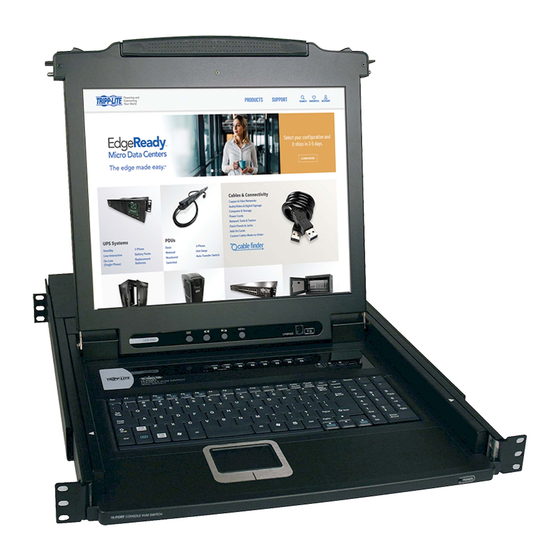
Tripp-Lite B020-008-17 El Manual Del Propietario
Tabla de contenido
Idiomas disponibles
Idiomas disponibles
Enlaces rápidos
NetDirector Console KVM Switch
Rackmount KVM Switch (16-Port)
Model #: B020-008-17, B020-016, B020-016-17 or B022-016
This package should consist of:
•
1 KVM Switch (B020-008-17, B020-016, B020-016-17 or B022-016)
•
1 PS/2 KVM Cable Kit
•
1 PS/2 to USB Adapter
•
Firmware Upgrade Cable
•
1 Owner's Manual
•
1 Rackmount Kit (B022-016 only)
•
Power Cord
•
AC Power Adapter (B022-016 only)
Check to see that the unit arrived undamaged, with all of its contents. Contact your dealer if there is a problem.
NOTE: Follow these instructions and operating procedures to ensure correct performance
Copyright © 2008 Tripp Lite. All rights reserved. All trademarks are the property of their respective owners.
The policy of Tripp Lite is one of continuous improvement. Specifications are subject to change without notice.
owner's Manual
(8- or 16-Port) or
Tripp Lite World Headquarters
1111 W. 35th Street, Chicago, IL 60609 USA
(773) 869-1234, www.tripplite.com
and to prevent damage to this unit or to its connected devices.
Capítulos
Tabla de contenido
Solución de problemas

Manuales relacionados para Tripp-Lite B020-008-17


Resumen de contenidos para Tripp-Lite B020-008-17
-
Página 29: Consola Multiplexor Kvm Netdirector (8 O 16 Puertos) O Multiplexor Kvm Rackmount (16 Puertos)
(8 o 16 Puertos) o Multiplexor KVM Rackmount (16 Puertos) Modelo N°: B020-008-17, B020-016, B020-016-17 o B022-016 el contenido de este embalaje debe ser: • 1 Multiplexor KVM (B020-008-17, B020-016, B020-016-17 o B022-016) • 1 Juego de cables KVM PS/2 • 1 Adaptador PS/2 a USB •... - Página 30 Índice 1. Características 7. Operación del Menú en Pantalla 7.1 Resumen del Menú en Pantalla 2. Requisitos del Sistema 7.2 Navegación del Menú en Pantalla 2.1 Computadora 7.3 Encabezados de la Pantalla Principal del Menú en Pantalla 2.2 Consola 7.4 Funciones del Menú en Pantalla 2.3 Cables 8.
-
Página 31: Características
Consola del KVM integrada en la consola multiplexor B020-016: Incluye un monitor LCD de 15", teclado y touchpad en un gabinete rackmount de 1U • Consola del KVM integrada en la consola multiplexor B020-016-17 y B020-008-17: Incluye un monitor LCD de 17", teclado y touchpad en un gabinete rackmount de 1U •... -
Página 32: Requisitos Del Sistema
Nota: En el B020-016, en vista de que la resolución máxima del monitor LCD integrado es de 1024 × 768, el ajuste de la resolución de la computadora no debe superar los 1024 × 768. El B020-016-17 y el B020-008-17 tienen una resolución máxima de 1280 x 1024, entonces el ajuste de resolución de la computadora no debe superar 1280 x 1024. -
Página 33: Introducción
3. Introducción 3.1 Vista Frontal de la Consola Multiplexor KVM Manija Tírela para deslizar y sacar el módulo; empújela para introducirlo (vea el elemento 13 de esta tabla). Pantalla LCD Después de deslizar y sacar el módulo KVM, levante la tapa para poder acceder al monitor LCD. -
Página 34: Vista Frontal De B022
3. Introducción ( Continuación ) 3.2 Vista Frontal de B022-016 SWITCH 16-PORT RACKMOUNT KVM SWITCH Model: B022-016 LeDs de Puertos Los LEDs de puertos entregan la información de estado acerca de sus puertos de CPU correspondientes. La fila superior de los LEDs corresponde a los puertos 1 a 8; la fila inferior corresponde a los puertos 9 a 16. -
Página 35: Vista Posterior De La Consola Multiplexor Kvm
3. Introducción ( Continuación ) 3.3 Vista Posterior de la Consola Multiplexor KVM Puerto de encadenamiento Acá se conecta el cable para encadenamiento de unidades. Sección de Puertos de la CPU: Acá se enchufan los cables que se acoplan a las computadoras. Nota: La forma de estos conectores de 15 patas se ha modificado específicamente de manera que solo pueden conectarse los cables KVM diseñados para funcionar con este multiplexor (para obtener más detalles, vea la sección Cables en la página 32). -
Página 36: Instalación
4. Instalación 4.1 Pautas para Rackmount Temperatura de operación Ambiente La temperatura de operación ambiente en el rack puede ser un problema y depende de la carga del rack y su ventilación. Cuando se instala en un rack cerrado o de varias unidades, asegúrese de que la temperatura no supere el valor máximo nominal ambiental. -
Página 37: Rackmount Para B022
4. Instalación ( Continuación ) 4.3 Rackmount para B022-016 Sujete los soportes para rackmount al rack usando los tornillos suministrados por el usuario para instalación en rack. Inserte los tornillos para hacer la conexión al rack 4.4 Instalación de una Única estación Asegúrese de que se ha desconectado la energía a todos los dispositivos que se van a conectar. -
Página 38: Conexión Instantánea
4. Instalación ( Continuación ) 4.6 Conexión Instantánea Todos los multiplexores KVM admiten conexión instantánea (hot plugging): Los componentes pueden quitarse y volver a agregarse en la instalación desenchufando los cables de los puertos sin tener que apa- gar el multiplexor. Sin embargo, a fin de que la opción de conexión instantánea funcione adecuadamente, deben seguirse estos procedimientos: Cambio de las Posiciones de la estación Cambie las posiciones de la estación simplemente desconectando el cable de encadenamiento desde la... -
Página 39: Cierre De La Consola Multiplexor Netdirector
5. operación Básica ( Continuación ) 5.2 Cierre de la Consola Multiplexor NetDirector Para deslizar y volver a meter el módulo de la consola, cierre la tapa y haga lo siguiente: Tire hacia usted los pestillos de seguridad de los rieles laterales de la unidad y empuje el módulo hasta que se detenga. -
Página 40: Teclas Rápidas
6. Teclas Rápidas 6.1 Selección de Puertos Los multiplexores KVM NetDirector brindan tres métodos de selección de puertos para acceder a las computadoras de la instalación: Botones interruptores manuales (únicamente consolas multiplexor KVM); menú en pantalla y comandos de teclas rápidas. Cambio Manual de Puertos (Únicamente Consolas Multiplexor KVM) •... -
Página 41: Numeración De La Id De Puerto
6. Teclas Rápidas ( Continuación ) 6.4 Numeración de la ID de Puerto Cada puerto de la CPU en una instalación tiene asignada una ID de puerto única. La ID de puerto está compuesta de dos partes: un Número de Estación y un Número de Puerto: •... -
Página 42: Inicio Del Escaneo Automático
6. Teclas Rápidas ( Continuación ) 6.8 Inicio del escaneo Automático Para iniciar un escaneo automático, ingrese la siguiente combinación de teclas rápidas: [Num Lock] (Bloq Num) + [-] Abra el modo Teclas Rápidas (Hotkey) con la combinación [A]. Después de presionar A, usted sale automáticamente del modo Teclas Rápidas Ingrese (Hotkey) e ingresa al modo Escaneo Automático (Auto Scan). -
Página 43: Control De Alerta Sonora Con Teclas De Rápidas
6. Teclas Rápidas ( Continuación ) 6.11 Control de Alerta Sonora con Teclas de Rápidas La alerta sonora pude encenderse o apagarse mediante teclas rápidas o el menú en pantalla (vea las pági- nas 44-49 para ver detalles del menú en pantalla). Para altenar la alerta sonora, ingrese la siguiente combinación de teclas rápidas: Abra el modo Teclas Rápidas (Hotkey) con la combinación [Num Lock] (Bloq Num) + [-]. -
Página 44: Operación Del Menú En Pantalla
7. operación del Menú en Pantalla 7.1 Resumen del Menú en Pantalla El Menú en Pantalla se utiliza para control de todas las computadoras y para procedimientos de cambio. Todos los procedimientos comienzan desde el menú en pantalla principal. Para que el menú principal aparezca en ventana emergente, mantenga presionada la tecla [Fn] y presione la tecla [Scroll Lock] (Bloq Despl) dos veces. -
Página 45: Encabezados De La Pantalla Principal Del Menú En Pantalla
7. operación del Menú en Pantalla ( Continuación ) 7.3 encabezados de la Pantalla Principal del Menú en Pantalla encabezado explicación SN-PN En esta columna se listan los números de ID de puerto (Número de estación - Número de puerto) para todos todos los puertos de la CPU en la instalación. - Página 46 7. operación del Menú en Pantalla ( Continuación ) F3 Set environment (SeT) (Ajustar entorno (AJUSTAR)) Esta función le permite al usuario y el administrador ajustar su propio entorno de trabajo. El menú en pantalla se almace- na un perfil separado para cada uno, el que se activa según el nombre de usuario que se entregó durante el inicio de sesión. Para cambiar una configuración: 1) Haga doble clic en el elemento o mueva la barra para destacar a ella y presione [Enter] (Intro) 2) Después de seleccionar un elemento, aparecerá...
- Página 47 7. operación del Menú en Pantalla ( Continuación ) F4 Administrator (ADM) (F4 Administrador (Adm) F4 es una función únicamente de administrador. Permite que el administrador configure y controle la operación general del menú en pantalla. Para cambiar un ajuste, haga doble clic o use las teclas de flecha hacia arriba y hacia abajo para mover la barra para destacar al elemento y presione [Enter] (Intro).
- Página 48 7. operación del Menú en Pantalla ( Continuación ) Configuración Función CoNFIgURAR Permite al administrador poder definir un acceso de usuario a las computadoras en la instalación PUeRToS de una manera puerto por puerto. Para cada usuario, seleccione el puerto objetivo y presione ACCeSIBLeS [Barra espaciadora] para recorrer las opciones: F (Acceso completo), V (Solo visualizar) o en blanco.
- Página 49 7. operación del Menú en Pantalla ( Continuación ) F7 Scan (SCAN) (F7 escaneo (eSCANeo)) Abre el modo Escaneo Automático (Auto Scan) haciendo clic en el campo F7 o presionando [F7]. Esta función le permite recorrer las computadoras disponibles en intervalos regulares de manera que pueda monitorear su actividad sin tener el problema de cambiarlas usted mismo.
-
Página 50: Utilidad De Actualización Del Firmware
8. Utilidad de Actualización del Firmware 8.1 Antes de Comenzar Para prepararse para la actualización del firmware, haga lo siguiente: Desde una computadora que no forme parte de su instalación de KVM, vaya a la sección de soporte en www.tripplite.com y escoja el nombre de modelo que se relacione con su dispositivo para obtener una lista de los paquetes de actualización de firmware que estén disponibles. -
Página 51: Inicio De La Actualización
8. Utilidad de Actualización del Firmware ( Continuación ) 8.2 Inicio de la Actualización Para actualizar su firmware: Ejecute la Utilidad de Actualización del Firmware descargada haciendo doble clic en el icono de archivo o abriendo una línea de comando e ingresando la ruta completa hacia ella. Aparecerá la pantalla de Bienvenida de la Utilidad de Actualización del Firmware. -
Página 52: Actualización Exitosa
8. Utilidad de Actualización del Firmware ( Continuación ) 8.3 Actualización exitosa Después de concluida la actualización, aparecerá una pantalla donde se informa que su procedimiento tuvo éxito: Haga clic en Finalizar para cerrar la Utilidad de Actualización del Firmware. 8.4 Actualización Fallida Si la actualización no se concluyó... -
Página 53: Recuperación De Actualización Del Firmware
8. Utilidad de Actualización del Firmware ( Continuación ) 8.5 Recuperación de Actualización del Firmware Se requerirá una recuperación de actualización del firmware en cualquiera de las siguientes situaciones: • Cuando abra el modo Actualización del Firmware (Firmware Upgrade) (vea la página 50), pero decide no seguir adelante con la actualización. -
Página 54: Apéndice A
Espere unos segundos para que el sistema aparecen como 01. recibir alimentación. reinicie la secuencia de la estación y muestre las ID apropiadas 9.2 especificaciones Función B020-008-17 B020-016 B020-016-17 B022-016 N° máx. de conexiones de CPU directas N° máx. de CPU mediante encadenamiento Menú... -
Página 55: Ajustes Predeterminados De Fábrica Del Menú En Pantalla
9. Apéndice A ( Continuación ) 9.3 Ajustes Predeterminados de Fábrica del Menú en Pantalla Losajustes predeterminados de fábrica son los siguientes: Configuración Valor Predeterminado Tecla Rápida de Menú en [Scroll Lock] [Scroll Lock] (Bloq Pantalla Despl + Bloq Despl) * Posición de la Pantalla de la ID Esquina Superior Izquierda de Puerto... -
Página 56: Garantía
11. garantía GARANTÍA LIMITADA DE 1 AÑO Tripp Lite garantiza que sus productos no presenten fallas de materiales ni de fabricación por un período de un (1) a año a contar de la fecha de compra inicial. La obligación de Tripp Lite conforme a esta garantía se limita a reparar o sustituir (a su juicio) los productos defectuosos.