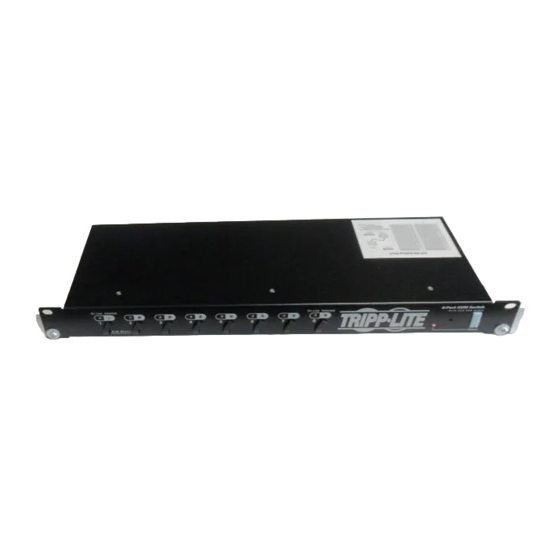
Tripp-Lite B005-008 Manual De Instrucciones
Tabla de contenido
Idiomas disponibles
Idiomas disponibles
Enlaces rápidos
Tripp Lite World Headquarters
1111 W. 35th Street, Chicago, IL 60609 USA
(773) 869-1234, www.tripplite.com
User's Manual
8 Port KVM Switch
with On-Screen-Display (OSD) and Audio
Model #: B005-008
NOTE: Follow these installation and operating procedures to ensure correct performance and to prevent damage to this unit or to its connected devices.
Copyright © 2000 Tripp Lite. All rights reserved. All trademarks are the property of their respective owners. Technical specifications are subject to change without notice.
Tabla de contenido

Manuales relacionados para Tripp-Lite B005-008


Resumen de contenidos para Tripp-Lite B005-008
-
Página 18: Conmutador Kvm De 8 Puertos Con Dispositivo De Visualización En Pantalla Osd Y Audio
OSD y Audio Modelo n° B005-008 NOTA: Siga las instrucciones de instalación y funcionamiento para garantizar buenos resultados y evitar cualquier daño a la unidad o a los equipos conectados. Derechos de reproducción © 2000 Tripp Lite. Reservados todos los derechos. Todas las marcas son propiedad de sus propietarios respectivos. Las especificaciones técnicas están sujetas a cambio sin previo aviso. -
Página 19: Introducción
A continuación se indican los cables necesarios para conectar el conmutador KVM: P762-006 Cable AT Kit – 6’ P762-010 Cable AT Kit – 10’ P764-006 Cable PS/2 Kit – 6’ P764-010 Cable PS/2 Kit – 10’ P766-006 Cable Daisy Chain– 6’ Controles y Conexiones: Parte delantera B005-008: Esquema... -
Página 20: Instalación
PC a uno de los puertos KVM. Nota: No utilice los puertos Entrada cadena o Salida cadena. Son para las unidades B005-008 que permiten conectar unidades en cadena (que se describen en la próxima sección). -
Página 21: Funciones
Síntoma Indicación Las LED 1 – 4 se iluminan simultáneamente Error en la Memoria RAM Interna Las LED 1 – 4 se iluminan una después de otra Error en la Memoria RAM Externa Las LED 1 & 2 y 3 & 4 se iluminan alternativamente Error en el chequeo de la RAM Si le aparece alguno de estos problemas, apague el aparato, y luego vuélvalo a encender. -
Página 22: Manualmente
Una vez que los conmutadores KVM están hacia arriba, encienda los PCs, empezando con los conectados a la última estación de la cadena y acabando con la estación que apagó primero. Nota: No es necesario apagar y volver a encender ninguna astación u ordenador más allá de la estación que apagó. Selección del puerto Controlar todos los PCs conectados al conmutador es muy fácil. -
Página 23: Significado
se pasa al PC conectado al puerto 3 de la UPC de la estación KVM 12. También puede especificar un puerto ID parcial tecleando sólo uno o dos dígitos, en cual caso los dígitos especifican el puerto ID de la estación actualmente accesible. Con 3 [Enter] se pasa al PC conectado al puerto 3 de la UPC de la estación KVM a la que se está... -
Página 24: Función Teclas De Acceso Directo
Función Teclas de acceso directo Navegación con Teclas de acceso directo La navegación con Teclas de acceso directo permite acceder a los PCs conectados directamente desde el teclado. Nota: Cerciórese de que el interruptor 6 DIP (situado en el panel trasero del conmutador KVM), está encendido en ON. Para seleccionar un puerto con el método Teclas de acceso directo, siga las siguientes instrucciones: Apriete y suelte ambas teclas Ctrl de la izquierda y derecha [Ctrl+Ctrl] al mismo tiempo. -
Página 25: Función Osd
Función OSD El dispositivo de visualización en pantalla (OSD) propone una interfaz que lanza un menú para controlar el procedimiento de cambio de PC. Aunque el modo Teclas de acceso directo tamién sirve para ello, el dispositivo OSD es mucho más ameno – sobre todo en casos de instalaciones con conexiones en cadena. Todas las funciones empiezan desde el Menú... - Página 26 Mueva la barra luminosa hasta el puerto deseado y apriete sobre [Enter] o haga clic dos veces con el botón izquierdo del ratón. Teclee el puerto ID o el Nombre, luego apriete sobre [Enter]. Nota: IrA reduce la lista de las elecciones posibles a medida que va escribiendo el nombre. Por ejemplo, si la primera letra que escribe es una a, la lista sólo visualiza aquéllos puertos cuyos nombres empiezan con la letra “a”.
- Página 27 • Todos los caracteres numéricos: 0 - 9 • +, -, /, :, ., y espacio Las mayúsculas no tienen ninguna incidencia; el OSD muestra el nombre del puerto en mayúsculas sin tener en cuenta cómo se escribieron. Apriete sobre [Enter] para que el cambio sea efectivo o apriete sobre [Esc] para anular la acción. •...
-
Página 28: Características De Seguridad Osd
Características de seguridad OSD F6:AJUSTAR DURACIÓN VISUALIZACIÓN PUERTO POSICIÓN VISUALIZACIÓN PUERTO MODO VISUALIZACIÓN PUERTO DURACIÓN ESCANEO MODO ESCANEO CONTRASEÑA BLOQUEAR/DESBLOQUEAR CONSOLA TIPO RATÓN CONSOLA SALIR ACEPTAR MÁS Para evitar que se pueda acceder a los ordenadores sin permiso, el OSD propone dos protecciones: una Contraseña y el poder Bloquear y desbloquear la consola. -
Página 29: Anexo
Anexo Tabla de numeración de la estación El primer interuptor B005-008 KVM (el que está conectado a la consola), representa ser la Primera estación; el interruptor B005-008 KVM conectado en cadena representa ser la Segunda estación; el interruptor B005-008 KVM conectado en cadena a la Segunda estación representa ser la Tercera estación, etc. - Página 30 La conexión del puerto Compruebe la LED de En línea del puerto seleccionado. Si seleccionado al PC no se ilumina,: deseado se ha roto o el 4. Apriete manualmente sobre uno de los interruptores PC está apagado en seleccionados para conectarse a un PC en marcha. OFF.
-
Página 31: Manual Fcc De Interferencias Radio / Tv
Manual FCC de Interferencias Radio / TV Nota: Este equipo ha sido sometido a pruebas para que esté conforme con los límites establecidos para un aparato digital de Clase A , de acuerdo con la Parte 15 de las Normas FCC. Estos límites sirven para protegerse contra las interferencias dañinas cuando el equipo funciona en un entorno comercial.