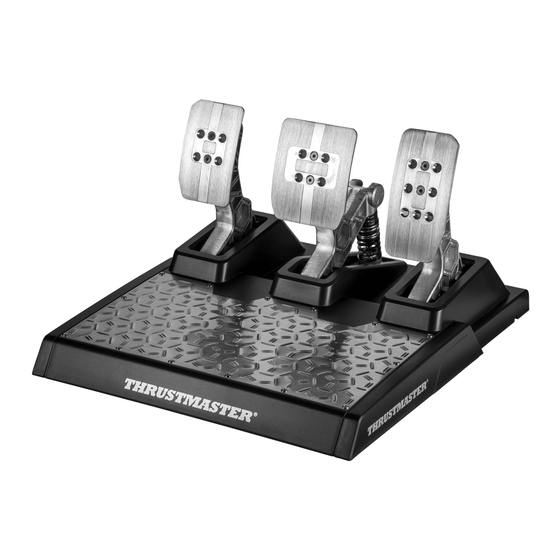
Thrustmaster T-LCM PEDALS Manual De Instrucciones
Idiomas disponibles
Idiomas disponibles
Enlaces rápidos

Manuales relacionados para Thrustmaster T-LCM PEDALS


Resumen de contenidos para Thrustmaster T-LCM PEDALS
- Página 2 ENGLISH – BOOTLOADER METHOD: how to wake your pedal set if it is no longer recognized on PC (i.e. in the event of firmware loss) FRANÇAIS – METHODE BOOTLOADER : Procédure pour réveiller votre pédalier s’il n’est plus du tout reconnu sur PC (en cas de perte de firmware) DEUTSCH –...
- Página 29 Sistema requerido: PC con Windows® 8 o 10. Si aún no lo has hecho, instala el paquete CONTROLADORES DE PC en el PC. https://support.thrustmaster.com/es/product/t-lcm-pedals-es/ Disponible aquí: 2. Una vez que se hayan instalado los controladores, reinicia el ordenador. 3. Después de reiniciar el ordenador: - Desconecta la clavija USB del ordenador.
- Página 30 Notas: - El LED del pedal situado en la parte trasera del juego de pedales está apagado: esto es normal. - El juego de pedales no se detecta en el Panel de control: esto es normal. - El juego de pedales se detecta en el Administrador de dispositivos, en la sección Controladoras de sonido y vídeo y dispositivos de juego, bajo el nombre Guillemot STM DFU Device: esto es normal.
- Página 31 4. En el menú Inicio, escribe Firmware update. Esto sacará el menú Búsqueda, que te proporciona acceso al programa actualizador de firmware de los T-LCM Pedals. También puedes acceder a él en Thrustmaster THA Shifter-TSS Handbrake-T-LCM Pedals / Firmware Update: 5.
- Página 32 A continuación, se produce el proceso de actualización del firmware (el progreso se muestra en la pantalla). El programa de actualización te hará saber si el proceso se ha realizado correctamente. 7. Desconecta y luego vuelve a conectar el cable USB de los T-LCM Pedals y, a continuación, haz clic en OK.
- Página 33 9. Ahora que ha terminado la actualización del firmware, asegúrate de que el dispositivo T-LCM Pedals esté funcionando correctamente en el programa T-LCM Calibration Software. ¡Ya estás preparado para correr! Nota: Si el procedimiento falla, repite el proceso de instalación desde el principio, conectando la clavija USB a otro puerto USB del PC (o prueba a ejecutar el procedimiento en otro PC).
- Página 59 وھﻲ .ﻋﻠﻰ ﺟﮭﺎز اﻟﻛﻣﺑﯾوﺗر اﻟﺧﺎص ﺑك، ﻓﻘم ﺑﺗﺛﺑﯾﺗﮭﺎ اﻵن ﺑراﻣﺞ ﺗﺷﻐﯾل ﺟﮭﺎز اﻟﻛﻣﺑﯾوﺗر إذا ﻟم ﺗﻛن ﻗد ﻗﻣت ﺑﺗﺛﺑﯾت https://support.thrustmaster.com/en/product/t pedals :ﻣﺗﺎﺣﺔ ھﻧﺎ .ﻋﻧد اﻛﺗﻣﺎل ﺗﺛﺑﯾت ﺑراﻣﺞ اﻟﺗﺷﻐﯾل، أ ﻋ ِ د ﺗﺷﻐﯾل ﺟﮭﺎز اﻟﻛﻣﺑﯾوﺗر اﻟﺧﺎص ﺑك :ﺑﻌد إﻋﺎدة ﺗﺷﻐﯾل ﺟﮭﺎز اﻟﻛﻣﺑﯾوﺗر...
- Página 60 ﻣﻼﺣظﺎت .طﺑﯾﻌﻲ ﻣطﻔﺄ اﻟدواﺳﺔ : ھذا أﻣر اﻟﻣوﺟود ﺑﺎﻟﺟﺎﻧب اﻟﺧﻠﻔﻲ ﻟﻣﺟﻣوﻋﺔ اﻟدواﺳﺎت ﻣؤﺷر .ﻻ ﯾﺗم اﻛﺗﺷﺎف ﻣﺟﻣوﻋﺔ اﻟدواﺳﺎت ﻓﻲ ﻟوﺣﺔ اﻟﺗﺣﻛم: ھذا أﻣر طﺑﯾﻌﻲ " )اﻟﺻوت Sound, video and game controllers " ، ﻓﻲ اﻟﻘﺳم إدارة اﻷﺟﮭزة ﯾﺗم اﻛﺗﺷﺎف ﻣﺟﻣوﻋﺔ اﻟدواﺳﺎت ﻓﻲ .طﺑﯾﻌﻲ...
- Página 61 ، ﻣﻣﺎ ﺳﯾﺗﯾﺢ ﻟك اﻟوﺻول إﻟﻰ ﺑرﻧﺎﻣﺞ ﺗﺣدﯾث . ﺳﯾﺟﻠب ھذا ﻗﺎﺋﻣﺔ ، اﻛﺗب ﻓﻲ اﻟﻘﺎﺋﻣﺔ T-LCM Pedals اﻟﺑرﻧﺎﻣﺞ اﻟﺛﺎﺑت ﻟدواﺳﺎت Thrustmaster THA Shifter-TSS Handbrake-T-LCM إﻟﻰ ﺑرﻧﺎﻣﺞ اﻟﺗﺣدﯾث ﺗﺣت ﯾﻣﻛﻧك أﯾ ﺿ ً ﺎ اﻟوﺻول ()ﺗﺣدﯾث اﻟﺑرﻧﺎﻣﺞ اﻟﺛﺎﺑت Firmware Update Pedals [BOOT] SimPedals (main) ()اﻟﺟﮭﺎز...
- Página 62 ()ﻣواﻓﻖ .ﻟﺑدء ﻋﻣﻠﯾﺔ ﺗﺣدﯾث اﻟﺑرﻧﺎﻣﺞ اﻟﺛﺎﺑت اﻧﻘر ﻓوق !ﺣﺗﻰ اﻛﺗﻣﺎل ﻋﻣﻠﯾﺔ ﺗﺣدﯾث اﻟﺑرﻧﺎﻣﺞ اﻟﺛﺎﺑت ﺗﻣﺎ ﻣ ً ﺎ LCM Pedals ﻟدواﺳﺎت : ﻻ ﺗﻔﺻل ﻛﺎﺑل ھﺎم .(ﯾﺗم ﺑﻌدﺋذ إﺟراء ﺗﺣدﯾث اﻟﺑرﻧﺎﻣﺞ اﻟﺛﺎﺑت )ﯾظﮭر ﻣدى اﻟﺗﻘدم ﻋﻠﻰ اﻟﺷﺎﺷﺔ .ﻗد اﻛﺗﻣﻠت ﺑﻧﺟﺎح أم ﻻ اﻟﻌﻣﻠﯾﺔ...
- Página 63 .ﻟﻠﺧروج ﻣن اﻟﺑرﻧﺎﻣﺞ ﻋﻧد ﻋودﺗك إﻟﻰ اﻟﻧﺎﻓذة اﻟرﺋﯾﺳﯾﺔ ﻟﺑرﻧﺎﻣﺞ اﻟﺗﺣدﯾث، اﻧﻘر ﻓوق اﻟﺧﺎص ﺑك ﯾﻌﻣل ﺑﺷﻛل ﺻﺣﯾﺢ ﻓﻲ T-LCM Pedals اﻵن، ﺑﻌد اﻛﺗﻣﺎل ﺗﺣدﯾث اﻟﺑرﻧﺎﻣﺞ اﻟﺛﺎﺑت، ﺗﺄﻛد ﻣن أن ﺟﮭﺎز T-LCM Calibration Software ﺑرﻧﺎﻣﺞ اﻟﻣﻌﺎﯾرة !أﻧت اﻵن ﺟﺎھز ﻟﻠﺳﺑﺎق آﺧر ﻓﻲ ﺟﮭﺎز...