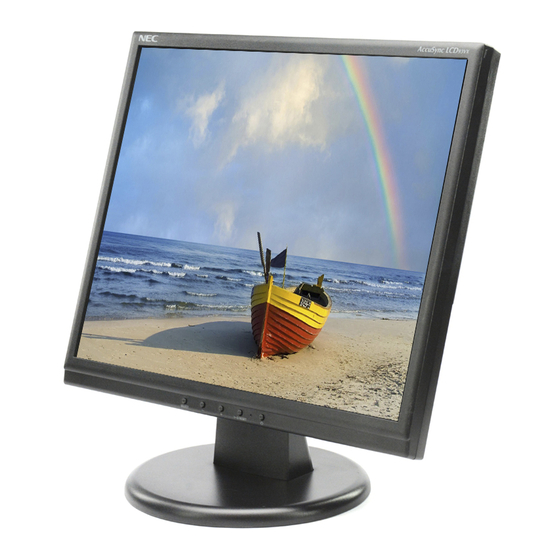
NEC AccuSync LCD73VX Manual Del Usuario
Tabla de contenido
Idiomas disponibles
Idiomas disponibles
Enlaces rápidos
USER'S MANUAL
MANUEL D'UTILISATION
MANUAL DEL USUARIO
AccuSync LCD73VX™/93VX™
AccuSync LCD73VXM™/LCD93VXM™
To learn about other special offers, register online at www.necdisplay.com.
Pour en savoir plus long sur d'autres offres spéciales, inscrivez-vous en ligne à www.necdisplay.com.
Para informarse sobre otras ofertas especiales, regístrese en línea en www.necdisplay.com.
Tabla de contenido
Solución de problemas

Manuales relacionados para NEC AccuSync LCD73VX


Resumen de contenidos para NEC AccuSync LCD73VX
- Página 1 USER’S MANUAL MANUEL D’UTILISATION MANUAL DEL USUARIO AccuSync LCD73VX™/93VX™ AccuSync LCD73VXM™/LCD93VXM™ To learn about other special offers, register online at www.necdisplay.com. Pour en savoir plus long sur d’autres offres spéciales, inscrivez-vous en ligne à www.necdisplay.com. Para informarse sobre otras ofertas especiales, regístrese en línea en www.necdisplay.com.
-
Página 2: Tabla De Contenido
Index Warning ........................1 Contents ........................2 Quick Start ......................3 Controls ........................8 Recommended Use ....................11 Specifi cations ......................13 Features ........................ 17 Troubleshooting ....................18 References ......................19 Limited Warranty ....................20 TCO’03 ........................21 Manufacturer’s Recycling and Energy Information ........22 Avertissement .....................25 Contenu ......................... -
Página 53: Información Fcc
Información FCC 1. Use los cables específi cos que se suministran con el monitor a color AccuSync LCD73VX™ (L175GZ), o AccuSync LCD93VX™ (L195GY), o AccuSync LCD73VXM™ (L175GZ), o AccuSync LCD93VXM™ (L175GY) para no provocar interferencias en la recepción de radio y televisión. - Página 54 Contenidos La caja del monitor NEC LCD* debe contener lo siguiente: • Monitor LCD • Cable de alimentación • La Señal de Cable de Video • Cable del Audio • Manual del usuario • Soporte de base • Sujetador de cables...
-
Página 55: Inicio Rápido
15 clavijas mini D-SUB al adaptador de cable MultiSync Macintosh (Figura A.3). Ajuste todos los tornillos. NOTA: Para obtener el adaptador de cable Macintosh, comuníquese con NEC Display Solutions of America, Inc. al (800) 632-4662. Figura A.1 Figura A.3 Cable de señal... - Página 56 Inicio rápido –continuación 3. Conectar todos los cables con los conectadores apropiados en la parte posterior del monitor (Figura B.1). Los auriculares se pueden conectar con el “ Headphones” salida, “ “en el frente del monitor. Mientras que los auriculares están conectados, el sonido de los altavoces será lisiado. NOTA: Si usa este monitor a 125-240V CA, consulte la sección Uso recomendado de este manual para obtener información sobre la selección apropiada del cable de alimentación.
-
Página 57: Inclinación
Inicio rápido –continuación Inclinación Sujete ambos lados de la pantalla del monitor con las manos e inclínelo como desee (Figura TS.1). Figura TS.1 NOTA: Sea cuidadoso cuando incline la pantalla del monitor. Cómo quitar el soporte del monitor para el montaje To prepare the monitor for alternate mounting purposes: 1. -
Página 58: Cómo Quitar La Base
Inicio rápido –continuación Cómo quitar la base Nota: Siempre quite la base cuando envíe el LCD. 1. Coloque el monitor boca abajo sobre una superfi cie no abrasiva. 2. Con los pulgares, presione las pestañas inferiores hacia arriba para desbloquear. 3. -
Página 59: Controles
Controles Los botones de control OSD (Administrador en pantalla), ubicados en la parte frontal del monitor, funcionan de la siguiente manera: 1. Funciones básicas de las teclas Button – SELECT 1 <–> 2 / RESET Acceso directo a la ventana OSD en pantalla Acceso directo a la Selección de señal... - Página 60 Controles –continuación AUDIO Controla el volumen de los altavoces o auriculares. Para silenciar la salida de altavoces, presione el botón “1<->2 / RESET”. BRILLO Ajusta la imagen completa y el brillo del fondo de la pantalla. Para entrar en el modo del Eco, presione el botón “1<->2 / RESET”. CONTRASTE Ajusta el brillo de imagen en relación con el fondo.
-
Página 61: Programación De Fábrica
Controles –continuación PROGRAMACIÓN DE FÁBRICA Si selecciona la programación de fábrica, puede restablecer todas las confi guraciones de control OSD programadas desde fábrica. El botón “1<−>2/RESET” debe mantenerse presionado por varios segundos para que funcione. Las confi guraciones individuales se pueden restablecer resaltando el control que se desea restablecer y presionando el botón. -
Página 62: Uso Recomendado
Uso recomendado Precauciones de seguridad y mantenimiento PARA UN RENDIMIENTO ÓPTIMO, OBSERVE LO SIGUIENTE CUANDO INSTALE Y UTILICE EL MONITOR A COLOR LCD: • NO ABRA EL MONITOR. No hay piezas en el interior que el usuario pueda utilizar y al abrir o sacar tapas puede exponerse a peligrosas descargas eléctricas u otros riesgos. -
Página 63: Persistencia De La Imagen
NOTA: Como en todos los dispositivos de visualización personales, NEC Display Solution of America, Inc. recomienda utilizar protectores de pantalla con movimiento a intervalos regulares siempre que la pantalla... - Página 64 Uso recomendado –continuación LA UBICACIÓN CORRECTA Y EL AJUSTE DEL MONITOR PUEDE REDUCIR LA FATIGA EN LOS OJOS, HOMBROS Y CUELLO. CUANDO INSTALE EL MONITOR, VERIFIQUE LO SIGUIENTE: • Para un rendimiento óptimo, espere 20 minutos para que el monitor se caliente. •...
-
Página 65: Especifi Caciones
75 Hz 1280 x 960* a 60 Hz a 75 Hz 1280 x 1024 a 60 Hz a 75 Hz..NEC DISPLAY SOLUTIONS menciona la resolución recomendada a 60 Hz para un rendimiento óptimo. Área activa de la pantalla... - Página 66 75 Hz 1280 x 960* a 60 Hz a 75 Hz 1280 x 1024 a 60 Hz a 75 Hz..NEC DISPLAY SOLUTIONS menciona la resolución recomendada a 60 Hz para un rendimiento óptimo. Área activa de la pantalla...
- Página 67 75 Hz 1280 x 960* a 60 Hz a 75 Hz 1280 x 1024 a 60 Hz a 75 Hz..NEC DISPLAY SOLUTIONS menciona la resolución recomendada a 60 Hz para un rendimiento óptimo. Área activa de la pantalla...
- Página 68 75 Hz 1280 x 960* a 60 Hz a 75 Hz 1280 x 1024 a 60 Hz a 75 Hz..NEC DISPLAY SOLUTIONS menciona la resolución recomendada a 60 Hz para un rendimiento óptimo. Área activa de la pantalla...
-
Página 69: Características
Características Tamaño reducido: Brinda la solución ideal para entornos que requieren una calidad de imagen superior pero con limitaciones de tamaño y peso. El tamaño pequeño y el bajo peso del monitor permiten trasladarlo o transportarlo fácilmente de un lugar a otro. Sistemas de control AccuColor : Le permite ajustar los colores de la pantalla y ®... -
Página 70: Solución De Problemas
NOTA: As with all personal display devices, NEC Display Solutions of America, Inc. recommComo en todos los dispositivos de visualización personales, NEC Display Solutions of America, Inc. -
Página 71: Sin Sonido
Solución de problemas –continuación Sin Sonido • Asegúrese de que el cable del altavoz esté conectado correctamente. • Comprobar para ver si activan al mudo. • Comprobar el volumen en el menú de OSD. Sin sonido de los auriculares • Asegúrese de que los auriculares estén conectados correctamente. -
Página 72: Referencias
Referencias Servicio de atención y asistencia al cliente de monitores NEC Servicio de atención al cliente y soporte técnico: (800) 632-4662 Fax: (800) 695-3044 Piezas y accesorios/Macintosh Adaptador de cable: (800) 632-4662 Información sobre la garantía: www.necdisplay.com Soporte técnico en línea www.necdisplay.com... -
Página 73: Garantía Limitada
Canadá por el comprador original. La presente garantía sólo cubre la distribución del Producto en los EE. UU. o Canadá por parte de NEC DISPLAY SOLUTIONS. No se proporciona servicio de garantía fuera de los EE. UU. o Canadá. NEC DISPLAY SOLUTIONS requerirá la presentación de la prueba de compra para corroborar la fecha de la misma. -
Página 74: Tco'03
TCO ‘03 ¡Felicitaciones! El monitor que acaba de adquirir lleva está certifi cado por TCO’03 Displays. Esta certifi cación indica que su monitor está diseñado, fabricado y probado de acuerdo con algunos de los controles de calidad y medioambientales más estrictos del mundo. -
Página 75: Información Del Fabricante Sobre Reciclado Y Energía
Información del fabricante sobre reciclado y energía NEC DISPLAY SOLUTIONS está muy comprometido con la protección del medio ambiente y considera el reciclaje una de las máximas prioridades de la empresa para reducir los daños al medio ambiente. Nuestro objetivo es desarrollar productos respetuosos con el medio ambiente y poner nuestro máximo empeño en ayudar a defi... - Página 76 Información del fabricante sobre reciclado y energía –continuación LCD73VXM™ Modo Consumo de energía Color del LED Operación Normal Aprox. 32W Verde Modo Del Ahorro De la Energía Menos que 2W Amber De Modo Menos que 1W Apagado LCD93VXM™ Modo Consumo de energía Color del LED Operación Normal Aprox.
-
Página 77: Declaración Del Fabricante
NEC. La marca en los productos eléctricos y electrónicos solamente se aplica a los actuales Estados Miembros de la Unión Europea. -
Página 78: Serie Lcd De Nec
La información divulgada en este documento, incluidos todos los diseños y materiales relacionados, es propiedad de valor de NEC Display Solutions of America, Inc. y/o sus licenciatarios, según corresponda, se reservan todos los derechos de patente, copyright y otros derechos de propiedad de este documento, incluidos todos los derechos de diseño, fabricación, reproducción, uso y ventas que del mismo se desprendan, excepto en los casos en que dichos...