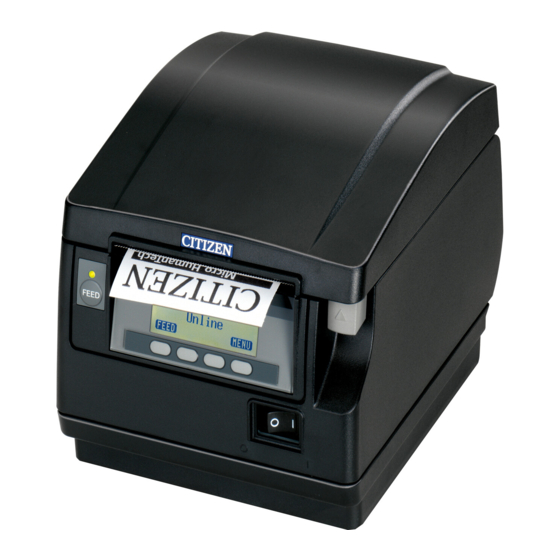
Citizen CT-S851II Manual De Usuario

Manuales relacionados para Citizen CT-S851II


Resumen de contenidos para Citizen CT-S851II
- Página 2 WEEE MARK If you want to dispose of this product, do not mix it with general household waste. There is a separate collection systems for used electronics products in accordance with legislation under the WEEE Directive (Directive 2002/96/EC) and is effective only within European Union. Wenn Sie dieses Produkt entsorgen wollen, dann tun Sie dies bitte nicht zusammen mit dem Haushaltsmüll.
- Página 62 FRANÇAIS V10 CONSUMIBLES S.L. Calle Llanos de Jerez 18 Nave 9 Coslada https://v10consumibles.com Tel: 910 269 309...
- Página 120 DEUTSCH V10 CONSUMIBLES S.L. Calle Llanos de Jerez 18 Nave 9 Coslada https://v10consumibles.com Tel: 910 269 309...
- Página 179 ITALIANO V10 CONSUMIBLES S.L. Calle Llanos de Jerez 18 Nave 9 Coslada https://v10consumibles.com Tel: 910 269 309...
- Página 237 ESPAÑOL V10 CONSUMIBLES S.L. Calle Llanos de Jerez 18 Nave 9 Coslada https://v10consumibles.com Tel: 910 269 309...
-
Página 238: Precauciones Generales
Citizen Systems. Citizen Systems no se hace respons able de los resultados de im presió n la existencia de omisiones, errore s o erratas en este manual. Citizen Systems no es responsable por cualqu ier pro blem a causado como resul tado del uso de partes opcionales o material es de consumo no especificados en este manual. - Página 239 NORMAS DE SEGURID AD ..QUE DEBEN SER SEGUIDAS ESTRICTAMENTE Antes de utilizar este producto por primera vez, lea atentamen te estas NORMAS DE SEGURIDAD . La manip ulación incorrecta puede resultar en accidentes (incendio, choqu e eléctrico o lesión ). Para evitar lesiones a los operado res, a terceros, o daños materiales, en este Manual de Usuario se utilizan símbo los especiales de advertencia para ind icar los puntos impo rtantes que deben observarse estrictamente.
-
Página 240: Precauciones De Instalación Para La Impresora
Si ocurriese, apagu e inmed iatament e la imp resora, desenchúfela de la toma de corrien te y llame a su concesio nario Citizen Systems lo cal. No utili ce la imp resora en los siguientes casos: ... - Página 241 PRECAUCION No utili ce la imp resora en las sigu ientes condicion es. Evite aquellos lugares inestables o sometido s a vibracion es. Evite aquellos lugares en los que la impresora no esté nivelada. • La impr esora pod ría caerse o causar lesio nes. •...
- Página 242 Si el cable de alimentación sufre daños, entre en contacto con su concesionario Citizen Systems. No dej e nin gún objeto alreded or de la toma de corriente.
-
Página 243: Función De Bloqueo De Las Teclas
PRECAUCION Hay una etiqueta de precaución colocada en la posición que se ind ica en la imagen siguiente. Antes de utilizar la impresora, lea atentament e las precauciones de uso. ESTA ETIQUE TA INDICA QUE EXISTE RIESGO DE SUFRIR QUEMADURA S DEBIDO A LAS ALTAS TEMPERATURAS DEL CABEZAL DE IMPRE SIÓN, ASÍ... -
Página 244: Mantenimiento Diario
En el caso de proble mas no intente reparar la imp resora. Solicite la reparación al centro de servicio de Citizen Systems. Tenga cuidad o para no pillar se las mano s o los dedos con las tapas de la impresora. - Página 245 ÍNDICE 1. NOCIONES GENERALES ............9 1.1 Características ................9 1.2 Desembalaje.................10 1.3 Clasificación del mode lo .............10 1.4 Especificaciones gene rale s ............11 2.
-
Página 246: Nociones Generales
1. NOCIONES GENERALES La impresora térmica por líne as serie CT-S851 II ha sido diseñada para utili zarse con una amplia gama de equipos termi nales, tales como terminales de datos, POS y de cocina. Estas im presoras incor poran numer osas funciones, por lo que se pueden utilizar en una amplia variedad de aplicacione s. -
Página 247: Desembalaje
BT: Bluetooth WF: WiFi (2,4GHz) W5: WiFi (5,0GHz) Algunas combi nacion es pueden no estar disp onibl es. Consulte antes a Citizen. Nota: *:El cable de alime ntación de CA, el tornillo I/F serie, el firmware y demás especificaciones pueden variar según el mercado . -
Página 248: Especificaciones Generales
1.4 Especificaciones generales Element o Especi ficaciones Modelo CT -S851II Método de Método de impr esión térmica por líneas de puntos im presión Anchura de 80 mm/640 pun tos, 72 mm/576 puntos, 64 mm/512 puntos, 54,5 mm/436 impr esión pun tos, 54 mm/43 2 puntos, 52,5 mm/420 puntos , 48 mm/384 puntos, 45 mm/ 360 puntos , 48,75 mm/390 pun tos, 68,25 mm/546 puntos 8 ... - Página 249 *4: El adaptador de CA 36AD2/37AD5 se sumini stra como accesorio de la CT -S851IIA. El adaptador de CA 36AD3/37AD3 está integrado en la CT -S851IIS. *5: Se cumpl en si se utiliza el adaptador de CA Citizen Systems (36AD2/ 3, 37AD3/5). — 12 —...
-
Página 250: Explicacion De Las Partes De La Impresora
2. EXPLICACION DE LAS PARTES DE LA IMPRESORA 2.1 Aspecto de la Impresora Nom bre de las piezas Tapa del papel Panel de operaci ones Botón de apertura de la tapa Tapa delantera Conectores traseros Botón de apertura de Interruptor de la tapa delantera alime ntación ... - Página 251 Panel de operaciones Icono LOCK (candado) PAPER LOW FEED FEED Botones 1 al 4 Botón FEED Botón 1 (FEED) Botón 4 (MENU) Se ofrecen algunos ejemplos en el diagrama del LCD anterior dere cho. LCD Indica el estado de la impresor a, los nombres de los botones, los tipos de errores y los mensajes.
- Página 252 Icono LOCK (candado) Este icono ind ica que el botón MENU no está operativo . Consulte 4.5 Función de bloqueo de las teclas Conectores traser os Conector del Conector de alimentación Conector de interfaz cajón (tipo con adaptador de CA) (serie, paralelo, USB, etc.) por tamonedas Toma de CA (tipo con fuente de alimentació...
-
Página 253: Interior De La Tapa Del Papel
2.2 Interior de la tapa del papel Cabezal de impresión (térmico) Cizalla manual Botón para camb iar el sensor de papel casi agotado Sensor de papel casi agotado (sensor PNE) Cizalla automática Senso r de papel agotado (Sensor PE) Rod ill o ... -
Página 254: Otras Funciones Integradas
Sensor de papel agotado (sensor PE) Detecto cuando no queda papel. La im presión se detiene cuando este sensor detecta que no hay papel. 2.3 Otras funciones integradas Zumb ador Suena cuando se produce un error o cuando se realizan operaciones o se dan comandos. - Página 255 Funciones de ahorro de papel Los interruptores de me moria MSW8-3 a MSW8-5 se pueden utilizar para configurar los ajustes siguientes, que permiten ahorrar papel. • Supresión del marg en superior La parte posterior de la impresora alim enta el papel antes de im pri mir, reduciendo así...
-
Página 256: Instalación
3. INSTALACIÓN 3.1 Conexión del cable de alimentación de CA Desconecte la alime ntación. 2. En la impresora del tipo con alime ntación integrada, conecte el cable de alim entación de CA a la tom a de CA e inser te el enchufe en una tom a de corriente eléctrica. ... -
Página 257: Conexión De Los Cables De Interfaz
3.2 Conexión de los cables de interfaz Desconecte la alime ntación. Oriente cable de interfaz correctamente e insértelo en el conector de interfaz. Interfaz paralelo Interfaz serie Interfaz USB (tipo con concentrador ) Interfaz USB Vista frontal / 1 0 Interfaz Ethernet Interfaz Powered USB Blu etooth + USB... -
Página 258: Desconecte Siempre El Adaptador De Ca De La Impresora Antes De Conectar
Para obtener información sobre cómo instalar una interfaz Powered USB, póngase en contacto con su distribuidor Citizen Systems. Compruebe la orientación del conector del cable Powered USB antes de conectarlo. Insértelo recto procurand o que no se dobl en los pines. Insértelo hasta que encaje en su sitio. -
Página 259: Placa De Interfaz Bluetooth
3.3 Placa de interfaz Bluetooth LED de estado Blueto oth LED de estado Interruptor e El LED de la placa de interfaz Bluetooth situado en la partes posterior de la im presora indica el estado siguiente. Estado Descripción Estado del LED Detección en A la espera de esper a... - Página 260 B: Configuración de los ajustes de em parejam iento Normal mente, cuando se selecciona la im presora durante la detección de disp ositivos, se pasa directamente a los ajustes de emparejamiento. PRECAUCION Es posible que con alguna s configuracione s y mode los de PC no se pase dire ctamente a los ajustes de empareja miento una vez seleccionada la imp resora durante la detección de dispo sitivos.
-
Página 261: Placa De Interfaz Ethernet (Lan)
Activación y desactivación de la solicitud de reconexión Para mo dificar el ajuste de esta función, se ofrece el método siguiente. Pulse el botón FEED 3 veces durante el autotest -> Soli citud de reconexión = Valid Pulse el botón FEED 4 veces durante el autotest -> Solicitud de reconexión = Invalid Al final del autotest, la configu ración nueva se im prim irá... - Página 262 Funciones de los LED En las tablas siguientes se describe cómo interpreta r las indica ciones de los LED. 10/100BASE 1. Velocidad de transm isión de la red Velocidad de LED (verde) transmi sión 100 Mbps Ilumi nado 10 Mbp s/No conectada No ilumi nado 2.
- Página 263 Modif icación de los ajustes de red Puede utilizar un navegad or Web para acceder a una págin a de ajustes especiales y comproba r y modif icar los ajustes de la placa. Acceso a la pági na de ajustes especiales Utilice un navegador Web para acceder a la direcció...
-
Página 264: Placa De Interfaz De Lan Inalámbrica
3.5 Placa de interfaz de LAN inalámbrica En esta sección se ofrece una descripción general de la placa de interfaz de LAN inalámbrica. Para obtene r más inform ación acerca de esta placa, consulte el manual por separado. Conexión del dispositivo dongl e USB Conecte el dispositivo dongle WiFi USB que viene con la placa de interfaz LAN inalámbrica al conector del puerto USB. - Página 265 Funciones de los LED En las tablas sigui entes se describe cómo interpretar las indicaciones de los LED. 1. Velocidad de transm isión de LAN con cable Velocidad de LED (verde) transmi sión 100 Mbps Ilumi nado 10 Mbp s/No conectada No ilumi nado 2.
-
Página 266: Administrador Web
Administrador Web La placa de interfaz de LAN inalámbric a cuenta con una función admi nistrador Web que se puede usar para conectarse a la placa mediante un navegador Web y modificar los ajustes de la placa. Inicio del Admi nistrador Web Abra un naveg ado r Web. - Página 267 Pantalla CONFIG Aparecerá el cuadro de diálogo de inicio de sesión siguiente: Inicie sesión como administrador y configure los ajustes de la placa de interfaz de LAN inalá mbrica. Nom bre de usuario Escrib a un nombre de usuario adm inistrador de la placa. (Valor inicial: admi n) ...
-
Página 268: Conexión Del Cajón Portamonedas
3.6 Conexión del cajón portamonedas Desconecte la alime ntación. Compruebe la orientac ión del cone ctor del cable del cajón portam onedas y conéctelo al conector del cajón portamonedas en la parte trasera de la impresora. Extraig a el torn illo d el cable de puesta a tierra. Atornille el cable de puesta a tierra del cajón portamon edas al cuerpo de la im pres ora. -
Página 269: Circuito De Activación
(1) Configuración de contactos del conector Nº Señal Función Tierra del chasis Conector utilizado: TM5RJ3-66 (Hiro se) o DRAWER1 Señal de activación del cajón equi valente portamonedas 1 Conector apli cable: DRSW Entrada del interruptor del cajón TM3P-66P (Hirose) o portamonedas equi valente Alimentaci ón de activación del... -
Página 270: Precauciones Para La Instalación De La Impresora
3.7 Precauciones para la instalación de la impresora La impresora sólo se puede colocar en posición horizont al. No se puede colocar en posición vertical o colgar de una pared. Posición vertical Posición horizontal PRECAUCION No utilice la imp resora en las sigu ient es condicion es. ... -
Página 271: Separador Para Rollo De Papel
3.8 Separador para rollo de papel Ajuste el separa dor al ancho del rollo de papel que vaya a cargar . El separador viene ajustado de fábrica en la posición siguiente. Para tipo de 3 pulgadas: rollo de papel de 80 mm de ancho ... -
Página 272: Ajuste De Los Interruptores Dip En La Placa De Interfaz Serie
3.9 Ajuste de los interruptores DIP en la placa de interfaz serie Apague la impresora y desenchufe el cable de alimentación de la toma de corriente eléctrica. Retire los torn illos de fijación placa de interfaz serie. Extraig a la placa de interfaz serie de la impresora. Ajuste los interrup tores DIP con arre glo a la tabla siguiente. -
Página 273: Ajuste Del Sensor De Papel Casi Agotado
3.10 Ajuste del sensor de papel casi agotado Modi fique la configuración del sensor de papel casi agotado para ajustar la posici ón en la que se detectará que se está agotando el papel. Utilice un objeto puntiagud o, como un bolígraf o, para presion ar suavemen te el botón y camb iar el sensor de pap el casi agotad o. -
Página 274: Carga Del Papel
3.11 Carga del papel Conecte la alimentación . 2. Presione el botón de apertura de la tapa para abrir la tapa del papel. Cargu e el rollo de pap el con la cara de im pres ión hacia arriba, como ind ica la flecha A. Saque unos centím etros de papel hacia fuera siguien do la direc ción de la flecha B. -
Página 275: Colocación De La Tapa Del Interruptor De Alimentación
3.12 Colocación de la tapa del interruptor de alimentación Coloque esta tapa para im pedir el uso del interruptor de alim entación. Presio ne la tapa del interrupto r de alimentación hasta encajarla comp letamente en el comp artimen to del interrup tor de ali mentación. Tapa del interruptor de alimentación Inserte un destornil lador u otro objeto puntiagu do en las ranu ras de la tapa del interrup tor de alim entación para extraerla. -
Página 276: Colocación De La Tapa De Conexiones
3.13 Colocación de la tapa de conexiones Coloque la tapa de conexiones en la parte trasera de la im presora. La form a de la tapa de conexiones varía según el tipo de fuente de alimentación. Presione la tapa de conexion es como se indica en el diag rama hasta que oiga un chasquido. -
Página 277: Instalación Del Controlador
3.15 Instalación del controlador Los controladores se incluy en en el disco CD-ROM que se suministra con la im presora. Instale el controlador que requiera la imp resora. Para obtener inform ación acerca de la instalación, funciones y operacio nes del controlado r, consulte la informació... -
Página 278: Localizacion De Averias
4. MANTENIMIENTO Y LOCALIZACION DE AVERIAS 4.1 Limpieza periódica Un cabezal de im presión o rodillo sucio puede reducir la calidad de im presión u ocasionar fallos de funcionami ento. Además. si se acumula polvo del papel en la lámi na protectora del sensor, el papel no se podrá detectar correctamente. Recomendamo s limp iar la im presora de form a regula r (cada 2 ó... -
Página 279: Desbloque O De La Cizalla (1)
4.2 Desbloqueo de la cizalla (1) Si hay un objeto extraño o un atasco de papel que esté obstruyendo la cuchill a de la cizalla automá tica, ésta puede quedar en posición extendida y puede que aparezca el mensaje “Bloque o cuchilla”. FEED Si aparece “Bloqueo cuchill a”, desbl oquee la cizalla como se indica a continuación. - Página 280 No toqu e el cabezal de imp resión con las man os desnuda s o con un objeto metálico. Si el pro cedim iento anterior no retrae la cizalla automática, póngase en contacto con su distribuidor Citizen Systems. — 43 —...
-
Página 281: Modo De Prueba De Funcionamiento
4.4 Modo de prueba de funcionamiento Pulse pro longadamente el botón 1 mi entras enciende la im presora para acceder al mo do de prueba de funcionam iento. Utilice el botón 3 ( ) para seleccionar una función, y el botón 4 ( ) para ejecutarla. -
Página 282: Elemento Seleccionado
MSW8-1 MSW6-2 Paper Character Manufacturer Model Full Col CBM1000 Print Character width space Print Mod e Width Space CITIZEN CBM1000 58 mm — LineFeed Valid 432dots — 80 mm — LineFeed Valid 576dots — CT -S300 58 mm — WaitData... -
Página 283: Función De Bloqueo De Las Teclas
4.5 Función de bloqueo de las teclas Presione prolongadamen te el botón MENU con la im presora en mar cha para mo dificar la configuración de los interrup tores de mem oria. Active el bloqueo de las teclas para evitar que se hagan cambios accidentalmente. -
Página 284: Impresión De Volcado Hexadecimal
4.6 Impresión de volcado hexadecimal Los datos recibidos se impr imen en hexadecimal. Si se produjera n problemas como la pérdida o la duplicac ión de datos, etc., con esta función pod rá verificar si la impresora está recibi endo los datos correctamente. Cómo realiz ar la im presió... -
Página 285: Mensajes De Error
4.7 Mensajes de error Fin papel El final del rol lo de papel se detecta en dos etapas, papel casi agotado y papel agotado. Cuando se detecta que el papel está casi agotado, “PAPER LOW” aparece en la pantalla LCD y el LED se ilumi na en naranja. Prepare un rollo de papel nuevo. - Página 286 A continuación se muestra la situación que se da cuando se producen distintos errores. La línea superior de la pantalla LCD indica el tipo de error y la línea inferior, la solución. Desplácese por los mensaj es que tengan más de 16 caracteres. FEED Estado Mensa je...
-
Página 287: Atascos De Papel
4.8 Atascos de papel Procure que no se obstruya la salida de papel y se produzcan atascos alrededor de la salida al imprimir. Si el papel no puede salir de la impresora, puede arrollarse en el rodillo dentro de la impresora y provocar un error. -
Página 288: Vistas Externas Y Dimensiones
5. OTROS 5.1 Vistas externas y dimensiones (Unidad: mm ) Tipo con fuente de alimentación integrada Tipo con adaptador de CA — 51 — V10 CONSUMIBLES S.L. Calle Llanos de Jerez 18 Nave 9 Coslada https://v10consumibles.com Tel: 910 269 309... -
Página 289: Papel De Impresión
5.2 Papel de Impresión Utilice el pape l que se muestra en la tabla siguiente o papel de calidad equivalente. Tipo de papel Nomb re del producto Papel térm ico en TF50KS-E2D, TF50KS-E o TF60KS-E de Nippon Paper rol lo PD150R o PD160R de Ohji Paper recomendado P220A G, HP220 A, HP220AB-1, F230AA, P220 AB o PB670 (papel bicol or) de... -
Página 290: Ajuste Manual De Los Interruptores De Memoria
5.3 Ajuste manual de los interruptores de memoria Los interruptores de memori a se utilizan para configurar distintos parámetros de la im presora. Los interrup tores de memo ria se pueden configurar manualmente (con la mano directamente en la impresora) o media nte comandos. -
Página 291: Menú Para Guardar La Configuración
Modo de configura ción de los interru ptore s DIP virtuales Con papel cargado, pulse prolo ngadame nte el botón 2 mientras enciende la im presora. Entre en el modo de configuración de los interrup tores DIP virtuales. FEED • Pulse el botón 1 ( ) para seleccionar un número de interruptor de memoria. (Los interruptores van pasando en este ord en: MSW1 ... - Página 292 En la siguiente tabla se muestra la función de cada interruptor de memori a. (Los valores sombreados son ajustes de fábrica.) Nº de interruptor Función MSW1-1 Power ON Info Valid No t Send MSW1-2 Buffer Size 4K bytes 45 bytes Full/ Err MSW1-3 Busy Conditio n...
- Página 293 Nº de interruptor Función Printer Class MSW5-3 USB Mode Virtual COM MSW5-4 Reserved Fixed — MSW5-5 Gradation Quality Qualit y Speed MSW5-6 Reserved Fixed — Fixed MSW5-7 Reserved — MSW5-8 Reserved Fixed — MSW6-1 Act. For Driver Invalid Valid Invalid MSW6-2 Character Space Valid...
- Página 294 Nº de Función Valor ini cial Valo r de configu ración interruptor MSW9-4 Multi-byte Char Invalid JIS(JPN), SJIS:CP932 (JPN), SJIS:X0213(JPN), GB18030(C HN), KS Hangu l(KOR), EUC Hangul(KOR), BIG5(TWN), Invalid MSW9-6 LCD Language Englis h Engli sh, Français, Deutsch, Italiano, Españo l, Japane se, Chinese MSW9-7 LCD Ext.
- Página 295 CT-S851II_UM_1105L A10582E-1610 October 2016 V10 CONSUMIBLES S.L. Calle Llanos de Jerez 18 Nave 9 Coslada https://v10consumibles.com Tel: 910 269 309...