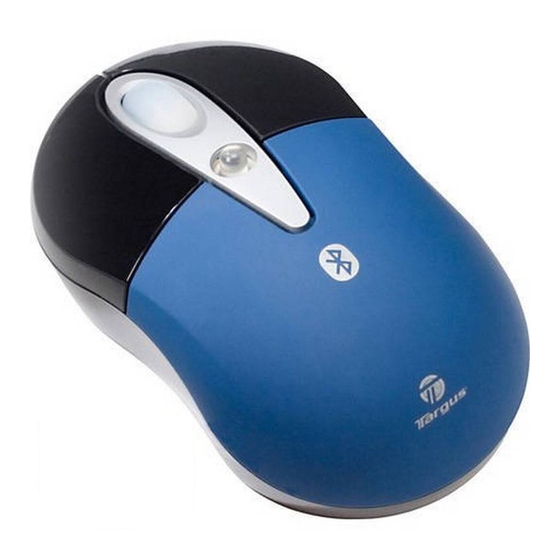
Targus AMB02EU Manual Del Usuario

Manuales relacionados para Targus AMB02EU


Resumen de contenidos para Targus AMB02EU
-
Página 37: Introducción
MULTIMEDIA PARA ORDENADOR PARTATIL Introducción Enhorabuena por adquirir el ratón Bluetooth® Media Notebook Mouse de Targus. Ahora puede controlar su portátil y el reproductor multimedia predeterminado a un máximo de 10 m de distancia. Requisitos del sistema Hardware: portátil o PC de escritorio con funciones Bluetooth Sistema operativo: Windows®... -
Página 38: Configuración Inicial
Antes de usar la conectividad Bluetooth del ordenador y otros dispositivos Bluetooth, debe realizar ciertos pasos de configuración inicial. El Targus Bluetooth Media Notebook Mouse está diseñado para funcionar con tres estándares principales de software (protocolo): WIDCOMM, Toshiba y Microsoft. -
Página 39: Instalación Del Driver Tilt Wheel Para Todos Los Estándares De Software (Protocolo)
Instalación del driver Tilt Wheel para todos los estándares de software (protocolo) Para activar el modo de medios del Targus Bluetooth Media Notebook Mouse, siga estos pasos: 1. Inserte el CD de instalación del software en el ordenador. 2. Aparece la pantalla inicial de bienvenida. Asegúrese de que ha cerrado todos los programas en Windows antes de ejecutar la instalación. - Página 40 3. Encienda el ratón. Pulse el botón de conexión hasta que la luz roja del sensor (en la parte inferior del ratón) se quede fija. 4. El ordenador buscará nuevos accesorios Bluetooth. Cuando termine, seleccione Targus Bluetooth Media Mouse for Notebook. Haga clic en Next (Siguiente).
- Página 41 TOSHIBA BLUETOOTH STACK V3.20.00 O POSTERIOR. SI TIENE UNA VERSIÓN DIFERENTE, ACTUALÍCELA EN WWW.SUPPORT.TOSHIBA.COM Asegúrese de que está activada la radio Bluetooth. Si es necesario, consulte el manual del ordenador para determinar si la radio está activada. Para añadir el ratón Targus, proceda como se indica a continuación:...
- Página 42 TARGUS BLUETOOTH ® MEDIA NOTEBOOK MOUSE 1. Haga doble clic en el icono Bluetooth Manager (Administrador de Bluetooth) de la bandeja del sistema y haga clic en “New Connection” (Nueva conexión) 2. Aparece la ventana Add New Connection Wizard (Asistente para agregar nueva conexión). Seleccione Express Mode (Modo rápido) y haga clic en Next (Siguiente).
- Página 43 TARGUS BLUETOOTH ® MEDIA NOTEBOOK MOUSE 4. Se mostrará una lista de dispositivos; seleccione el ratón y haga clic en Next (Siguiente) 5. El sistema instalará los drivers necesarios 6. Tras la instalación, aparece la ventana New Hardware Wizard (Asistente para nuevo hardware). Se solicita al usuario que se conecte a Windows Update.
- Página 44 Asegúrese de que está activada la radio Bluetooth. Si es necesario, consulte el manual del ordenador para determinar si la radio está activada. Para añadir el ratón Targus, proceda como se indica a continuación: 1. Haga doble clic en el icono Bluetooth Manager (Administrador de Bluetooth) de la bandeja del sistema.
- Página 45 TARGUS BLUETOOTH ® MEDIA NOTEBOOK MOUSE 3. Cuando aparezca la ventana Add Bluetooth Device, seleccione la casilla ‘My device is set up and ready to be found’ (Mi dispositivo está configurado y listo para ser detectado) y haga clic en Next (Siguiente).
-
Página 46: En Modo De Ratón
TARGUS BLUETOOTH ® MEDIA NOTEBOOK MOUSE Instrucciones de manejo El ratón tiene 2 modos para definir sus comandos de uso: En modo de ratón Botón izquierdo: Clic izquierdo Botón derecho: Clic derecho Rueda desplazamiento: Desplazar (mini pasos) Función Botón central:... -
Página 47: Compatibilidad Con Reproductores Multimedia
TARGUS BLUETOOTH ® MEDIA NOTEBOOK MOUSE Desplazar arriba: aumenta el volumen del sonido. Desplazar abajo: disminuye el volumen del sonido Empujar arriba: Pista anterior Empujar abajo: Pista siguiente Empujar derecha: Adelante rápido Empujar izquierda: Rebobinar Compatibilidad con reproductores multimedia The mouse is compatible to the following Media Players: Action iTunes v.6.0.1.3... -
Página 48: Consejos De Uso
TARGUS BLUETOOTH ® MEDIA NOTEBOOK MOUSE Action Windows Media Player v.10 Reproducir (Audio) Pausa (Audio) Detener (Audio) Subir volumen (Audio) Bajar volumen (Audio) Pista anterior (Audio) Pista siguiente (Audio) Adelante rápido (Video) Rebobinar (Video) NOTA: LAS FUNCIONES DEL RATÓN DEPENDEN DE LAS CARACTERÍSTICAS DEL SOFTWARE... -
Página 49: Administración De Energía Del Ratón
TARGUS BLUETOOTH ® MEDIA NOTEBOOK MOUSE Administración de energía del ratón • Para encender y apagar el ratón, mueva el interruptor de la parte inferior del ratón a la posición deseada. • Mientras se utiliza, la función de ahorro de energía pone el ratón en “modo de reposo”... -
Página 50: Solución De Problemas
Recargue o sustituya las pilas si es necesario. 1. Haga clic en Inicio/ Configuración/ Panel de control/ Sistema/ Hardware/ Administrador de dispositivos 2. En “Dispositivos Bluetooth”, compruebe que “Targus Bluetooth Media Notebook Mouse” está instalado El ratón no funciona después de parearse con mi sistema... -
Página 51: Soporte Técnico
TARGUS BLUETOOTH ® MEDIA NOTEBOOK MOUSE Soporte técnico Si tiene preguntas técnicas, por favor visite: Internet http://www.targus.com/support Inglés http://www.targus.com/uk/support.asp Francés http://www.targus.com/fr/support.asp Alemán http://www.targus.com/de/support.asp Español http://www.targus.com/sp/support.asp Italiano http://www.targus.com/it/support.asp Nuestro personal experto también puede contestarle sus preguntas a través de uno de los siguientes números telefónicos. -
Página 52: Registro Del Producto
Targus se le informó de la posibilidad que existieran. La presente garantía no afecta los derechos que la ley le otorga. -
Página 53: Declaración De Conformidad
• Consulte al distribuidor o a un técnico de radio/televisión para más ayuda. Declaración de Conformidad Por medio de la presente Targus declara que al equipo cumple con los requisitos esenciales y cualesquiera otras disposiciones aplicables o exigibles de la Directiva 1999/5/CE. Este dispositivo es de baja potencia.