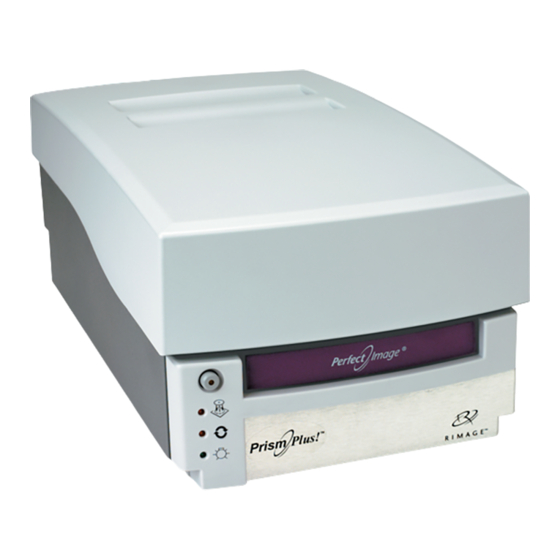
Rimage PrismPlus! Guia Del Usuario
Ocultar thumbs
Ver también para PrismPlus!:
- Guia del usuario (174 páginas) ,
- Guia del usuario (144 páginas)

Manuales relacionados para Rimage PrismPlus!


Resumen de contenidos para Rimage PrismPlus!
- Página 61 Rimage PrismPlus ユーザー ガイド...
- Página 92 Rimage PrismPlus! Manuel d'utilisation...
- Página 122 Rimage PrismPlus Guía del usuario...
- Página 124 Estados Unidos cambios de vez en cuando al contenido de la misma, no siendo obligación de Rimage Corporation avisar a 800 553 8312 (asistencia telefónica ninguna persona u organización acerca de dichas gratuita en Estados Unidos) revisiones o cambios.
-
Página 125: Rimage Prismplus
• La descripción funcional y técnica del problema. • El mensaje de error exacto recibido. Obtenga información adicional en línea En www.rimage.com/support.html, encontrará el soporte y los servicios de primera línea de Rimage. 1. Seleccione su familia de 2. Seleccione su producto. - Página 126 Reemplazo de los suministros ................19 Información adicional ..............22 Especificaciones de la impresora PrismPlus............22 Soporte técnico y actualizaciones de productos ..........23 Información de seguridad..................23 Prueba de seguridad ................... 24 Garantía limitada de seis meses de Rimage PrismPlus! ™........ 25 110635_H...
- Página 127 Rimage PrismPlus!
-
Página 128: Introducción
Este manual proporciona la información necesaria para configurar, instalar y operar la impresora PrismPlus y para la identificación de sus piezas. Requisitos del sistema operativo Rimage PrismPlus sólo es compatible con Windows 2000, Windows XP y Windows Server 2003. Requiere un puerto USB o un puerto paralelo. Requisitos de medios Debe utilizar discos recubiertos con una superficie diseñada para impresión térmica. -
Página 129: Requisitos Del Diseño De Etiquetas
Rimage PrismPlus! Requisitos del diseño de etiquetas • Resolución - Use imágenes o logotipos configurados en 300x300 DPI (puntos por pulgada) o 300x600 DPI. • Tamaño del diseño de la etiqueta - El ancho es de 5,12 pulg. (1536 píxeles) y el alto es de 4,52 pulg (1356 píxeles). -
Página 130: Identificación De Las Piezas De La Impresora Prismplus
Identificación de las piezas de la impresora PrismPlus Identificación de las piezas de la impresora PrismPlus Vista delantera Guías de cinta Pasadores de sujeción Gaveta y pasador Rodillo de Rodillo de para centrar suministro recogida Panel de control En el panel de funcionamiento, ubicado en la parte delantera de la impresora, hay cuatro luces indicadoras y un botón de funcionamiento. -
Página 131: Botón De Funcionamiento
Rimage PrismPlus! Botón de funcionamiento Presione el botón de funcionamiento para abrir y cerrar la bandeja de la impresora. Hay una luz indicadora amarilla en el centro de este botón. Luces indicadoras Las condiciones de las luces indicadoras que se describen a continuación reflejan las condiciones de una impresora PrismPlus independiente. -
Página 132: Vista Posterior
Identificación de las piezas de la impresora PrismPlus Imagen Nombre Funcionalidad • La luz indicadora verde Power (Encendido) se ilumina al encender la impresora PrismPlus. • La luz indicadora Power (Encendido) parpadea cuando el tablero del sistema requiere una reprogramación. •... -
Página 133: Funcionamiento De La Impresora Prismplus
Rimage PrismPlus! Funcionamiento de la impresora PrismPlus Configuración de una impresora PrismPlus independiente Utilice estos procedimientos para configurar una impresora PrismPlus independiente. Conexión de los cables 1. Conecte el cable paralelo a la conexión de cable paralelo que se encuentra en la parte posterior de la impresora. -
Página 134: Instalación Del Software
Funcionamiento de la impresora PrismPlus Instalación del software Para instalar CD Designer, coloque el disco CD Designer en la unidad de disco del equipo y siga las instrucciones. Instalación del controlador de la impresora Debe instalar el controlador de PrismPlus antes de poder utilizar la impresora con cualquier software de edición de etiquetas. - Página 135 Rimage PrismPlus! 5. Vaya a la configuración de impresoras. a. Para expandir Local Computer Policy (Directiva de equipo local), en el panel izquierdo seleccione +. b. Para expandir Computer Configuration (Configuración de equipo), en el panel izquierdo seleccione +. c. Para expandir Administrative template (Plantilla administrativa), en el panel izquierdo seleccione +.
- Página 136 En Windows XP y Windows Server 2003, vaya a: Start (Inicio) > Printers and Faxes (Impresoras y faxes). Se abre el cuadro de diálogo Printers and Faxes (Impresoras y faxes). ¡Importante! Si tiene una versión anterior del controlador de la impresora Rimage Prism Plus , elimínela antes de continuar.
- Página 137 ¡Importante! No cambie el nombre de la impresora. 4. Configure la impresora. a. Si se utilizará Rimage PrismPlus como impresora predeterminada, seleccione Yes (Sí). b. Seleccione Next (Siguiente). Se abre el cuadro de diálogo de impresoras compartidas. c. Seleccione Do not share this printer (No compartir esta impresora).
-
Página 138: Encendido De La Impresora
Funcionamiento de la impresora PrismPlus Encendido de la impresora 1. Para encender la impresora, presione el interruptor de encendido en la parte posterior de la impresora. La impresora se inicializa. 2. Para apagarla, vuelva a presionar el interruptor de encendido mas una ves. Interruptor de encendido 110635_H... -
Página 139: Carga De Discos
Aparece el cuadro de diálogo Printers and Faxes (Impresoras y faxes). Haga clic con el botón derecho sobre Rimage Perfect Imager Printer PF y seleccione Properties (Propiedades) en el menú desplegable. Aparece el cuadro de diálogo Rimage Perfect Image Printer PF Properties (Propiedades de Rimage Perfect Image Printer PF). -
Página 140: Configuración Del Tipo De Cinta, Tipo De Medios Y Estroboscopio De Impresión
Funcionamiento de la impresora PrismPlus Configuración del tipo de cinta, tipo de medios y estroboscopio de impresión 1. Vaya a las propiedades de impresión. 2. Seleccione la solapa Device Settings (Configuración de dispositivo). 3. Seleccione el tipo de Installed Ribbon (Cinta instalada). Nota: la función Double Print (Impresión doble) le permite imprimir la misma etiqueta dos veces en el disco. -
Página 141: Configuración De Las Opciones De Color
6. Seleccione la opción Detect Media Change (Detectar cambio de medios). • Si utiliza un autoloader de Rimage, seleccione No. • Si realiza varias copias en una impresora PrismPlus independiente, seleccione Yes (Sí). Nota: cuando activa la opción Detect Media Change (Detectar cambio de medios), debe presionar el botón de funcionamiento luego de sacar el disco impreso y... -
Página 142: Impresión En Color
8. Seleccione la opción Detect Media Change (Detectar cambio de medios): • Si utiliza un sistema Rimage Producer o una AutoPrinter, seleccione No. • Si realiza varias copias en una impresora independiente, seleccione Yes (Sí). -
Página 143: Configuración De La Calidad De Impresión
(Impresoras y faxes). Aparece el cuadro de diálogo Printers and Faxes (Impresoras y faxes). 2. Haga clic con el botón derecho sobre Rimage Perfect Imager Printer PF y seleccione Printing Preferences (Preferencias de impresión) en el menú desplegable. Se abre el cuadro de diálogo Rimage Perfect Image Printer PF Printing Preferences (Preferencias de impresión... -
Página 144: Mantenimiento De La Impresora Prismplus
Mantenimiento de la impresora PrismPlus Mantenimiento de la impresora PrismPlus Limpieza general Limpieza exterior Limpie el exterior de la impresora con un paño que no desprenda pelusas. Limpieza del cabezal de impresión Limpie el cabezal de impresión cada vez que cambie la cinta, o con mayor frecuencia si comienzan a aparecer rayas o si la cinta se rompe. -
Página 145: Limpieza Del Cabezal De Impresión: Método Alternativo
Rimage PrismPlus! d. Para cerrar la bandeja y comenzar el ciclo de limpieza, presione el botón de funcionamiento. La bandeja se abre cuando finaliza el ciclo de limpieza. e. Si es necesario, repita el paso d. Extraiga el disco con la almohadilla de limpieza. -
Página 146: Reemplazo De Los Suministros
Mantenimiento de la impresora PrismPlus Reemplazo de los suministros Cambio de la cinta de impresión Sugerencia: si las cintas se guardan en un ambiente diferente al de la impresora, permita que se aclimaten al nuevo entorno antes de instalarlas. Si hay mayores diferencias de temperatura y/o humedad, espere un tiempo prudente. - Página 147 Rimage PrismPlus! Instale el rodillo de suministro, tal como se indica. Deje un poco suelto el comienzo de la cinta. Presione el botón de funcionamiento hasta que salga la bandeja de la impresora. La cinta se enrolla en la parte delantera de la impresora PrismPlus.
- Página 148 Mantenimiento de la impresora PrismPlus Instale el rodillo de recogida en la impresora PrismPlus y presione con fuerza hasta que el rodillo se ajuste en su lugar. ¡Importante! No enrolle sobre la marca STOP - Wind Leader Onto Take-up Core Stopping here (Deténgase: enrolle el comienzo de la cinta en el centro de recogida y deténgase aquí) en el comienzo de la cinta en el rollo de recogida.
-
Página 149: Información Adicional
Rimage PrismPlus! Información adicional Especificaciones de la impresora PrismPlus Elemento Descripción Velocidad de impresión 0,65 pulgadas/segundos a 300 x 300 dpi, típica 0,45 pulgadas/segundos a 300 x 600 dpi, típica Dirección de la Las imágenes se imprimen en una orientación de arriba hacia abajo impresión... -
Página 150: Soporte Técnico Y Actualizaciones De Productos
Puede encontrar soporte para la impresora PrismPlus a través de su distribuidor autorizado. ¡Importante! Registre su impresora PrismPlus en línea o llene y envíe la tarjeta de registro, de modo que Rimage pueda notificarle sobre actualizaciones en el momento que éstas se encuentren disponibles. -
Página 151: Prueba De Seguridad
Rimage PrismPlus! Prueba de seguridad Nombre del producto: Impresora PrismPlus Modelo: cdprs Aviso para Estados Unidos Ha sido sometido a pruebas y cumple con los estándares de la FCC PARA USO DOMÉSTICO O DE OFICINA. Nota: Este equipo ha sido sometido a pruebas y se ha determinado que cumple con los límites establecidos para un dispositivo digital Clase B, conforme a la Parte 15 de las... -
Página 152: Garantía Limitada De Seis Meses De Rimage Prismplus
Para obtener servicio de garantía, llame a Rimage al (952) 946- 0004. La garantía limitada que se indica arriba es la única garantía de Rimage con relación a la impresora Perfect Image. Todas las demás garantías, ya sean escritas u orales, expresas o implícitas, contractuales o reglamentarias, entre las que se incluye pero no se limita a cualquier garantía de comerciabilidad o... - Página 153 Rimage PrismPlus! Manuale per l'utente...