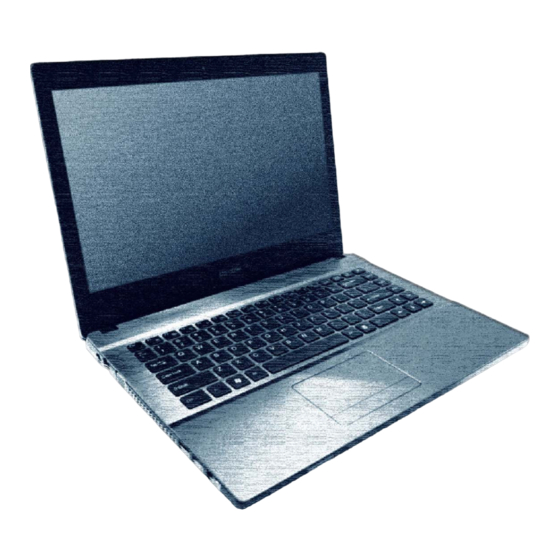
Clevo W940TU Guia Del Usario Concisa
Tabla de contenido
Idiomas disponibles
Idiomas disponibles
Enlaces rápidos
Tabla de contenido
Solución de problemas

Manuales relacionados para Clevo W940TU


Resumen de contenidos para Clevo W940TU
- Página 4 Parámetros de vídeo ................98 Commandes d'écran tactile/Gestes Windows 8.1 ......67 Opciones de energía ................99 Clavier tactile ..................69 Instalación de controladores ............100 Panneau de Configuration de Windows 8.1 ........70 Solución de problemas ..............101 Écran d'accueil & bureau de Windows 8.1 ........70 Especificaciones ................102 Applications et Vignettes ..............71 Sommario...
-
Página 85: Acerca De Esta Guía Del Usuario Concisa
Acerca de esta Guía del Usuario Concisa Esta guía rápida es una breve introducción para poner su sistema en funcionamiento. Es un suplemento y no un sustituto del Manual del usuario completo en inglés en formato Adobe Acrobat del disco Device Drivers & Utilities + User's Manual suministrado con el ordenador. -
Página 86: Instrucciones Para El Cuidado Y Funcionamiento
Instrucciones para el cuidado y funcio- • Si hay un olor fuera de lo normal, calor o humo que sale del orde- nador. namiento Información de seguridad El ordenador portátil es muy robusto, pero puede dañarse. Para • Utilice solamente un adaptador de alimentación aprobado para su evitar esto, siga estas sugerencias: uso con este ordenador. -
Página 87: Precauciones Para Baterías De Polímero
Precauciones para baterías de polímero Tenga en cuenta la información siguiente específica para bate- rías de polímero; además, donde corresponda, invalida la infor- mación sobre precauciones para baterías normales. • Las baterías pueden aumentar o hincharse ligeramente, sin embargo, esto es parte del mecanismo de seguridad de la batería y o supone un problema. -
Página 88: Guía Rápida Para Empezar
Guía rápida para empezar 1. Quite todos los materiales del embalaje. ゚ 2. Coloque el ordenador en una superficie estable. 3. ( Sólo Modelo B ) Inserte la bate ría y asegúrese de que quede bloqueada en su posición. 4. Conecte el adaptador AC/DC al conector de entrada DC que está... -
Página 89: Diferencias De Modelos
Diferencias de modelos Esta serie de portátil incluye dos tipos de modelos distintos que se diferencian según se indica en la siguiente tabla. Tenga en cuenta que el modelo puede parecer ligeramente distinto al de las imágenes en este manual. Característica Modelo A Modelo B... -
Página 90: Mapa Del Sistema: Vista Frontal Con Panel Lcd Abierto (Modelo A)
Mapa del sistema: Vista frontal con panel LCD abierto (Modelo A) Figura 2 Vista frontal con panel LCD abierto (Modelo A) 1. Cámara PC 2. *LED de cámara PC *Cuando la cámara PC esté en uso, el LED se iluminará... -
Página 91: Mapa Del Sistema: Vista Frontal Con Panel Lcd Abierto (Modelo B)
Mapa del sistema: Vista frontal con panel LCD abierto (Modelo B) Figura 3 Vista frontal con panel LCD abierto (Modelo B) 1. Cámara PC 2. *LED de cámara PC *Cuando la cámara PC Uso de dispositivos esté en uso, el LED se inalámbricos a bordo iluminará... -
Página 92: Indicadores Led
Indicadores LED Los indicadores LED en su ordenador muestran una valiosa información sobre el estado actual del ordenador. Icono Color Descripción Naranja El adaptador AC/DC está conectado Verde El ordenador está encendido Verde El ordenador está en modo Suspensión parpadeante Naranja La batería se está... -
Página 93: Teclado
Teclado El teclado (Modelo A) tiene un teclado numérico para una entrada fácil de datos numéricos. Al presionar Fn + Bloq Num el teclado numérico se habilita o inhabilita. También incluye las teclas de función para permitirle cambiar las características operacionales al instante. -
Página 94: Teclas De Función
Teclas de función Las teclas de función (F1 - F11 etc.) actuarán como teclas directas (Hot-Key) cuando se pulsan junto con la tecla Fn. Además de las combinaciones de teclas de función básicas algunos indicadores visuales están disponibles (sólo en la aplicación Escritorio de Windows y no en la pantalla Inicio) cuando el controlador de teclas directas está... -
Página 95: Control Center (Centro De Control)
Control Center (Centro de control) Presione la combinación de teclas Fn + Esc o haga doble clic en el icono en el área de notificación de la barra de tareas para activar o desactivar el Control Center (Centro de control) en la aplicación Escritorio de Windows (no en la pantalla Inicio). - Página 96 Power Status (Estado de energía) Sleep (Suspender) El icono Estado de energía mostrará si la alimentación Haga clic en el botón Suspender para abrir los botones actual viene dada por la batería o por el adaptador AC/DC Hibernar o Suspender y haga clic en uno de esos enchufado en una toma de corriente.
-
Página 97: Mapa Del Sistema: Vistas Frontal, Izquierda, Derecha, Posterior E Inferior (Modelo A)
Mapa del sistema: Vistas frontal, izquierda, derecha, posterior e inferior (Modelo A) Parte frontal Lateral izquierdo Lateral derecho 10 11 Parte posterior Cara inferior Figura 6 - Vistas frontal, izquierda, derecha, posterior e inferior (Modelo A) Advertencia sobre quitar la tapa inferior 1. -
Página 98: Mapa Del Sistema: Vistas Frontal, Izquierda, Derecha, Posterior E Inferior (Modelo B)
Mapa del sistema: Vistas frontal, izquierda, derecha, posterior e inferior (Modelo B) Parte frontal Lateral izquierdo Lateral derecho 10 11 Cara inferior Parte posterior Figura 7 - Vistas frontal, izquierda, derecha, posterior e inferior (Modelo B) Advertencia sobre quitar la tapa inferior 1. -
Página 99: Controles/Gestos De Pantalla Táctil En Windows 8.1
Controles/gestos de pantalla táctil en Windows 8.1 El Diseño II (Modelo A) incorpora una pantalla táctil que puede usarse para navegar por la interfaz como con un ratón, plataforma táctil y teclado. Los gestos siguientes resultan útiles para navegar por la interfaz Windows 8.1. •... - Página 100 • Mover abajo/arriba (menú Personalizar) - Si mueve el dedo un poco hacia abajo desde la parte superior, o hacia arriba desde la parte inferior de la pantalla Inicio aparecerá el menú con el icono Personalizar. Puntee en el icono Personali- zar, seleccione las imágenes de app y deslícelas a una posición concreta para reorganizarlas.
-
Página 101: Teclado Táctil
Teclado táctil El teclado táctil le permite escribir texto sin usar un teclado real. Puede usar la pizarra de escritura (escribir Sólo Diseño II (Modelo A) continuadamente), la pizarra de caracteres (escribir un Si necesita escribir en la pantalla, aparecerá el teclado táctil carácter a la vez) o el teclado táctil para introducir texto. -
Página 102: Panel De Control De Windows 8.1
Panel de Control de Windows 8.1 A lo largo de este manual verá una instrucción para abrir el Panel de Control. Haga clic con el botón derecho en el botón Inicio en la app del Escritorio o en la pantalla Inicio (o utilice la combinación Tecla de Windows + tecla X) para abrir un menú... -
Página 103: Apps Y Mosaicos
Apps y Mosaicos La pantalla Inicio contendrá varias apps y muchas más se instalarán Haga clic en la flecha en la parte inferior de conforme añada más aplicaciones, etc. No todas estas apps caben en una la pantalla Inicio para acceder a Aplicaciones. pantalla, por lo que a menudo deberá... -
Página 104: Parámetros De Vídeo
Parámetros de vídeo El sistema incluye una GPU integrada de Intel. Puede Para acceder al Panel de control de gráficos HD Intel®: cambiar los dispositivos de pantalla y configurar las 1. Haga clic en el icono (Panel de control de gráficos HD Intel®) en la pantalla Aplicaciones. -
Página 105: Opciones De Energía
Opciones de energía Usar la combinación de teclas del logotipo Windows + P para cambiar El panel de control de las opciones de energía (menú entre pantallas Hardware y sonido) de Windows permite configurar las funciones de administración de energía del ordenador. Puede Puede usar la combinación de teclas + P (o Fn + F7) para ahorrar energía con los planes de energía y configurar las... -
Página 106: Instalación De Controladores
Instalación de controladores El disco Device Drivers & Utilities + User’s Manual contiene los controladores y utilitarios necesarios para utilizar el ordenador correctamente. Inserte el disco y haga clic en Install Directrices generales para la instalación del Drivers (botón), u Option Drivers (botón) para acceder al menú de controladores opcional. controlador Instale los controladores en el orden indicado en la Figura... -
Página 107: Solución De Problemas
Solución de problemas Problema Posible causa - Solución Los módulos WLAN y Los módulos están apagados cuando el equipo está en Modo de avión. Compruebe el indicador Bluetooth no pueden y/o el indicador de la tecla de función para ver si el equipo está en Modo de avión (vea detectarse. -
Página 108: Especificaciones
Especificaciones N2805 (1,46GHz) Memoria Caché de nivel 2 de 2MB, 22nm, DDR3L- Para Procesadores N3520, N2920, 1066MHz, TDP 4,3W N2820 & N2815: Modelo B: Dos zócalos de 204 pins SODIMM, para Información actualizada de memoria DDR3L 1066/1333MHz especificaciones Procesador Intel® Pentium™ Memoria expansible hasta 8GB N3520 (2,17GHz) Las especificaciones listadas en esta... - Página 109 Audio Interfaz Comunicaciones Interfaz compatible HDA (Sonido Intel de Un puerto USB 3.0 LAN Ethernet de 10Mb/100Mb alta definición) Un puerto de salida de HDMI Módulo cámara PC 1,0M HD 2 altavoces incorporados Un puerto para monitor externo Módulos Half Mini-Card WLAN/ Micrófono incorporado Un conector de salida de altavoces/ Bluetooth:...
- Página 110 Alimentación Dimensiones y peso Modelo A: Modelo A: Adaptador de AC/DC autodetector de 340 (a) x 242 (l) x 11 - 26,5 (h) mm (Altura excluyendo el área de la batería) corriente 2,15kgs (con unidad óptica & batería de Entrada AC: 100-240V, 50-60Hz 48WH) Salida DC: 19V, 1.58A (30W) Diseño II:...