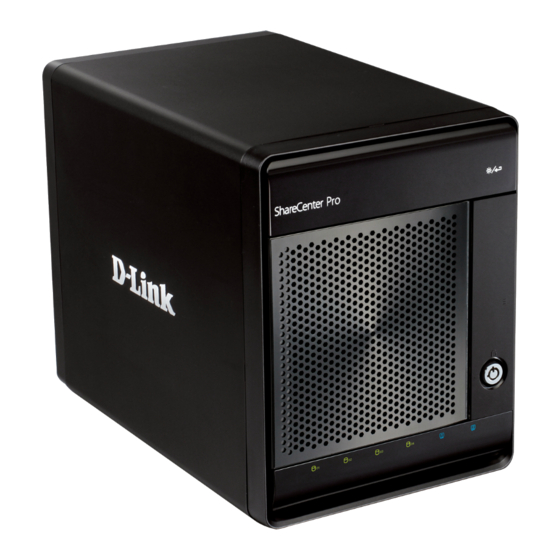
D-Link ShareCenter Pro 1100 Guía De Instalación Rápida
Tabla de contenido
Idiomas disponibles
Idiomas disponibles
Enlaces rápidos
Quick Installation Guide
D-Link ShareCenter Pro 1100
This document will guide you through the basic installation
process for your new D-Link ShareCenter Pro 1100.
DNS-1100-04
Quick Installation Guide
Руководство по быстрой установке
Guía de Instalación Rápida
Guia de Instalação Rápida
快速安裝指南
Petunjuk Pemasangan Cepat
Documentation also available on
CD and via the D-Link Website
Tabla de contenido

Manuales relacionados para D-Link ShareCenter Pro 1100


Resumen de contenidos para D-Link ShareCenter Pro 1100
-
Página 31: Pasos De Instalación
Nota: El ShareCenter Pro 1100 sólo debe ser mantenido por el administrador del servidor autorizado o el administrador de TI. El ShareCenter Pro 1100 debe ser bloqueado mediante la llave del panel frontal. Sólo personal certificado que tengan la llave podrá desbloquearlo. -
Página 32: Descripción De Hardware
(verde = operacionales), Estado de LAN 1 Para encender el dispositivo, presione el botón una vez. y 2 (Azul = operacionales) Para apagar el dispositivo mantenga pulsado el botón durante 5 segundos. D-Link DNS-1100-04 Quick Installation Guide... -
Página 33: Utilizando El Oled
Utilizando el OLED El ShareCenter Pro 1100 cuenta con una pantalla OLED que permite al administrador ver fácilmente la información sobre el ShareCenter. La pantalla OLED muestra la información del sistema, la información del volumen de disco duro y mensajes de error. La pantalla OLED tiene tres pantallas diferentes: Información de Sistema- Esta pantalla muestra la siguiente información:... -
Página 34: Instalación De Hardware
Hay cuatro agujeros para fijar los tornillos. Dos agujeros están marcados en rojo en la imagen, y los otros dos agujeros en el otro lado de la bandeja de la unidad. D-Link DNS-1100-04 Quick Installation Guide... - Página 35 Este cable debe conectar el ShareCenter a su red local a través de un router o switch, o directamente a un ordenador para la configuración. 6. Conecte el adaptador de corriente suministrado a la toma de corriente. D-Link DNS-1100-04 Quick Installation Guide...
-
Página 36: Configuración Con Asistente
169.254.x.x (donde x es dinámico). Se recomienda usar la utilidad de búsqueda EZ de D-link incluida para acceder y configurar el dispositivo ShareCenter por primera vez. Si desea cambiar la dirección IP antes de conectarse o si no puede conectarse a la dirección IP, puede utilizar el utilitario Easy Search incluido en el CD del producto para... - Página 37 IP del servidor DHCP, el ShareCenter automáticamente estará en la misma subred. La pantalla de inicio de sesión aparecerá. Seleccione Administrador de Sistema y deje la contraseña en blanco. Haga clic en Ingresar D-Link DNS-1100-04 Quick Installation Guide...
-
Página 38: Asistente De Sistema
Asistente de Sistema El Asistente para la Instalación es la forma más fácil y rápida para configurar su ShareCenter Pro 1100. Una vez que haya introducido su dirección IP en el navegador, siga estos pasos para comenzar: Paso 1: Cierre la ventana de creación de Volumen. - Página 39 Ingrese el nombre de host del Sharecenter Pro. Ingrese los servidores DNS primarios y secundarios en los campos de direcciones. Utilice el menú despegable para seleccionar la interfaz LAN. Haga clic en Siguiente para continuar. D-Link DNS-1100-04 Quick Installation Guide...
- Página 40 Confirmar contraseña. Marque la casilla Auto-Abrir para abrir los volúmenes automáticamente cuando el sistema comience. Marque la casilla USB Key para guardar la contraseña en un disco USB. Haga clic en Siguiente para continuar. D-Link DNS-1100-04 Quick Installation Guide...
- Página 41 El volumen ha sido creado. La barra de estado muestra el porcentaje completado en tiempo real. El Sharecenter Pro guardará los cambios. Después de guardar los cambios, aparecerá la ventana con la página de inicio. D-Link DNS-1100-04 Quick Installation Guide...
-
Página 42: Asignación De Una Unidad
Asignación de una Unidad Usted puede utilizar la utilidad de búsqueda EZ de D-Link para asignar unidades a su equipo. Inserte el CD ShareCenter PRO en la unidad de CD-ROM. Haga clic en Utilidad de búsqueda EZ La utilidad de búsqueda EZ cargará y detectará todos los dispositivos ShareCenter Pro que están en la red local. - Página 43 Haga doble clic en el icono Mi PC en el escritorio. Haga doble clic en la unidad asignada para acceder a los archivos y carpetas. D-Link DNS-1100-04 Quick Installation Guide...
- Página 44 SOPORTE TÉCNICO Usted puede encontrar actualizaciones de softwares o firmwares y documentación para usuarios a través de nuestro sitio www.dlinkla.com SOPORTE TÉCNICO PARA USUARIOS EN LATINO AMERICA Soporte técnico a través de los siguientes teléfonos de D-Link PAIS NUMERO Argentina...
- Página 87 NOTES...
- Página 88 Ver. 1.00(DI) 2011/05/20 6INS11004Q01G...