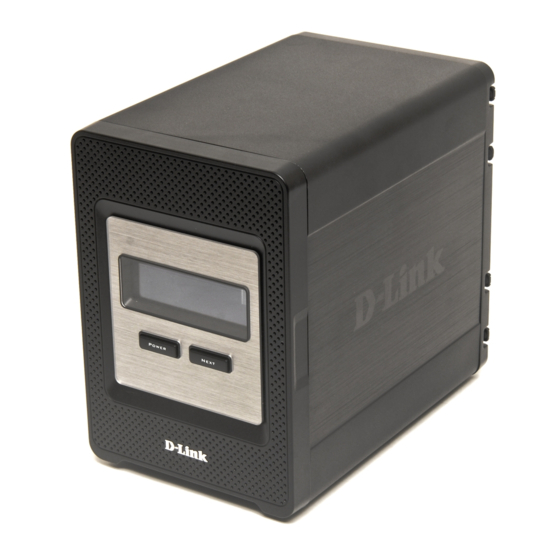
D-Link ShareCenter DNS-343 Guía De Instalación Rápida
Ocultar thumbs
Ver también para ShareCenter DNS-343:
- Guía de instalación rápida (81 páginas) ,
- Guia de instalacion (65 páginas)

Manuales relacionados para D-Link ShareCenter DNS-343


Resumen de contenidos para D-Link ShareCenter DNS-343
- Página 1 ShareCenter™ 4-Bay Network Storage DNS-343 Quick Installation Guide+ Руководство по быстрой установке+ Guía de Instalación Rápida+ Guia de Instalação Rápida+ 快速安裝指南+ Petunjuk Pemasangan Cepat+...
- Página 3 Quick Install Guide DNS-343 ShareCenter 4-Bay NeTwork SToraGe...
- Página 33 Guía de Instalación rápida DNS-343 ShareCenter 4-Bay NeTwork SToraGe...
-
Página 34: Contenido Del Paquete
• Windows XP (Service Pack 2) o Vista ® ™ Nota : El DNS-343 requiere la instalación del disco duro antes de que sea usado. El disco duro debe ser de 3.5” SATA de cualquier capacidad. D-Link DNS-343 Quick Install Guide... -
Página 35: Vista Del Equipo
Esta Pantalla muestra la información del sistema, Estado de Disco Duro y Estado del Servidor. Botón Next: Utilice este botón para mostrar las 3 pantallas de estado. Presione el botón una vez para alternar entre las diferentes pantallas de status. D-Link DNS-343 Quick Install Guide... -
Página 36: Vista Posterior
Vista del Equipo Vista posterior Palanca para extraer Disco Ventilador Botón de reset Puerto ethernet entrada de Poder Ventilador Palanca para extraer Conector USB Disco D-Link DNS-343 Quick Install Guide... -
Página 37: Utilizando Oled
• Si una impresora está conectada a la unidad • El estado del servidor UPNP • El estado del servidor iTunes • El estado del servidor FTP Presione el botón Next una vez para alternar entre las diferentes pantallas de estado. D-Link DNS-343 Quick Install Guide... -
Página 38: Instalación Del Equipo
3. Inserte un disco de 3.5” SATA en una bahía disponible. asegúrese de alinear los conectores del disco a las terminaciones en el DNS- 343, Suavemente empuje el disco adentro hasta que conecte. D-Link DNS-343 Quick Install Guide... - Página 39 Este cable puede conectar el DNS-343 a su red local o directamente a un computador para la configuración. 6. Finalmente, conecte el adaptador de poder al conector de energía que se encuentra en la parte posterior del dispositivo. D-Link DNS-343 Quick Install Guide...
-
Página 40: Utilidad Easy Search
Easy Search cuando acceda y configure el DNS-343 por primera vez. Cada DNS-343 tiene un único nombre como dlink-xxxxxx, donde ‘xxxxxx’ son los 6 últimos dígitos de su MAC Address. D-Link DNS-343 Quick Install Guide... - Página 41 Configuration para acceder a la utilidad basada en Web. En la pantalla de acceso, digite admin para el nombre de usuario y deje la casilla password en blanco. Haga click en Configuration. D-Link DNS-343 Quick Install Guide...
- Página 42 Después que el DNS-343 se reinicie, digite admin para el nombre de usuario y deje la casilla password en blanco. Haga click en Configuration. La interfaz basada en Web aparecerá. La configuración de su DNS-343 está ahora completa. D-Link DNS-343 Quick Install Guide...
- Página 43 Drive Mapping. Resalte el disco que quiera asociar. Seleccione alguna letra de Disco disponible en el menú, y haga click en Connect. Una vez conectado, su(s) disco(s) asociado(s) aparecerán en Mi PC como Unidades de Red. D-Link DNS-343 Quick Install Guide...
-
Página 44: Instalación De Complementos
Bajo la instalación de columna Status, usted puede ver si un paquete especifico complementos: esta actualmente habilitado o deshabilitado. Bajo la Columba Start/stop, haga clic sobre el ícono Start para habilitar ese paquete D-Link DNS-343 Quick Install Guide... - Página 45 Delete, haga clic sobre Trash can para desinstalar un paquete específico Las dos aplicaciones listadas aquí son BitTorrent Client application y aDS. Nota: Manténgase informado acerca de los nuevos paquetes en nuestro sitio local de internet. D-Link DNS-343 Quick Install Guide...
-
Página 46: Soporte Técnico
SoPorTe TÉCNICo Usted puede encontrar actualizaciones de softwares o firmwares y documentación para usuarios a través de nuestro sitio www.dlinkla.com SoPorTe TÉCNICo Para USUarIoS eN LaTINo aMerICa Soporte técnico a través de los siguientes teléfonos de D-Link PaIS NUMero HorarIo... - Página 47 Guia de Instalação rápida DNS-343 ShareCenter 4-Bay NeTwork SToraGe...
- Página 61 快速安裝手冊 DNS-343 ShareCenter 4-Bay NeTwork SToraGe...
- Página 75 Petunjuk Pemasangan Cepat DNS-343 ShareCenter 4-Bay NeTwork SToraGe...
- Página 92 Ver. 1.02 (I) 2009/10/12 6DNS343DIQ03G...