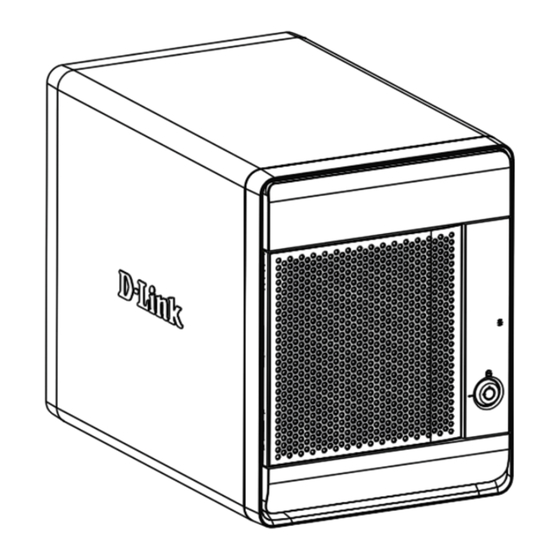
D-Link ShareCenter Pro 1100 Guia De Instalacion
Tabla de contenido
Idiomas disponibles
Idiomas disponibles
Enlaces rápidos
Quick Installation Guide
D-Link ShareCenter Pro 1100
This document will guide you through the basic installation
process for your new D-Link ShareCenter Pro 1100.
DNS-1100-04
Quick Installation Guide
Installationsanleitung
Guide d'installation
Guía de instalación
Guida di Installazione
Documentation also available on
CD and via the D-Link Website
Tabla de contenido

Manuales relacionados para D-Link ShareCenter Pro 1100


Resumen de contenidos para D-Link ShareCenter Pro 1100
-
Página 45: Pasos Para La Instalación
Nota: el uso de una fuente de alimentación con un voltaje distinto del correspondiente al ShareCenter Pro provocará daños y anulará la garantía de este producto. Nota: el mantenimiento del ShareCenter Pro 1100 solo deben realizarlo el administrador del servidor o el administrador de TI autorizados. El ShareCenter Pro 1100 se debe bloquear utilizando la llave del panel frontal. -
Página 46: Descripción General Del Hardware
Para encender el dispositivo, pulse una vez el botón. disco duro (verde=en funcionamiento), estado Para apagar el dispositivo, mantenga pulsado el botón de LAN 1 y 2 (azul=en funcionamiento) durante 5 segundos. D-Link DNS-1100-04 Quick Installation Guide... -
Página 47: Utilización De Oled
Utilización de OLED El ShareCenter Pro 1100 incorpora un OLED que permite al administrador ver fácilmente la información acerca de este servidor. La pantalla del OLED muestra la información del sistema, la información de volumen del disco duro y los mensajes de error. El OLED cuenta con tres pantallas diferentes: System Information (Información del sistema)- Esta... -
Página 48: Instalación Del Hardware
Hay cuatro orificios para sujetar los tornillos. En la imagen, dos orificios aparecen con un círculo rojo, y los otros dos orificios están en el otro lado de la bandeja de la unidad. D-Link DNS-1100-04 Quick Installation Guide... - Página 49 Este cable debe conectar el ShareCenter Pro a la red local a través de un router o un conmutador o directamente a un ordenador para la configuración. 6. Conecte el adaptador de alimentación suministrado al receptáculo de alimentación. D-Link DNS-1100-04 Quick Installation Guide...
-
Página 50: Configuración Con El Asistente
IP autoasignada: 169.254.x.x (donde "x" son valores dinámicos). Se recomienda usar la utilidad Easy Search de D-Link incluida al acceder y configurar por primera vez el ShareCenter Pro. Si desea cambiar la dirección IP antes de iniciar sesión o no es capaz de conectar con la dirección IP del ShareCenter Pro, puede usar la utilidad... -
Página 51: Introducción
DHCP y el ordenador recibe parámetros IP del servidor DHCP, el ShareCenter Pro estará automáticamente en la misma subred. Seleccione System Administrator (Administrador del sistema) y deje en blanco el campo de la contraseña. Haga clic en Login (Iniciar sesión). D-Link DNS-1100-04 Quick Installation Guide... -
Página 52: Asistente Del Sistema
Asistente del sistema El asistente de configuración permite configurar el ShareCenter Pro 1100 de una forma rápida y sencilla. Una vez introducida la dirección IP en el explorador, siga los pasos que se indican a continuación para comenzar: Paso 1: Cierre la ventana Create Volume (Crear volumen). - Página 53 Escriba el nombre de host del ShareCenter Pro. Introduzca la dirección primaria y secundaria del servidor DNS en los campos. Utilice el menú desplegable para seleccionar la interfaz de LAN. Haga clic en Next (Siguiente) para continuar. D-Link DNS-1100-04 Quick Installation Guide...
- Página 54 (Desbloqueo automático) para desbloquear automáticamente el volumen cuando se inicie el sistema. Marque la casilla de verificación USB Key (Clave USB) para guardar la contraseña en una unidad USB. Haga clic en Next (Siguiente) para continuar. D-Link DNS-1100-04 Quick Installation Guide...
- Página 55 La creación del volumen está en curso. La barra de estado muestra el porcentaje de ejecución en tiempo real. El ShareCenter Pro está guardando los parámetros. Una vez guardados los parámetros, se mostrará la ventana de la página de inicio. D-Link DNS-1100-04 Quick Installation Guide...
-
Página 56: Asignación De Una Unidad
Asignación de una unidad Puede usar la utilidad Easy Search de D-Link para asignar unidades al ordenador. Inserte el CD de ShareCenter Pro en la unidad de CD-ROM. Haga clic en Easy Search Utility (Utilidad Easy Search). La utilidad Easy Search cargará y detectará los dispositivos ShareCenter Pro que se encuentran en la red local. - Página 57 Haga doble clic en el icono Mi PC de su escritorio. Haga doble clic en la unidad asignada para acceder a los archivos y a las carpetas. D-Link DNS-1100-04 Quick Installation Guide...
-
Página 58: Asistencia Técnica
Asistencia Técnica http://www.dlink.es Asistencia Técnica Telefónica de D-Link: +34 902 30 45 45 0,067 €/min De Lunes a Viernes de 9:00 a 19:00 D-Link DNS-1100-04 Quick Installation Guide... - Página 73 NOTES...
- Página 74 NOTES...
- Página 76 Ver. 1.00(EU) 2011/05/16 6ENS11004Q01G...